Termine
Wenn du in deiner Aufnahme ein Meeting, einen Anruf oder einen Termin mit Datum erwähnst, erstellt TellDone automatisch einen Kalendertermin. Bis zu 3 Termine pro Notiz. Sobald ein Termin existiert, kannst du jedes Feld direkt in der Termin-Detailansicht bearbeiten.
Terminliste
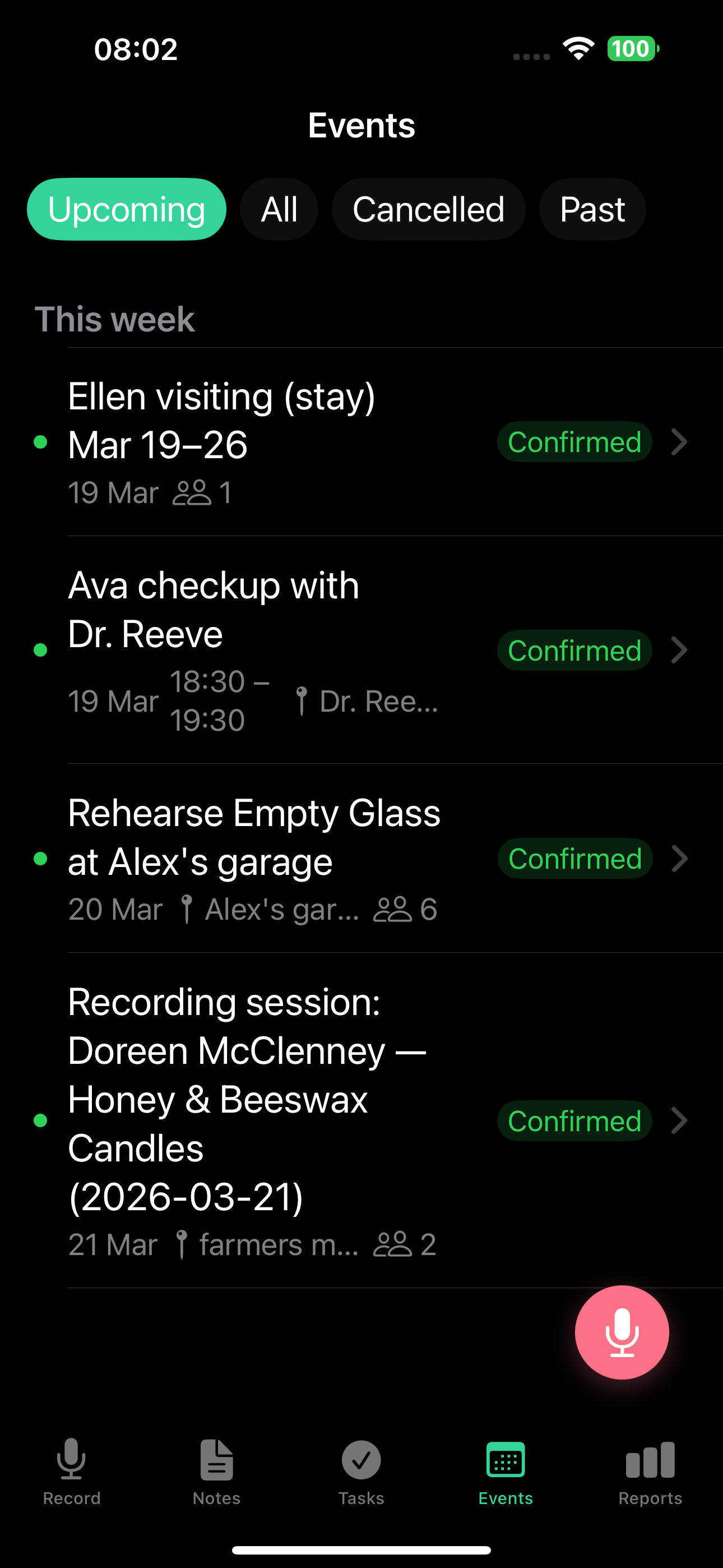
Der Termine-Tab gruppiert deine Termine nach Zeit:
- Heute - Termine, die heute stattfinden
- Morgen - Termine für morgen
- Diese Woche - der Rest der Woche
- Später - Termine in der Zukunft jenseits dieser Woche
- Vergangen - Termine, die schon stattgefunden haben
Du kannst auch nach Status filtern: Anstehend, Alle, Vergangen oder Abgesagt.
Termin-Details
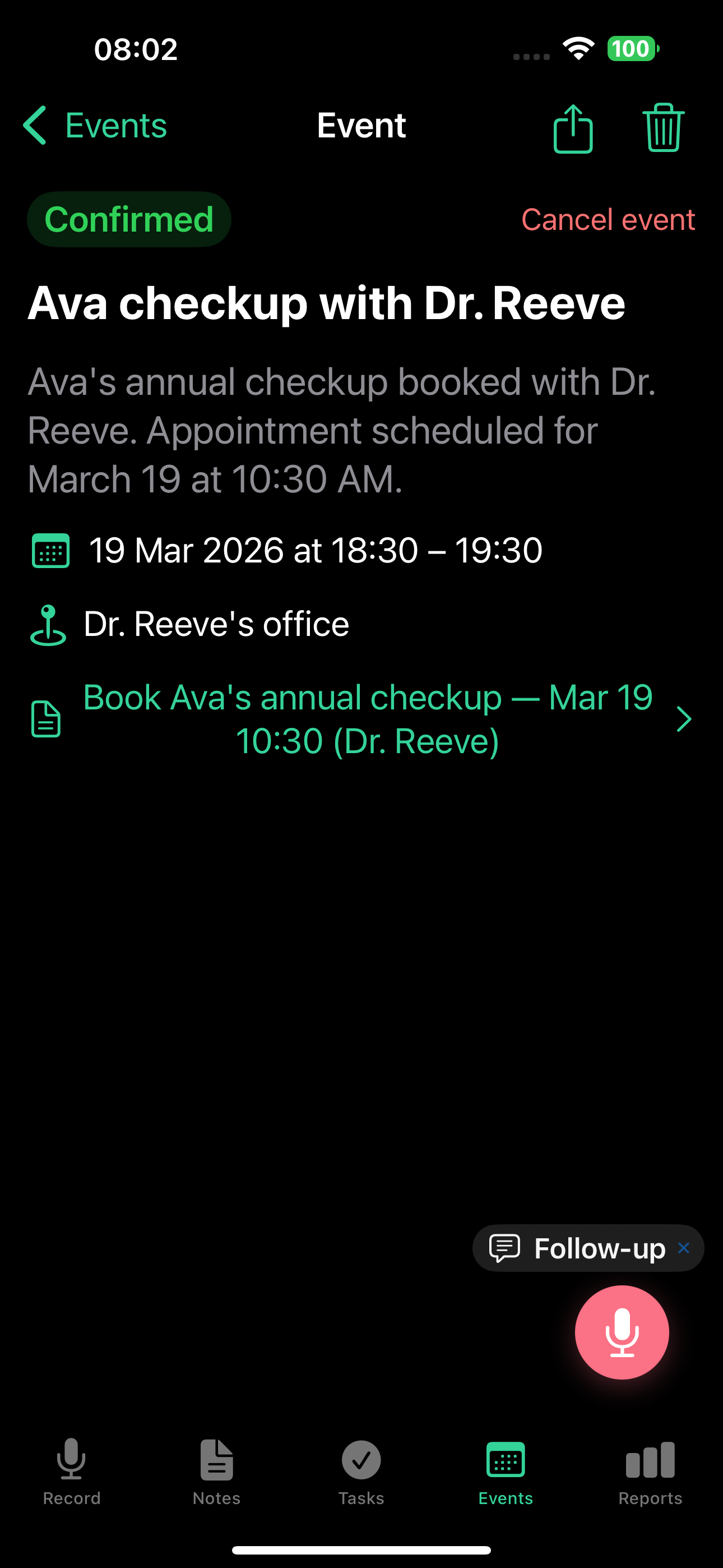
Tipp auf einen Termin, um zu sehen und zu bearbeiten:
- Titel und Beschreibung
- Start- und Endzeit mit Datum
- Ganztägig-Flag
- Ort - Adresse, Veranstaltungsort oder virtueller Meeting-Link
- Wiederholung - keine Wiederholung, täglich, wöchentlich, zweiwöchentlich, monatlich, jährlich oder ein benutzerdefiniertes Muster
- Erinnerungen - eine oder mehrere Zeiten vor Beginn des Termins (in Minuten)
- Teilnehmer - in der Aufnahme erwähnte oder manuell hinzugefügte Personen
- Tags
- Status - bestätigt, vorläufig oder abgesagt
- Link zur Quellnotiz - sieh dir die Originalaufnahme an
Ort
Wenn du in deiner Sprachnotiz einen Ort erwähnst, extrahiert TellDone ihn als Termin-Ort. Das funktioniert für Adressen, Veranstaltungsorte und virtuelle Meeting-Plattformen wie Zoom oder Google Meet. Du kannst den Ort auch jederzeit inline bearbeiten.
Ganztägige Termine
Sag "ganztägig" oder "den ganzen Tag" und TellDone erstellt einen ganztägigen Termin ohne konkrete Start- und Endzeiten. Praktisch für Feiertage, Fristen oder ganztägige Aktivitäten. Du kannst das Ganztägig-Flag in der Detailansicht umschalten.
Wiederholung
TellDone unterstützt wiederkehrende Termine: täglich, wöchentlich, zweiwöchentlich, monatlich und jährlich. Sag "jeden Montag" oder "wöchentliches Team-Meeting" und TellDone erstellt einen wiederkehrenden Termin mit dem richtigen Muster. Du kannst das Muster über die Wiederholungsauswahl in der Detailansicht ändern.
Die Detailansicht zeigt keine rohen Wiederholungsregel-Texte mehr. Wenn eine Notiz ein ungewöhnliches eigenes Muster erstellt hat, bleibt es als Benutzerdefiniert erhalten, bis du eine andere Option aus dem Wiederholungsmenü wählst.
Start- und Endzeiten
Start und Ende dürfen exakt derselbe Moment sein - nützlich für Punkt-in-der-Zeit-Marker. Der Editor blockiert nur die Kombination, bei der die Endzeit vor der Startzeit liegt.
Bearbeiten in der Detailansicht
Jedes Feld in der Termin-Detailansicht ist inline bearbeitbar. Es gibt kein separates Bearbeiten-Formular und keine Stift-Symbole - die ganze Zeile ist das Tipp-Ziel.
- Tipp auf ein beliebiges Feld in der Detailansicht, um es zu bearbeiten. Änderungen werden automatisch gespeichert, sobald du außerhalb des Felds tippst oder auf "Fertig" tippst. Wenn du etwas aus Versehen geändert hast, tipp auf "Rückgängig" in der Snackbar am unteren Rand, um die Bearbeitung rückgängig zu machen.
- Datum und Uhrzeit nutzen den System-Date-Picker (große Detent, mit Inline-"Löschen"-Button). Uhrzeiten ohne Sekunden.
- Tags nutzen Autovervollständigung aus deinen vorhandenen Tags, plus einen "+ Häkchen"-Button, um einen neuen festzulegen.
- Optionale Felder, die du noch nicht gesetzt hast, sind eingeklappt. Über das Menü Feld hinzufügen blendest du sie ein - es zeigt nur ausgeblendete Felder.
- Pflichtfelder (Titel, Start, Ende) bleiben sichtbar.
So funktioniert das Speichern:
- iOS: Änderungen werden sofort wirksam, wenn du ein Feld bestätigst oder den Editor schließt.
- Web: Änderungen werden gesammelt. Nutz Speichern zum Übernehmen oder Abbrechen zum Verwerfen. Speichern ist deaktiviert, bis sich etwas ändert.
Inline-Bearbeitungen sind toll für schnelle Änderungen. Für größere Updates - Absagen, Verschieben oder Ortswechsel - nimm eine Folgeaufnahme auf, und die KI wendet die Änderung für dich an.
Termine per Stimme aktualisieren (Folgeaufnahme)
Öffne einen Termin und tippe auf Folgeaufnahme, um ein Update aufzunehmen. Die KI versteht den Termin-Kontext und kann:
- Den Termin absagen - sag "Dieses Meeting ist abgesagt"
- Verschieben - sag "Verschieb das auf 15 Uhr" (Dauer bleibt erhalten)
- Den Ort ändern - sag "Wir treffen uns stattdessen im Café"
Details unter Folgeaufnahmen.
Termin-Status verwalten
Termine haben drei Status: Bestätigt (grün), Vorläufig (orange) und Abgesagt (grau). Du kannst den Status inline aus der Detailansicht ändern. Um einen Termin abzusagen, öffne das Überlauf-Menü in der Detailansicht und wähle Absagen.
Abgesagte Termine bleiben in deiner Liste unter dem Filter "Abgesagt". Öffne den Termin und tipp auf Wiederherstellen, um ihn zurückzubringen.
Kalender-Synchronisierung
Apple Calendar (iOS)
TellDone kann Termine direkt in deinen Apple Calendar synchronisieren:
- Geh zu Einstellungen > Integrationen
- Aktiviere Apple Calendar
- Erteile die Kalenderberechtigung, wenn gefragt wird
- Neue Termine aus deinen Aufnahmen erscheinen automatisch in deinem Kalender
Das ist eine lokale Integration - die Daten bleiben auf deinem Gerät.
Termin-Erinnerungen
- Setze Benachrichtigungen vor Terminbeginn, entweder per Stimme oder inline in der Detailansicht
- Mehrere Erinnerungszeiten pro Termin werden unterstützt - zum Beispiel 15 Minuten vorher und 1 Stunde vorher
- Push-Benachrichtigungen erscheinen auf deinem iOS-Gerät
- Wenn die Apple Calendar-Integration aktiv ist, werden die Erinnerungen auch zum Termin im Apple Calendar synchronisiert. Ohne die Integration werden sie weiterhin als lokale Pushes ausgelöst.
Erwähn Erinnerungszeiten in deiner Aufnahme: "Erinnere mich 15 Minuten vorher und eine Stunde vorher". TellDone setzt beide Erinnerungen automatisch. Du kannst Erinnerungen auch später in der Termin-Detailansicht hinzufügen oder entfernen.
Nenn konkrete Daten und Uhrzeiten in deinen Aufnahmen für die genaueste Termin-Erstellung. "Meeting mit Alex am Freitag um 14 Uhr" funktioniert besser als "Meeting mit Alex irgendwann nächste Woche".
Siehe auch
- Sprachnotizen aufnehmen - wie Termine aus deiner Stimme extrahiert werden
- Apple Calendar und Reminders - mit Apple Calendar synchronisieren
- Tagesberichte - Termine in deinem Tagesbericht
- Wochenberichte - Termine in deiner Wochenübersicht