Sprachnotizen aufnehmen
Aufnehmen ist das Herzstück von TellDone. Sprich, und die KI verwandelt deine Worte in strukturierte Notizen, Aufgaben und Termine.
Zwei Aufnahmemodi
- Umschalten-Modus (Standard): Tippe auf das Mikrofon zum Starten. Tippe erneut zum Stoppen.
- Halten-Modus: Halt den Mikrofon-Button gedrückt, lass los zum Stoppen.
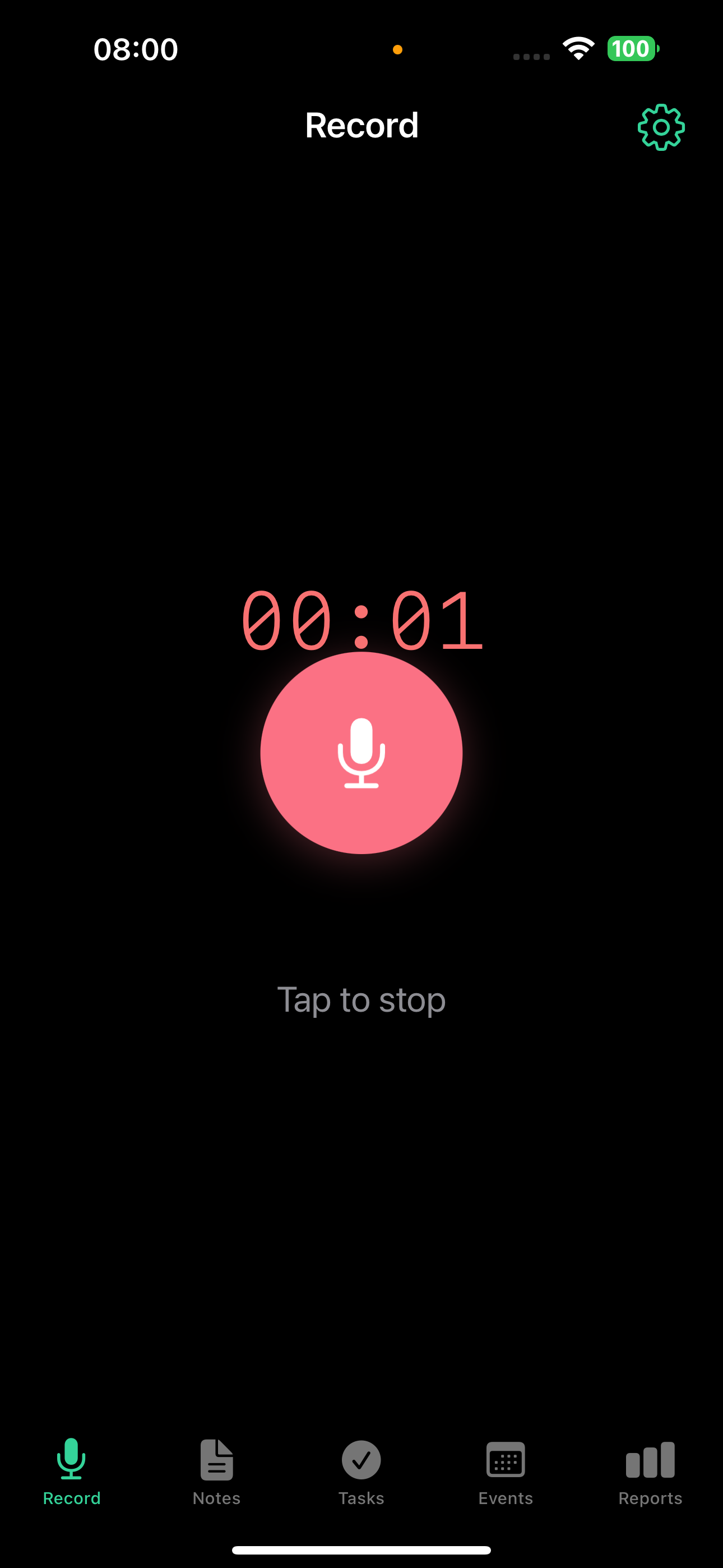
Während der Aufnahme
- Ein Timer zeigt, wie lange du schon aufnimmst
- Die Aufnahme läuft im Hintergrund weiter - du kannst zu einer anderen App wechseln
- Auf dem iPhone erscheint der Aufnahme-Status in der Dynamic Island (iPhone 14 Pro und neuer, Hardware-Voraussetzung) und auf dem Sperrbildschirm. Das Sperrbildschirm-Banner mit dem Stopp-Button erfordert iOS 18 oder neuer.
- TellDone verwirft automatisch Aufnahmen unter 2 Sekunden, Stille und leeres Audio
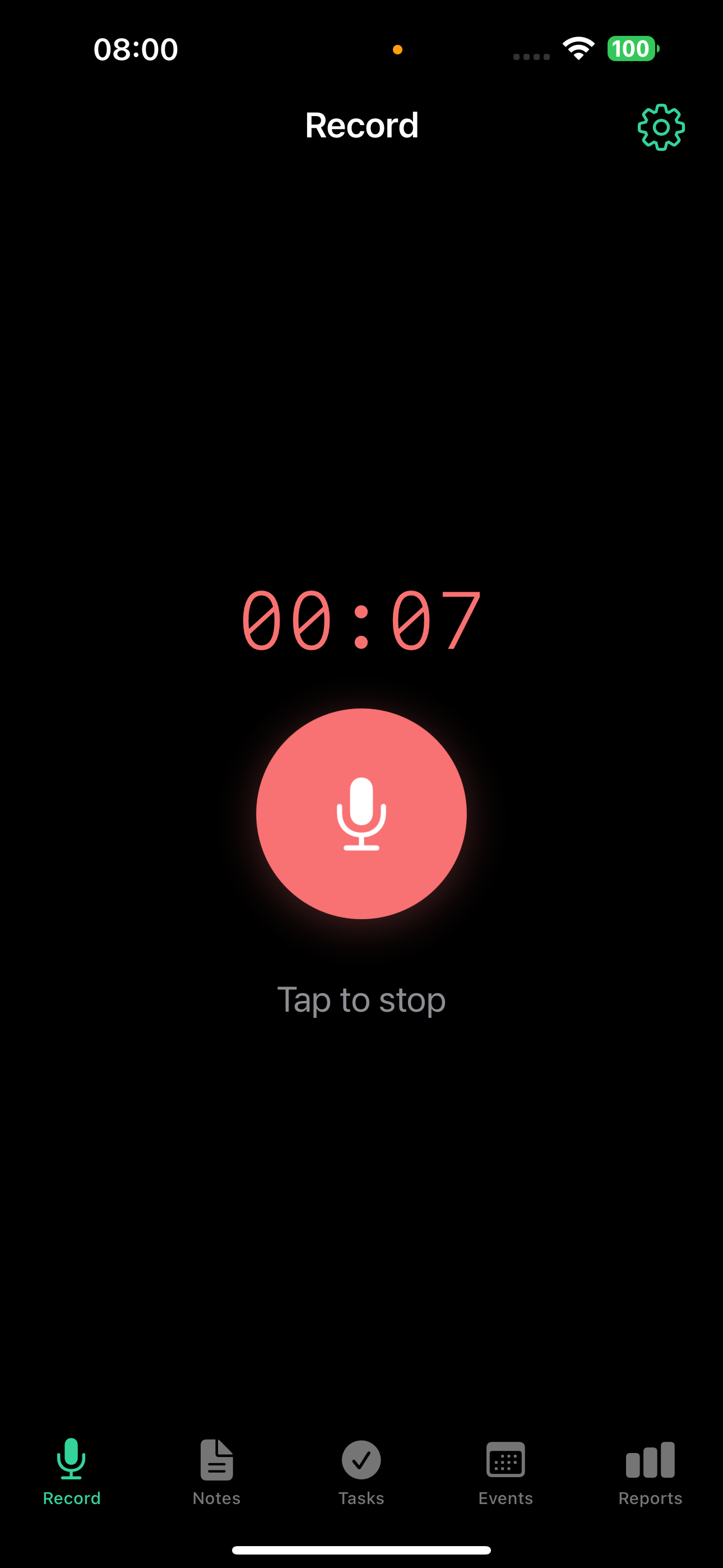
TellDone optimiert das Audio für Sprache: Aufnahmen werden komprimiert und Stille automatisch herausgeschnitten. Externe Mikrofone (AirPods, Bluetooth-Headsets) funktionieren gut - die Audioverarbeitung ist auf drahtloses Audio abgestimmt.
Nach der Aufnahme
Sobald du die Aufnahme stoppst, erscheint auf der Notiz-Karte ein kleines Verarbeitungs-Badge, das die Stufen durchläuft:
- Wird hochgeladen - das Audio wird zum Server gesendet
- Wird transkribiert - deine Sprache wird in Text umgewandelt
- Wird analysiert - die KI extrahiert Titel, Aufgaben, Termine und Tags
- Wird gespeichert - alles wird in deiner Bibliothek abgelegt
Lange Aufnahmen (über 2 Minuten) bekommen einen kleinen Funken (✨) am Badge - du weißt, dass etwas mehr Verarbeitungszeit erwartet wird. Wenn eine Stufe länger als 45 Sekunden aktiv bleibt, wechselt das Badge zu "arbeitet noch", damit du siehst, dass es nicht hängt. Eine einstündige Aufnahme kann insgesamt rund 5 Minuten dauern.
Bleibt das Badge nach etwa 3 Minuten auf derselben Stufe, zieh zum Aktualisieren oder lade die Seite neu. Die App gleicht den Zustand mit dem Server ab und entfernt das Badge, wenn die Verarbeitung schon fertig ist.
Wenn die Verarbeitung abgeschlossen ist, hat TellDone erstellt:
- Eine Notiz mit KI-generiertem Titel und Zusammenfassung
- Einen Notiztyp - automatisch klassifiziert
- Bis zu 5 Tags, basierend auf dem Inhalt
- Bis zu 5 Aufgaben mit Prioritäten und Fristen
- Bis zu 3 Termine mit Datum, Uhrzeit und Teilnehmern
- Das Original-Audio wird gespeichert und ist aus der Notiz heraus abspielbar
Texteingabe
Lieber tippen? Tippe auf dem Aufnahme-Bildschirm auf Textnotiz.
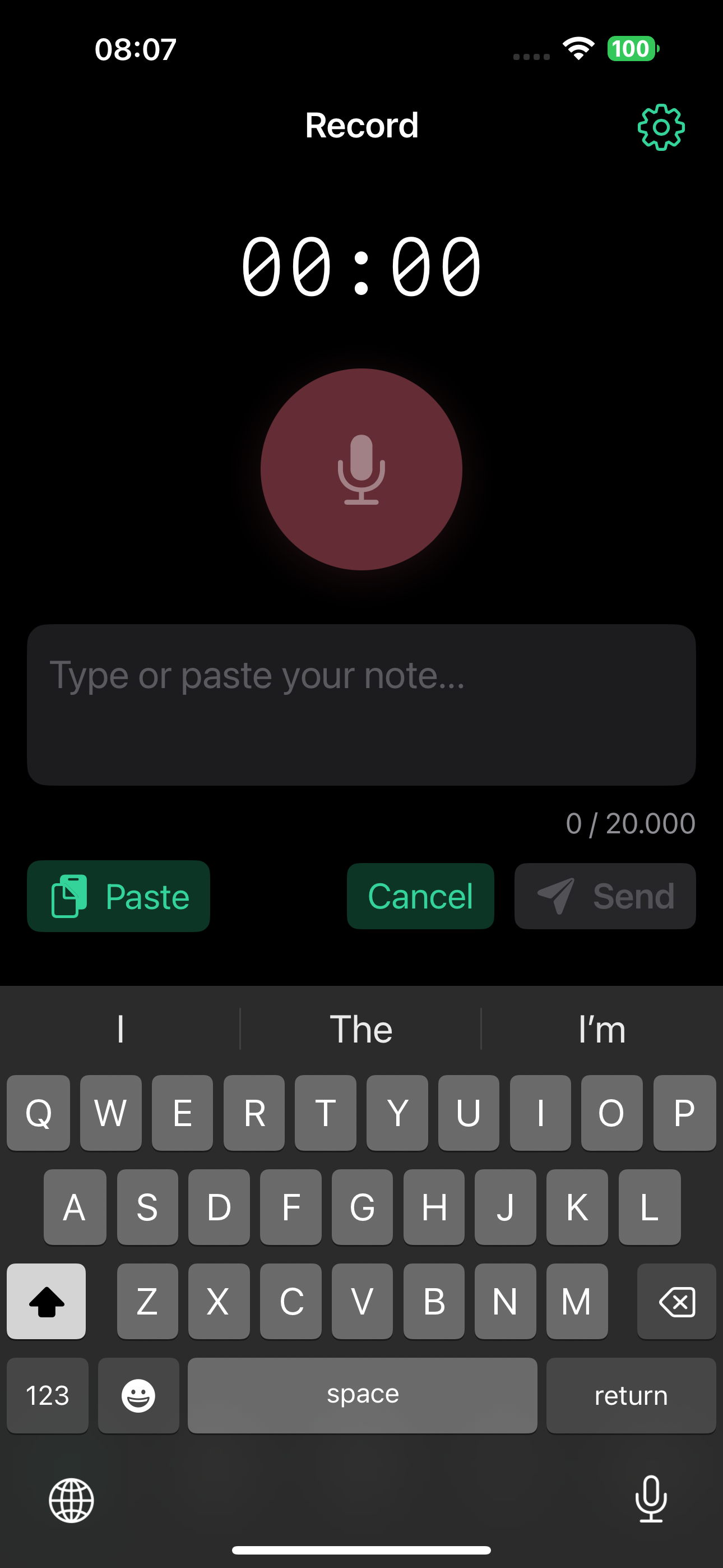
- Die Tastatur erscheint mit den Buttons Einfügen, Abbrechen und Senden
- Der Text durchläuft die gleiche KI-Analyse wie Sprache
- Die maximale Textlänge variiert je nach Plan: Free 2.000 Zeichen, Basic 8.000, Pro 20.000, Ultra 50.000
Audio-Dateien an TellDone teilen (iOS)
Du kannst bestehende Audioaufnahmen aus jeder App an TellDone weitergeben, die das iOS-Teilen-Sheet unterstützt (Voice Memos, Files, Mail, Messages, Telegram und andere).
- Öffne die Audio-Datei in einer beliebigen App
- Tippe auf Teilen und wähle TellDone
- Ein kurzer Bestätigungsbildschirm zeigt Dateiname und -größe mit den Buttons Speichern und Abbrechen
- Die Datei wird hochgeladen und durchläuft dieselbe Verarbeitungs-Pipeline wie eine reguläre Aufnahme
Unterstützte Formate: m4a, mp3, wav, caf, aiff und andere public.audio-Typen (iOS-Sprachnachrichten, Mail-Audio-Anhänge, verlustfreie Voice Memos).
Größenlimit: bis zu 100 MB (ungefähr 90 Minuten verlustfreies Audio). Größere Dateien werden mit einer "Datei zu groß"-Meldung abgelehnt.
Plan-Limits gelten weiterhin. Das 100-MB-Limit ist technischer Natur. Die Aufnahmedauer-Begrenzung deines Plans (Free 5 Min., Basic 10, Pro 60, Ultra 90) und das monatliche Notizkontingent gelten auch für importiertes Audio - ein Free-Nutzer, der ein 30-minütiges Meeting teilt, trifft zuerst auf das Dauer-Limit seines Plans.
Die entstehende Notiz verhält sich genau wie eine, die du in der App aufgenommen hast - inklusive Transkription, KI-Analyse, Aufgaben und Terminen. Über denselben Teilen-Eintrag kann auch einfacher Text oder eine URL geteilt werden.
Aufnahme im Web-Browser
Du kannst auch unter app.telldone.app mit dem Mikrofon deines Browsers aufnehmen. Der Web-Recorder ist sowohl für Desktop- als auch Mobil-Browser gemacht.
- Tippen zum Aufnehmen - tippe auf das Mikrofon zum Starten, tippe erneut zum Stoppen
- Halten zum Sprechen - drück und halt für Push-to-Talk-Aufnahme
- Ziehen zum Abbrechen - während du hältst, zieh weg vom Button, um die Aufnahme zu verwerfen
- Tastenkürzel (wenn kein Texteingabefeld aktiv ist):
- R - Aufnahme starten oder stoppen
- Leertaste - Aufnahme stoppen
- Esc - aktuelle Aufnahme abbrechen
Auf iOS Safari kannst du Teilen > Zum Home-Bildschirm wählen, um die Web-App zu installieren. In Chrome oder Edge auf dem Desktop nutz Installieren in der Adressleiste. Einmal installiert, merkt sich der Browser deine Mikrofonberechtigung über Sitzungen hinweg - nützlich auf iOS Safari, der sonst jedes Mal nach Mikrofonzugriff fragt.
Den vollständigen Web-Walkthrough findest du im Web-App-Leitfaden.
Verkettete Aufnahmen auf der Apple Watch (Pro und Ultra)
In den Plänen Pro und Ultra kann die TellDone-App auf der Apple Watch bis zu 60 Minuten aufnehmen, indem sie 10-Minuten-Segmente im Hintergrund verkettet. Du musst nichts Besonderes tun - lange Sessions werden auf dem iPhone zu einer einzigen Notiz zusammengeführt.
So läuft eine verkettete Session ab:
- Du startest die Aufnahme auf der Watch wie gewohnt
- Jedes zugrunde liegende Segment ist bis zu 10 Minuten lang
- 20 Sekunden bevor ein Segment endet, gibt die Watch ein haptisches Tippen und zeigt eine Einblendung mit "Fortsetzen" und "Beenden"
- Tipp auf "Fortsetzen", um sofort das nächste Segment zu starten, oder auf "Beenden", um abzuschließen
- Tust du nichts, bekommst du nach Segment-Ende noch ein 15-Sekunden-Kulanzfenster, um weiterzumachen
- Wenn du stoppst, werden alle Segmente auf dem iPhone zu einer Notiz zusammengeführt
Auf Free und Basic nimmt die Watch ein einzelnes Segment auf (Free 5 Min., Basic 10 Min.) - keine Verkettung. Pro und Ultra begrenzen verkettete Watch-Sessions beide auf insgesamt 60 Minuten, auch wenn Ultra auf iPhone und Web 90 Minuten erlaubt.
Die vollständige Einrichtung und Nutzung der Apple Watch findest du unter Apple Watch.
Folgeaufnahmen
Folgeaufnahmen sind eine der nützlichsten Funktionen von TellDone. Statt nur Kontext hinzuzufügen, versteht die KI das übergeordnete Element und kann Aktionen darauf ausführen - eine Aufgabe abschließen, einen Termin verschieben oder eine Frist anpassen, alles per Stimme.
So nimmst du eine Folgeaufnahme auf
Du kannst eine Folgeaufnahme aus jeder Notiz-, Aufgaben- oder Termindetailansicht starten - sowohl auf dem iPhone als auch in der Web-App.
- Öffne eine Notiz, Aufgabe oder einen Termin
- Tippe auf den Folgeaufnahme-Button
- Nimm dein Update auf oder tippe es
Der Folgeaufnahme-Button trägt immer den Eltern-Kontext mit sich, sodass die KI weiß, welches Element du aktualisierst, egal von wo du gestartet hast.
Was die KI weiß
Wenn du eine Folgeaufnahme machst, lädt TellDone den vollen Kontext des Eltern-Elements und übergibt ihn an die KI:
- Folgeaufnahme zu einer Aufgabe - die KI sieht Aufgabentitel, Beschreibung, Priorität, Frist, Erinnerung und Tags
- Folgeaufnahme zu einer Notiz - die KI sieht Notiztitel, Zusammenfassung, Tags, alle untergeordneten Aufgaben (mit Prioritäten, Fristen, Erinnerungen) und alle untergeordneten Termine (mit Uhrzeiten, Orten und Erinnerungen)
- Folgeaufnahme zu einem Termin - die KI sieht Termintitel, Beschreibung, Ort, Start- und Endzeit, Ganztägig-Flag, Status, Wiederholungsregel, Erinnerungen, Teilnehmer und Tags
So weiß die KI genau, wovon du sprichst, und kann clevere Entscheidungen treffen.
Was die KI tun kann
Folgeaufnahmen fügen nicht nur Kontext hinzu - sie können das Eltern-Element ändern, basierend auf dem, was du sagst:
Folgeaufnahme zu einer Aufgabe:
- "Ich bin damit fertig" - schließt die Aufgabe ab
- "Schieb das auf nächsten Freitag" - aktualisiert die Frist
- "Das ist eigentlich hohe Priorität" - ändert die Priorität
- "Erinnere mich morgen um 9 Uhr daran" - setzt eine Erinnerung
Folgeaufnahme zu einem Termin:
- "Dieses Meeting ist abgesagt" - sagt den Termin ab
- "Verschieb das auf 15 Uhr" - legt neu (Dauer bleibt erhalten)
- "Wir treffen uns stattdessen im Café" - aktualisiert den Ort
Folgeaufnahme zu einer Notiz:
- "Ich habe Aufgaben 1 und 3 aus dieser Notiz erledigt" - schließt bestimmte Unteraufgaben ab
- "Alles hier erledigt" - schließt alle Unteraufgaben ab
- "Verschieb das Meeting auf 11:30" - legt einen untergeordneten Termin neu (Dauer bleibt erhalten)
- "Das Meeting ist abgesagt" - sagt einen untergeordneten Termin ab
- "Ändere den Veranstaltungsort auf das Café" - aktualisiert den Ort eines untergeordneten Termins
- "Verschieb die Frist auf Freitag" - aktualisiert die Frist einer untergeordneten Aufgabe
- "Diese Aufgabe ist jetzt hohe Priorität" - ändert die Priorität einer untergeordneten Aufgabe
- "Erinnere mich morgen an diese Aufgabe" - setzt eine Erinnerung für eine untergeordnete Aufgabe
Neue Aufgaben und Termine, die in der Folgeaufnahme erwähnt werden, werden ebenfalls extrahiert und mit demselben Kontext verknüpft.
Folgeaufnahmen funktionieren mit Sprache und Texteingabe. Sag "Hey Siri, füg eine Notiz in TellDone hinzu" und diktiere einen Folgegedanken, oder öffne eine Aufgabe und tippe ein schnelles Update.
iOS-Extras
Action Button (iPhone 15 Pro und neuer)
Weise TellDone dem Action Button zu, um von überall mit einem Druck aufzunehmen. Auf iOS 18+ gibt es zwei Wege, die beide funktionieren:
Empfohlen (iOS-18-Bedienelemente):
- Geh in die iPhone-Einstellungen > Action Button
- Wische zu Bedienelemente und wähle TellDone Record
- Drück den Action Button, um die Aufnahme zu starten; drück ihn erneut zum Stoppen
Alternative (Kurzbefehl):
- Geh in die Einstellungen > Action Button
- Wische zu Kurzbefehl und wähle den TellDone-Aufnahme-Kurzbefehl
- Ein Druck startet die Aufnahme, der nächste stoppt sie
Du musst die App nicht öffnen - die Aufnahme startet und stoppt im Hintergrund.
Kontrollzentrum-Widget
Füg TellDone dem Kontrollzentrum hinzu für schnellen Zugriff:
- Geh in die iPhone-Einstellungen > Kontrollzentrum
- Füg TellDone hinzu
- Wisch nach unten, um das Kontrollzentrum zu öffnen, und tippe auf das TellDone-Widget zum Starten oder Stoppen
Mehr
- Siri Shortcuts - 6 Sprachbefehle für freihändiges Erstellen von Notizen
- Dynamic Island und Sperrbildschirm-Steuerung während der Aufnahme
Transkription
TellDone unterstützt über 60 Sprachen für Spracherkennung. Zwei Transkriptionsmodi:
- Server-Transkription (empfohlen) - genauer, in der Cloud verarbeitet
- Apple Speech Recognition - die Transkription läuft auf dem Gerät. Das Audio wird trotzdem zum Server hochgeladen für Wiedergabe und KI-Analyse
Wähle in den Einstellungen die Sprache, die du am häufigsten sprichst. Sprachen in einer Aufnahme zu mischen reduziert die Genauigkeit.
Häufige Meldungen
Wenn beim Aufnehmen etwas schiefgeht, siehst du vielleicht eines davon:
- "Aufnahme scheint stumm zu sein" - es wurde keine Sprache erkannt. Versuch's nochmal in einer ruhigeren Umgebung.
- "Aufnahme überschreitet maximale Dauer" - du hast das Aufnahmezeit-Limit deines Plans erreicht.
- "Speech-to-Text-Minutenkontingent überschritten" - deine monatlichen Transkriptionsminuten sind aufgebraucht. Schau dir deine Nutzung in den Einstellungen an oder mach ein Upgrade.
- "Monatliches Notizenkontingent überschritten" - du hast das Notizenlimit für diesen Monat erreicht.
Aufnahmelimits
| Free | Basic | Pro | Ultra | |
|---|---|---|---|---|
| iPhone / Web max. Dauer | 5 Min. | 10 Min. | 60 Min. | 90 Min. |
| Apple Watch (verkettet) | 5 Min. | 10 Min. | 60 Min. | 60 Min. |
| Notizen/Monat | 50 | 300 | 1.000 | Unbegrenzt |
| STT-Minuten/Monat | 60 | 300 | 600 | 1.500 |
Die Apple Watch ist auf 60 Minuten pro Session begrenzt, auch auf Ultra. iPhone und Web können die volle Dauer pro Plan nutzen.
Siehe auch
- Notizen - wie deine Aufnahmen zu strukturierten Notizen werden
- Aufgaben - aus deiner Stimme extrahierte Aufgaben
- Termine - Kalendertermine aus Aufnahmen
- Smart Context - Aufgaben automatisch abschließen, indem du sie erwähnst
- Web-App-Leitfaden - Notizen im Browser aufnehmen und durchsehen