TellDone auf der Apple Watch
Mit der TellDone-App für die Apple Watch nimmst du Sprachnotizen direkt vom Handgelenk auf. Aufnahmen werden auf den Server hochgeladen und von der KI verarbeitet - dieselbe Pipeline wie iPhone-Aufnahmen.
Die Watch-App dient nur zur Aufnahme. Sie zeigt keine Notizen, Aufgaben, Termine oder Berichte an. Ihr Zweck ist schnelles, reibungsloses Sprach-Capture.
Apple Watch Series 6 oder neuer mit watchOS 11.0+. Das Kontrollzentrum-Widget benötigt watchOS 26+. Double Tap erfordert Series 9+ oder Ultra 2+.
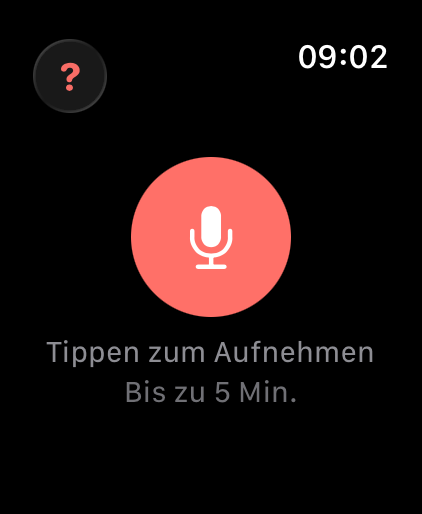
Loslegen
- Installiere TellDone auf deiner Apple Watch aus dem App Store
- Stell sicher, dass du auf deinem iPhone angemeldet bist - dein Konto wird automatisch mit der Watch synchronisiert
- Öffne TellDone auf der Watch und tippe zum Aufnehmen auf den Mikrofon-Button
Beim ersten Öffnen der Watch-App steht "TellDone auf dem iPhone öffnen", bis dein Konto synchronisiert ist. Danach läuft die Watch eigenständig.
Deine erste Sprachaufnahme aktiviert automatisch einen Pro-Test - keine Kreditkarte nötig. Das gilt egal ob du von der Watch oder vom iPhone aufnimmst - eine Aufnahme vom Handgelenk zählt ebenfalls.
Aufnahme-Wege
Du hast 5 Möglichkeiten, eine Aufnahme zu starten:
| Methode | Wie | Voraussetzungen |
|---|---|---|
| In-App-Button | Öffne TellDone, tippe auf den Mikrofon-Button | Jede Apple Watch |
| Komplikation auf dem Zifferblatt | Tippe auf das TellDone-Symbol auf deinem Zifferblatt | Jede Apple Watch |
| Double Tap | Drück Zeigefinger und Daumen zweimal zusammen | Series 9+ / Ultra 2+ |
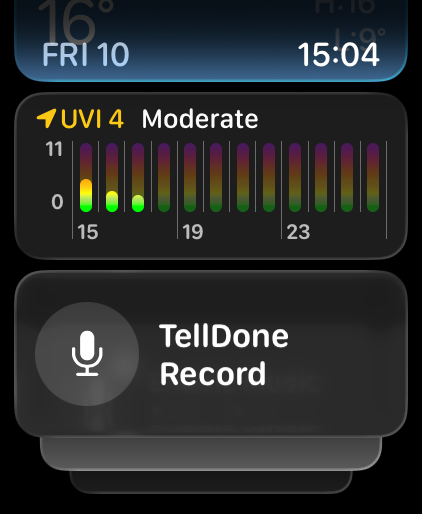
| Kontrollzentrum | Drück die Seitentaste, tippe auf TellDone Aufnahme | watchOS 26+ |
| Action Button | Drück den Action Button | Ultra / Ultra 2 / Ultra 3 |
Alle Methoden schalten die Aufnahme um - erster Tipp startet, zweiter stoppt.
Tippe oben links in der Watch-App auf den (?)-Button, um Einrichtungs-Anleitungen für jede Aufnahmemethode zu sehen.
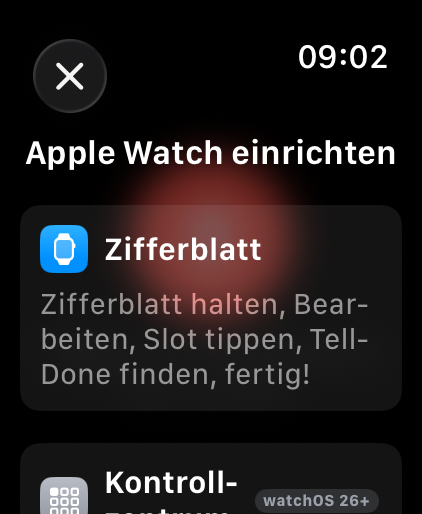
Komplikation hinzufügen
So fügst du TellDone deinem Zifferblatt hinzu:
- Drück lange auf dein Zifferblatt
- Tippe auf Bearbeiten
- Wisch zum Komplikationsbereich
- Tippe auf einen Slot und wähle TellDone
- Jetzt einfach auf die Komplikation tippen, um TellDone zu öffnen und aufzunehmen
Während der Aufnahme
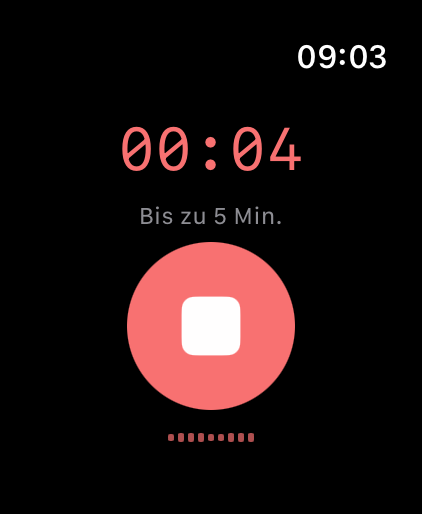
- Ein roter Timer zeigt die Aufnahmedauer
- Eine kleine Audio-Wellenform zeigt deinen Sprechpegel
- Bei 80 % deines Aufnahme-Limits erscheint eine orange Warnung mit der verbleibenden Zeit
- Die Aufnahme läuft weiter, auch wenn du das Handgelenk senkst, aber watchOS stoppt jede Session nach etwa 10 Minuten - auf Pro und Ultra fragt dich TellDone, ob du weitermachen willst (siehe den Hinweis unten zu langen Aufnahmen)
- Tippe erneut auf den Button (oder Double Tap), um zu stoppen
Nach der Aufnahme
Aufnahmen werden automatisch hochgeladen:
- Direkter Upload - die Watch lädt direkt über WLAN oder Mobilfunk auf den Server hoch
- iPhone-Weiterleitung - kann die Watch den Server nicht erreichen, überträgt sie die Datei per Bluetooth aufs iPhone, und das iPhone lädt sie hoch
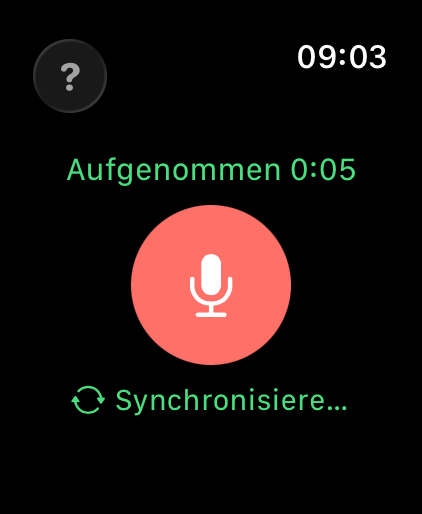
Du spürst ein haptisches Tippen, wenn der Upload erfolgreich war. Schlägt der Upload fehl, wird er alle 60 Sekunden automatisch wiederholt. Die Anzahl ausstehender Aufnahmen steht unten am Bildschirm.
Aufnahmelimits
Die Watch hält sich an dieselben Aufnahmedauer-Limits wie dein Plan:
| Plan | Max. Aufnahme |
|---|---|
| Free | 5 Minuten |
| Basic | 10 Minuten |
| Pro | 60 Minuten |
| Ultra | 60 Minuten |
Free und Basic können keine Aufnahmen verketten - eine Watch-Session endet beim Pro-Aufnahme-Limit des Plans (Free 5 min, Basic 10 min). Die verketteten 60 Minuten gesamt sind nur auf Pro und Ultra verfügbar.
Limits werden vom iPhone synchronisiert. Die Watch stoppt automatisch, wenn das Limit erreicht ist.
watchOS begrenzt jede Aufnahme-Session im Hintergrund auf etwa 10 Minuten. Bei Free und Basic hat das keine Auswirkungen, da deren Limits 5 bzw. 10 Minuten betragen.
Bei Pro und Ultra nutzt TellDone verkettete Aufnahmen, um über 10 Minuten hinauszugehen. Alle 10 Minuten vibriert die Watch und zeigt eine "Fortsetzen / Beenden"-Aufforderung - tippe auf Fortsetzen, um die Aufnahme um weitere 10 Minuten zu verlängern, bis maximal 60 Minuten gesamt (6 Sessions). Nach 60 Minuten nutze für den Rest dein iPhone.
Wenn du die Fortsetzen-Aufforderung verpasst, erscheint ein 15-Sekunden-Kulanzfenster - tippe auf Aufnahme fortsetzen, um weiterzumachen, oder auf Beenden, um zu speichern, was du hast.
Fehlerbehebung
| Problem | Lösung |
|---|---|
| "TellDone auf dem iPhone öffnen" | Öffne TellDone auf deinem iPhone und stell sicher, dass du angemeldet bist. Dein Konto wird automatisch synchronisiert. |
| "Mikrofon-Zugriff verweigert" | Geh in den Einstellungen auf deiner Watch zu TellDone > Mikrofon und aktiviere es |
| "Zu kurz" oder "Kein Audio erkannt" | Nimm mindestens 2 Sekunden lang auf und sprich deutlich |
| Aufnahmen bleiben "ausstehend" | Stell sicher, dass deine Watch Internet hat (WLAN oder Mobilfunk) oder in der Nähe deines iPhones ist |
| Aufnahme stoppt unerwartet | watchOS begrenzt jede Session auf ca. 10 Minuten. Auf Pro und Ultra tippe auf Fortsetzen bei der Aufforderung, um Sessions bis 60 Minuten zu verketten. Für längere Aufnahmen nutze dein iPhone. |
Siehe auch
- Sprachnotizen aufnehmen - Aufnahme-Tipps, Modi und Limits
- Siri und Shortcuts - mehr Optionen für freihändige Aufnahme
- Herunterladen und installieren - TellDone auf all deinen Geräten