Deine erste Sprachnotiz
Nimm eine Sprachnotiz auf und sieh zu, wie TellDone sie für dich strukturiert.
Das Willkommens-Karussell (erster Start)
Wenn du TellDone das erste Mal öffnest, führt dich ein 7-stufiges Willkommens-Karussell in unter einer Minute durch die Einrichtung. Du kannst nach vorn wischen oder den Button unten auf jeder Folie nutzen.
- Willkommen - eine kurze Animation, die zeigt, wie aus einer Sprachnotiz strukturierte Aufgaben werden. Tippe auf Weiter.
- Sprache wählen - scrolle durch über 60 unterstützte Sprachen. Die Liste öffnet sich bei deiner erkannten Sprache, sodass die richtige Option meist nur einen Tipp entfernt ist. Das ist die Sprache, in der du deine Aufnahmen sprichst, und sie bestimmt die Sprache deiner Notiztitel, Zusammenfassungen, Aufgaben, Termine und Berichte. Tippe auf Fortfahren.
- Mikrofon-Zugriff - TellDone braucht das Mikrofon zum Aufnehmen. Tippe auf Mikrofon-Zugriff erlauben und bestätige die System-Abfrage. Falls du es zuvor übersprungen hast, tippe auf Einstellungen öffnen, um es manuell zu aktivieren.
- Benachrichtigungen - erlaube Benachrichtigungen, damit du Hinweise zu fertigen Berichten und Aufgaben-Erinnerungen bekommst. Tippe auf Erlauben oder Fortfahren, wenn du später entscheiden willst.
- Schnellzugriff (iOS) - eine kurze Einführung in das Kontrollzentrum-Widget und den Action Button, damit du aufnehmen kannst, ohne die App zu öffnen. Tippe auf Verstanden.
- Kalender und Erinnerungen verbinden (optional) - mit einem Tipp Apple Calendar und Apple Reminders verbinden, damit Termine und Aufgaben sofort aus TellDone hinausfließen. Tippe auf Weiter.
- Erste Aktion - ein pulsierender roter Mikrofon-Button lädt dich ein, deine erste Notiz aufzunehmen. Tipp drauf und leg los.
Aus Versehen die falsche Sprache gewählt? Du kannst sie jederzeit in den Einstellungen ändern - der Transkriptionssprache-Picker ist direkt auf dem Haupt-Einstellungsbildschirm. Oberflächensprache und Aufnahmesprache sind getrennt - eine zu ändern beeinflusst die andere nicht.
Erste Notiz aufnehmen
- Tippe unten auf den großen Mikrofon-Button
- Sprich natürlich - zum Beispiel: "Ich muss morgen um 15 Uhr Maria wegen des Vertrags anrufen, und bis Freitag muss ich die Präsentation fertig haben"
- Tippe erneut auf den Button, um die Aufnahme zu beenden
- Warte ein paar Sekunden, während TellDone deine Aufnahme verarbeitet
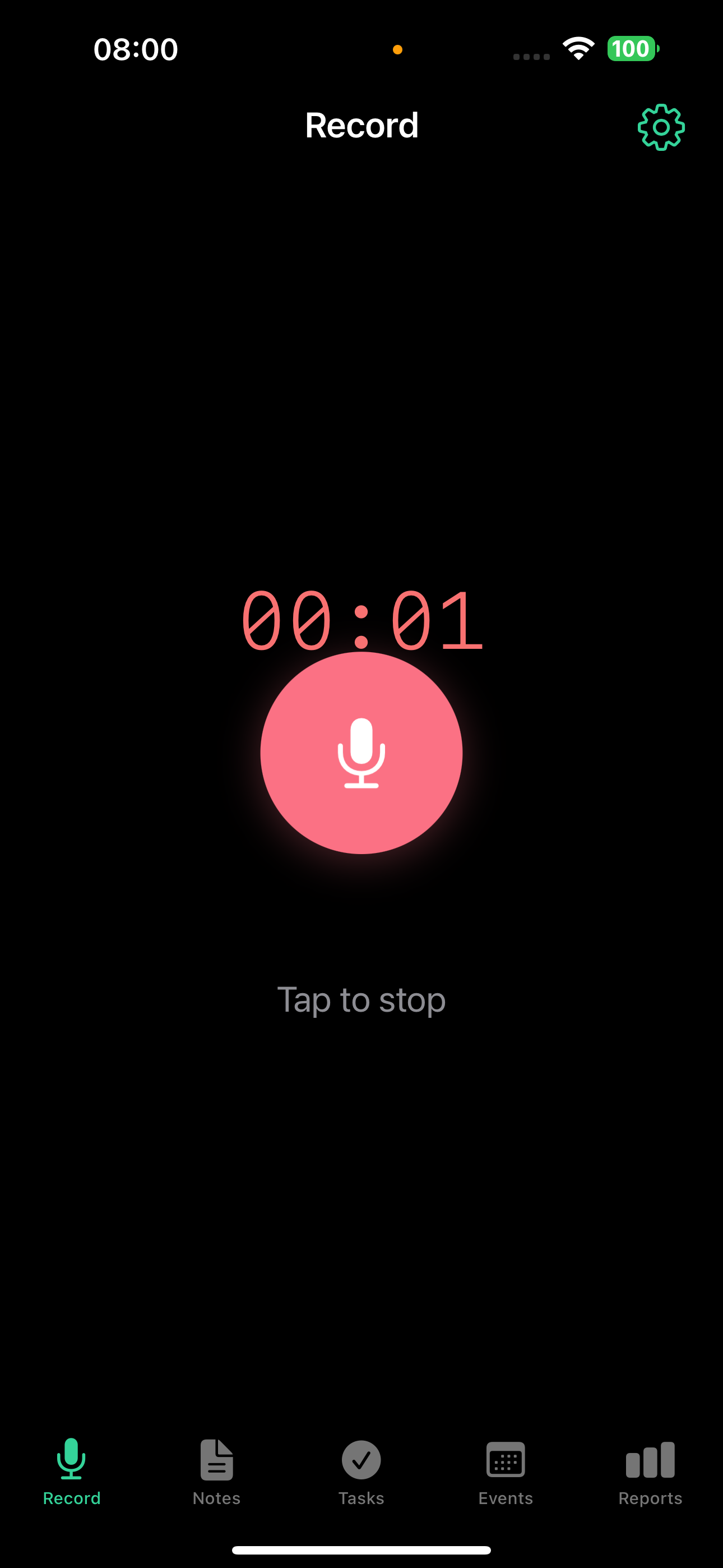
Es gibt zwei Aufnahmemodi: Umschalten (Standard) - tippen zum Starten, tippen zum Stoppen; und Halten - Button gedrückt halten, loslassen zum Stoppen. Die Aufnahme läuft im Hintergrund weiter - du kannst zu einer anderen App wechseln. Der Aufnahme-Status wird in der Dynamic Island und auf dem Sperrbildschirm angezeigt.
Sieh, was TellDone erstellt hat
Nach der Verarbeitung findest du:
- Eine Notiz mit KI-generiertem Titel und Zusammenfassung
- Einen Notiztyp (Aufgabe, Idee, Info, Status, Meeting, Termin oder Reflexion) - automatisch erkannt
- Tags (bis zu 5), basierend auf dem Inhalt vergeben
- Aufgaben, automatisch extrahiert (bis zu 5 pro Notiz) - in unserem Beispiel "Maria wegen des Vertrags anrufen" und "Präsentation fertigstellen" mit Frist Freitag
- Termine, automatisch extrahiert (bis zu 3 pro Notiz) - "Anruf mit Maria" morgen um 15 Uhr
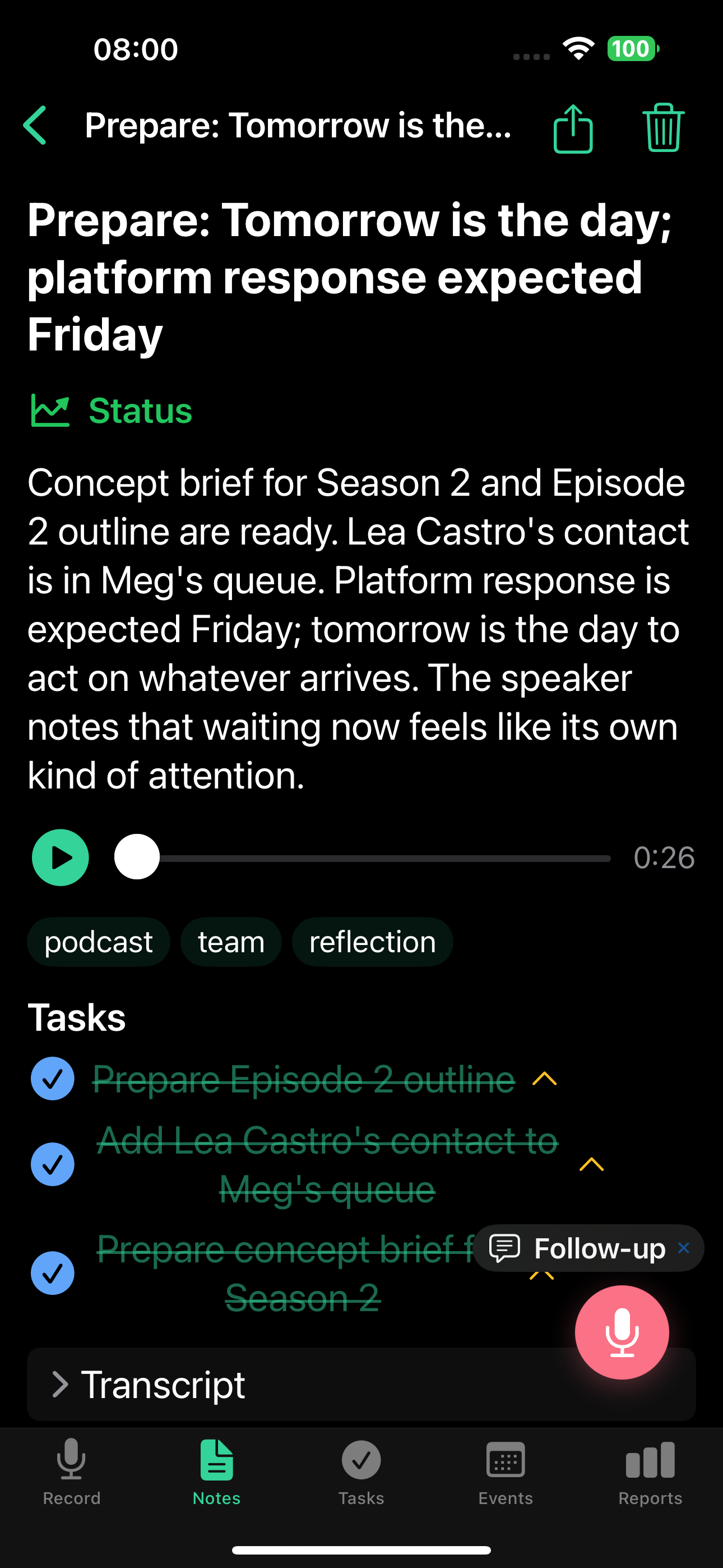
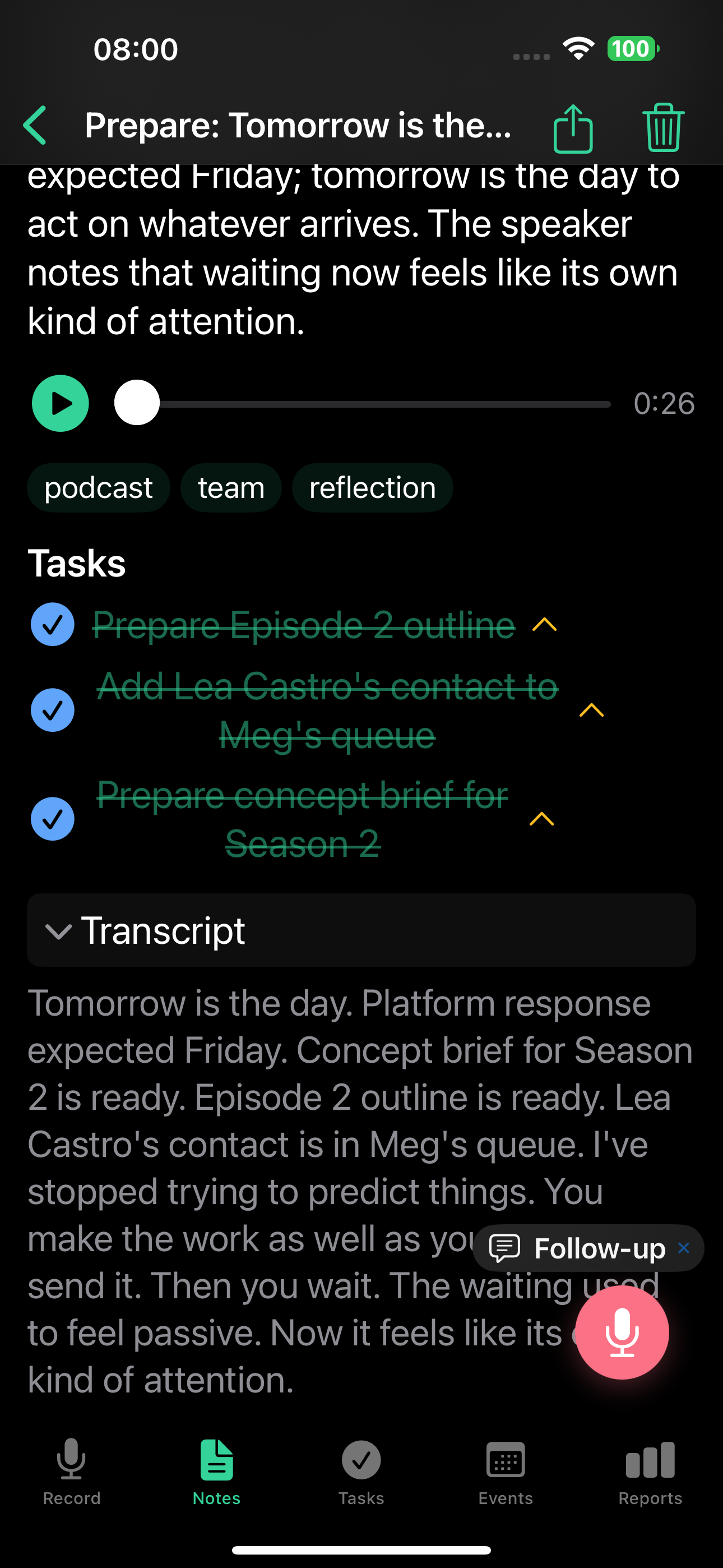
Tippe auf die Notiz, um die volle Detailansicht zu sehen: Zusammenfassung, Audio-Player, extrahierte Aufgaben, vollständiges Transkript und einen Folgeaufnahme-Button, um das Gespräch fortzusetzen.
Mehr über die 7 Notiztypen und was du mit deinen Notizen machen kannst, findest du im Notizen-Leitfaden. Details zu extrahierten Aufgaben und Terminen unter Aufgaben und Termine.
Lieber tippen?
Tippe auf dem Aufnahme-Bildschirm auf Textnotiz, um statt zu sprechen zu tippen. Textnotizen durchlaufen dieselbe KI-Analyse und erzeugen dieselbe strukturierte Ausgabe.
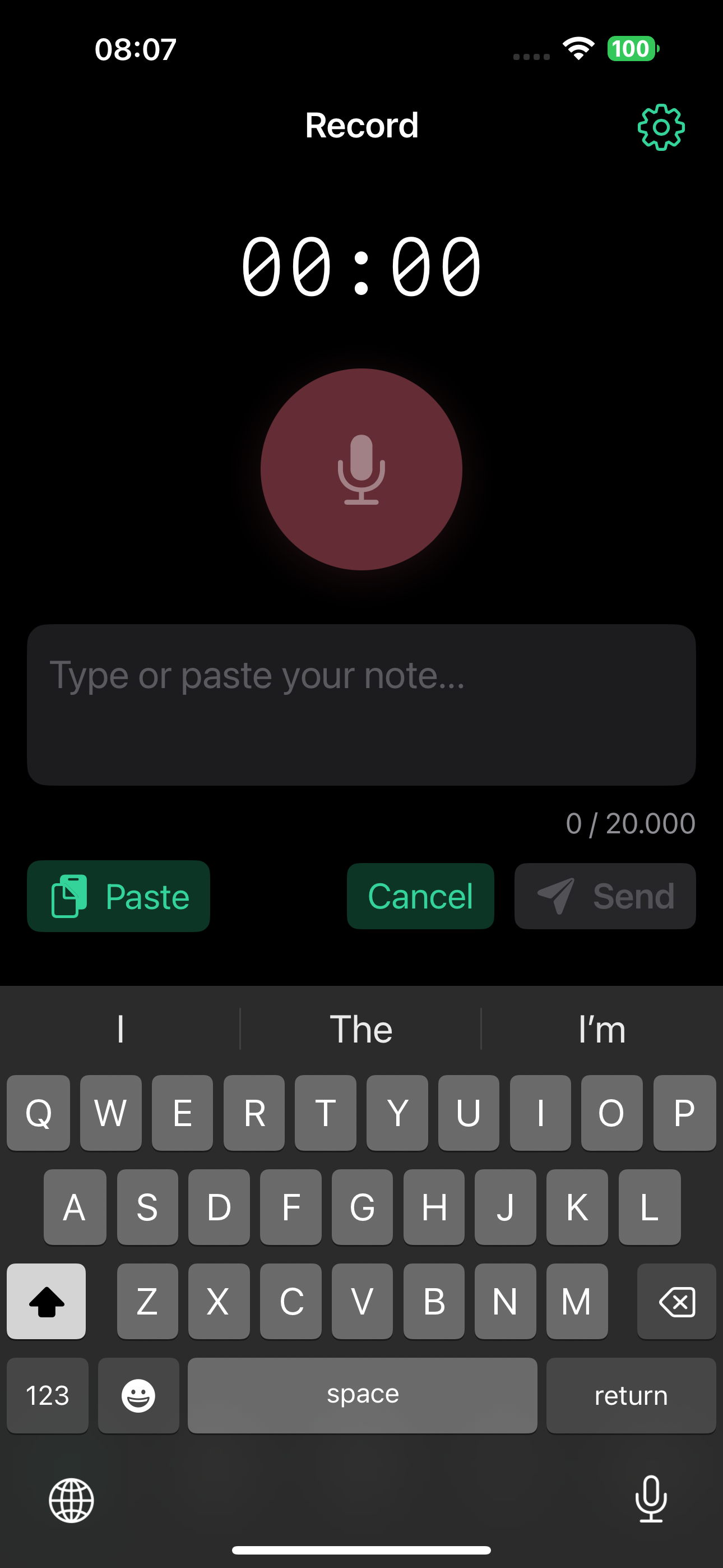
Die maximale Textnotiz-Länge hängt von deinem Plan ab: Free 2.000 Zeichen, Basic 8.000, Pro 20.000, Ultra 50.000.
Weitere Aufnahme-Wege auf iOS
- Kontrollzentrum-Widget - füg TellDone zum Kontrollzentrum hinzu, um sofort zu starten und zu stoppen, ohne die App zu öffnen
- Action Button (iPhone 15 Pro und neuer) - starte die Aufnahme mit der physischen Seitentaste
- Dynamic Island und Sperrbildschirm - sieh den Aufnahme-Timer und den Stopp-Button, ohne zu entsperren
- Siri Shortcuts - nutze Sprachbefehle wie "Hey Siri, erstelle eine TellDone-Notiz"
- iOS Share Sheet - teile eine Audio-Datei aus Voice Memos, Files oder Messages direkt in TellDone (bis 100 MB)
Aufnahme-Tipps
Für die besten Ergebnisse:
- Sprich pro Aufnahme in einer Sprache - Sprachen zu mischen reduziert die Genauigkeit
- Nenn konkrete Daten und Uhrzeiten, damit TellDone genaue Termine erstellen kann
- Nutz klare Aufgabenformulierungen wie "Ich muss", "Ich sollte", "nicht vergessen"
- Aufnahmen unter 2 Sekunden werden automatisch herausgefiltert - sprich also mindestens ein paar Sekunden
Aufnahmelimits
| Free | Basic | Pro | Ultra | |
|---|---|---|---|---|
| Max. Dauer | 5 Min. | 10 Min. | 60 Min. | 90 Min. |
| Notizen/Monat | 50 | 300 | 1.000 | Unbegrenzt |
Brauchst du mehr Aufnahmezeit oder Notizen? Schau dir Pläne und Preise für den vollständigen Vergleich an.
Wie geht's weiter?
Jetzt, wo du deine erste Aufnahme gemacht hast, lerne, wie du die Oberfläche bedienst. Oder tauche tiefer in die Aufnahme-Funktionen ein.