La tua prima nota vocale
Registra una nota vocale e guarda come TellDone la organizza per te.
Il carosello di benvenuto (primo avvio)
La prima volta che apri TellDone passi da un carosello di benvenuto in 7 passaggi che ti configura tutto in meno di un minuto. Puoi scorrere in avanti o usare il pulsante in fondo a ogni slide.
- Benvenuto - una breve animazione che mostra come una nota vocale diventa attività strutturate. Tocca Avanti.
- Scegli la lingua della tua voce - scorri tra oltre 60 lingue supportate. L'elenco si apre sulla tua lingua rilevata, così l'opzione giusta è di solito a un tocco di distanza. Questa è la lingua in cui parlerai nelle registrazioni e determina la lingua di titoli, riepiloghi, attività, eventi e report. Tocca Continua.
- Accesso al microfono - TellDone ha bisogno del microfono per registrare. Tocca Concedi accesso al microfono e accetta il prompt di sistema. Se l'hai saltato prima, tocca Apri Impostazioni per attivarlo manualmente.
- Notifiche - consenti le notifiche per ricevere avvisi sui report pronti e i promemoria delle attività. Tocca Consenti o Continua se vuoi decidere dopo.
- Accesso rapido (iOS) - una breve introduzione al widget Centro di Controllo e al tasto Azione per registrare senza aprire l'app. Tocca Ho capito.
- Collega calendario e promemoria (opzionale) - collegamento con un tocco per Apple Calendar e Apple Reminders, così eventi e attività escono subito da TellDone. Tocca Avanti.
- Prima azione - un pulsante del microfono rosso pulsante ti invita a registrare la prima nota. Toccalo e inizia a parlare.
Hai scelto la lingua sbagliata per errore? Puoi cambiarla in qualsiasi momento in Impostazioni - il selettore Lingua di trascrizione è direttamente nella schermata principale di Impostazioni. La lingua dell'interfaccia e la lingua della voce sono separate, quindi cambiarne una non incide sull'altra.
Registra la tua prima nota
- Tocca il grande pulsante del microfono in fondo allo schermo
- Parla in modo naturale, ad esempio: "Domani devo chiamare Maria per il contratto alle 15 e devo finire la presentazione entro venerdì"
- Tocca di nuovo il pulsante per fermare la registrazione
- Aspetta qualche secondo mentre TellDone elabora la registrazione
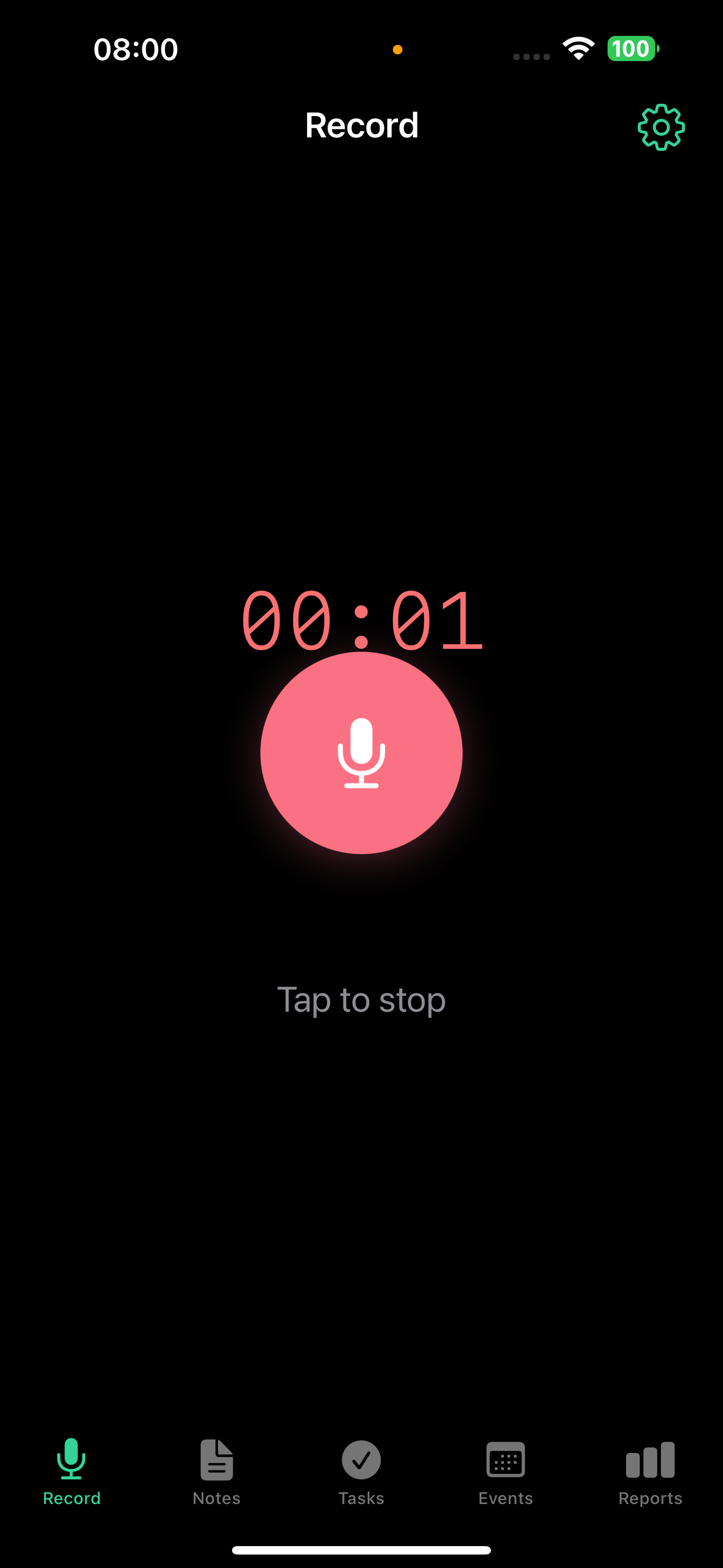
Sono disponibili due modalità di registrazione: Tocca (predefinita): tocca per iniziare, tocca per fermare; e Tieni premuto: tieni premuto il pulsante, rilascia per fermare. La registrazione continua in background, puoi passare a un'altra app. Lo stato della registrazione è visibile nella Dynamic Island e sulla schermata di blocco.
Guarda cosa ha creato TellDone
Dopo l'elaborazione troverai:
- Una nota con titolo e riepilogo generati dall'AI
- Un tipo di nota (Attività, Idea, Info, Stato, Riunione, Evento o Riflessione), rilevato automaticamente
- Tag (fino a 5) assegnati in base al contenuto
- Attività estratte automaticamente (fino a 5 per nota): nel nostro esempio "Chiamare Maria per il contratto" e "Finire la presentazione" con scadenza venerdì
- Eventi estratti automaticamente (fino a 3 per nota): "Chiamata con Maria" alle 15 di domani
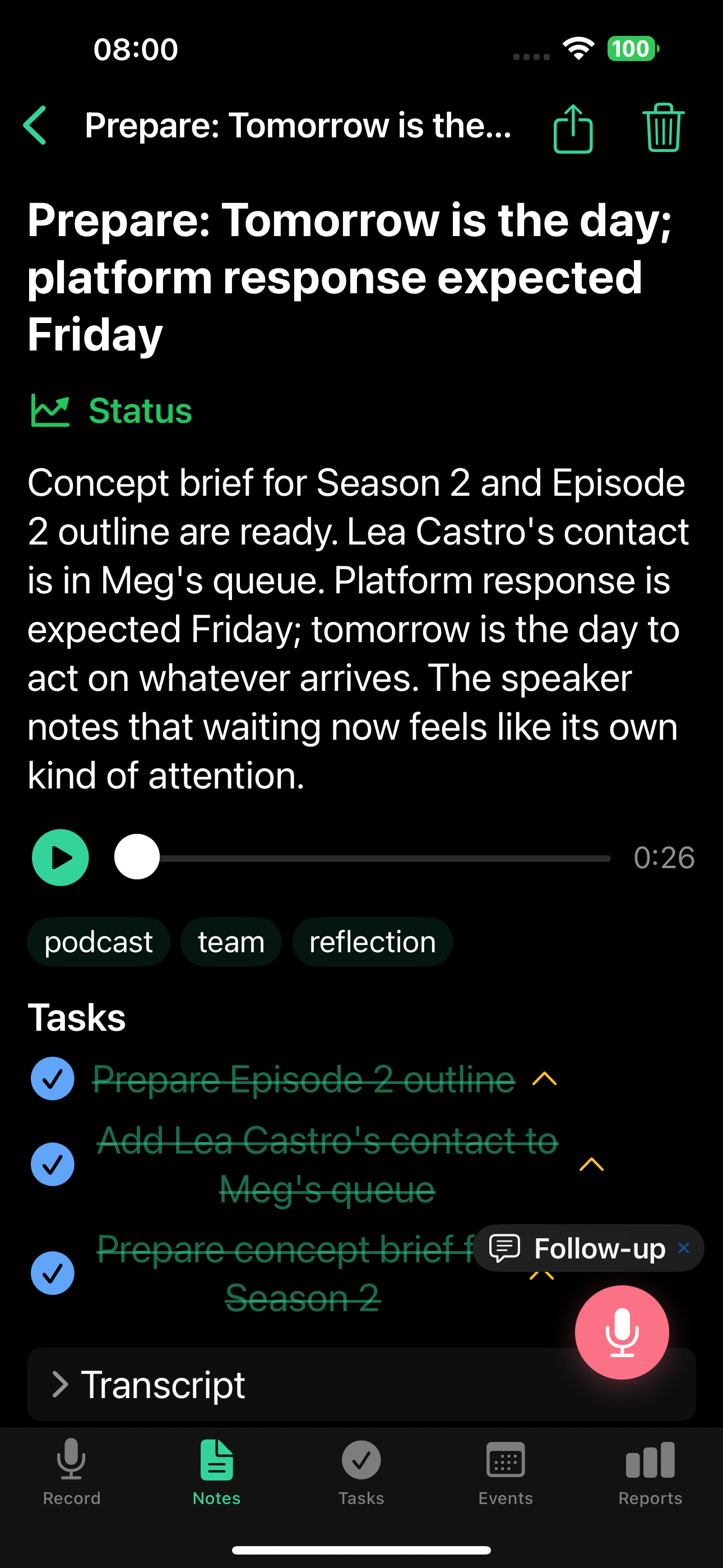
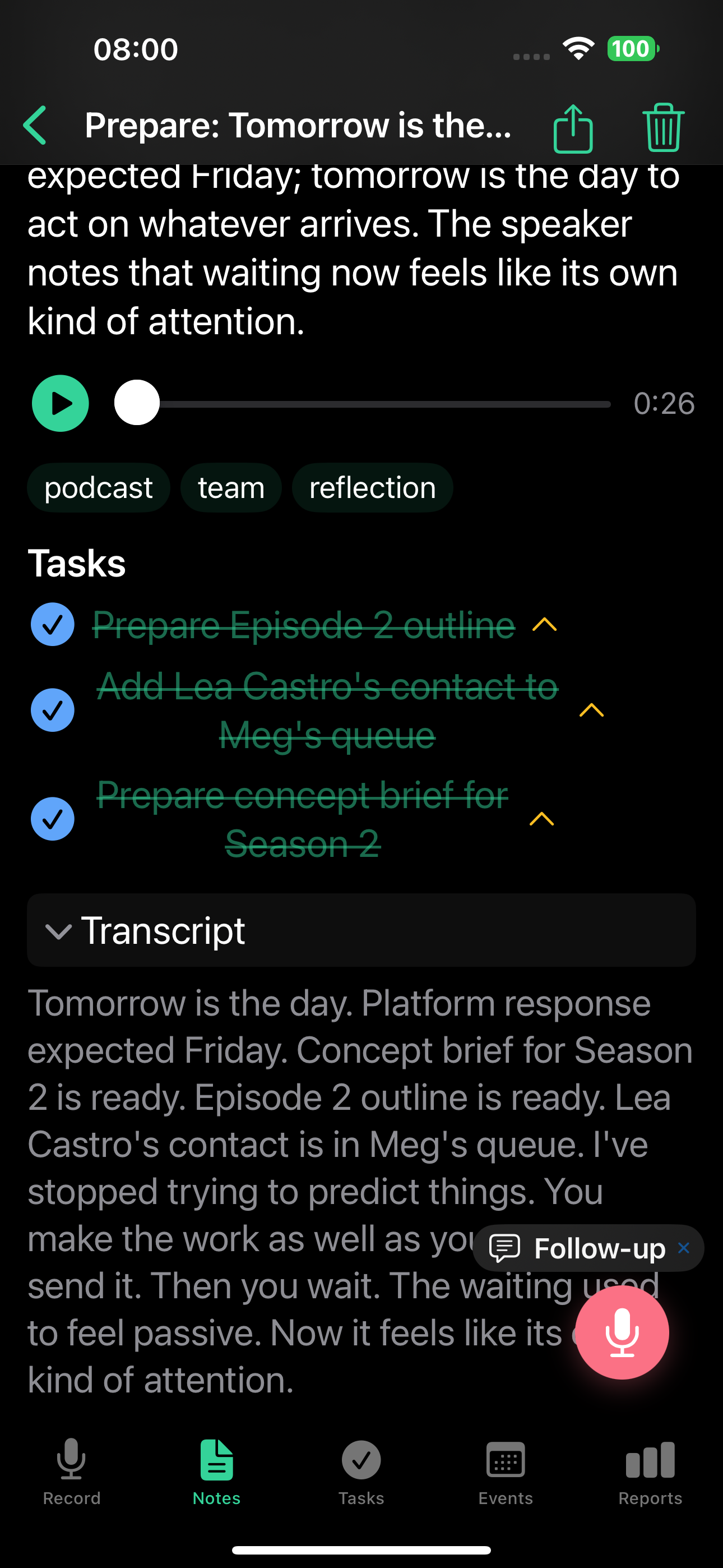
Tocca la nota per vedere il dettaglio completo: riepilogo, lettore audio, attività estratte, trascrizione completa e un pulsante di follow-up per continuare la conversazione.
Scopri di più sui 7 tipi di nota e su cosa puoi fare con le tue note nella guida alle Note. Per i dettagli su attività ed eventi estratti, vedi Attività ed Eventi.
Preferisci scrivere?
Tocca Nota di testo sulla schermata Registrazione per scrivere invece di parlare. Le note di testo passano dalla stessa analisi AI e producono lo stesso output strutturato.
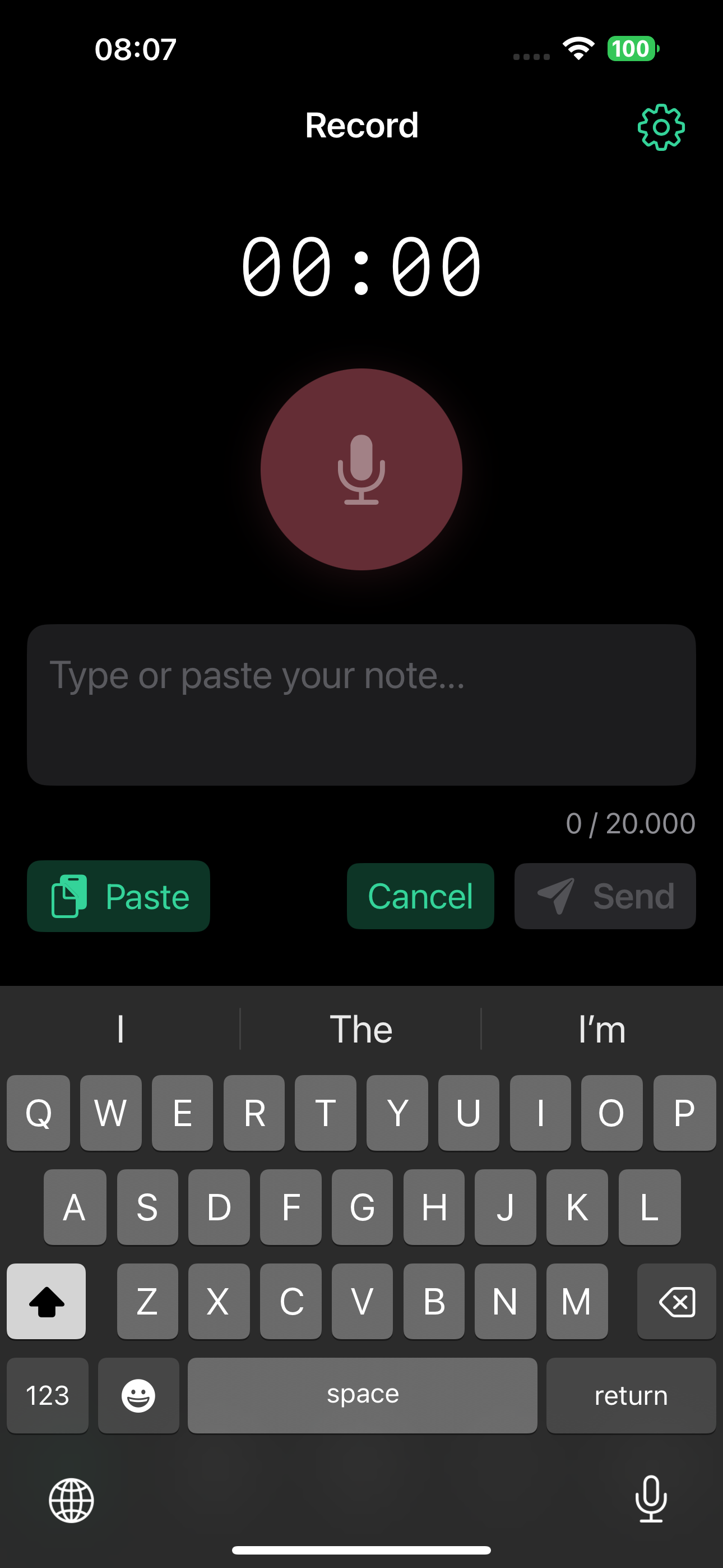
La lunghezza massima della nota di testo dipende dal tuo piano: Free 2.000 caratteri, Basic 8.000, Pro 20.000, Ultra 50.000.
Altri modi per registrare su iOS
- Widget Centro di Controllo - aggiungi TellDone al Centro di Controllo per avviare/fermare istantaneamente senza aprire l'app
- Tasto Azione (iPhone 15 Pro e successivi) - avvia la registrazione con il tasto laterale fisico
- Dynamic Island e schermata di blocco - vedi il timer della registrazione e il pulsante di stop senza sbloccare
- Siri Shortcuts - usa comandi vocali come "Hey Siri, crea una nota TellDone"
- Foglio di condivisione iOS - condividi un file audio da Memo Vocali, File o Messaggi direttamente in TellDone (fino a 100 MB)
Consigli per registrare
Per i risultati migliori:
- Parla in una lingua sola per registrazione: mescolare lingue riduce la precisione
- Menziona date e orari specifici così TellDone può creare eventi precisi
- Usa un linguaggio chiaro per le attività come "devo", "dovrei", "non dimenticarti di"
- Le registrazioni più brevi di 2 secondi vengono filtrate automaticamente, quindi parla per almeno qualche secondo
Limiti di registrazione
| Free | Basic | Pro | Ultra | |
|---|---|---|---|---|
| Durata massima | 5 min | 10 min | 60 min | 90 min |
| Note/mese | 50 | 300 | 1.000 | Illimitate |
Ti serve più tempo di registrazione o più note? Vedi Piani e prezzi per il confronto completo.
Cosa fare dopo
Ora che hai fatto la tua prima registrazione, scopri come navigare nell'interfaccia. Oppure approfondisci le funzionalità di registrazione.