最初の音声ノート
音声ノートを録音して、TellDoneが整理してくれる様子を見てみましょう。
ようこそカルーセル(初回起動時)
TellDoneを初めて開くと、1分以内にセットアップを完了する7ステップのようこそカルーセルが表示されます。スワイプで進むか、各スライド下部のボタンを使用します。
- ようこそ - 音声ノートが構造化されたタスクになる様子の短いアニメーション。次へをタップ。
- 音声言語を選択 - 60以上の対応言語をスクロールします。リストは検出された言語から開くため、通常は1タップで選択できます。これは録音時に話す言語であり、ノートのタイトル、要約、タスク、イベント、レポートの言語にもなります。続行をタップ。
- マイクへのアクセス - TellDoneは録音にマイクが必要です。マイクへのアクセスを許可をタップし、システムプロンプトで許可してください。スキップした場合は設定を開くをタップして手動で有効にできます。
- 通知 - 通知を許可すると、レポート完了アラートやタスクのリマインダーを受け取れます。許可をタップするか、後で決めたい場合は続行をタップ。
- クイックアクセス(iOS) - アプリを開かずに録音できる、コントロールセンターウィジェットとアクションボタンの簡単なご紹介。了解をタップ。
- カレンダーとリマインダーの連携(任意) - Apple CalendarとApple Remindersへのワンタップ接続で、イベントとタスクをすぐにTellDoneから流せるようになります。次へをタップ。
- 最初のアクション - 脈打つ赤いマイクボタンが最初のノートの録音を促します。タップして話しはじめてください。
ヒント
うっかり違う音声言語を選んでしまっても、設定のメイン画面にある文字起こし言語のピッカーからいつでも変更できます。インターフェース言語と音声言語は別々なので、片方を変えてももう片方には影響しません。
最初のノートを録音する
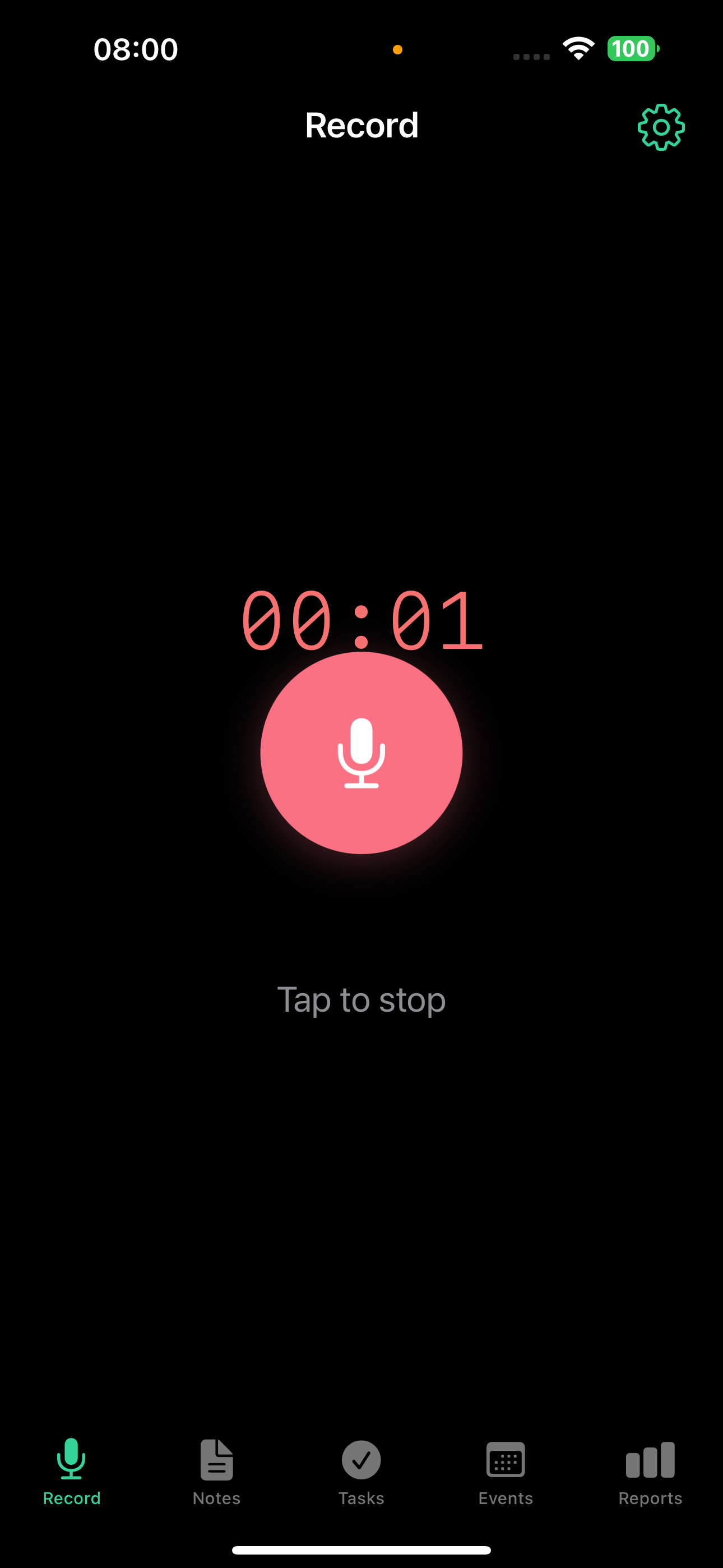
- 画面下部の大きなマイクボタンをタップ
- 自然に話す。例: 「明日午後3時にマリアと契約について電話する必要があり、金曜までにプレゼンを完成させる」
- もう一度ボタンをタップして録音を停止
- TellDoneが録音を処理する数秒間お待ちください
ヒント
2つの録音モードが利用できます: トグル(デフォルト) - タップして開始、タップして停止; ホールド - ボタンを押し続け、離して停止。録音はバックグラウンドでも継続するため、別のアプリに切り替えることもできます。録音状態はDynamic Islandとロック画面に表示されます。
TellDoneが作成したものを確認
処理が完了すると、以下が見つかります:
- AIが生成したタイトルと要約付きのノート
- 自動検知されたノートタイプ(タスク、アイデア、情報、ステータス、会議、イベント、振り返り)
- 内容に基づいて割り当てられたタグ(最大5つ)
- 自動的に抽出されたタスク(ノート1件あたり最大5つ)。例の場合は「マリアと契約について電話する」と「プレゼンを完成させる」(金曜の期限付き)
- 自動的に抽出されたイベント(ノート1件あたり最大3つ)。例の場合は「マリアとの電話」(明日午後3時)
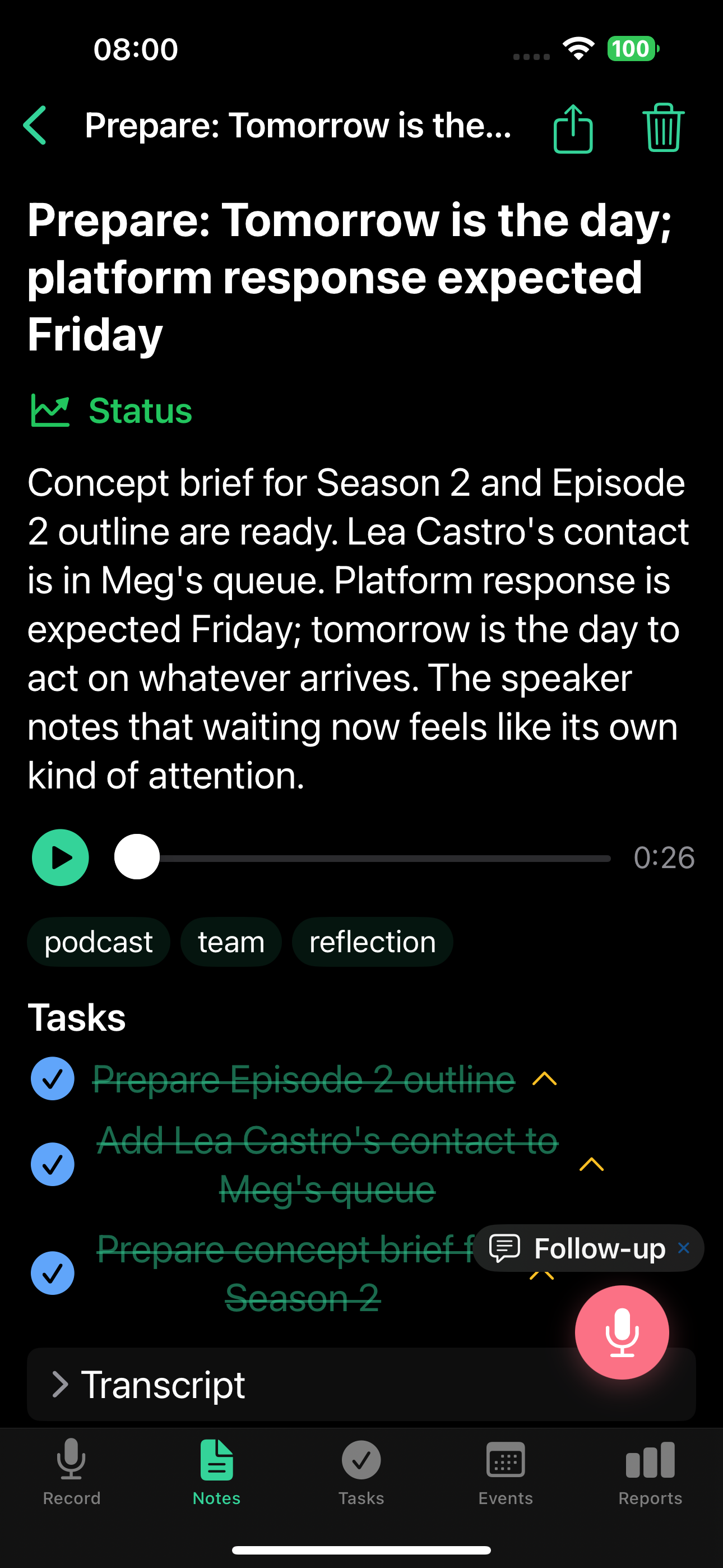
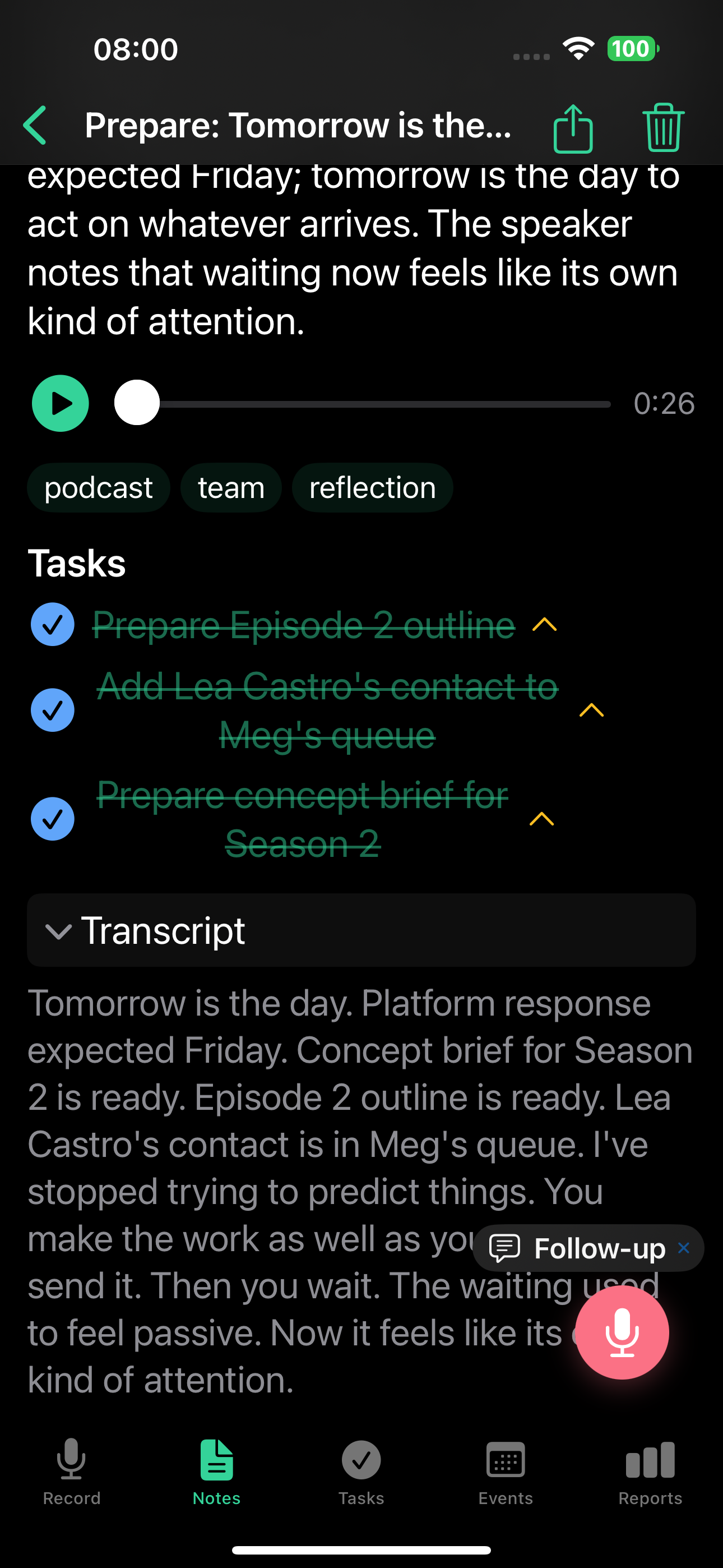
ノートをタップすると詳細ビューが開きます: 要約、オーディオプレーヤー、抽出されたタスク、文字起こし全文、会話を続けるためのフォローアップボタンが表示されます。
入力したい場合
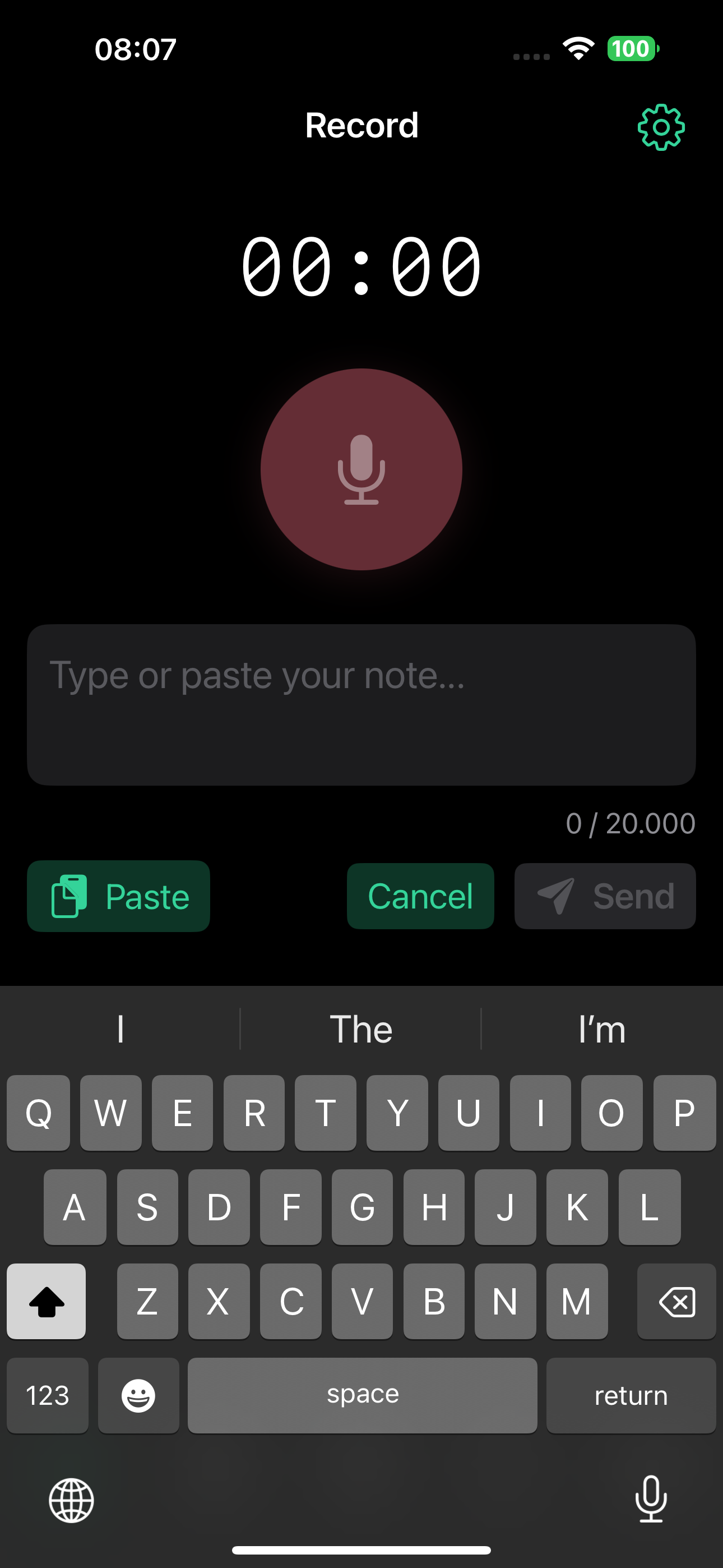
録音画面でText noteをタップすると、話す代わりに入力できます。テキストノートも音声と同じAI分析を経て、同じ構造化された出力が得られます。
注記
テキストノートの最大文字数はプランによって異なります: Free 2,000文字、Basic 8,000文字、Pro 20,000文字、Ultra 50,000文字。
iOSでのその他の録音方法
- コントロールセンターウィジェット - TellDoneをコントロールセンターに追加すると、アプリを開かずに即座に開始/停止できます
- アクションボタン(iPhone 15 Pro以降) - 物理サイドボタンで録音を開始
- Dynamic Islandとロック画面 - ロック解除しなくても録音タイマーと停止ボタンを表示
- Siri Shortcuts - 「Hey Siri、TellDoneでノートを作成して」などの音声コマンドを使用
- iOS共有シート - ボイスメモ、ファイル、メッセージなどからオーディオファイルをTellDoneに直接共有(最大100 MB)
録音のヒント
ヒント
最高の結果を得るには:
- 1回の録音で1つの言語で話してください - 言語の混在は精度を下げます
- 正確なイベントを作成できるよう、具体的な日付と時刻に言及してください
- 「~する必要がある」「~すべき」「~を忘れずに」など、明確なタスクの言い回しを使ってください
- 2秒未満の録音は自動的にフィルタリングされるので、少なくとも数秒は話してください
録音の上限
| Free | Basic | Pro | Ultra | |
|---|---|---|---|---|
| 最大時間 | 5分 | 10分 | 60分 | 90分 |
| ノート/月 | 50 | 300 | 1,000 | 無制限 |
備考
録音時間やノート数をもっと増やしたいですか? 詳しい比較はプランと料金をご覧ください。
次のステップ
最初の録音ができたので、次はインターフェースの操作方法を学びましょう。または録音機能をさらに深く掘り下げましょう。