Tvoja prva glasovna bilješka
Snimi glasovnu bilješku i gledaj kako je TellDone organizira umjesto tebe.
Uvodni prikaz (prvo pokretanje)
Prvi put kad otvoriš TellDone, prolaziš kroz uvodni prikaz u 7 koraka koji te postavi za manje od minute. Možeš prelistavati naprijed ili koristiti gumb na dnu svakog slajda.
- Dobrodošlica - kratka animacija koja prikazuje kako glasovna bilješka postaje strukturirani zadaci. Dodirni Dalje.
- Odaberi jezik govora - listaj kroz više od 60 podržanih jezika. Popis se otvara na tvom prepoznatom jeziku pa je prava opcija obično na jedan dodir. Ovo je jezik kojim ćeš govoriti u snimkama i on određuje jezik naslova bilješki, sažetaka, zadataka, događaja i izvještaja. Dodirni Nastavi.
- Pristup mikrofonu - TellDoneu je za snimanje potreban mikrofon. Dodirni Dopusti pristup mikrofonu i odobri sistemski upit. Ako si ranije preskočio, dodirni Otvori postavke da ga ručno omogućiš.
- Obavijesti - dopusti obavijesti da dobivaš upozorenja o spremnim izvještajima i podsjetnike za zadatke. Dodirni Dopusti ili Nastavi ako želiš odlučiti kasnije.
- Brzi pristup (iOS) - kratak uvod u widget u Kontrolnom centru i Akcijski gumb da snimaš bez otvaranja aplikacije. Dodirni Razumijem.
- Poveži kalendar i podsjetnike (neobavezno) - povezivanje jednim dodirom za Apple Calendar i Apple Reminders da događaji i zadaci odmah izlaze iz TellDonea. Dodirni Dalje.
- Prva radnja - pulsirajući crveni gumb mikrofona poziva te da snimiš svoju prvu bilješku. Dodirni ga i počni govoriti.
Slučajno si odabrao krivi jezik govora? Možeš ga promijeniti bilo kad u Postavkama - izbornik Jezik transkripcije nalazi se izravno na glavnom zaslonu Postavki. Tvoj jezik sučelja i jezik govora odvojeni su, pa promjena jednoga ne utječe na drugi.
Snimi svoju prvu bilješku
- Dodirni veliki gumb mikrofona na dnu zaslona
- Govori prirodno - na primjer: "Sutra moram nazvati Mariju u vezi ugovora u 15 h i trebao bih završiti prezentaciju do petka"
- Dodirni gumb ponovno da zaustaviš snimanje
- Pričekaj nekoliko sekundi dok TellDone obrađuje tvoju snimku
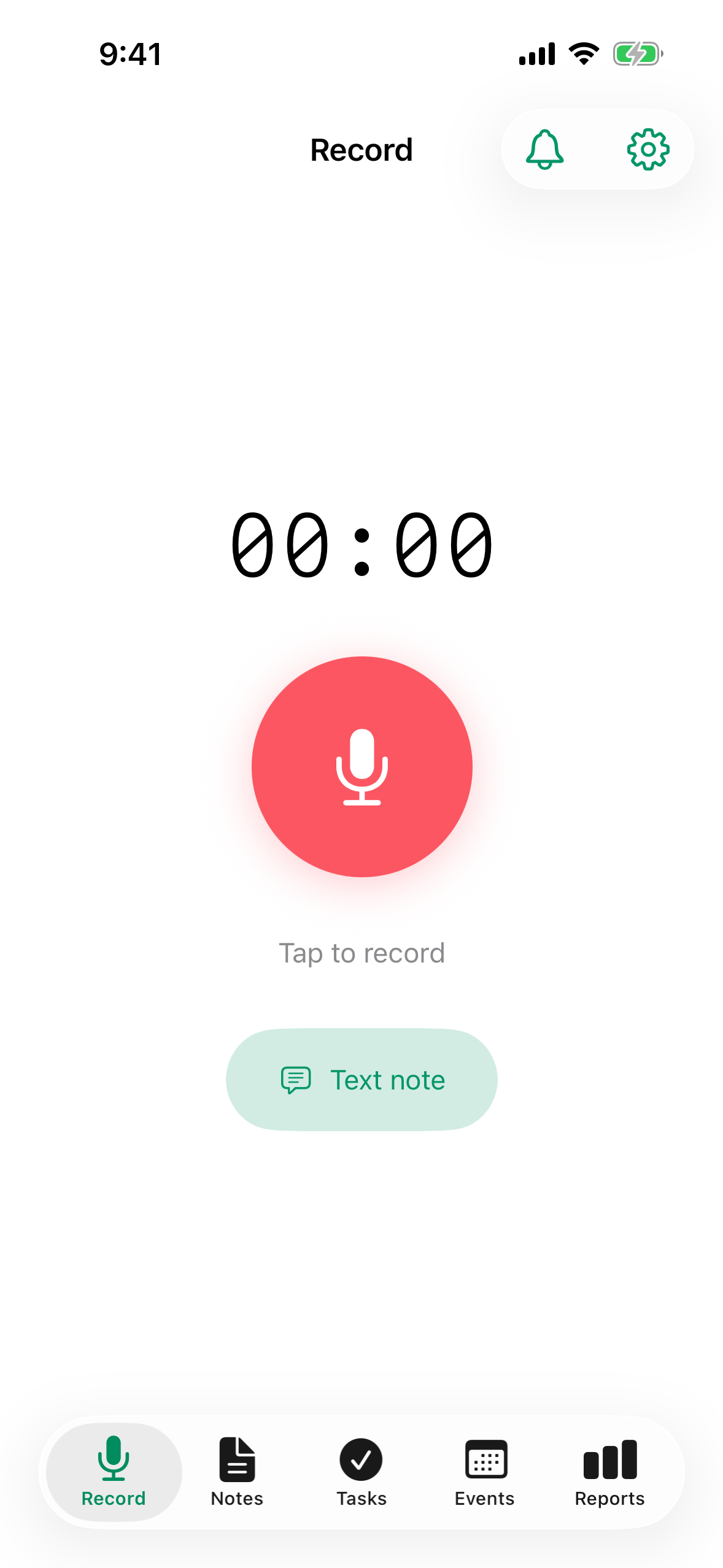
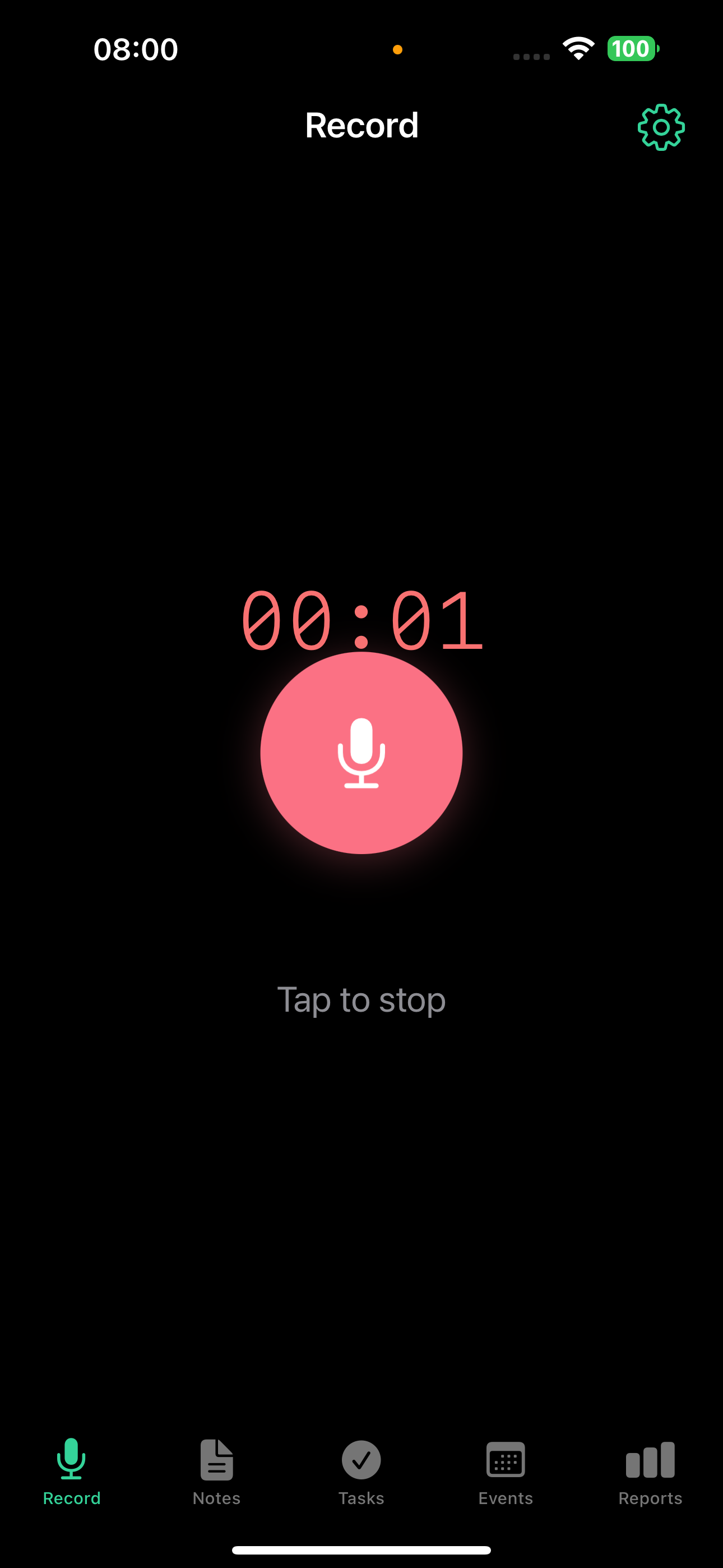
Dostupna su dva načina snimanja: Prebacivanje (zadano) - dodirni za početak, dodirni za zaustavljanje; i Držanje za snimanje - drži gumb, otpusti za zaustavljanje. Snimanje se nastavlja u pozadini - možeš prijeći u drugu aplikaciju. Status snimanja prikazuje se u Dynamic Islandu i na zaključanom zaslonu.
Vidi što je TellDone stvorio
Nakon obrade pronaći ćeš:
- Bilješku s naslovom i sažetkom koje generira AI
- Vrstu bilješke (Zadatak, Ideja, Info, Status, Sastanak, Događaj ili Razmišljanje) - automatski prepoznatu
- Oznake (do 5) dodijeljene na temelju sadržaja
- Zadatke izdvojene automatski (do 5 po bilješci) - u našem primjeru "Nazvati Mariju u vezi ugovora" i "Završiti prezentaciju" s rokom u petak
- Događaje izdvojene automatski (do 3 po bilješci) - "Poziv s Marijom" sutra u 15 h
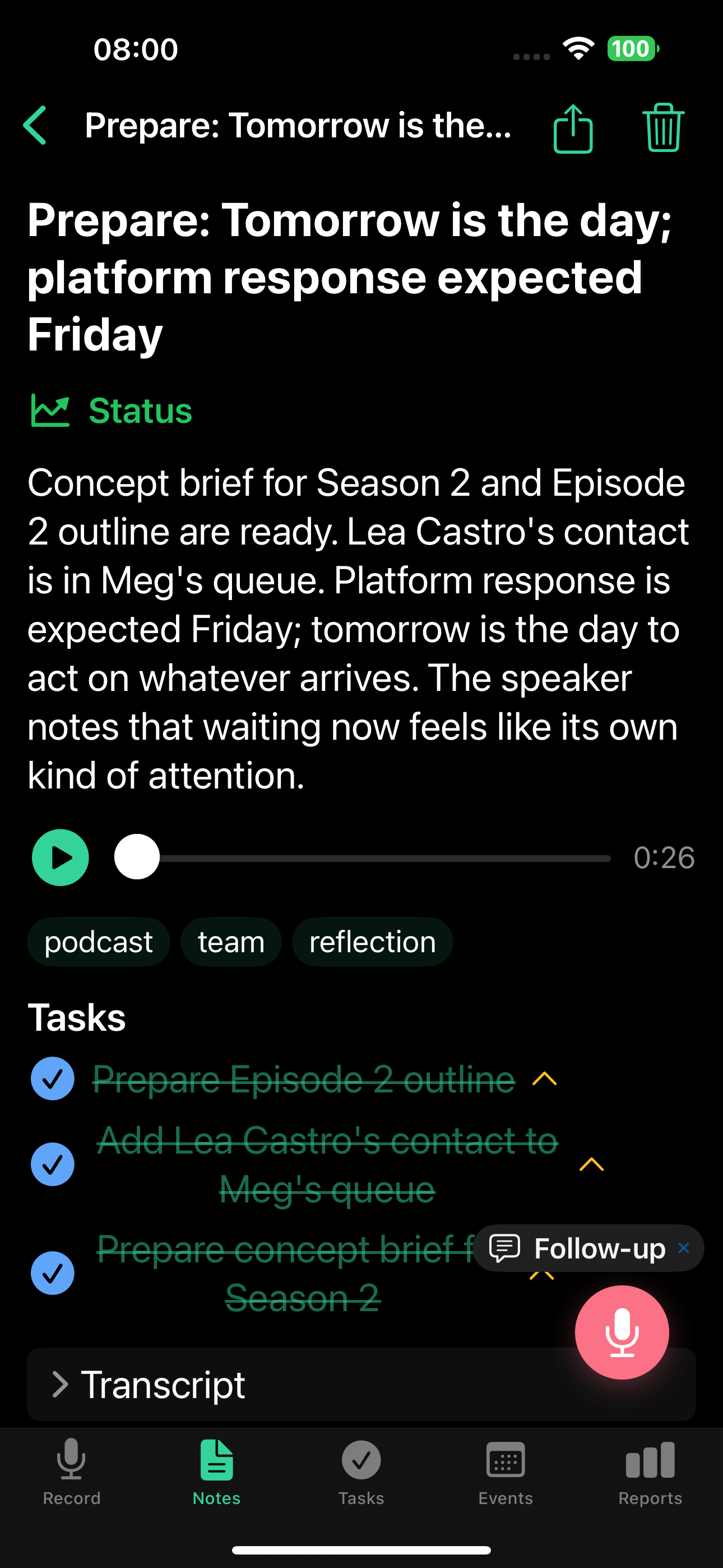
Dodirni bilješku da vidiš cijeli prikaz detalja: sažetak, audio reproduktor, izdvojene zadatke, cijeli transkript i gumb za nastavak da nastaviš razgovor.
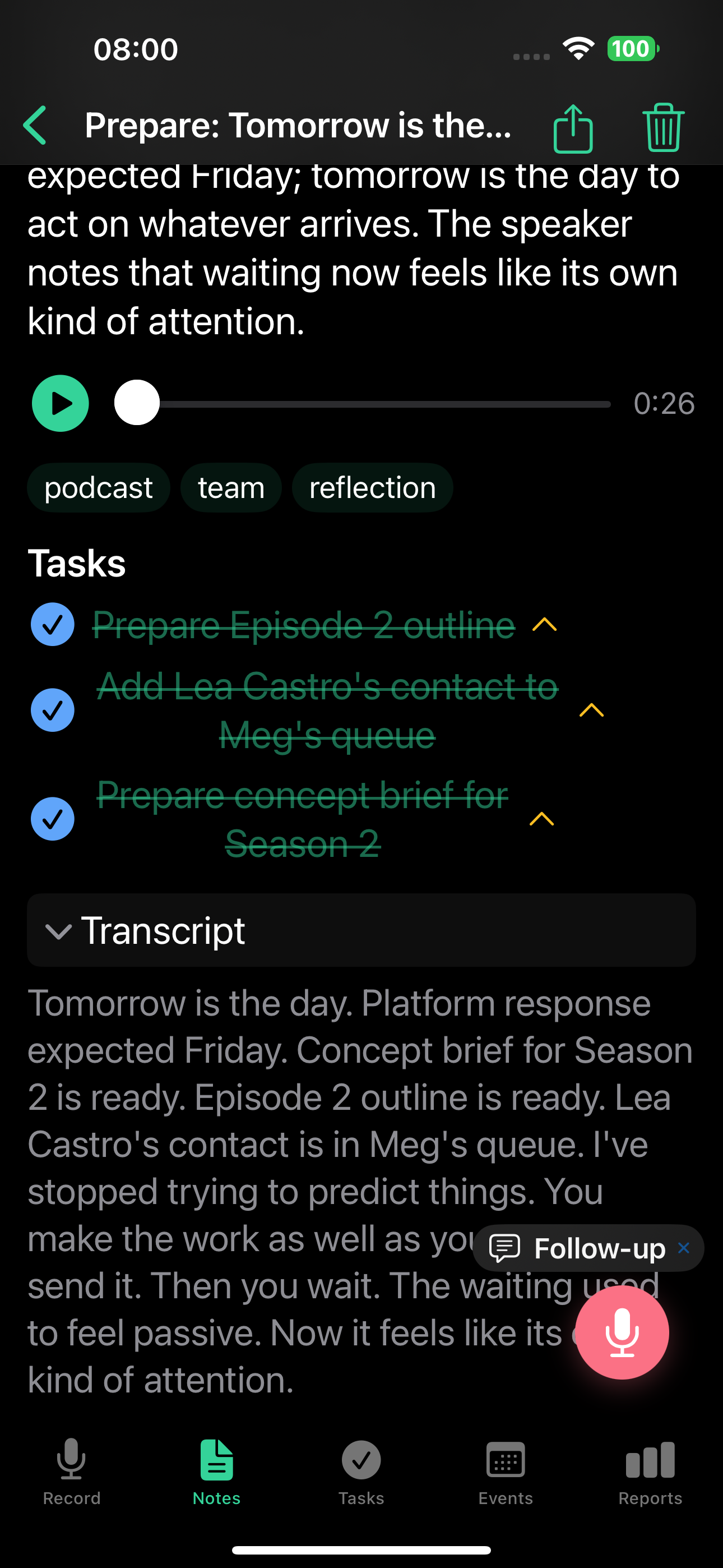
Saznaj više o 7 vrsta bilješki i što možeš raditi sa svojim bilješkama u Vodiču za bilješke. Za detalje o izdvojenim zadacima i događajima pogledaj Zadaci i Događaji.
Radije tipkaš?
Dodirni Tekstualna bilješka na zaslonu Snimanje da tipkaš umjesto da govoriš. Tekstualne bilješke prolaze kroz istu AI analizu i daju isti strukturirani rezultat.
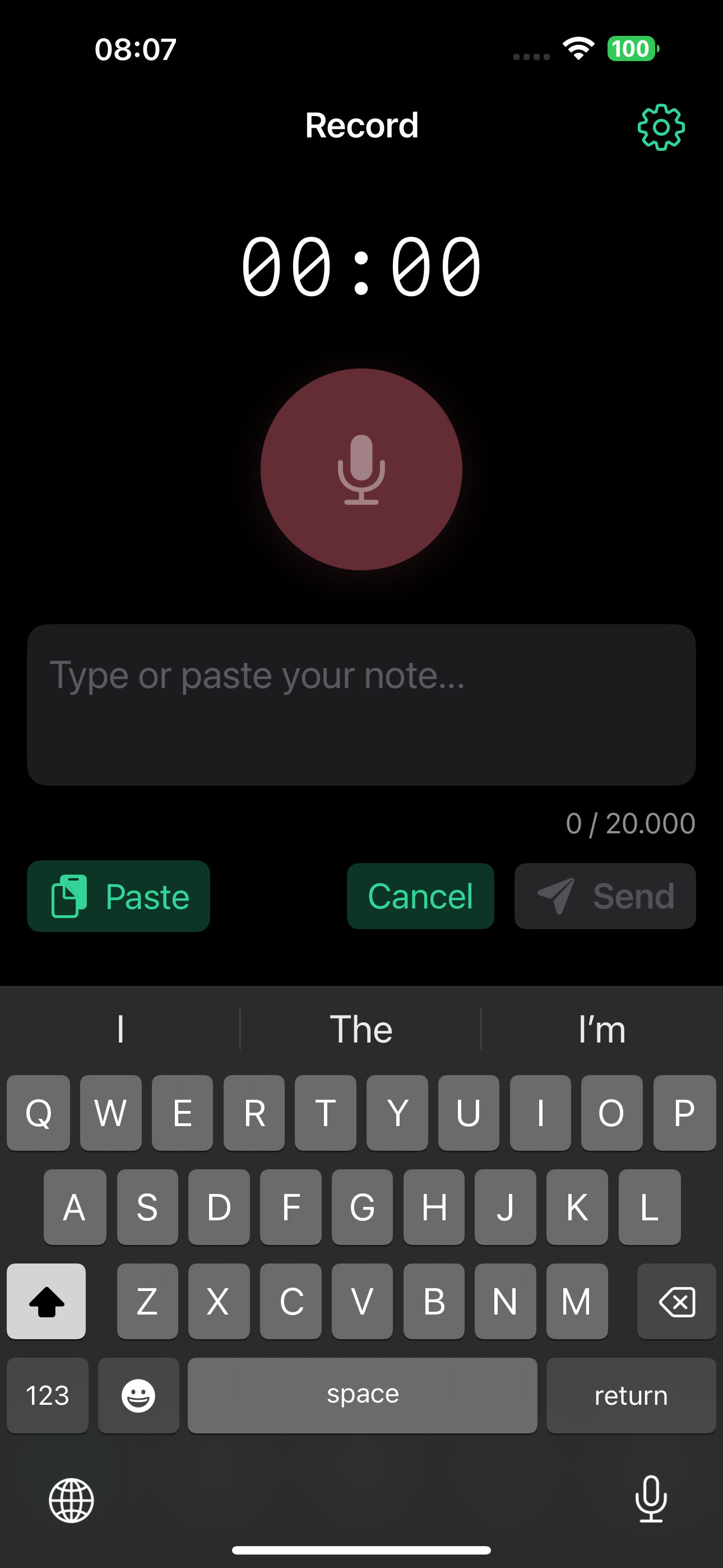
Najveća duljina tekstualne bilješke ovisi o tvom planu: Free 2.000 znakova, Basic 8.000, Pro 20.000, Ultra 50.000.
Drugi načini snimanja na iOS-u
- Widget u Kontrolnom centru - dodaj TellDone u Kontrolni centar za trenutno pokretanje/zaustavljanje bez otvaranja aplikacije
- Akcijski gumb (iPhone 15 Pro i noviji) - pokreni snimanje fizičkim bočnim gumbom
- Dynamic Island i zaključani zaslon - vidi mjerač snimanja i gumb za zaustavljanje bez otključavanja
- Siri prečaci - koristi glasovne naredbe poput "Hej Siri, stvori TellDone bilješku"
- iOS izbornik za dijeljenje - podijeli audiodatoteku iz Voice Memosa, Datoteka ili Poruka izravno u TellDone (do 100 MB)
Savjeti za snimanje
Za najbolje rezultate:
- Govori na jednom jeziku po snimci - miješanje jezika smanjuje točnost
- Spomeni konkretne datume i vremena da TellDone može stvoriti točne događaje
- Koristi jasan jezik zadataka poput "moram", "trebao bih", "ne zaboravi"
- Snimke kraće od 2 sekunde automatski se odbacuju, pa govori barem nekoliko sekundi
Ograničenja snimanja
| Free | Basic | Pro | Ultra | |
|---|---|---|---|---|
| Najveće trajanje | 5 min | 10 min | 60 min | 90 min |
| Bilješke/mjesec | 50 | 300 | 1.000 | Neograničeno |
Treba ti više vremena za snimanje ili bilješki? Za potpunu usporedbu pogledaj Planovi i cijene.
Što slijedi?
Sad kad si napravio svoju prvu snimku, nauči kako se kretati po sučelju. Ili zaroni dublje u značajke snimanja.