你的第一条语音笔记
录制一条语音笔记,看 TellDone 帮你整理好。
欢迎引导(首次启动)
第一次打开 TellDone 时,你会经历一个 7 步欢迎引导,不到一分钟就能完成设置。可以左右滑动,或点按每个页面底部的按钮。
- 欢迎 - 一段简短动画展示语音笔记如何变成结构化任务。点按下一步。
- 选择你的语音语言 - 浏览 60 多种支持的语言。列表默认打开在系统检测到的语言上,通常一点即可选中。这是你录音时说的语言,决定了笔记标题、摘要、任务、事件和报告的语言。点按继续。
- 麦克风权限 - TellDone 需要麦克风来录音。点按授予麦克风权限并在系统提示中允许。如果之前跳过了,点按打开设置手动启用。
- 通知 - 允许通知,这样你能收到报告就绪提醒和任务提醒。点按允许,或点按继续之后再决定。
- 快速访问(iOS) - 简介控制中心小组件和操作按钮,不打开应用也能录音。点按知道了。
- 连接日历和提醒事项(可选) - 一键连接 Apple Calendar 和 Apple Reminders,事件和任务即刻流出 TellDone。点按下一步。
- 第一次操作 - 一个跳动的红色麦克风按钮邀请你录制第一条笔记。点按它,开始说话。
提示
不小心选错了语音语言?随时可以在设置中更改 - 转录语言选择器直接在设置主屏幕上。界面语言和语音语言是分开的,更改一个不会影响另一个。
录制你的第一条笔记
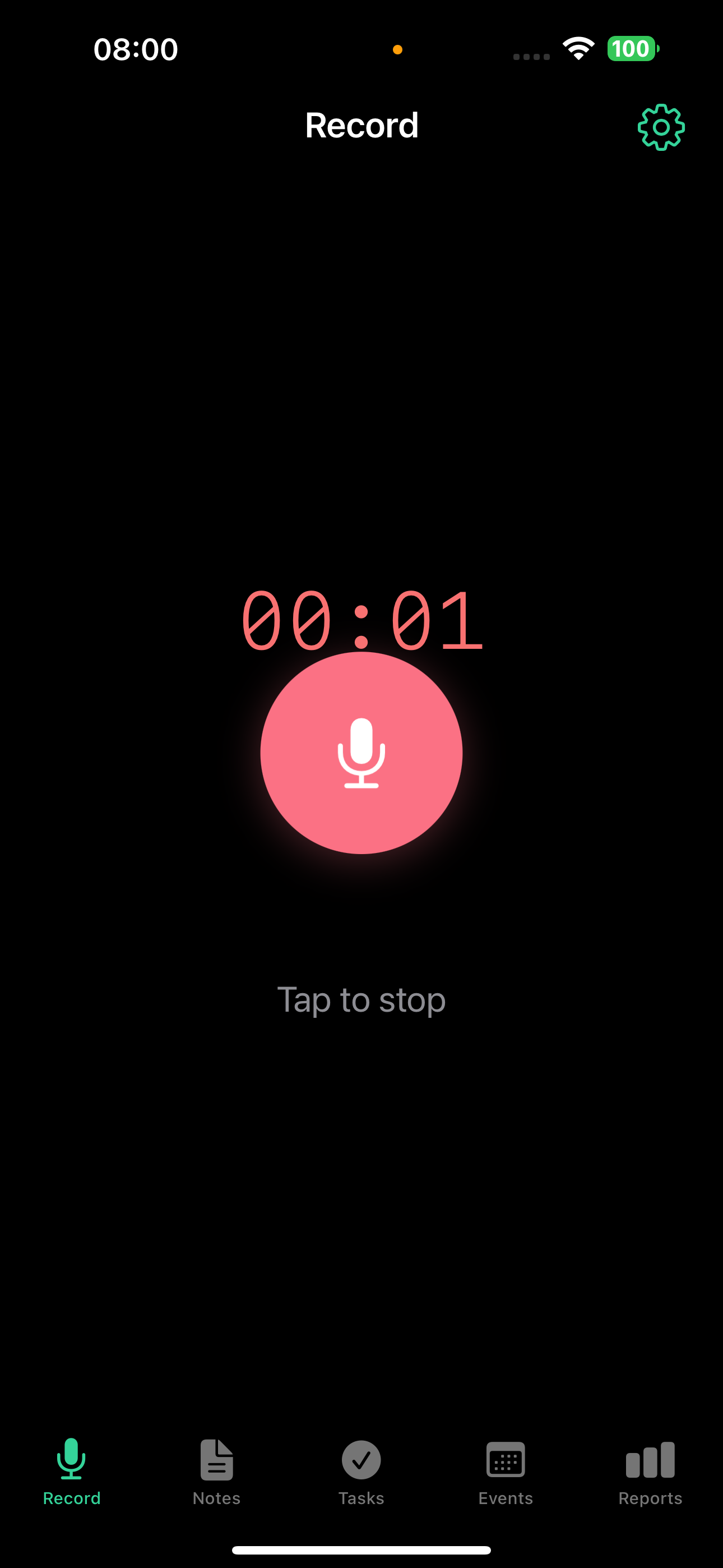
- 点按屏幕底部的大麦克风按钮
- 自然地说话 - 比如:「我明天下午 3 点要给 Maria 打电话谈合同,还要在周五前完成演示文稿」
- 再次点按按钮停止录音
- 等几秒,TellDone 处理你的录音
提示
有两种录制模式:切换模式(默认) - 点按开始,点按停止;按住录制 - 按住按钮,松手停止。录音可在后台继续 - 你可以切换到其他应用。录音状态会显示在灵动岛和锁屏上。
看 TellDone 创建了什么
处理完成后,你会得到:
- 一条笔记,带有 AI 生成的标题和摘要
- 笔记类型(任务、想法、信息、状态、会议、事件或反思) - 自动判断
- 标签(最多 5 个),根据内容自动分配
- 任务自动提取(每条笔记最多 5 个) - 在我们的例子里是「给 Maria 打电话谈合同」和「完成演示文稿」(截止日期是周五)
- 事件自动提取(每条笔记最多 3 个) - 「与 Maria 通话」(明天下午 3 点)
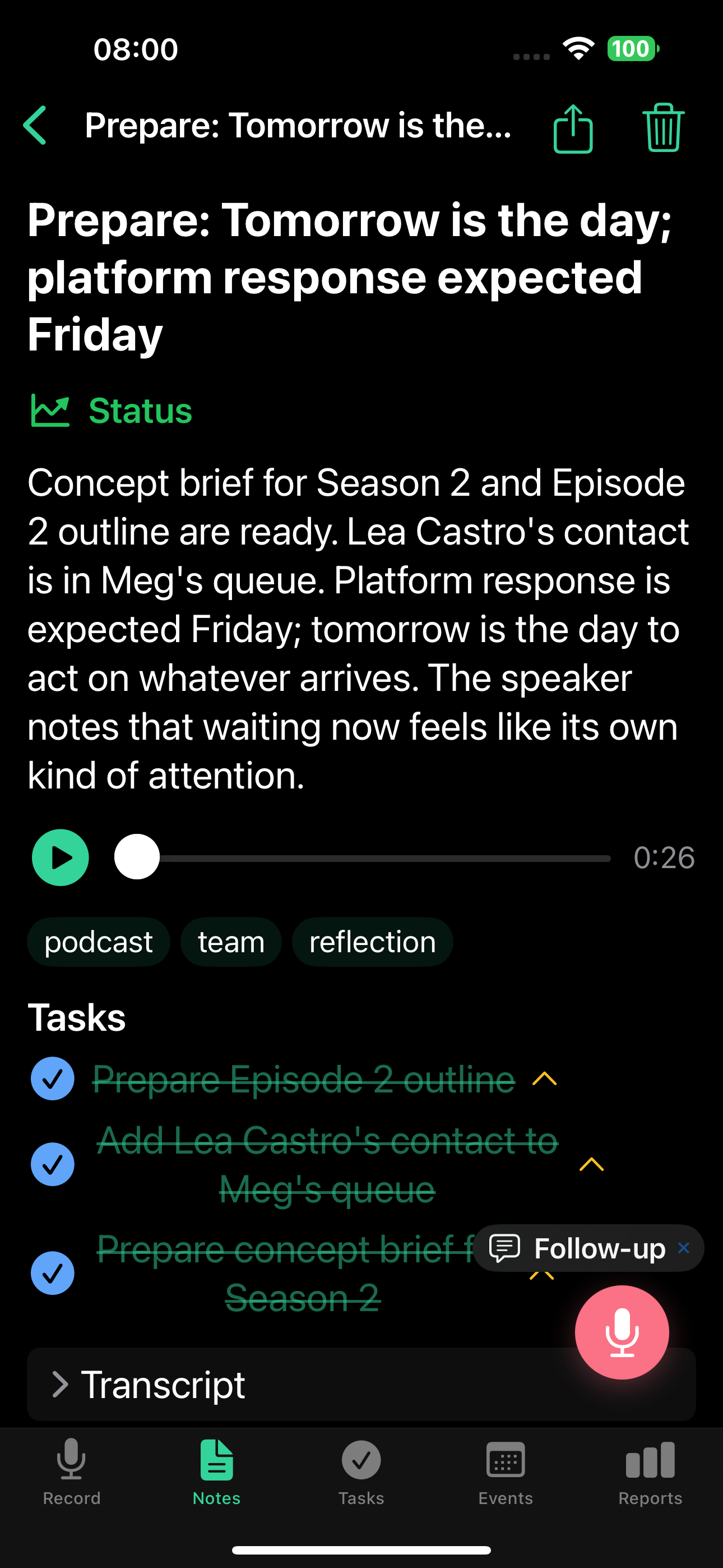
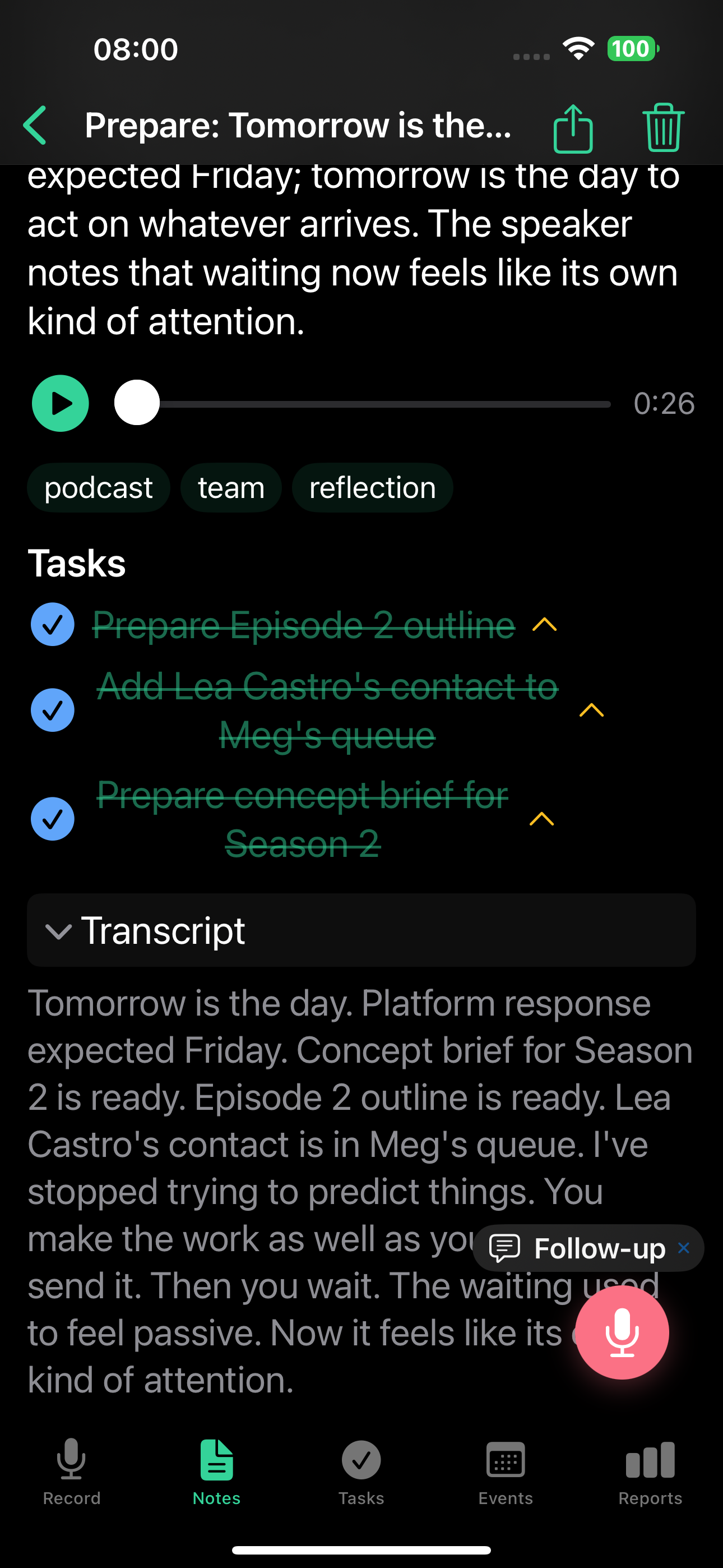
点按笔记可查看完整详情:摘要、音频播放器、提取出的任务、完整转录文本,以及继续对话的跟进按钮。
喜欢打字?
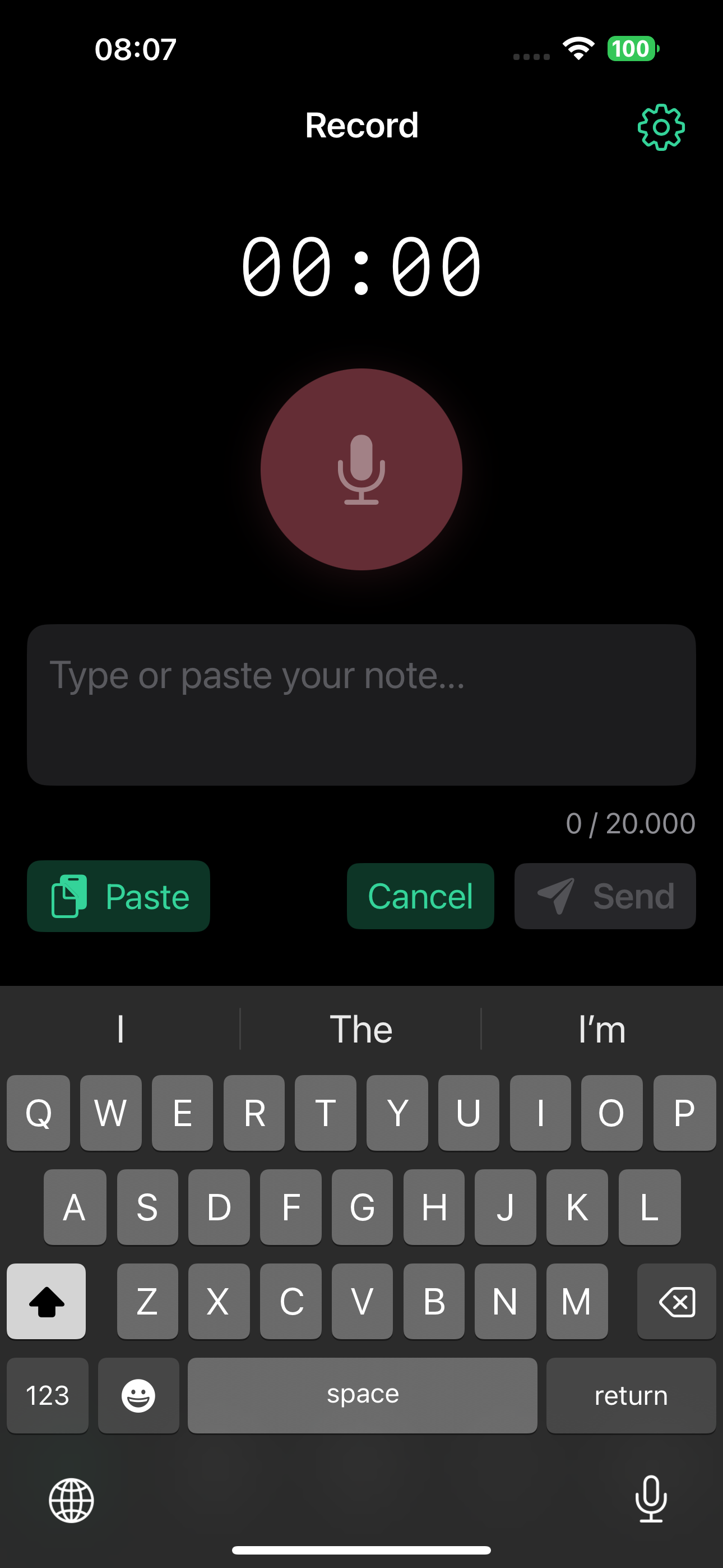
在「录音」屏幕点按文本笔记,就可以用打字代替说话。文本笔记走的是同一套 AI 分析,输出同样的结构化结果。
备注
文本笔记最大长度因套餐而异:Free 2,000 字符,Basic 8,000,Pro 20,000,Ultra 50,000。
iOS 上的其他录制方式
- 控制中心小组件 - 把 TellDone 添加到控制中心,无需打开应用即可立即开始/停止
- 操作按钮(iPhone 15 Pro 及以后) - 通过侧边物理按钮开始录音
- 灵动岛和锁屏 - 不解锁也能看到录音计时和停止按钮
- Siri 快捷指令 - 使用「Hey Siri,在 TellDone 中创建笔记」之类的语音命令
- iOS 分享菜单 - 从 Voice Memos、文件或信息直接将音频文件分享到 TellDone(最大 100 MB)
录音小贴士
提示
为了得到最佳效果:
- 每条录音用一种语言 - 混合语言会降低准确度
- 提到具体的日期和时间,让 TellDone 创建准确的事件
- 使用清晰的任务表达,比如「我需要」「我应该」「别忘了」
- 短于 2 秒的录音会被自动过滤,请至少说几秒钟
录制限制
| Free | Basic | Pro | Ultra | |
|---|---|---|---|---|
| 最长时长 | 5 分钟 | 10 分钟 | 60 分钟 | 90 分钟 |
| 每月笔记数 | 50 | 300 | 1,000 | 无限 |
信息
需要更长的录音时间或更多笔记?完整比较请见套餐与定价。