了解界面
TellDone 分为 5 个主要部分。下面是快速概览。
主标签页
录音
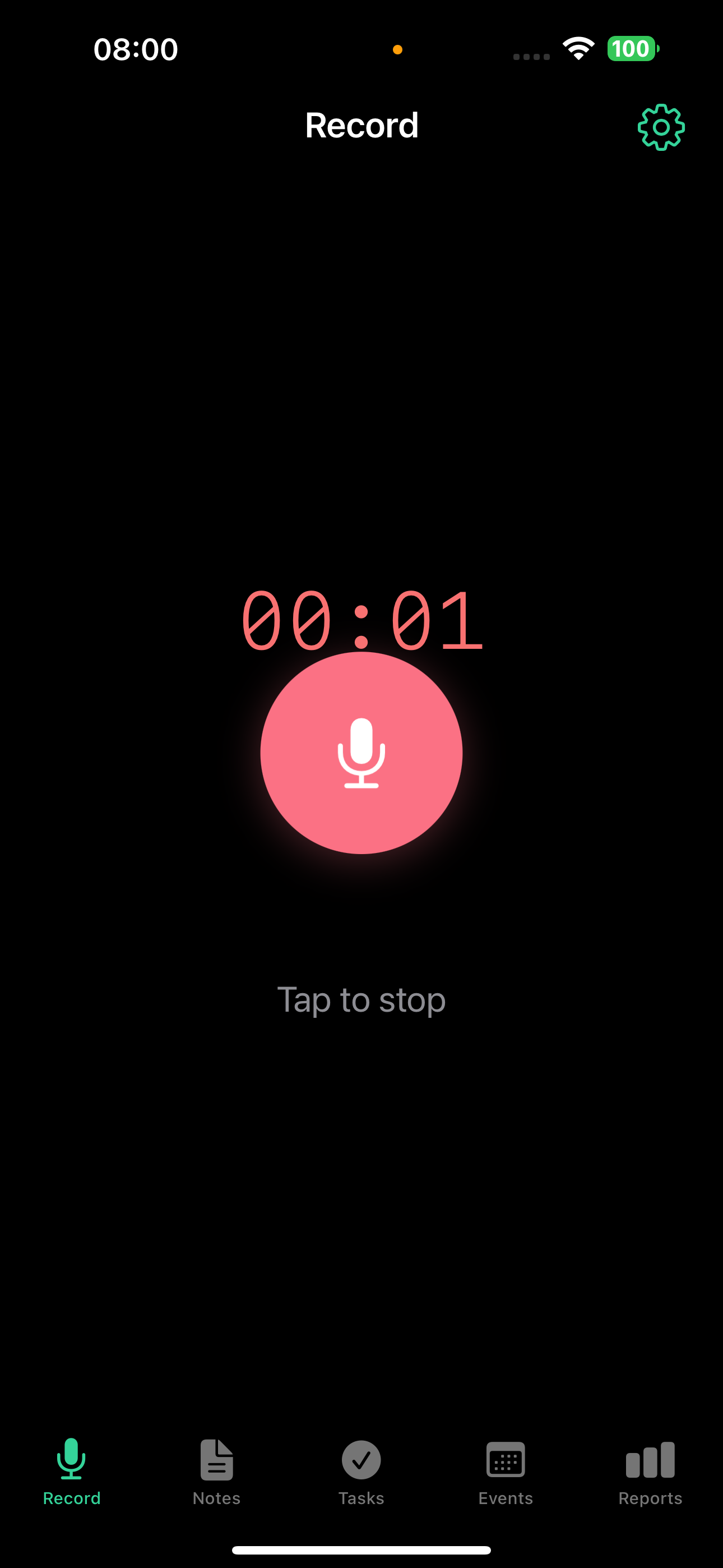
主屏幕。点按麦克风按钮开始录音,或在文本框中输入笔记。所有内容创作都从这里开始。
提示
麦克风按钮始终可用 - 即便你在其他标签页,浮动录音按钮也能让你在应用任何地方开始录音。
笔记
你的所有笔记都在一处。每条笔记会显示标题、类型徽章和标签。
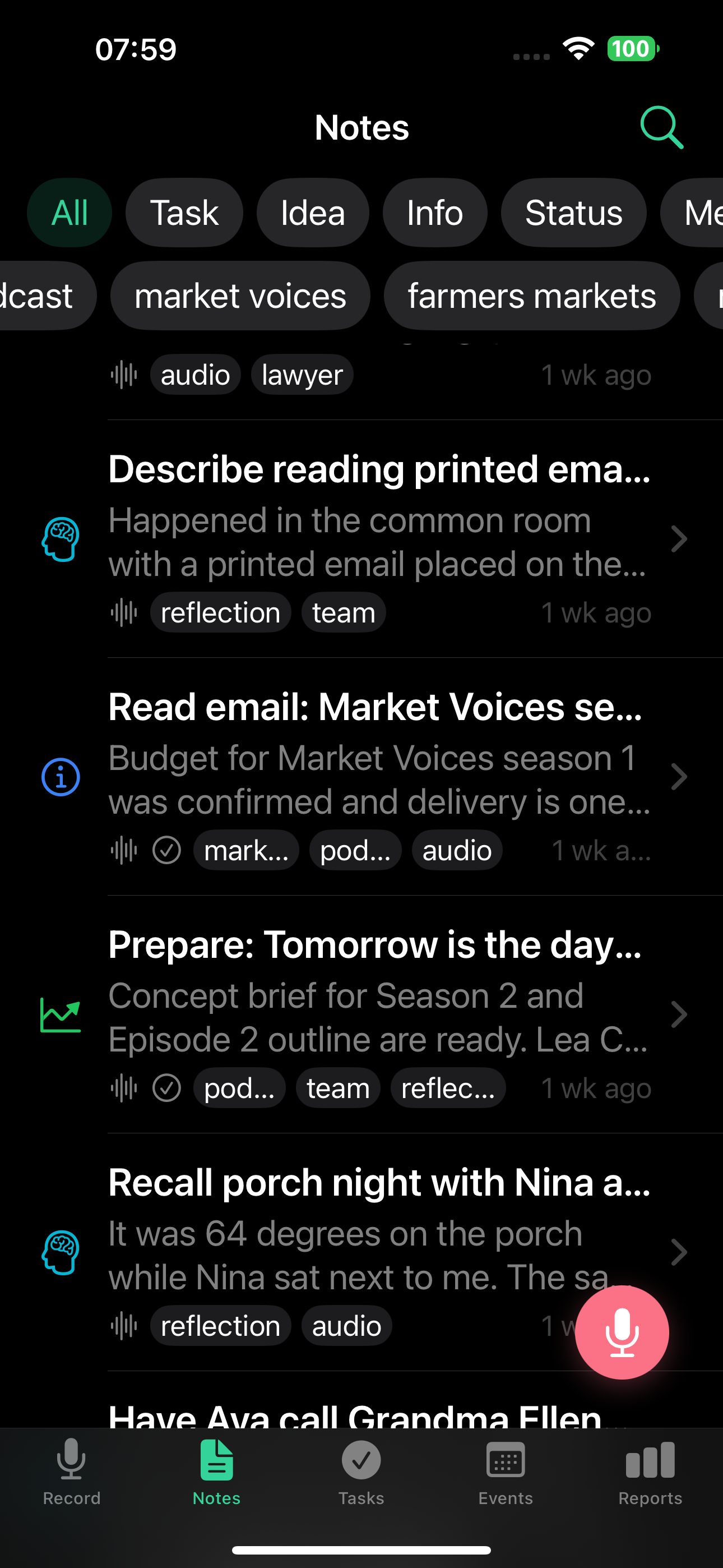
- 顶部的筛选条按类型筛选:全部、任务、想法、信息、状态、会议、事件、反思
- 按标签筛选进一步缩小范围
- 搜索按文本查找笔记
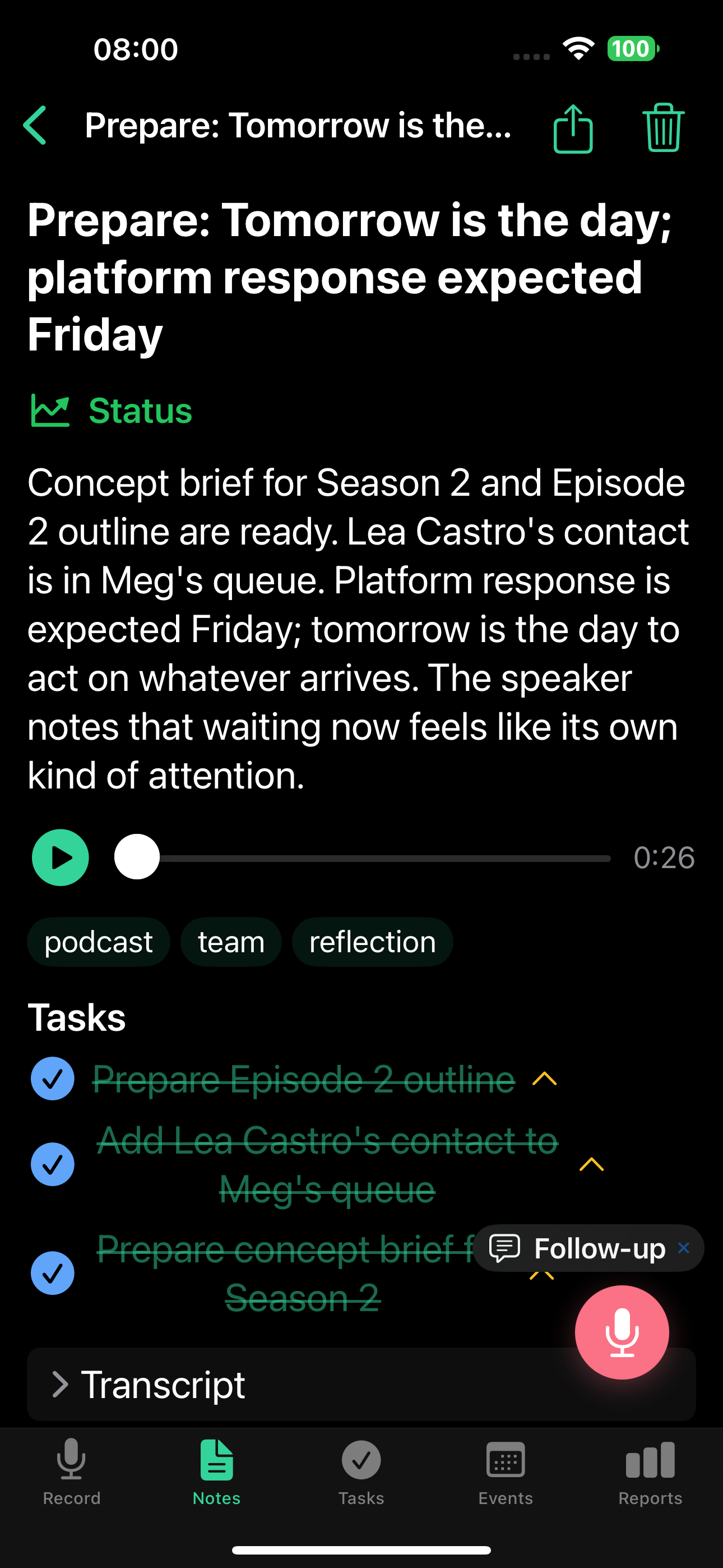
- 点按任意笔记查看完整详情:摘要、音频播放器、提取的任务、转录文本和跟进按钮
更多信息见笔记指南。
任务
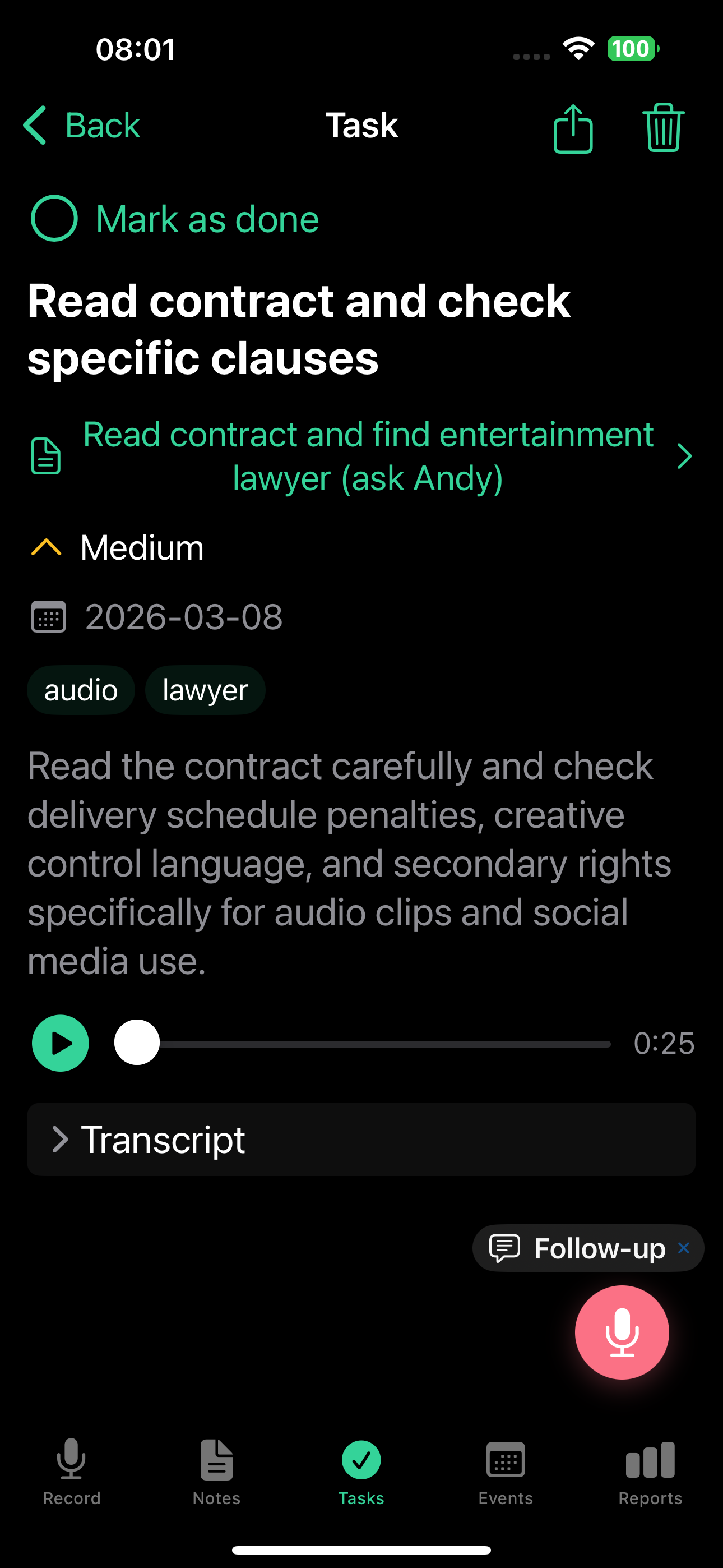
从你的笔记中提取的任务。简洁、聚焦。
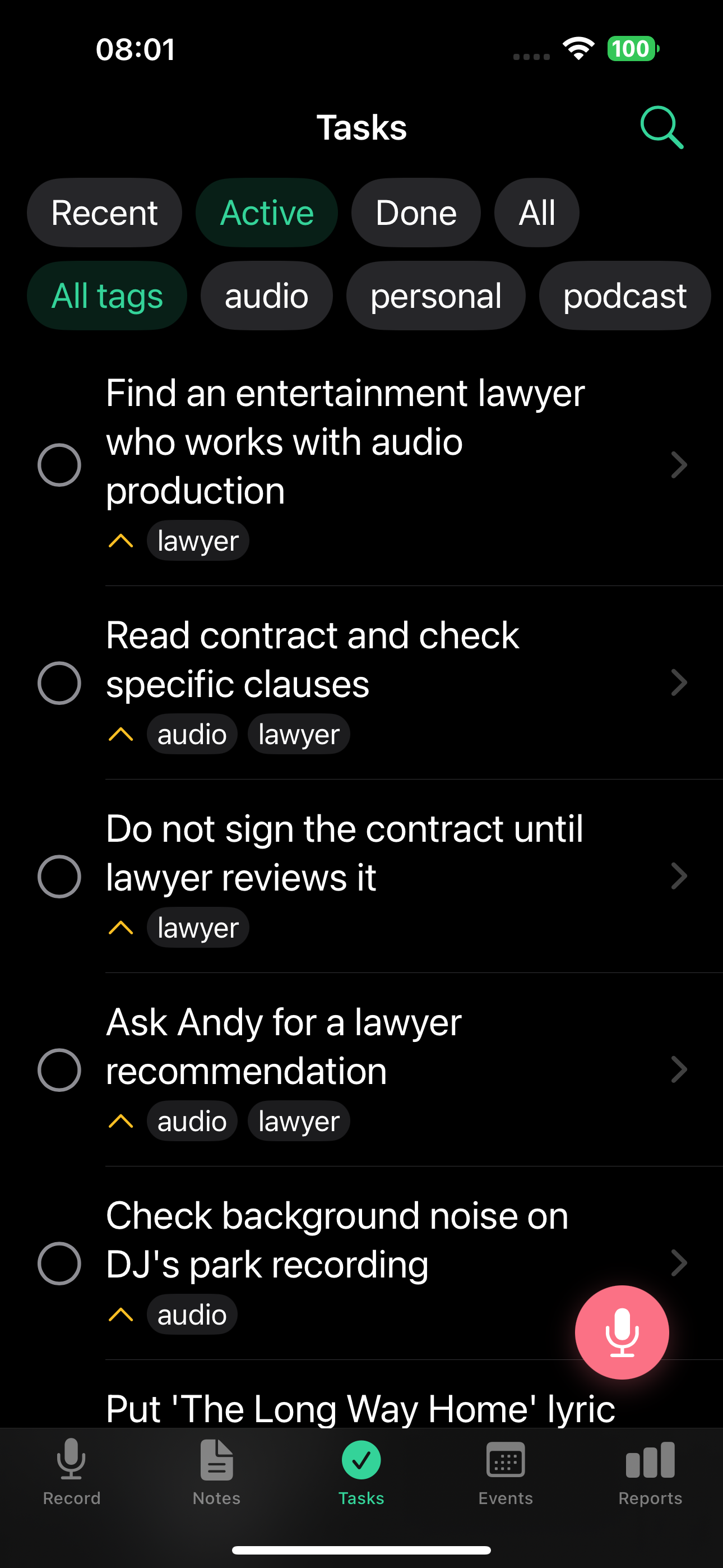
- 筛选: 全部 / 进行中 / 已完成 / 最近
- 每个任务显示标题、优先级(高、中、低)、标签和复选框
- 重复任务显示循环徽章 - 完成一次会推进到下一次,不会归档
- 点按任务查看完整详情、设置截止时间或添加提醒
信息
任务从你的语音笔记中自动创建。你也可以仅在新录音里提一句就把任务标记为完成 - 这就是 Smart Context(Basic 套餐及以上)。
更多信息见任务指南。
事件
从你的笔记中提取的日历事件,按时间分组。
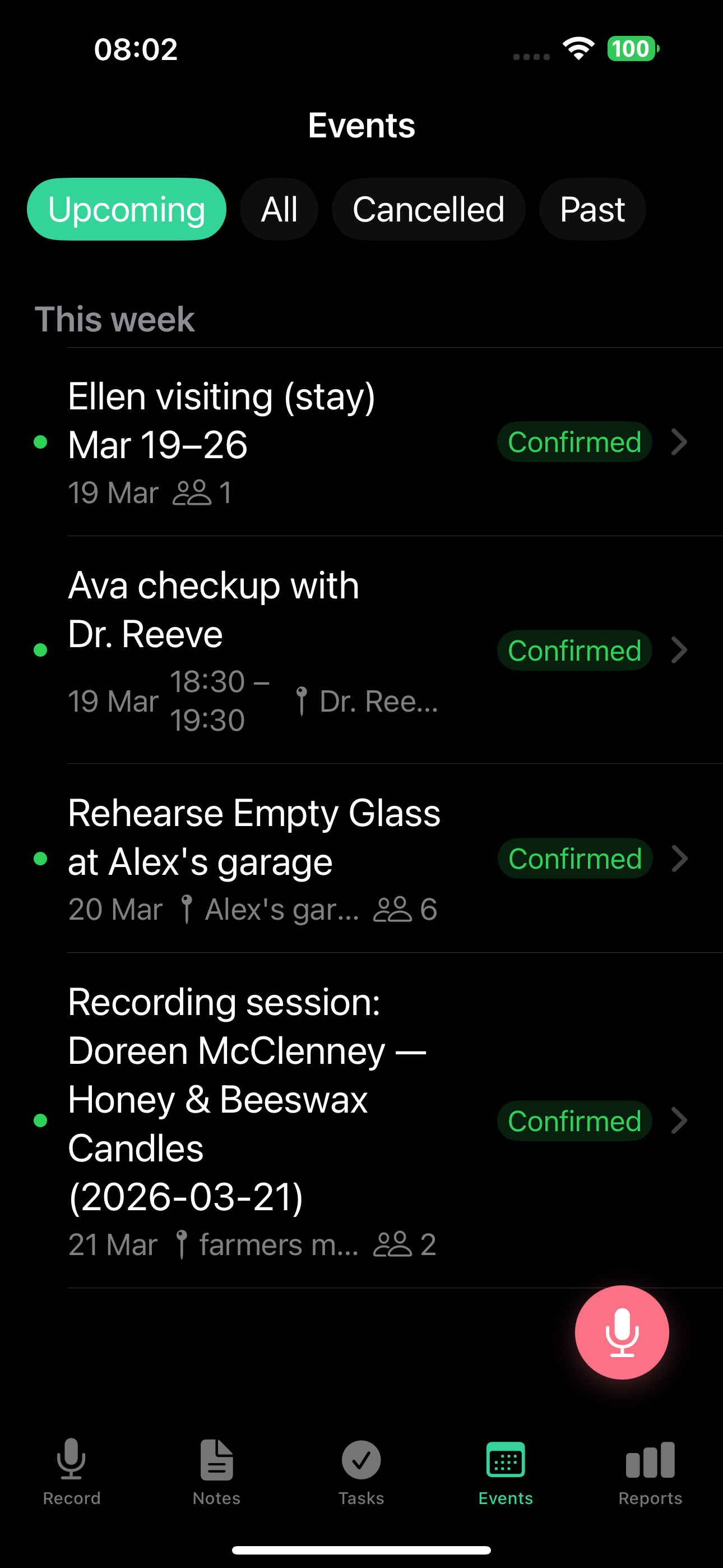
- 分组: 今天 / 明天 / 本周 / 之后 / 过去
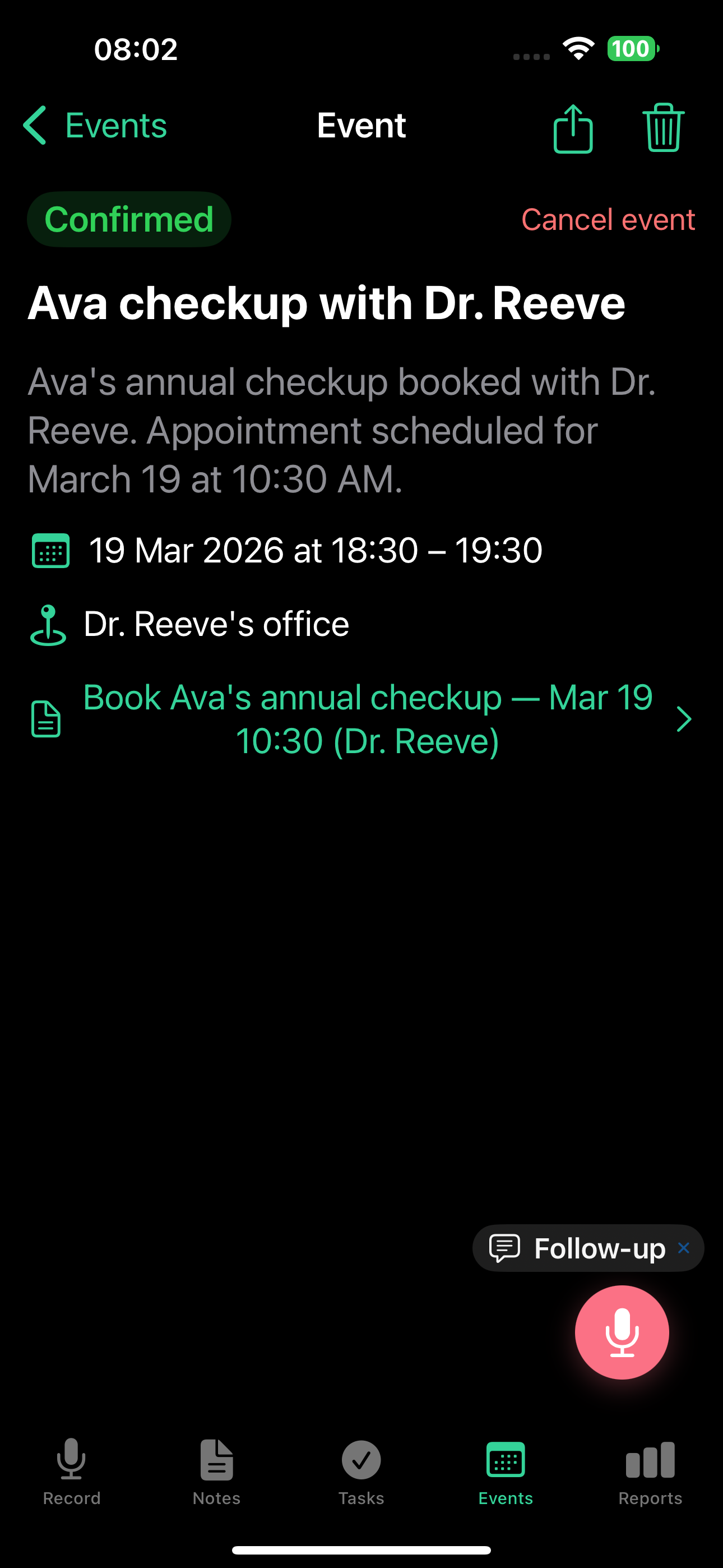
- 每个事件显示标题、日期时间和状态(已确认、暂定或已取消)
- 点按事件查看完整详情,包括参与人和重复规则
更多信息见事件指南。
报告
AI 生成的生产力洞察。
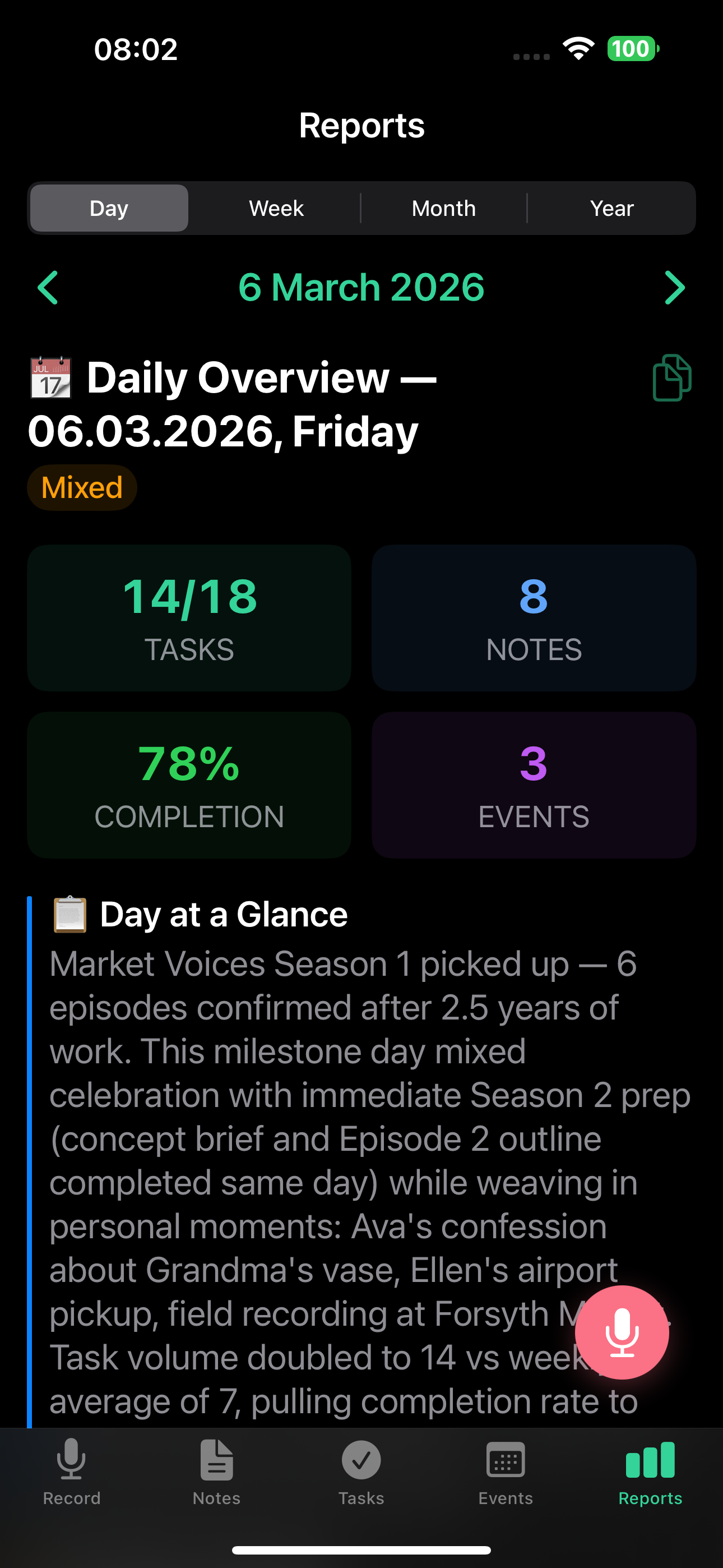
- 每日报告(Basic 套餐及以上) - 一目了然的一天:关键指标、AI 叙述、已完成和待完成任务、专注度评分
- 每周报告(Pro 套餐及以上) - 胜利、阻碍、规律和按颜色编码的本周评级(高效、混合或艰难)
- 每月报告(Pro 套餐及以上) - 高管摘要,包含倦怠检测、慢性问题和 80/20 分析
- 每年报告(Pro 套餐及以上) - 完整回顾你的一整年
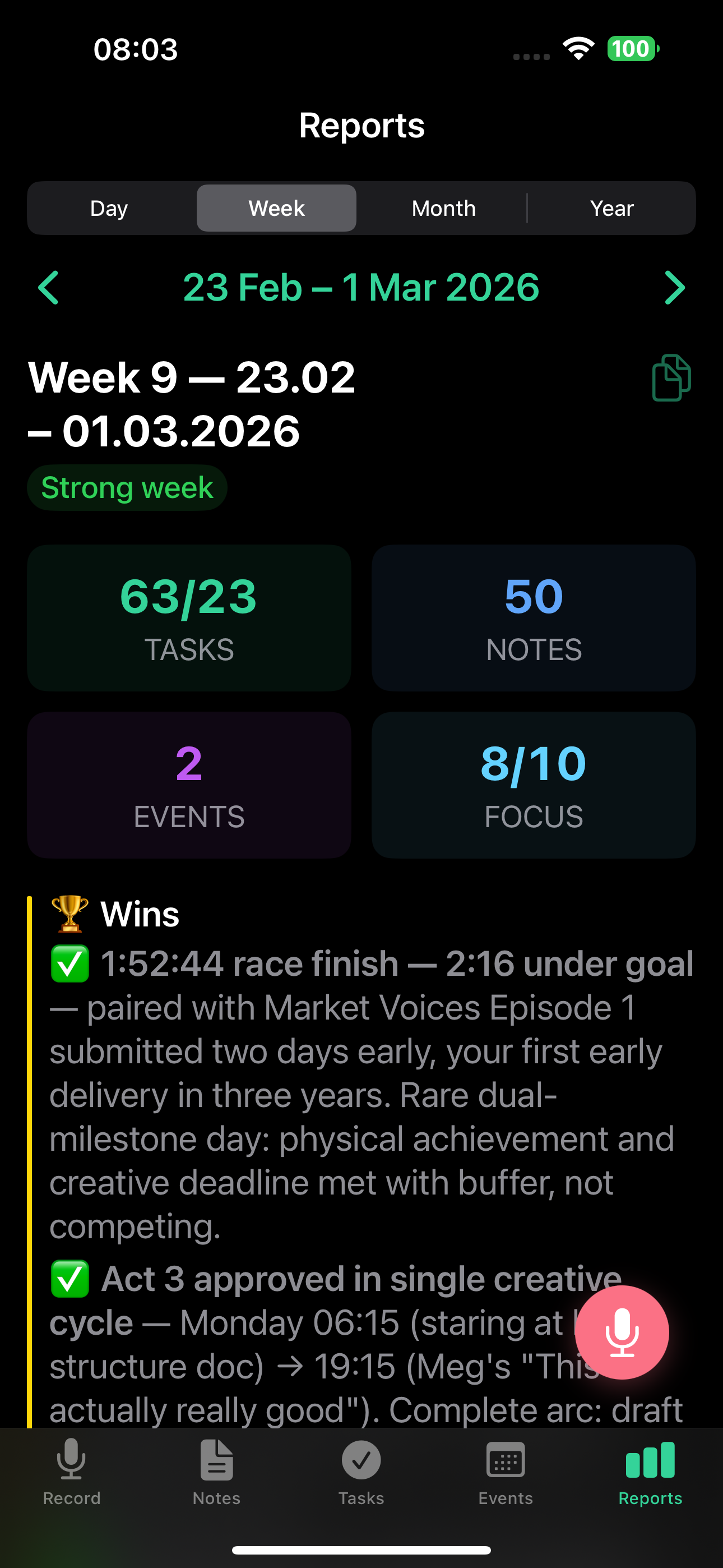
更多信息见报告指南。
值得了解
- 浮动录音按钮出现在每个标签页 - 你可以在任何地方开始录音
- 「录音」标签页工具栏(以及网页版顶栏)的铃铛图标会打开你的收件箱 - 关于 Webhook 失败、计费、礼品激活、删除确认和语言不匹配通知的服务器消息。当有未读消息时铃铛徽章会亮起,需要你操作时(例如确认账户删除)铃铛脉冲更强烈。
- 设置齿轮图标打开你的配置 - 语言、集成、账户等。见设置。
- 两种语言独立工作: 你的应用语言(按钮、菜单、推送通知、邮件主题)和语音 / 内容语言(AI 如何处理你的语音并撰写笔记标题、摘要、任务和报告正文)是分开的。德语用户可以使用英文界面,同时收到德语摘要。完整说明见外观与语言。
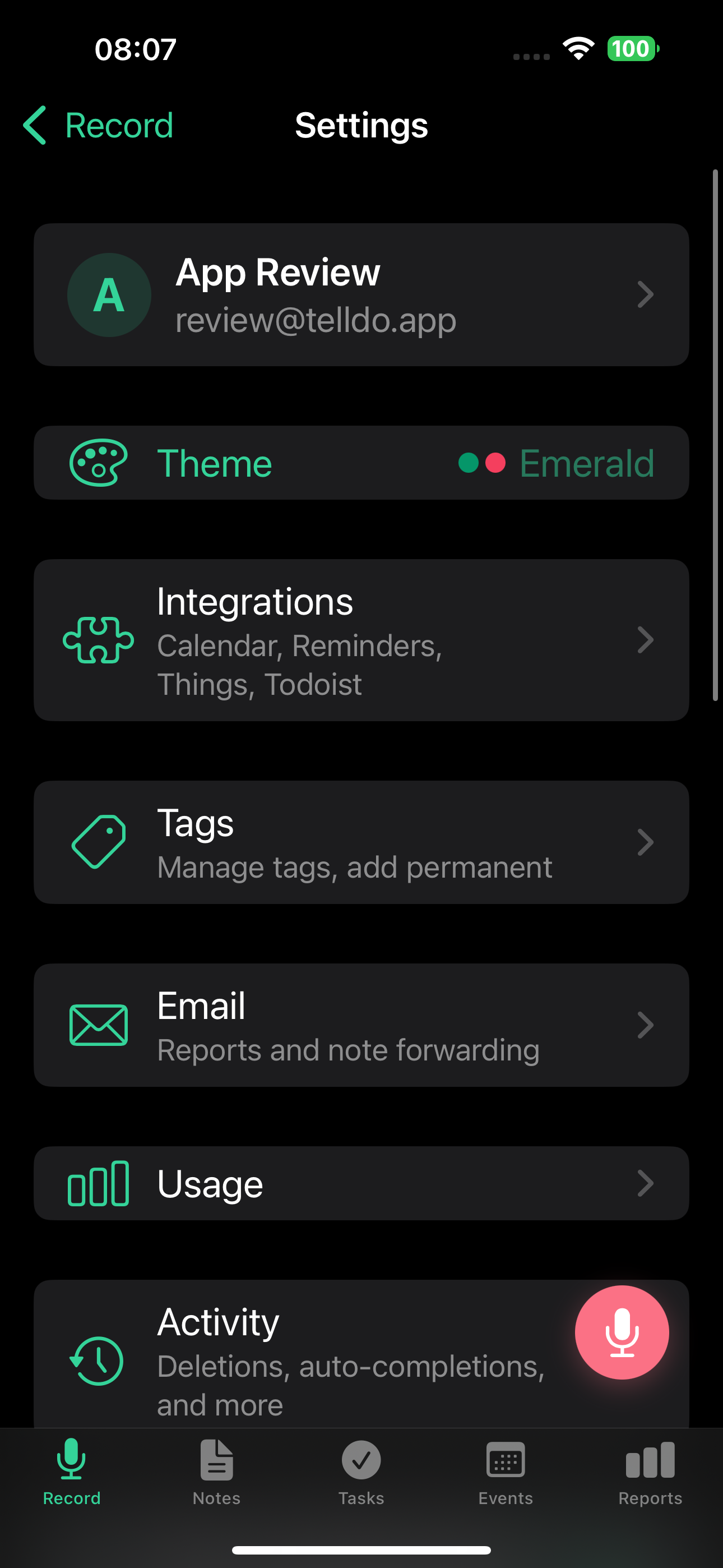
iPhone 上的设置主屏幕从上到下显示:账户、主题、集成、标签、邮件、用量、活动、自动完成任务(开关)、创建成就(开关)、事件和任务提醒(开关)、转录语言、Apple 语音识别(开关)、帮助与支持。
重看引导
想再看一次引导提示?打开设置,滚动到帮助与支持部分,点按重看引导。这会重置所有引导提示和欢迎引导,让你重新走一遍。
接下来
熟悉了界面,深入了解各项功能: