Die Oberfläche verstehen
TellDone ist in fünf Hauptbereiche unterteilt. Hier ist eine schnelle Tour.
Hauptreiter
Aufnahme
Der Startbildschirm. Tippe auf den Mikrofon-Button, um eine Sprachaufnahme zu starten, oder nutze das Textfeld, um eine Notiz zu tippen. Hier beginnt alles, was du erstellst.
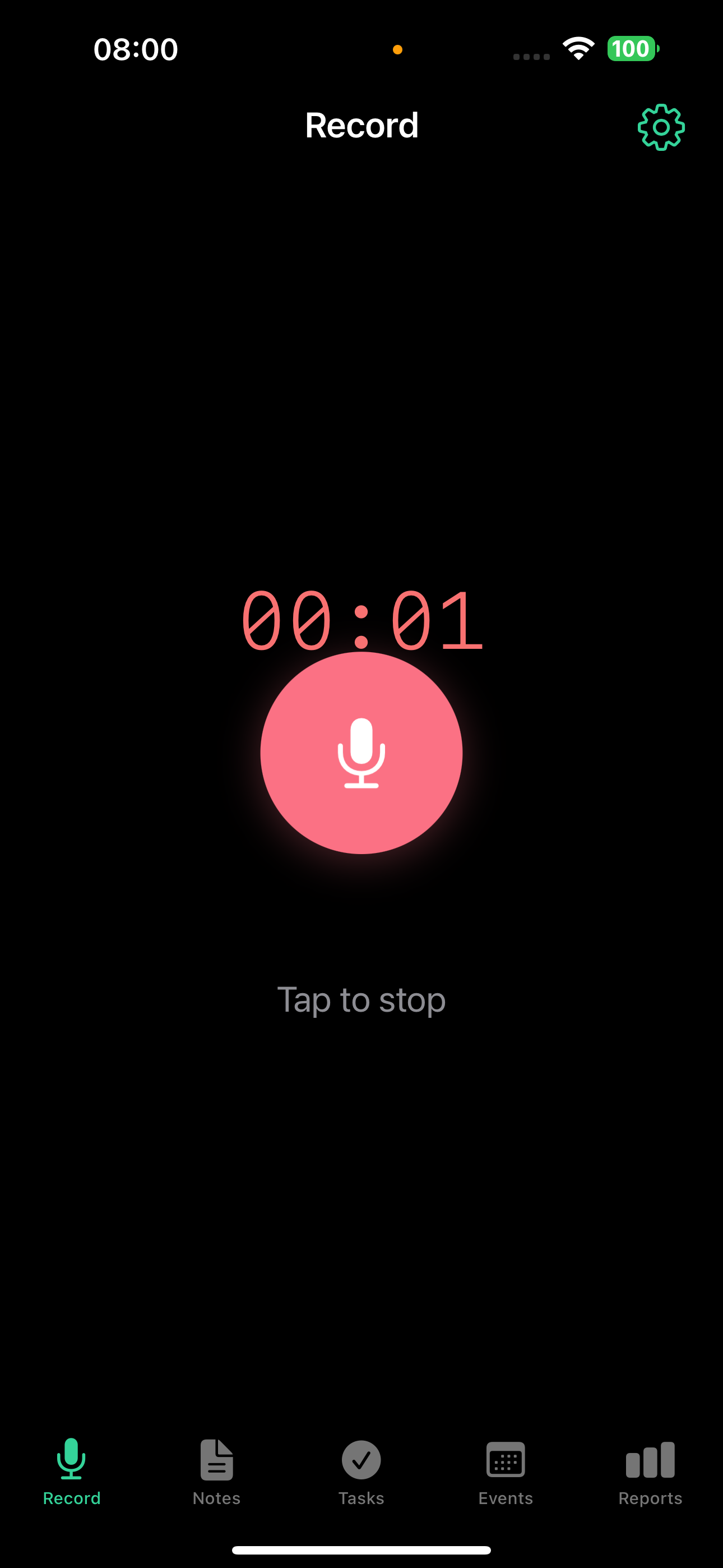
Der Mikrofon-Button ist immer verfügbar - auch wenn du in einem anderen Tab bist, kannst du mit dem schwebenden Aufnahme-Button von überall in der App aus aufnehmen.
Notizen
Alle deine Notizen an einem Ort. Jede Notiz zeigt Titel, Typ-Badge und Tags.
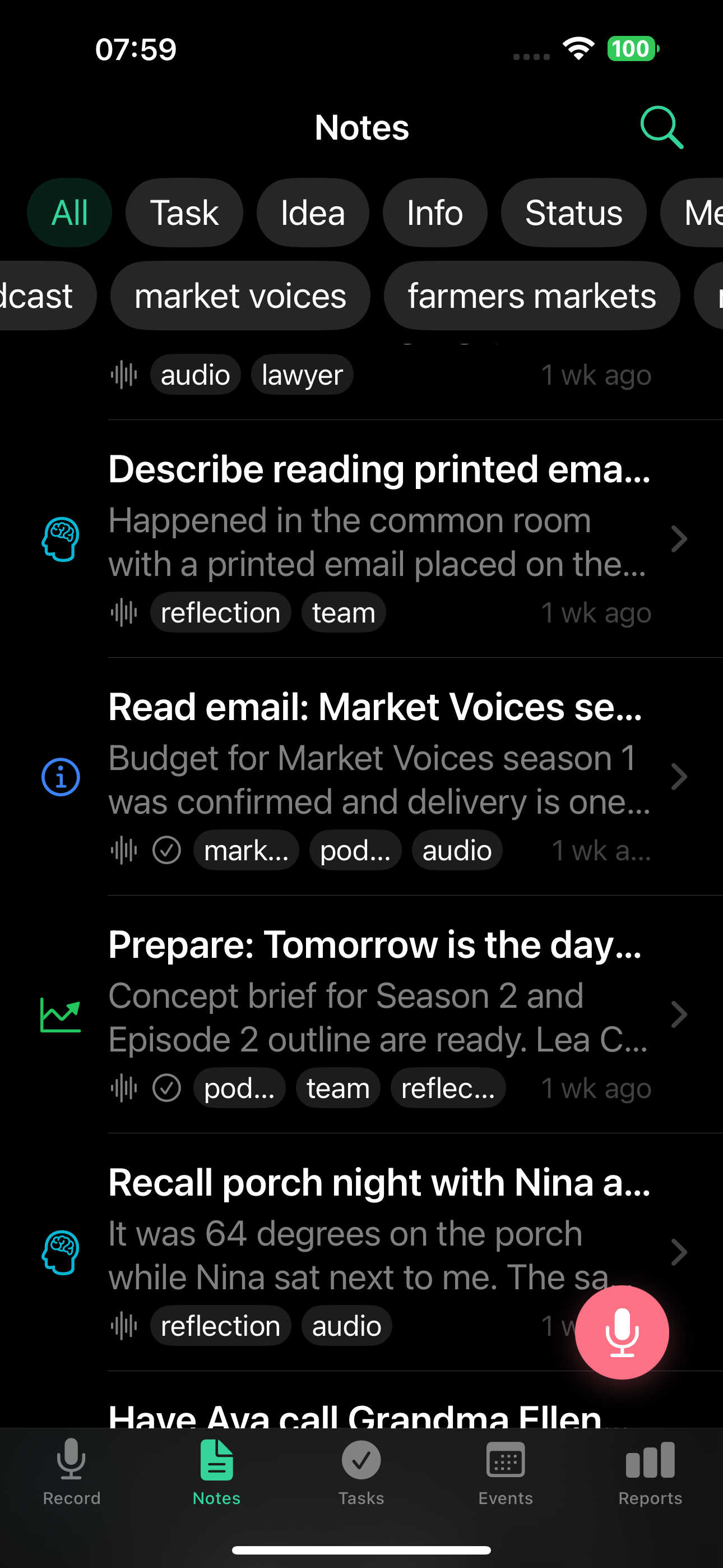
- Nach Typ filtern mit den Chips oben: Alle, Aufgabe, Idee, Info, Status, Meeting, Termin, Reflexion
- Nach Tags filtern, um die Ergebnisse einzugrenzen
- Suche, um Notizen per Text zu finden
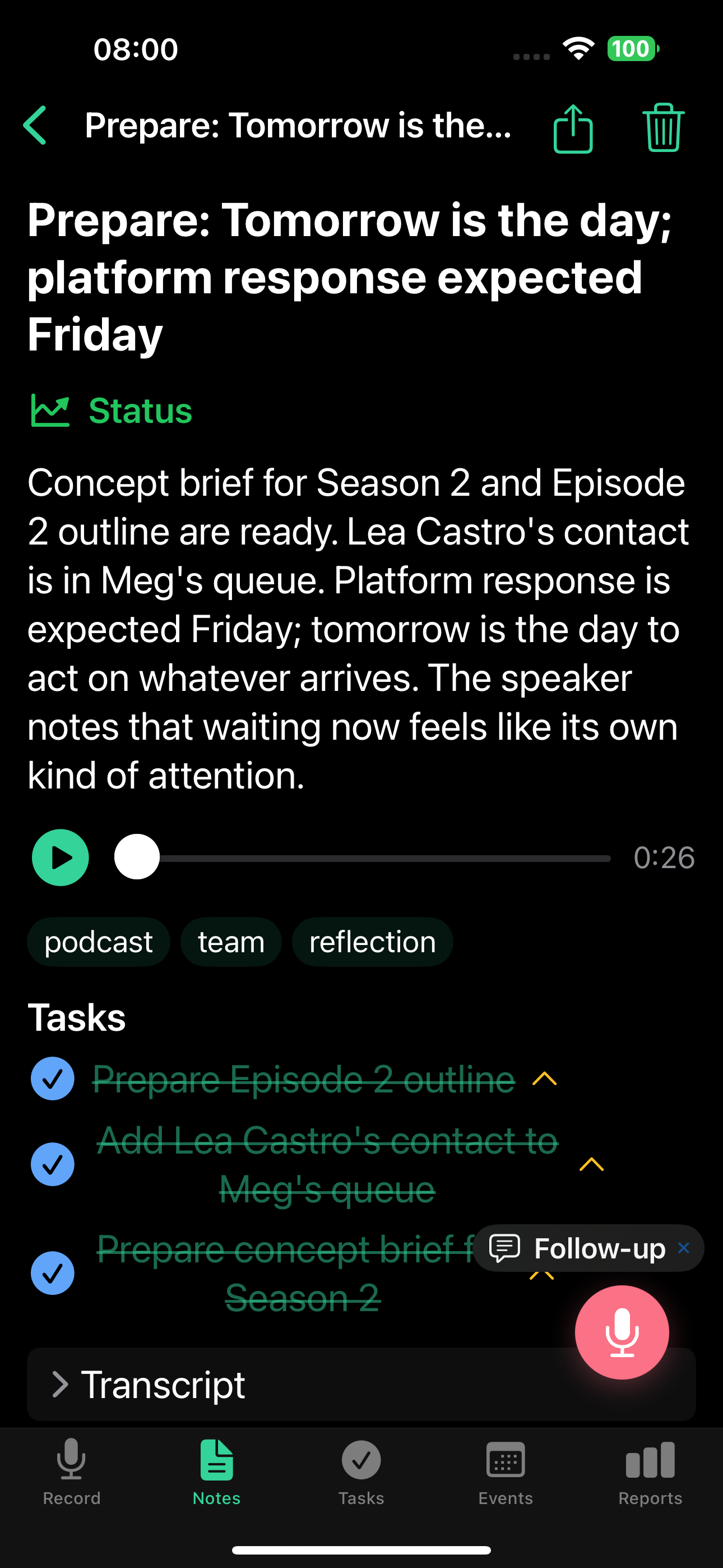
- Tipp auf eine Notiz, um die volle Detailansicht zu sehen: Zusammenfassung, Audio-Player, extrahierte Aufgaben, Transkript und Folgeaufnahme-Button
Mehr dazu im Notizen-Leitfaden.
Aufgaben
Aufgaben, die aus deinen Notizen extrahiert wurden. Schnell und fokussiert.
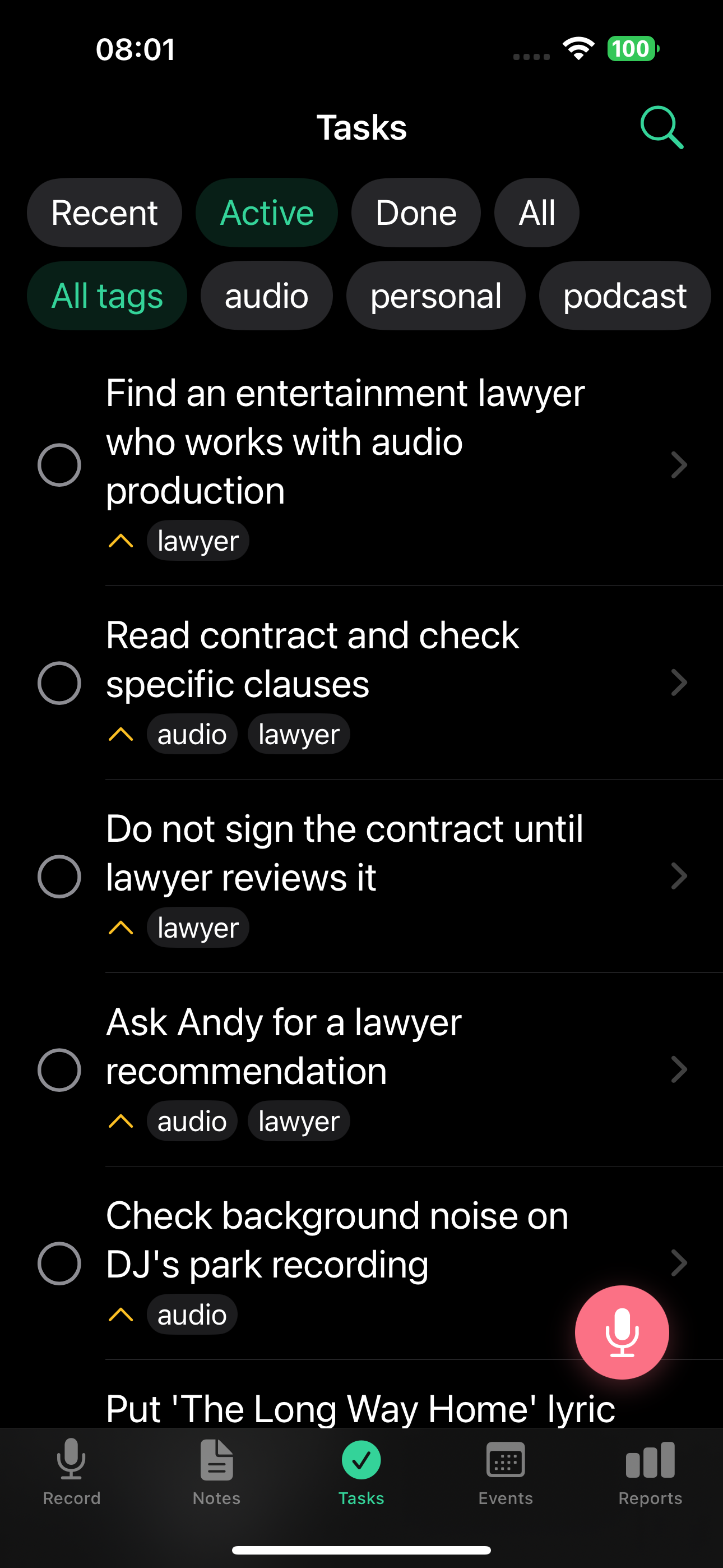
- Filter: Alle / Aktiv / Erledigt / Kürzlich
- Jede Aufgabe zeigt Titel, Priorität (hoch, mittel, niedrig), Tags und ein Häkchen
- Wiederkehrende Aufgaben zeigen ein Recycling-Badge - wenn du eine Fälligkeit abhakst, rückt die Aufgabe zum nächsten Termin vor, ohne archiviert zu werden
- Tipp auf eine Aufgabe, um Details zu sehen, eine Frist festzulegen oder eine Erinnerung hinzuzufügen
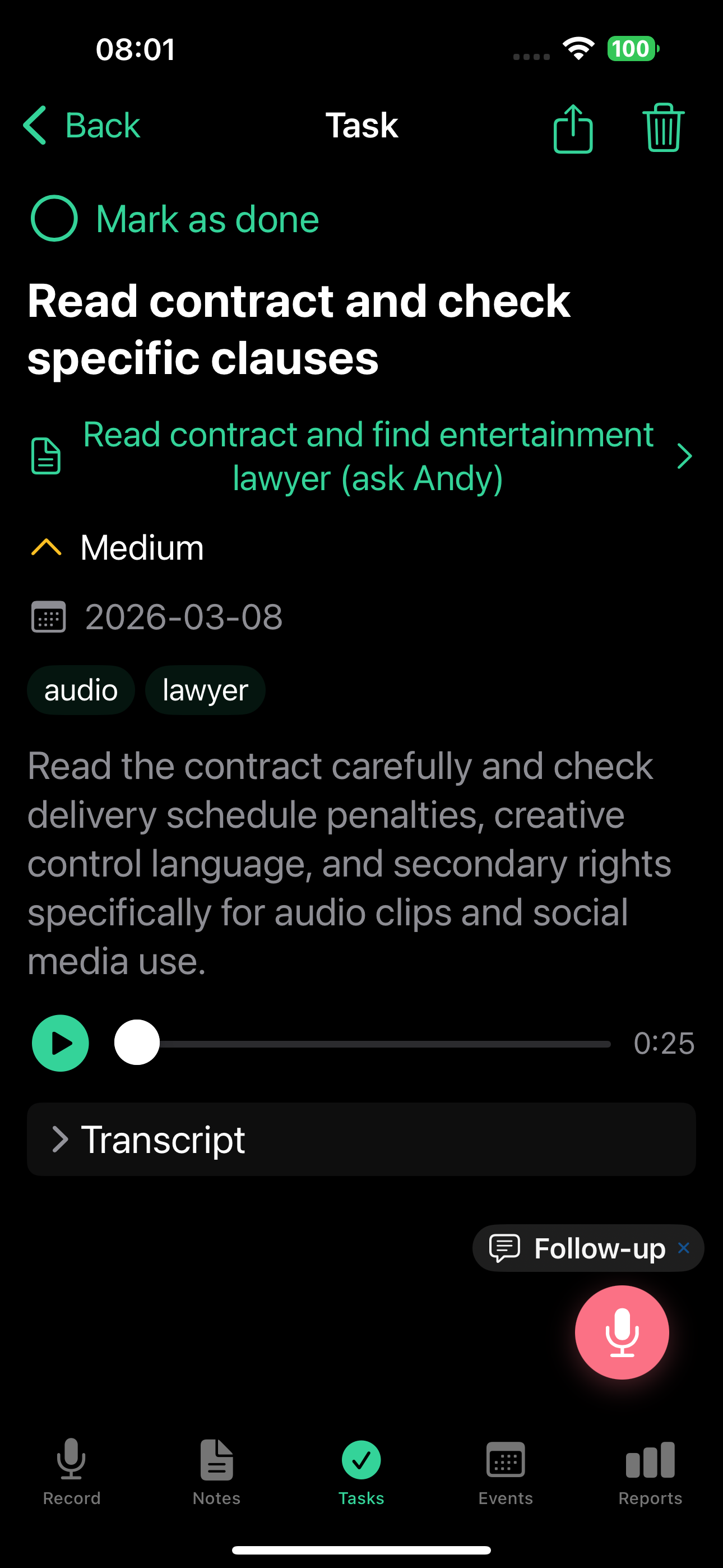
Aufgaben werden automatisch aus deinen Sprachnotizen erstellt. Du kannst Aufgaben auch als erledigt markieren, indem du es einfach in einer neuen Aufnahme erwähnst - das ist Smart Context (Basic-Plan und höher).
Mehr dazu im Aufgaben-Leitfaden.
Termine
Kalendertermine, die aus deinen Notizen extrahiert wurden, nach Zeit gruppiert.
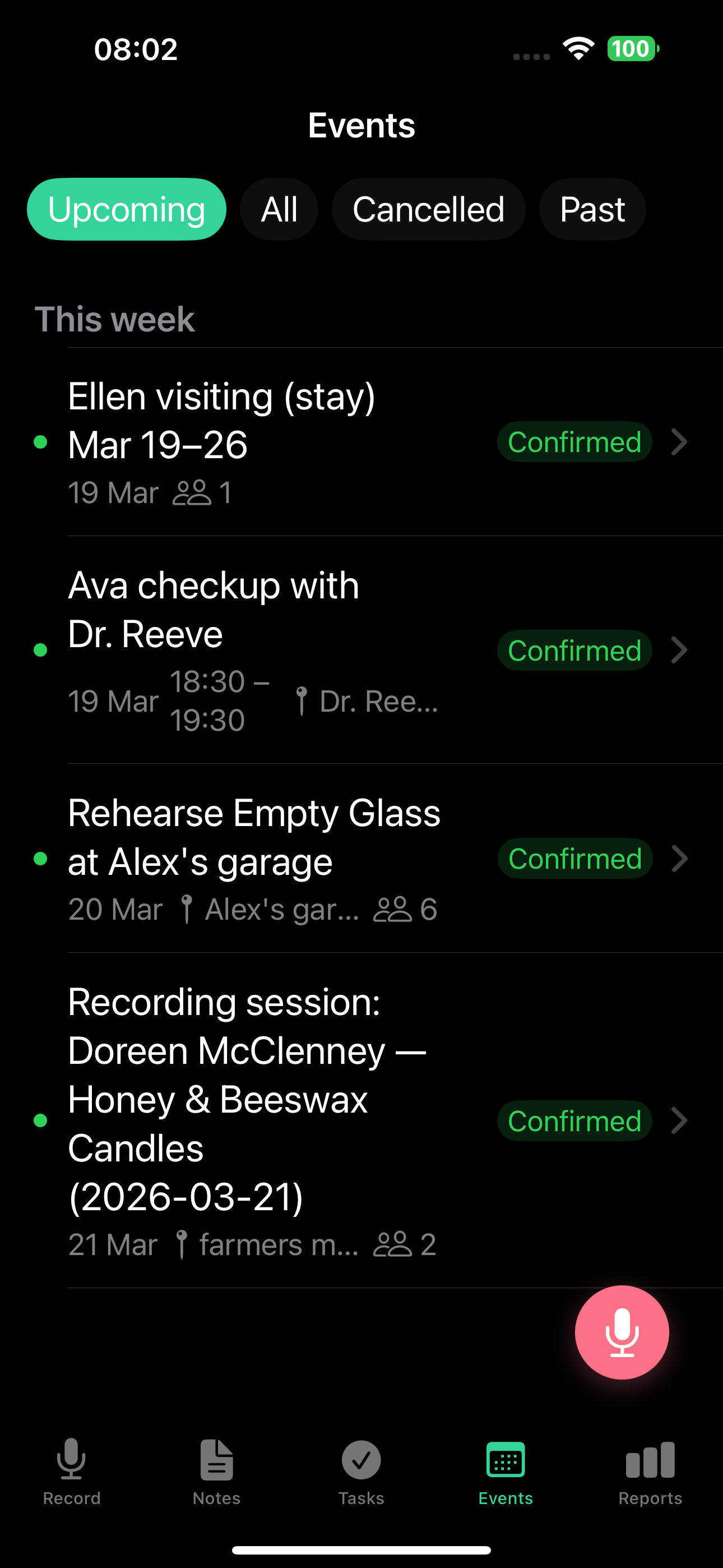
- Gruppen: Heute / Morgen / Diese Woche / Später / Vergangen
- Jeder Termin zeigt Titel, Datum und Uhrzeit sowie Status (Bestätigt, Vorläufig oder Abgesagt)
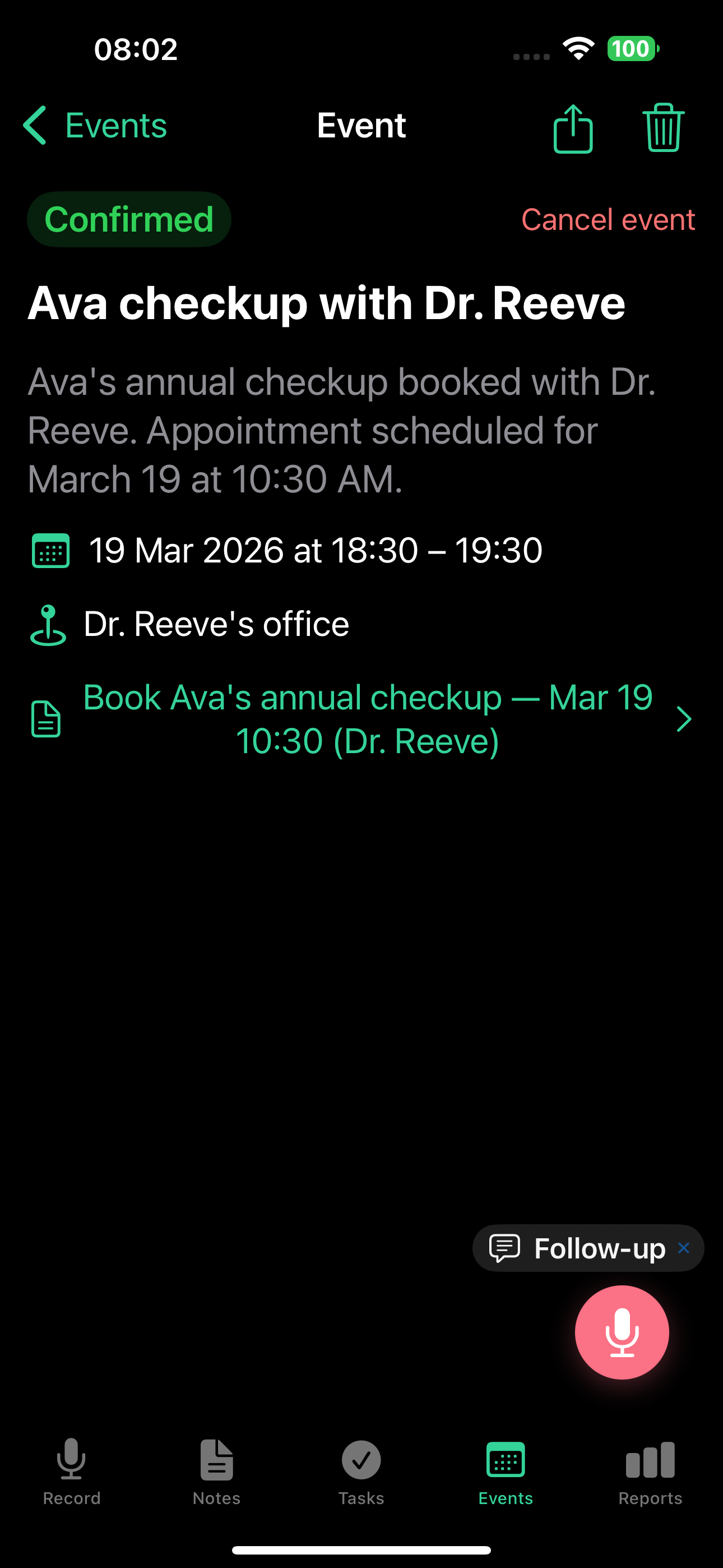
- Tipp auf einen Termin für volle Details inkl. Teilnehmer und Wiederholungen
Mehr dazu im Termine-Leitfaden.
Berichte
KI-generierte Produktivitätseinblicke.
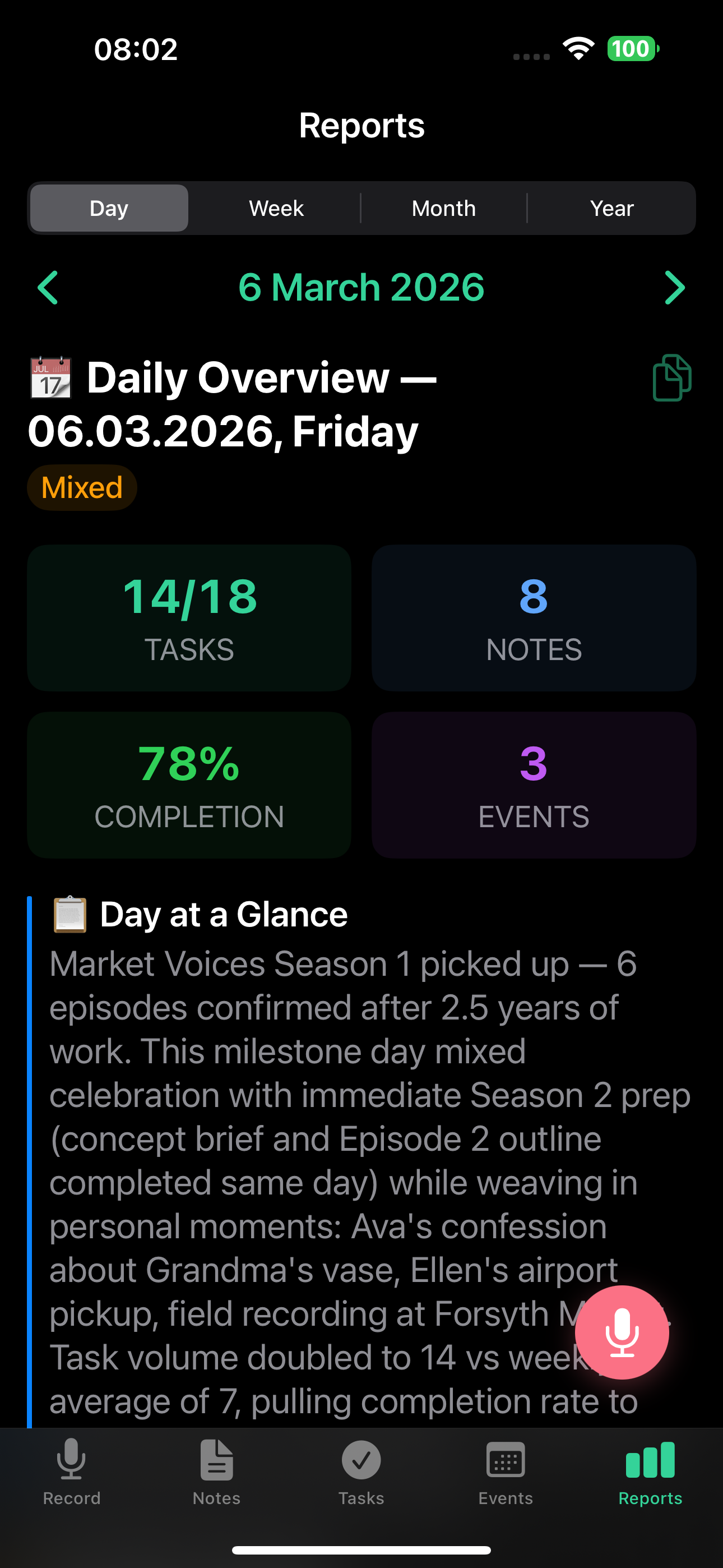
- Tagesberichte (Basic-Plan und höher) - dein Tag auf einen Blick: Kennzahlen, KI-Erzählung, erledigte und offene Aufgaben und ein Fokus-Score
- Wochenberichte (Pro-Plan und höher) - Erfolge, Blocker, Muster und eine farbcodierte Wochenbewertung (Produktiv, Gemischt oder Schwierig)
- Monatsberichte (Pro-Plan und höher) - Executive Summary mit Burnout-Erkennung, chronischen Problemen und einer 80/20-Analyse
- Jahresberichte (Pro-Plan und höher) - ein vollständiger Rückblick auf dein gesamtes Jahr
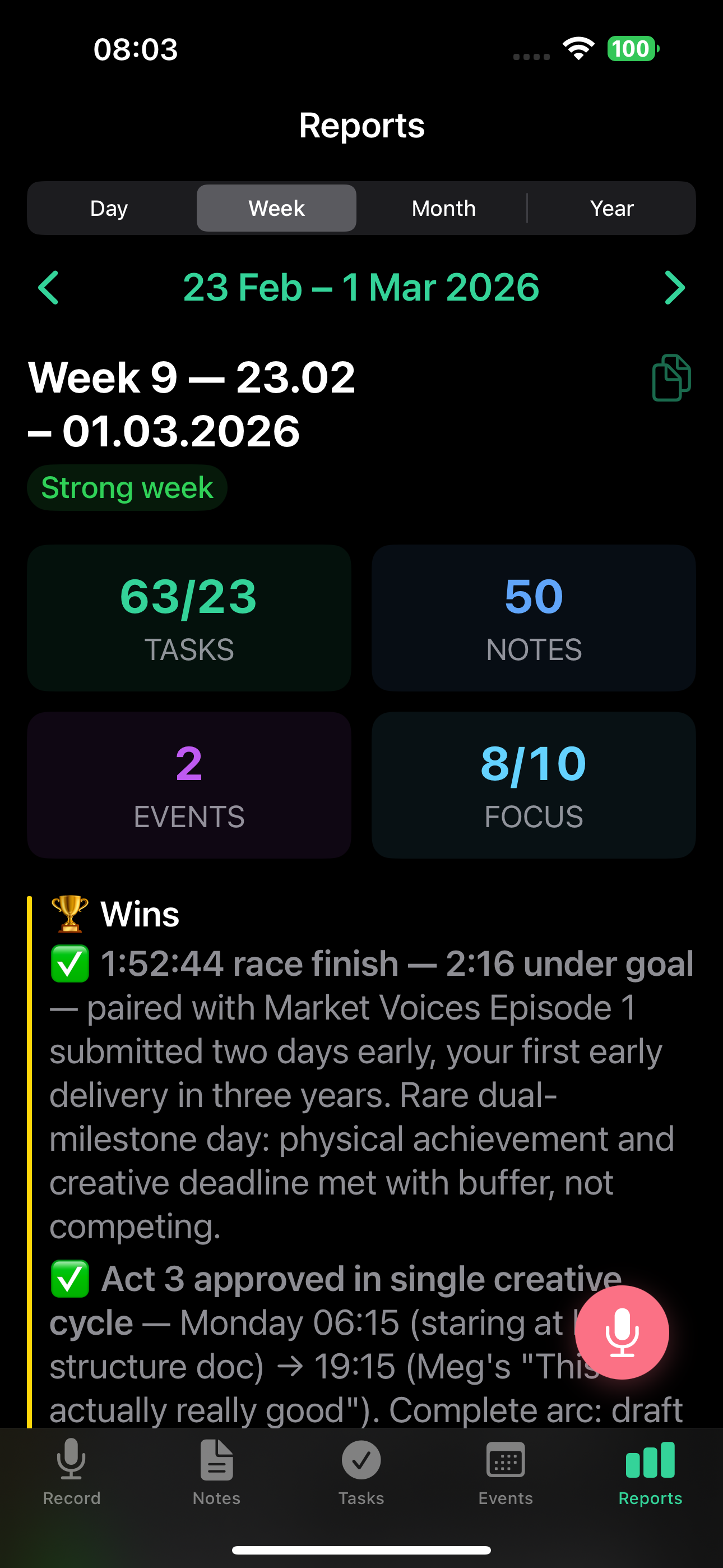
Mehr dazu in den Berichte-Leitfäden.
Gut zu wissen
- Der schwebende Aufnahme-Button erscheint in jedem Tab - du kannst von überall aus aufnehmen
- Ein Glocken-Symbol in der Aufnahme-Toolbar (und in der oberen Leiste der Web-App) öffnet deinen Posteingang - Server-Nachrichten zu Webhook-Fehlern, Abrechnung, Geschenk-Aktivierungen, Löschbestätigungen und Sprach-Diskrepanz-Hinweisen. Das Glocken-Badge leuchtet bei einer ungelesenen Nachricht und pulsiert stärker, wenn eine Nachricht deine Aktion erfordert (z. B. eine Kontolöschung bestätigen).
- Das Einstellungs-Zahnrad öffnet deine Konfiguration - Sprache, Integrationen, Konto und mehr. Siehe Einstellungen.
- Zwei Sprachen wirken unabhängig: deine App-Sprache (Buttons, Menüs, Push-Benachrichtigungen, E-Mail-Betreff) und deine Sprach- bzw. Inhaltssprache (wie die KI deine Stimme verarbeitet und Notiztitel, Zusammenfassungen, Aufgaben und Bericht-Texte schreibt) sind getrennt. Ein deutschsprachiger Nutzer kann eine englische Oberfläche nutzen und trotzdem deutsche Zusammenfassungen bekommen. Siehe Erscheinungsbild und Sprache für die vollständige Aufteilung.
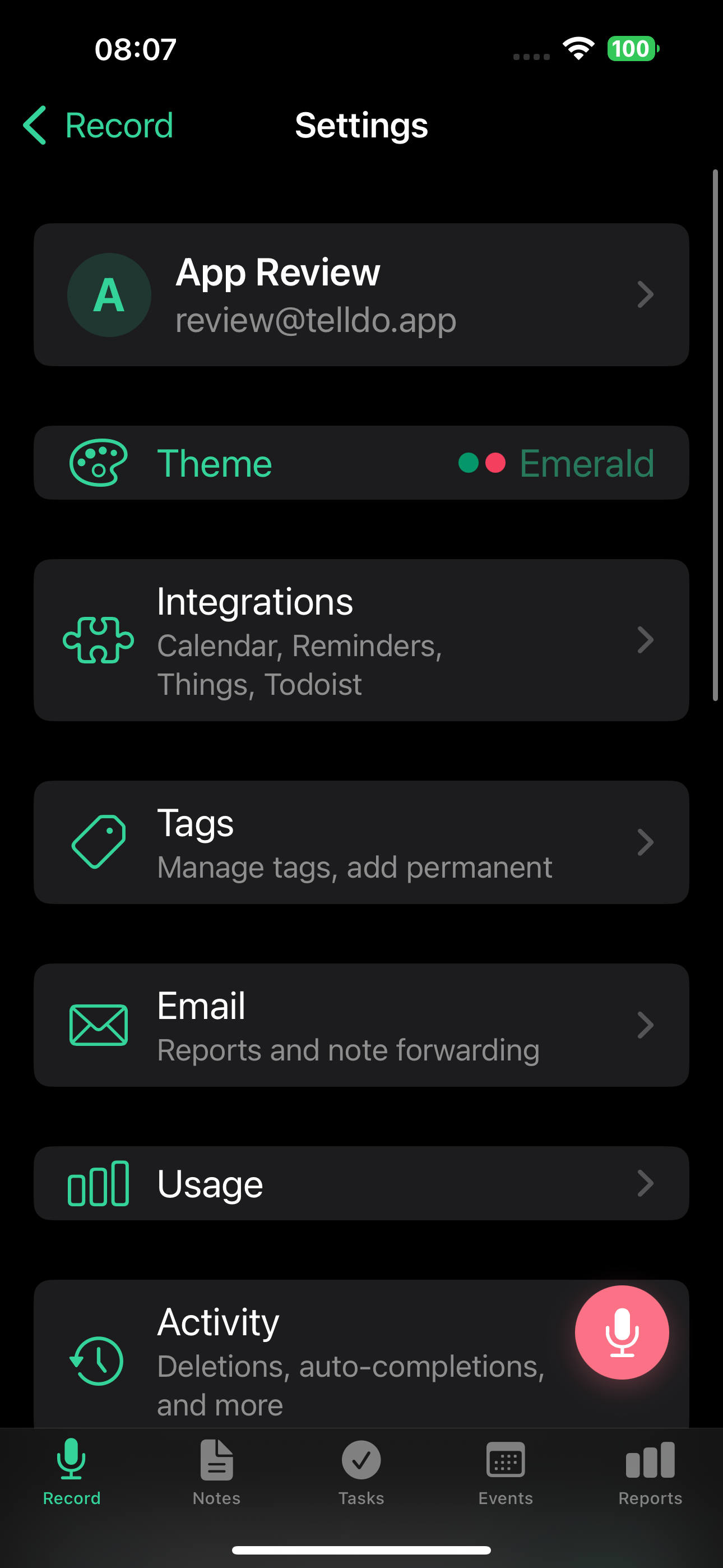
Der Haupt-Einstellungsbildschirm auf dem iPhone zeigt von oben nach unten: Konto, Theme, Integrationen, Tags, E-Mail, Nutzung, Aktivität, Aufgaben automatisch abschließen (Schalter), Erfolge erstellen (Schalter), Termin- und Aufgabenerinnerungen (Schalter), Transkriptionssprache, Apple Speech Recognition (Schalter), Hilfe & Support.
Tour wiederholen
Wenn du die Onboarding-Hinweise nochmal sehen willst, öffne Einstellungen, scrolle zum Bereich Hilfe & Support und tippe auf Tour wiederholen. Das setzt alle Hinweise und das Willkommens-Karussell zurück, damit du sie noch einmal durchgehen kannst.
Wie geht's weiter?
Jetzt, wo du dich auskennst, schau dir die Funktionen im Detail an:
- Sprachnotizen aufnehmen - alle Aufnahme-Optionen und Tipps
- Notizen - Typen, Tags, Suche, Archiv und Folgeaufnahmen
- Aufgaben - Prioritäten, Fristen, Erinnerungen und Smart Context
- Termine - Kalendertermine, Teilnehmer und wiederkehrende Termine
- Berichte - tägliche, wöchentliche, monatliche und jährliche KI-Einblicke
- Integrationen - verbinde dich mit Todoist, Notion, Apple Calendar und mehr
- Einstellungen - passe TellDone an deinen Workflow an