Comprendre l'interface
TellDone s'organise en cinq sections principales. Voici un tour rapide.
Onglets principaux
Enregistrement
L'écran d'accueil. Appuie sur le bouton micro pour démarrer un enregistrement vocal, ou utilise le champ texte pour taper une note. C'est ici que toute création de contenu commence.
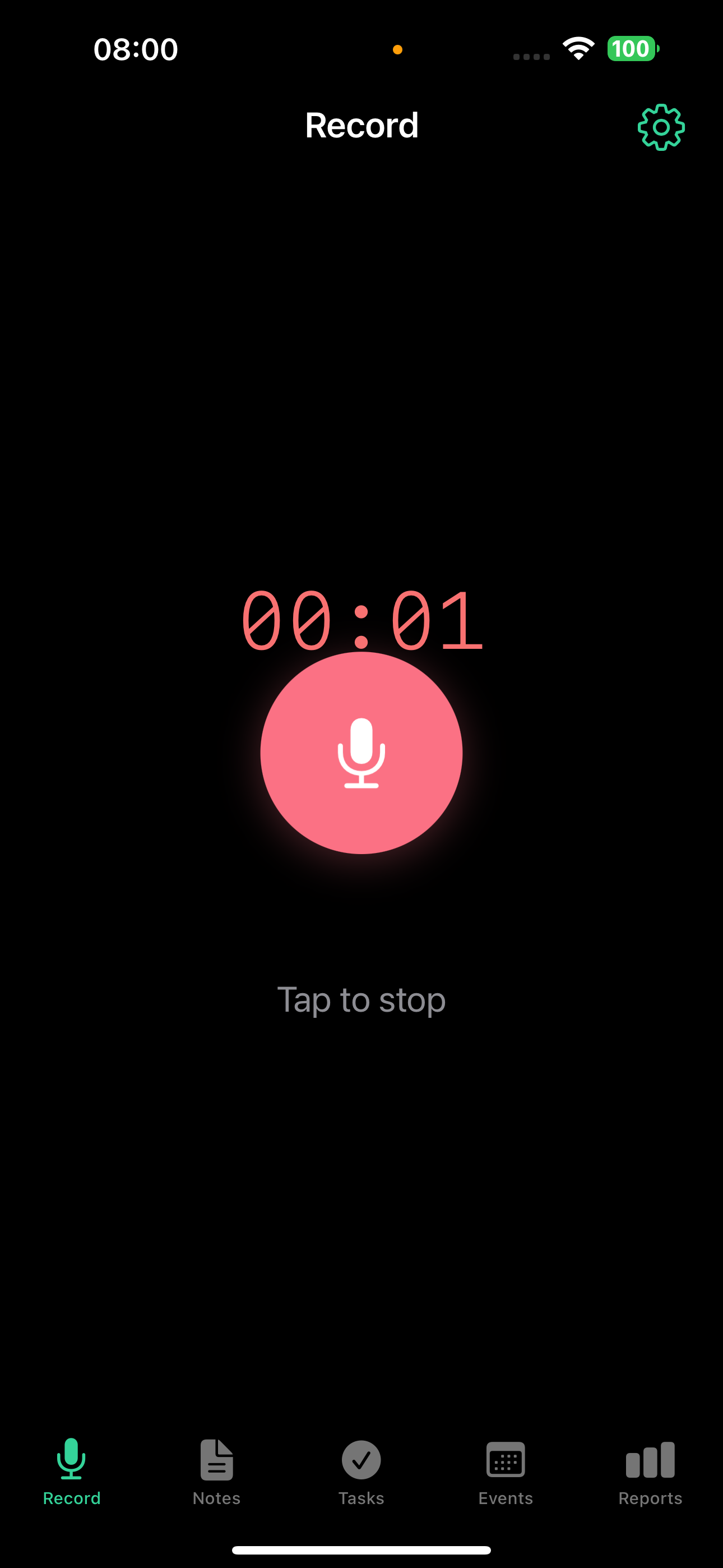
Le bouton micro est toujours accessible - même quand tu es sur un autre onglet, un bouton flottant d'enregistrement te permet de démarrer depuis n'importe où dans l'application.
Notes
Toutes tes notes au même endroit. Chaque note affiche son titre, son badge de type et ses tags.
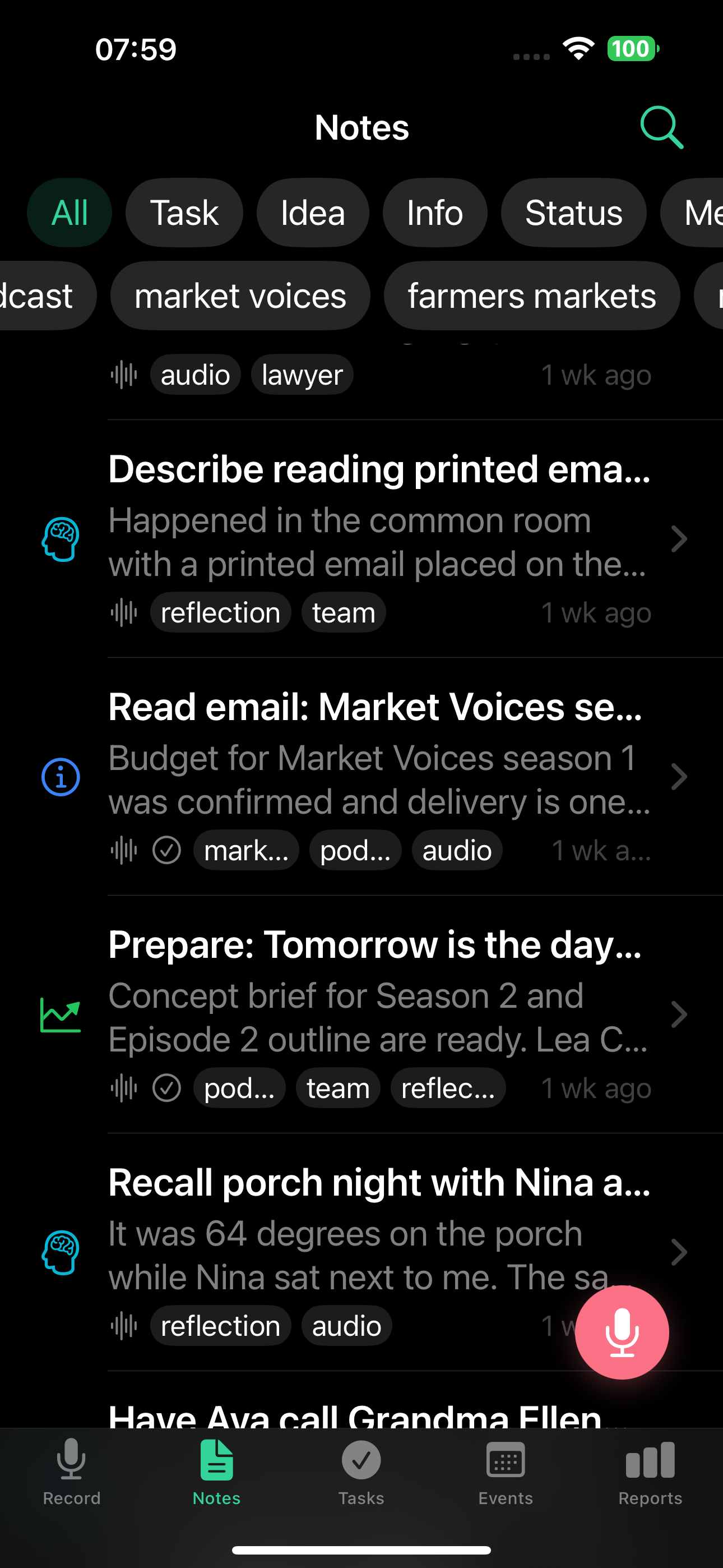
- Filtre par type avec les pastilles en haut : Toutes, Tâche, Idée, Info, Statut, Réunion, Événement, Réflexion
- Filtre par tags pour affiner les résultats
- Recherche pour retrouver des notes par texte
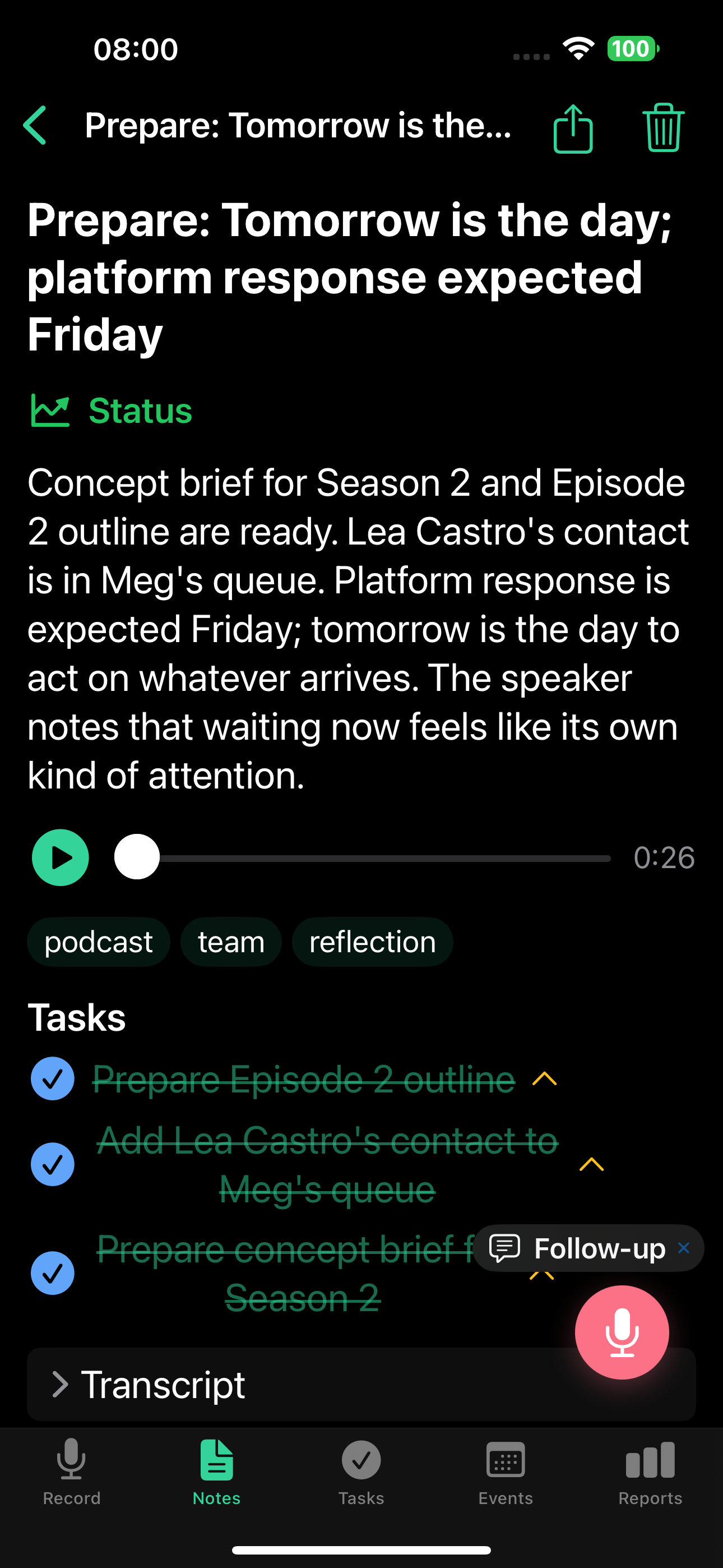
- Appuie sur une note pour voir le détail complet : résumé, lecteur audio, tâches extraites, transcription et bouton de suivi
Plus d'infos dans le guide des Notes.
Tâches
Les tâches extraites de tes notes. Rapide et concentré.
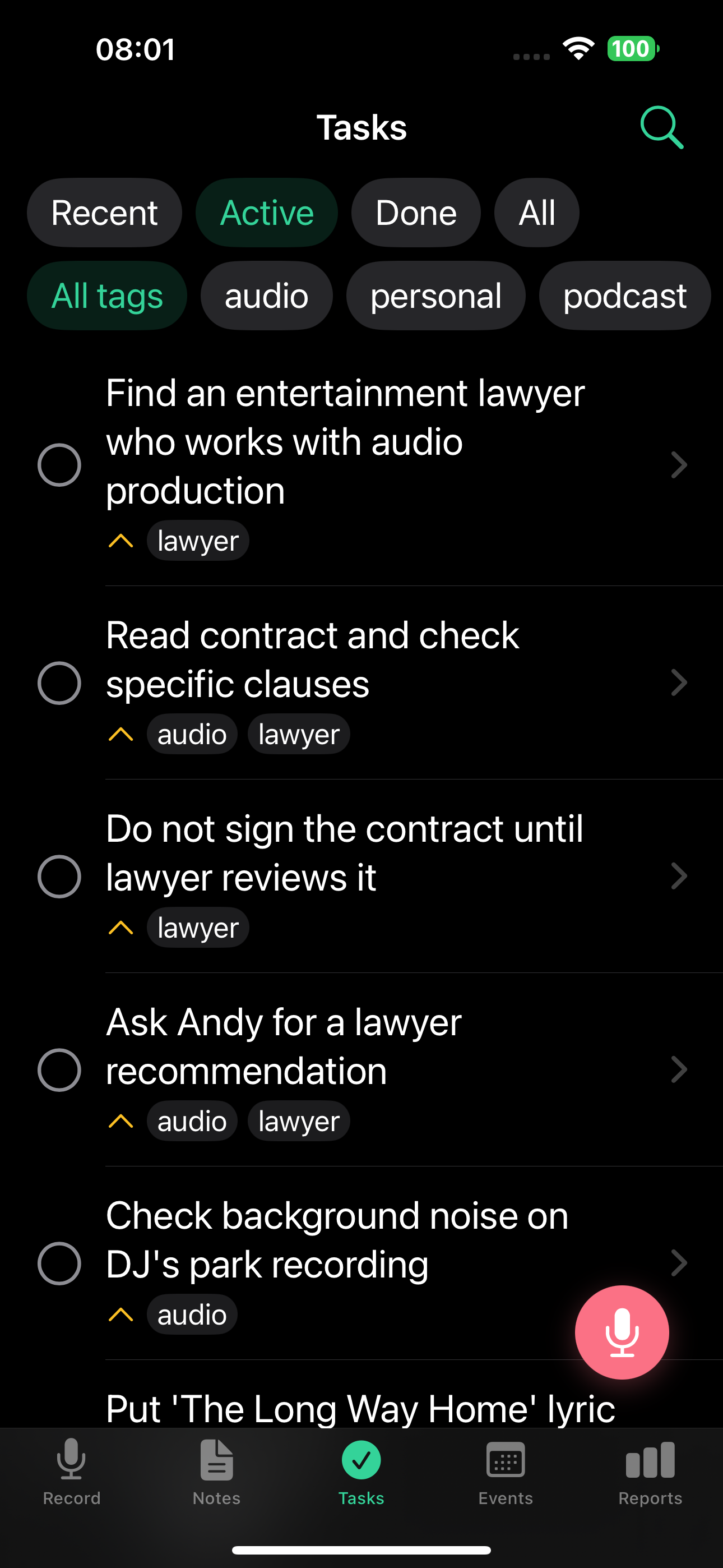
- Filtre : Toutes / Actives / Terminées / Récentes
- Chaque tâche affiche son titre, sa priorité (haute, moyenne, basse), ses tags et une case à cocher
- Les tâches récurrentes affichent un badge de recyclage - terminer une occurrence l'avance à la prochaine sans l'archiver
- Appuie sur une tâche pour voir les détails complets, fixer une échéance ou ajouter un rappel
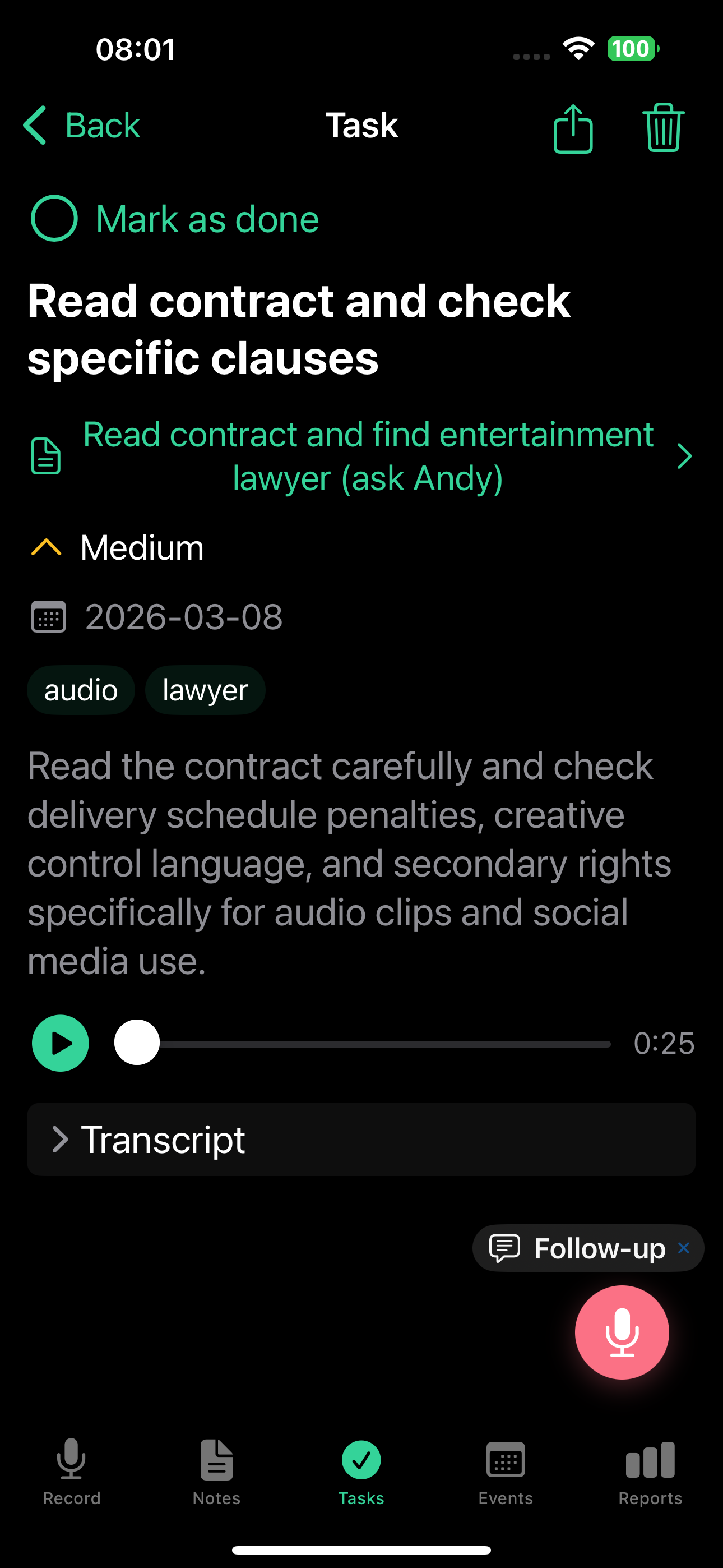
Les tâches sont créées automatiquement depuis tes notes vocales. Tu peux aussi marquer une tâche comme terminée en la mentionnant simplement dans un nouvel enregistrement - c'est Smart Context (forfait Basic et au-dessus).
Plus d'infos dans le guide des Tâches.
Événements
Les événements de calendrier extraits de tes notes, groupés par horizon temporel.
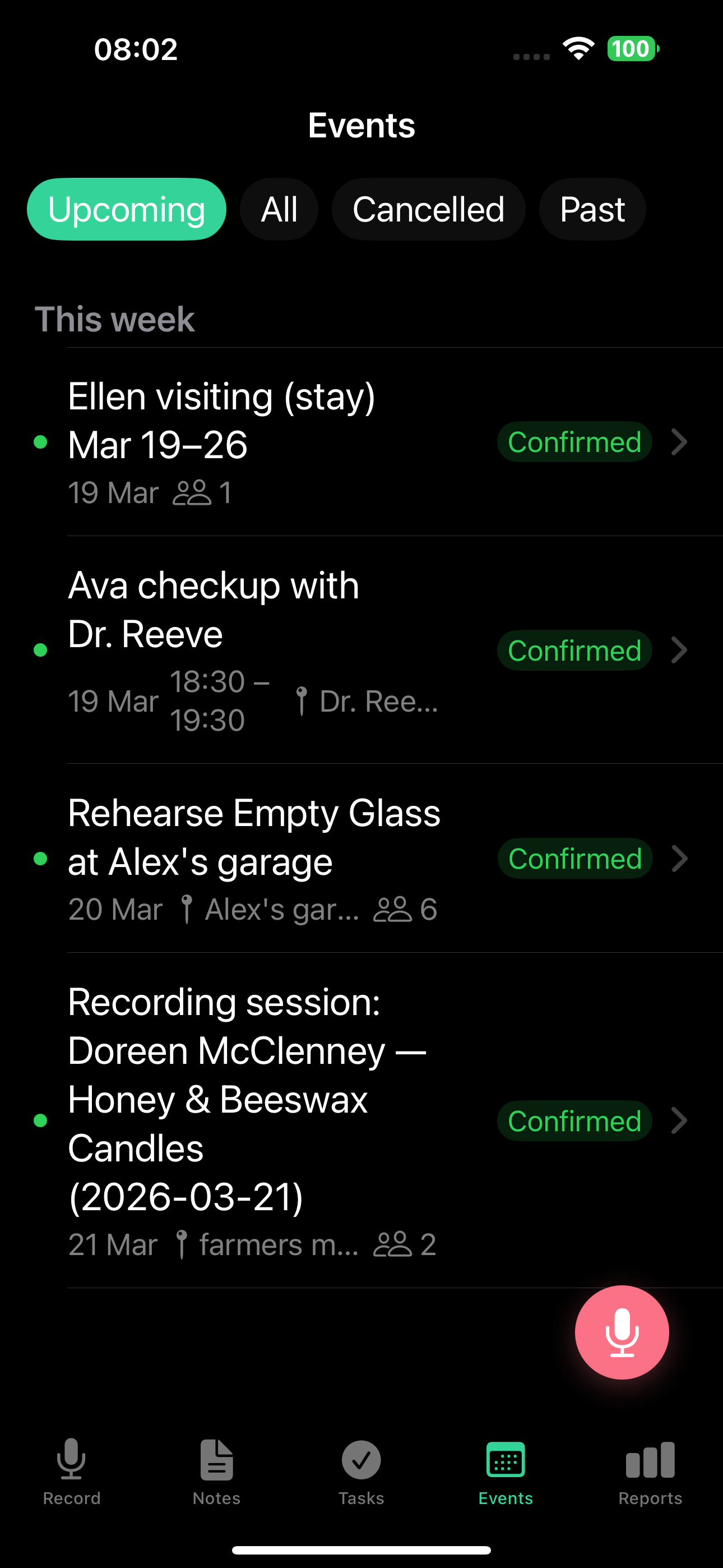
- Groupes : Aujourd'hui / Demain / Cette semaine / Plus tard / Passés
- Chaque événement affiche son titre, sa date et son heure, et son statut (Confirmé, Provisoire ou Annulé)
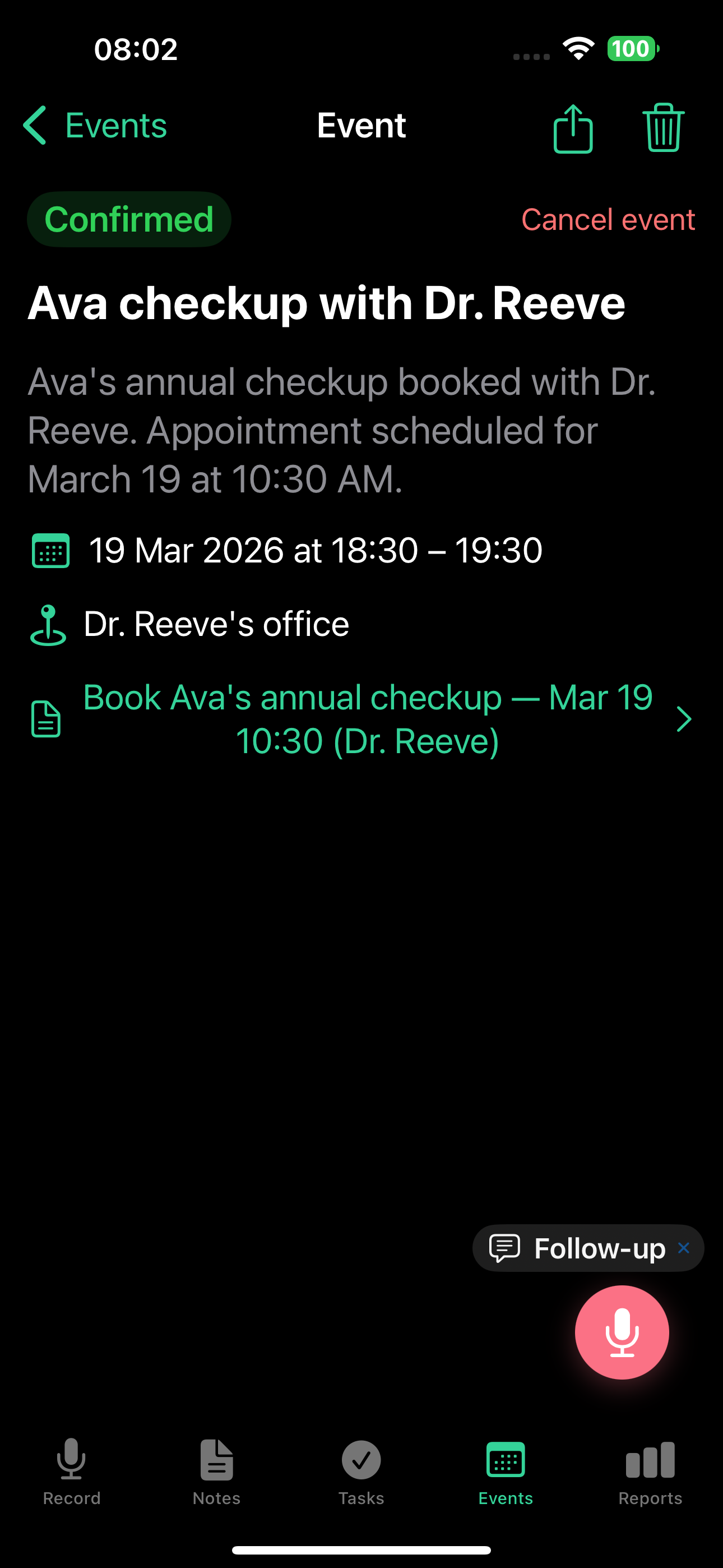
- Appuie sur un événement pour voir les détails complets, dont les participants et la récurrence
Plus d'infos dans le guide des Événements.
Rapports
Bilans de productivité générés par IA.
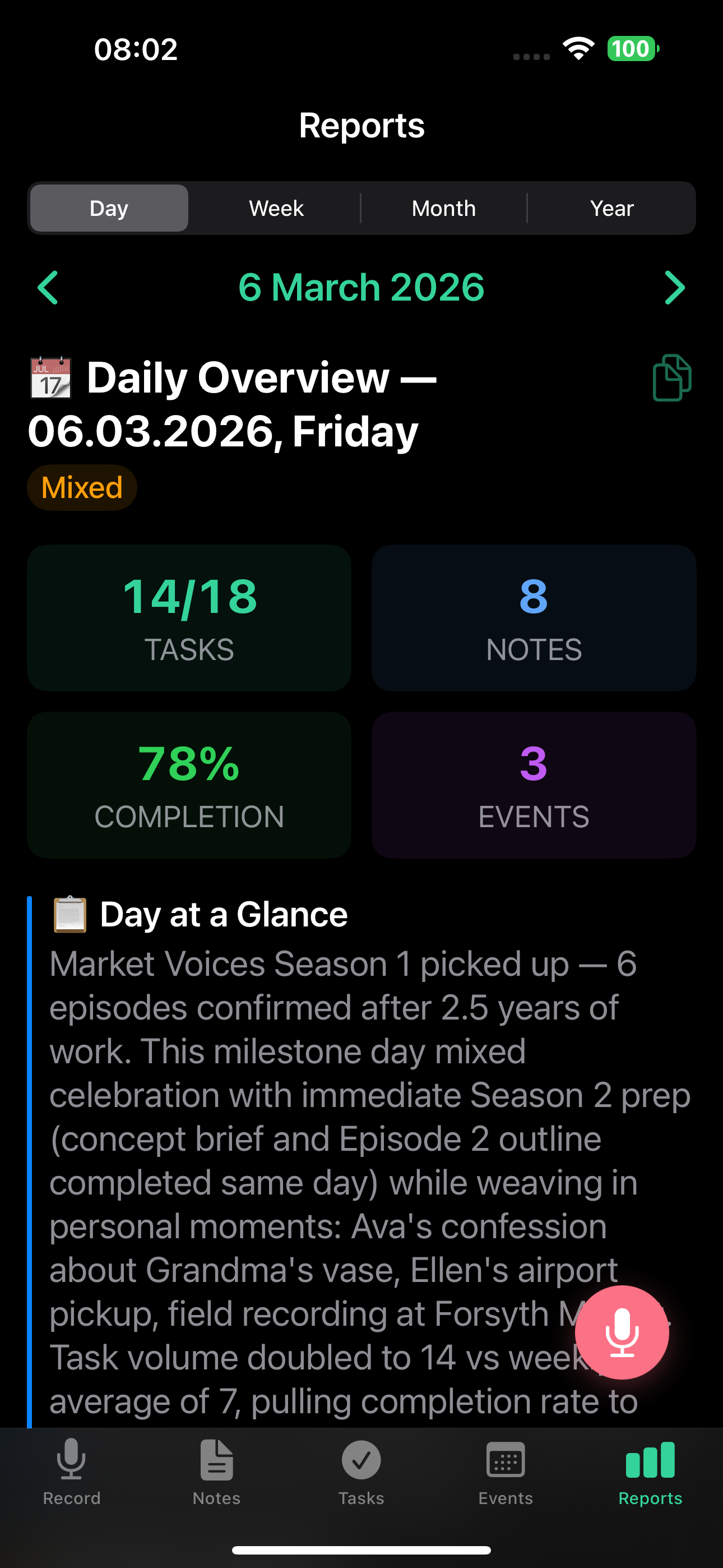
- Rapports quotidiens (forfait Basic et au-dessus) - ta journée en un coup d'œil : indicateurs clés, narration IA, tâches terminées et en attente, score de concentration
- Rapports hebdomadaires (forfait Pro et au-dessus) - victoires, blocages, schémas récurrents et une appréciation de la semaine colorée (Productive, Mitigée ou Difficile)
- Rapports mensuels (forfait Pro et au-dessus) - synthèse exécutive avec détection du burnout, problèmes chroniques et analyse 80/20
- Rapports annuels (forfait Pro et au-dessus) - un bilan complet sur toute l'année
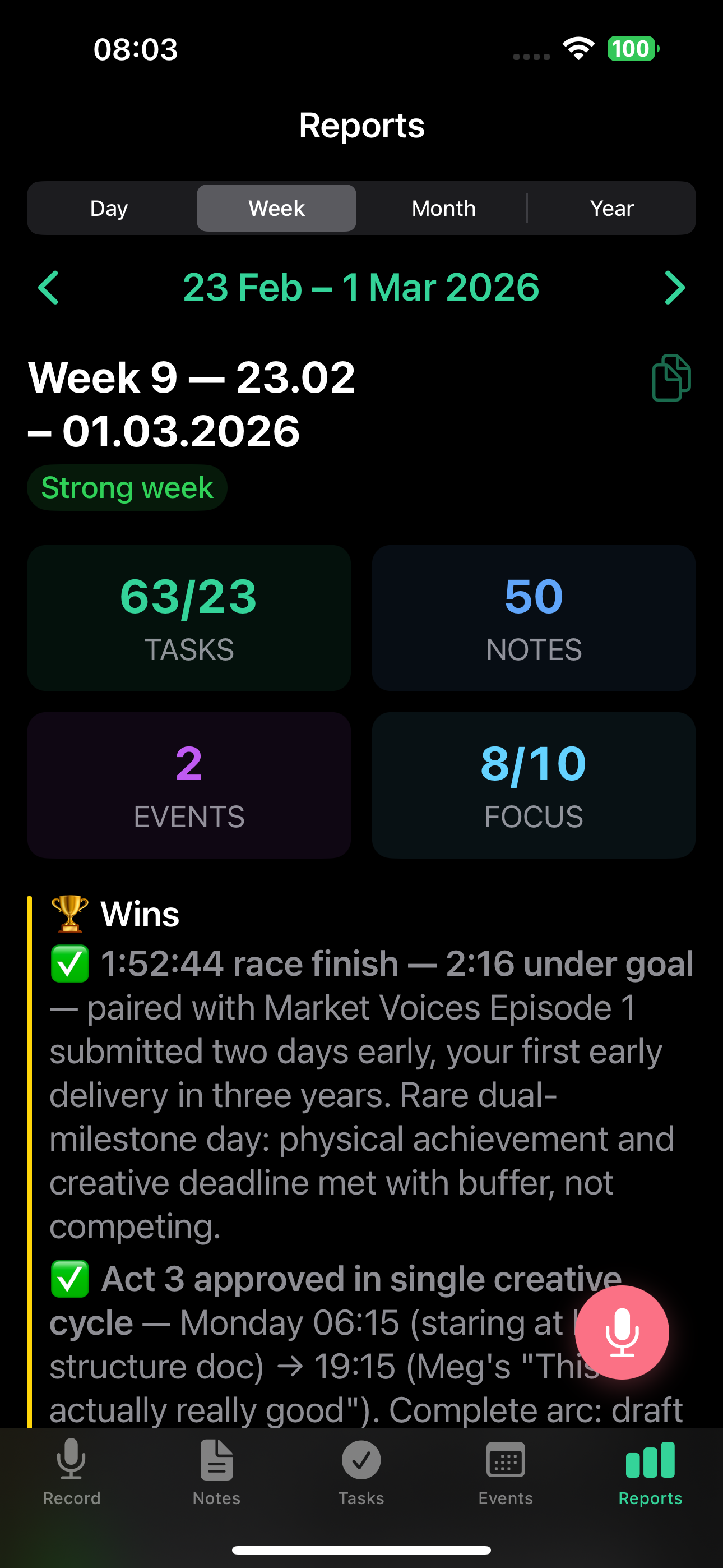
Plus d'infos dans les guides des Rapports.
Bon à savoir
- Le bouton flottant d'enregistrement apparaît sur chaque onglet - tu peux démarrer un enregistrement depuis n'importe où
- Une icône cloche dans la barre d'outils de l'onglet Enregistrement (et dans la barre supérieure web) ouvre ta Boîte de réception - messages du serveur sur les échecs de webhook, la facturation, les activations de cadeaux, les confirmations de suppression et les avis de décalage de langue. Le badge de la cloche s'illumine quand il y a un message non lu, et pulse plus fortement quand un message demande ton action (par exemple, confirmer une suppression de compte).
- L'icône roue dentée des Paramètres ouvre ta configuration - langue, intégrations, compte et plus. Voir Paramètres.
- Deux langues fonctionnent indépendamment : ta langue d'application (boutons, menus, notifications push, objets d'e-mails) et ta langue vocale / de contenu (la façon dont l'IA traite ta voix et rédige tes titres de notes, résumés, tâches et contenus de rapports) sont séparées. Une personne germanophone peut utiliser une interface en anglais tout en recevant des résumés en allemand. Voir Apparence et langue pour le détail complet.
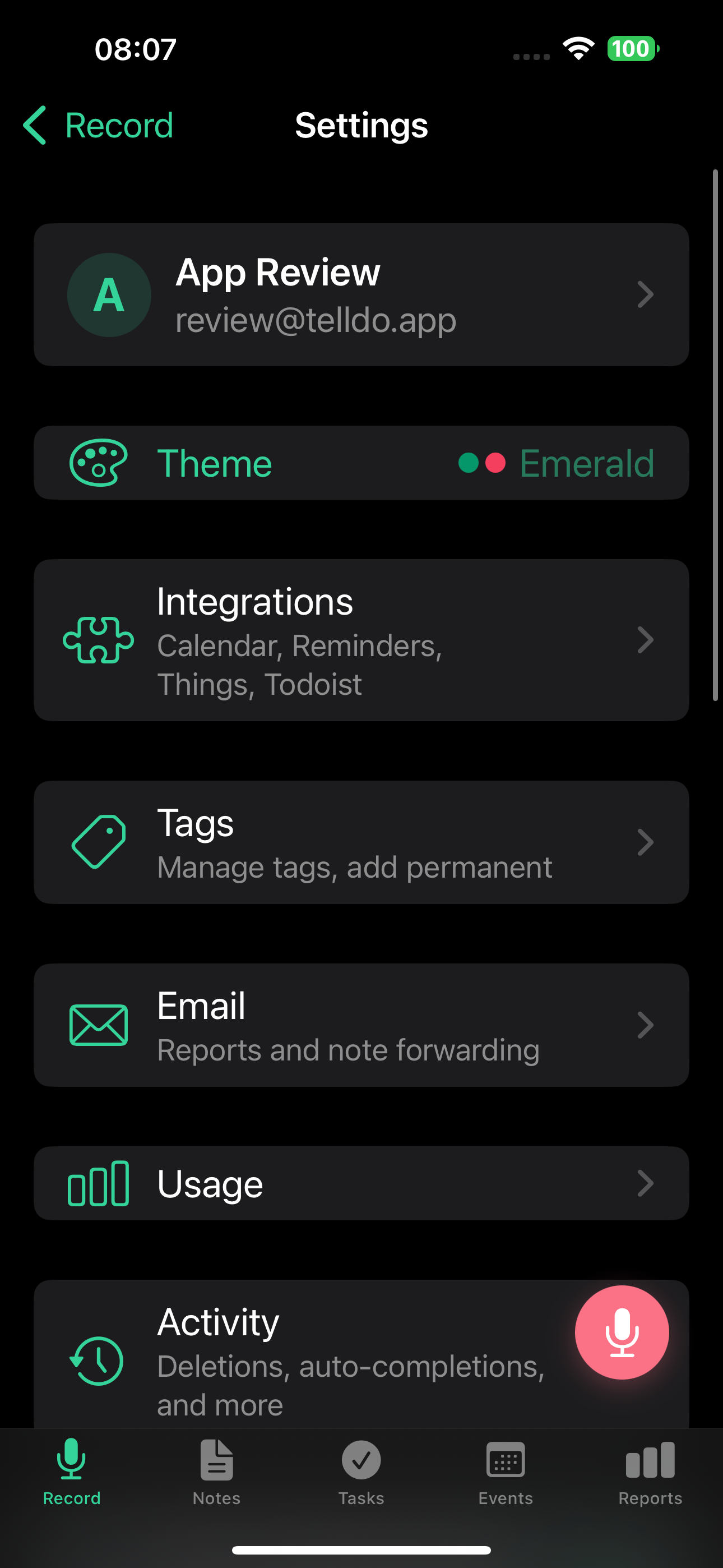
L'écran principal des Paramètres sur iPhone affiche, de haut en bas : Compte, Thème, Intégrations, Tags, E-mail, Utilisation, Activité, Auto-complétion des tâches (interrupteur), Création de réalisations (interrupteur), Rappels d'événements et de tâches (interrupteur), Langue de transcription, Reconnaissance vocale Apple (interrupteur), Aide et assistance.
Rejouer la visite
Si tu veux revoir les bulles d'onboarding, ouvre Paramètres, descends jusqu'à la section Aide et assistance et appuie sur Rejouer la visite. Cela réinitialise toutes les astuces et le carrousel de bienvenue pour que tu puisses les revoir.
Et après ?
Maintenant que tu connais les lieux, explore les fonctionnalités en profondeur :
- Enregistrer des notes vocales - toutes les options et astuces d'enregistrement
- Notes - types, tags, recherche, archive et suivis
- Tâches - priorités, échéances, rappels et Smart Context
- Événements - événements de calendrier, participants et événements récurrents
- Rapports - bilans IA quotidiens, hebdomadaires, mensuels et annuels
- Intégrations - connecte Todoist, Notion, Apple Calendar et bien d'autres
- Paramètres - adapte TellDone à ton flux de travail