Conoscere l'interfaccia
TellDone è organizzata in cinque sezioni principali. Ecco un tour rapido.
Schede principali
Registra
La schermata iniziale. Tocca il pulsante del microfono per avviare una registrazione vocale oppure usa il campo di testo per digitare una nota. Tutto il contenuto parte da qui.
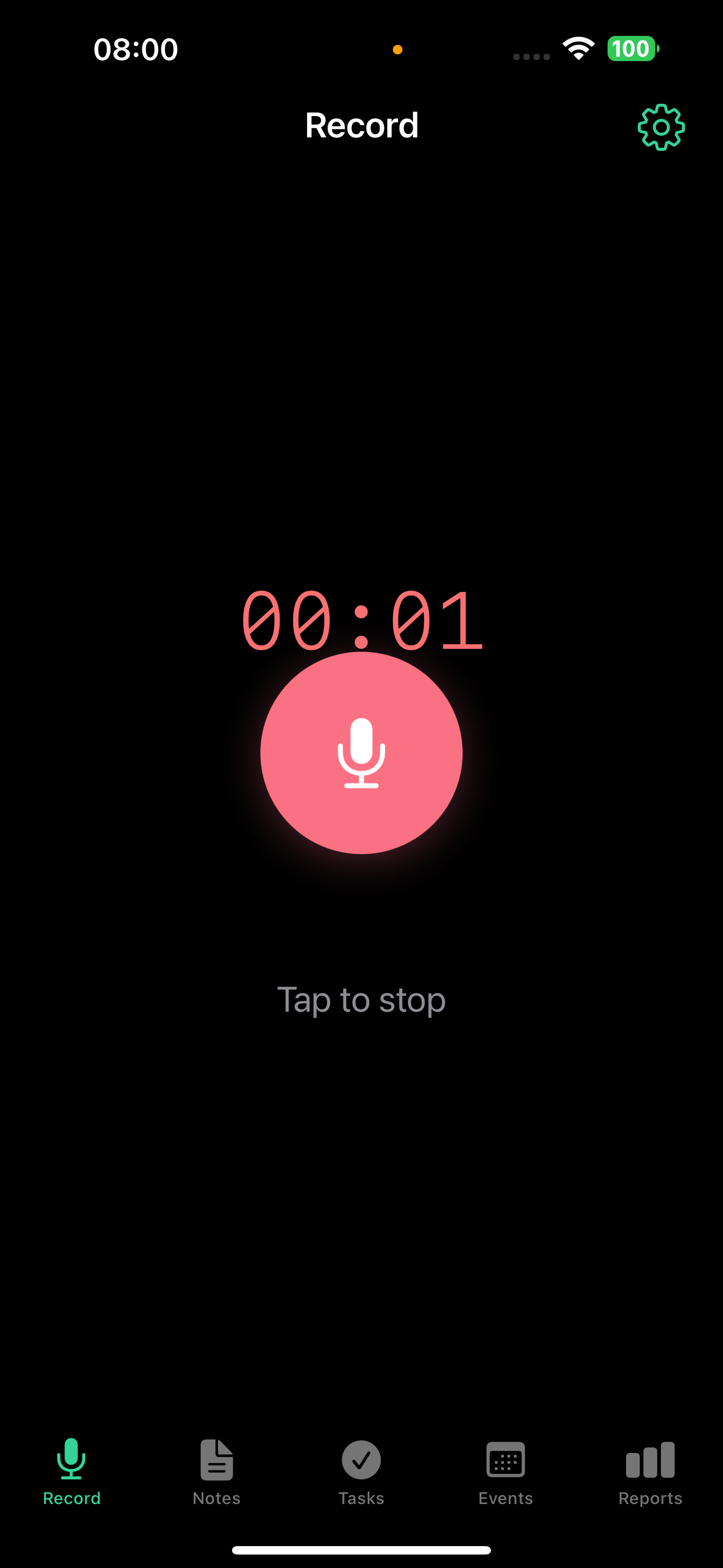
Il pulsante del microfono è sempre disponibile: anche quando sei su un'altra scheda, un pulsante di registrazione fluttuante ti permette di registrare da qualunque punto dell'app.
Note
Tutte le tue note in un unico posto. Ogni nota mostra titolo, badge del tipo e tag.
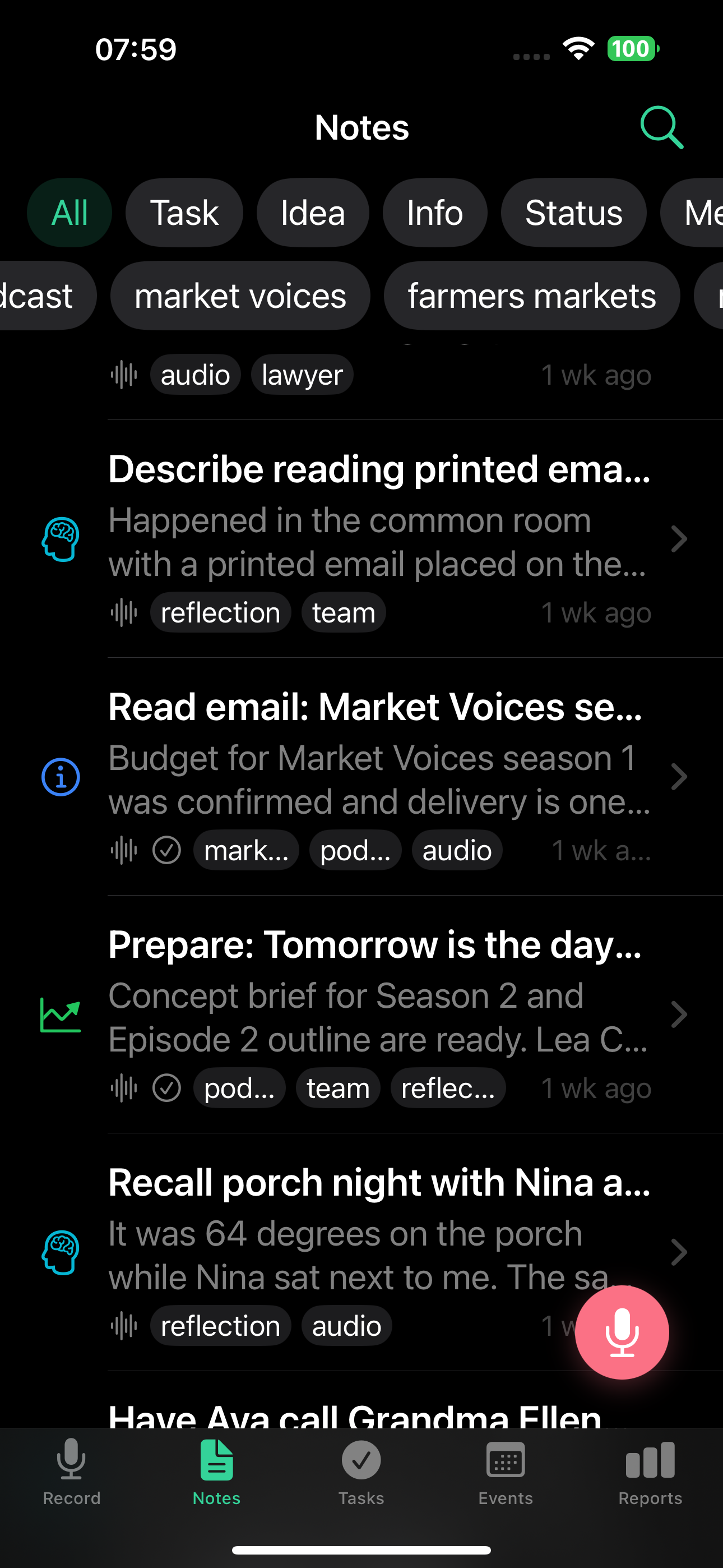
- Filtra per tipo usando i chip in alto: Tutte, Attività, Idea, Info, Stato, Riunione, Evento, Riflessione
- Filtra per tag per restringere i risultati
- Cerca per trovare le note nel testo
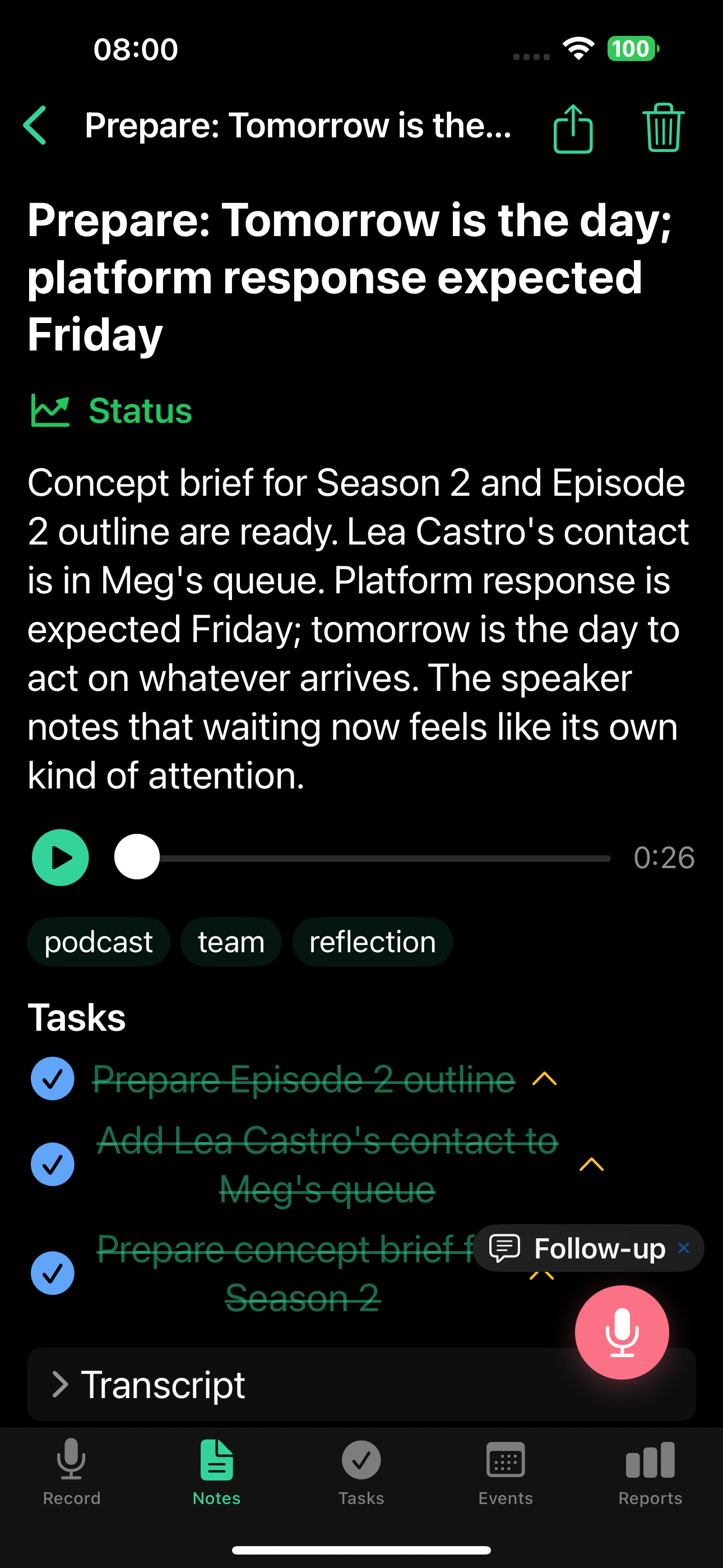
- Tocca una nota per vedere il dettaglio completo: riepilogo, lettore audio, attività estratte, trascrizione e un pulsante di follow-up
Scopri di più nella guida alle Note.
Attività
Le attività estratte dalle tue note. Veloci e mirate.
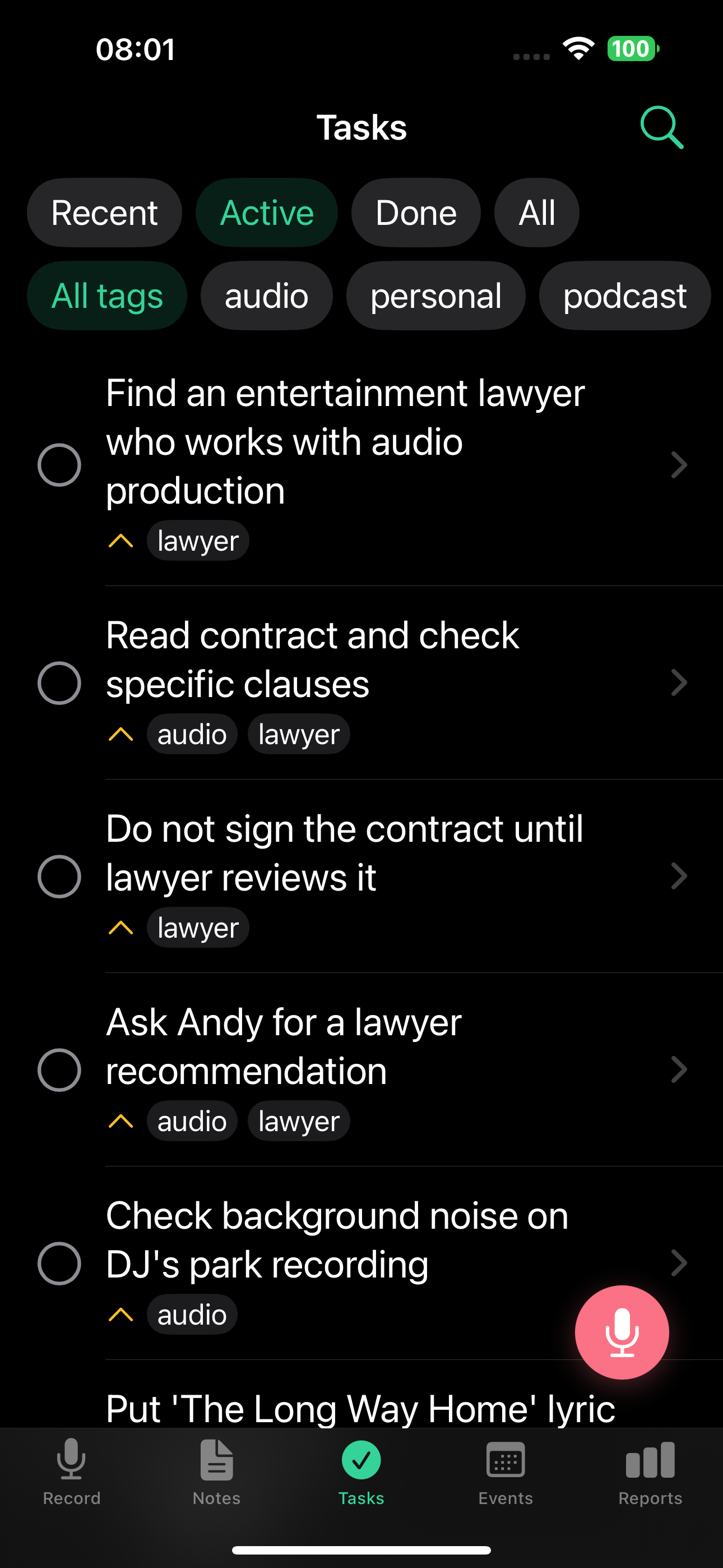
- Filtro: Tutte / Attive / Fatte / Recenti
- Ogni attività mostra titolo, priorità (alta, media, bassa), tag e una casella di selezione
- Le attività ricorrenti mostrano un badge di ricorrenza - completare un'occorrenza la fa avanzare alla successiva senza archiviarla
- Tocca un'attività per vedere i dettagli completi, impostare una scadenza o aggiungere un promemoria
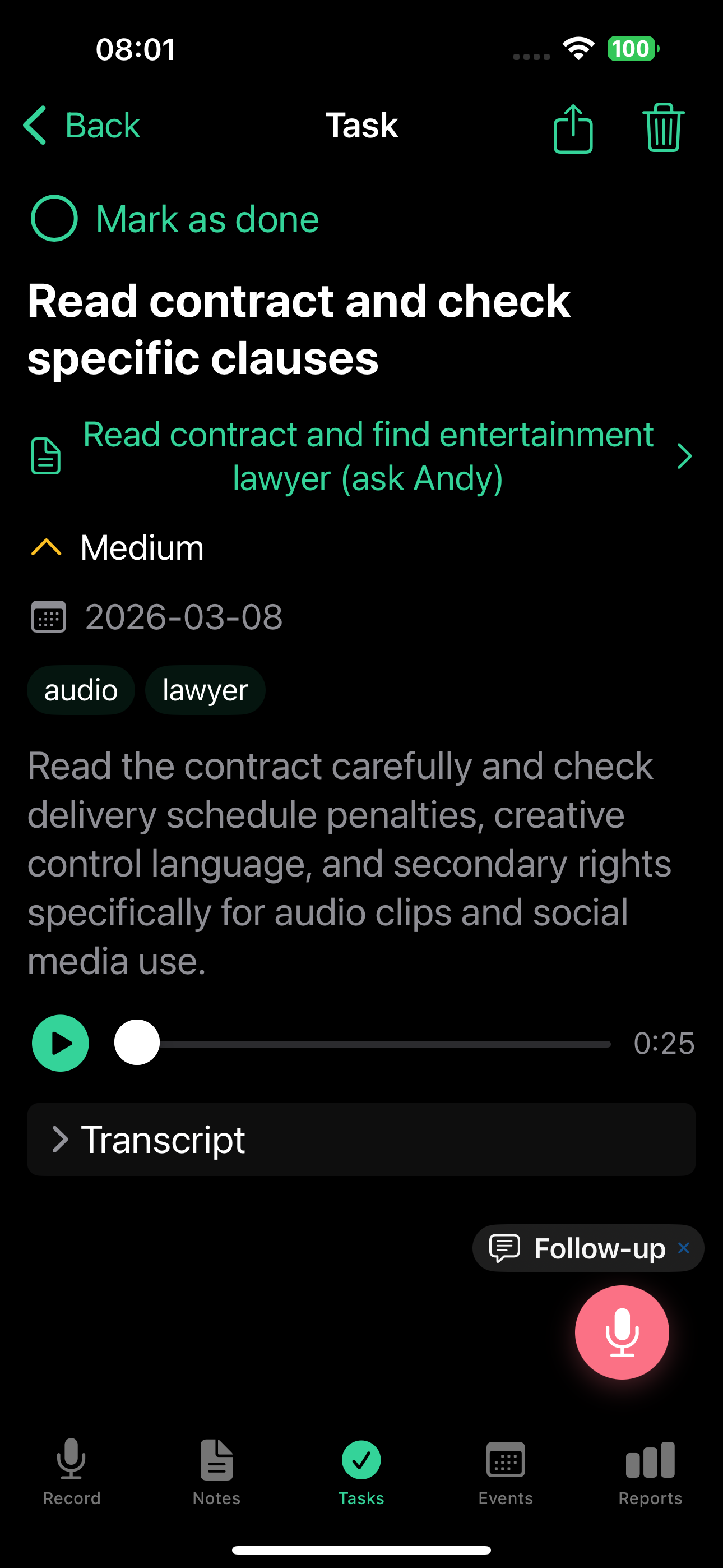
Le attività vengono create automaticamente dalle tue note vocali. Puoi anche segnarle come fatte semplicemente dicendolo in una nuova registrazione: è Smart Context (piano Basic e superiori).
Scopri di più nella guida alle Attività.
Eventi
Eventi del calendario estratti dalle tue note, raggruppati per orario.
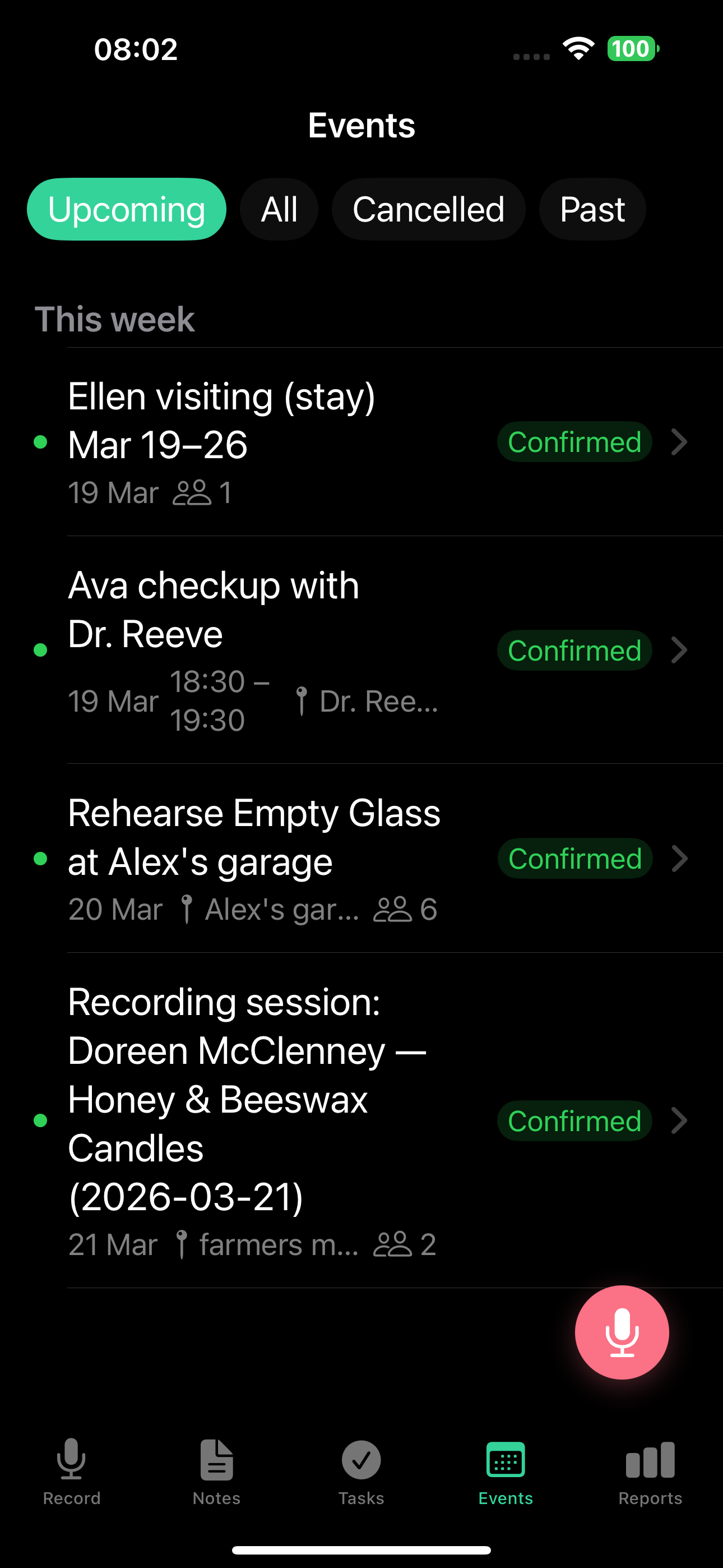
- Gruppi: Oggi / Domani / Questa settimana / Più tardi / Passati
- Ogni evento mostra titolo, data e ora e stato (Confermato, Provvisorio o Annullato)
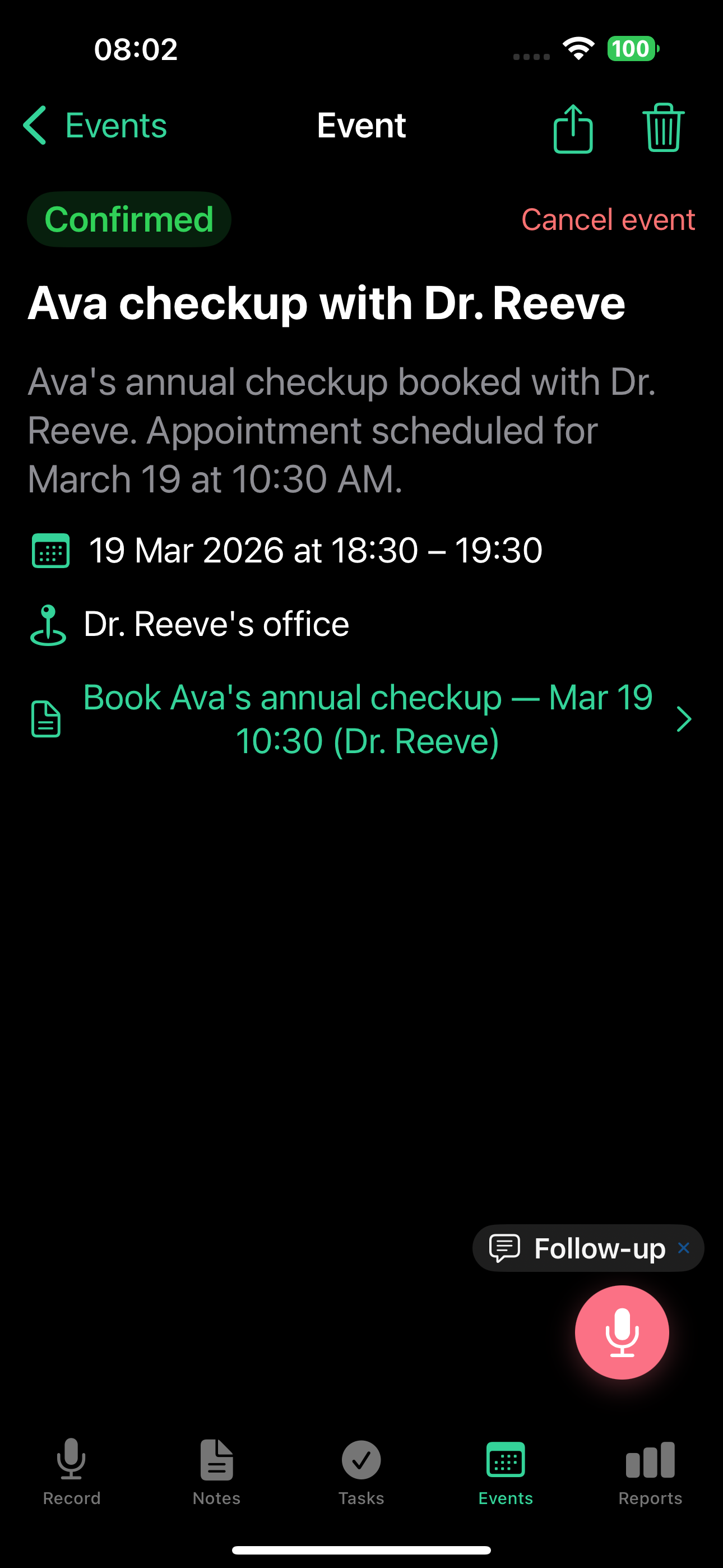
- Tocca un evento per i dettagli completi, inclusi partecipanti e ricorrenza
Scopri di più nella guida agli Eventi.
Report
Approfondimenti di produttività generati dall'AI.
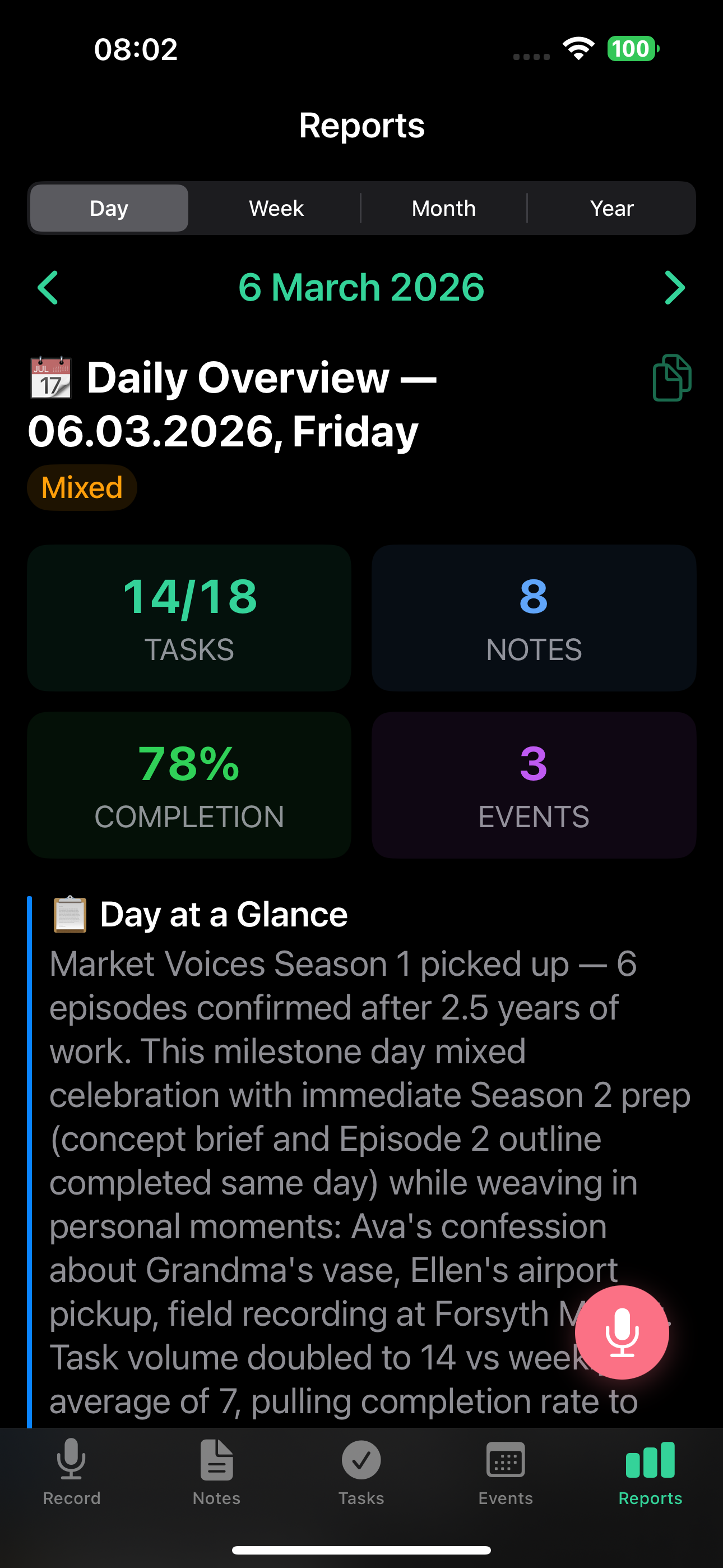
- Report giornalieri (piano Basic e superiori): la tua giornata a colpo d'occhio: metriche chiave, narrazione AI, attività completate e in sospeso e un punteggio di focus
- Report settimanali (piano Pro e superiori): vittorie, blocchi, schemi e una valutazione della settimana a colori (Produttiva, Mista o Difficile)
- Report mensili (piano Pro e superiori): riepilogo esecutivo con rilevamento del burnout, problemi cronici e analisi 80/20
- Report annuali (piano Pro e superiori): uno sguardo completo all'intero anno
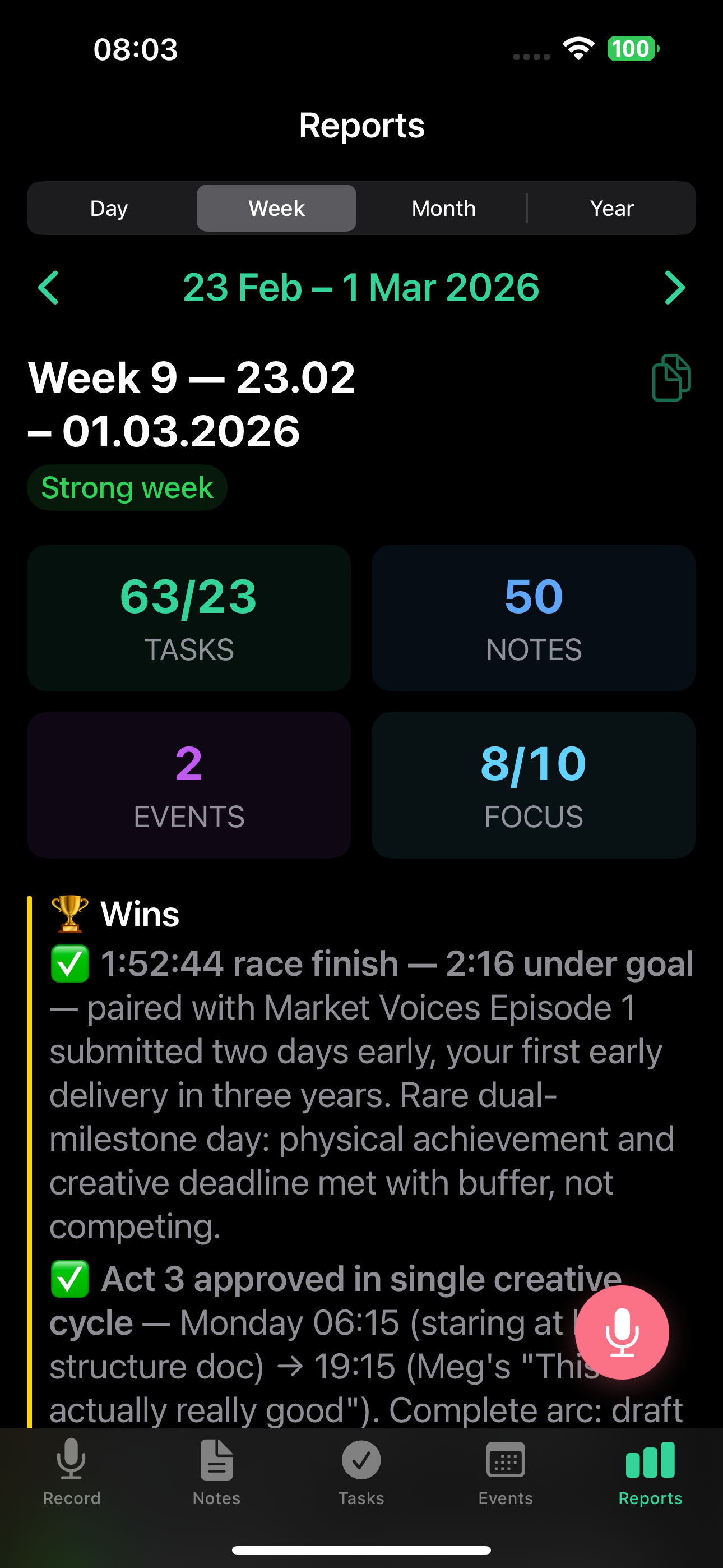
Scopri di più nelle guide ai Report.
Buono a sapersi
- Il pulsante di registrazione fluttuante appare su ogni scheda: puoi registrare da qualunque punto
- Un'icona a campanella nella barra strumenti della scheda Registra (e nella barra in alto del web) apre la tua Posta in arrivo: messaggi del server su errori dei webhook, fatturazione, attivazioni di regali, conferme di eliminazione e avvisi di disallineamento di lingua. Il badge della campanella si illumina quando c'è un messaggio non letto, e pulsa più forte quando un messaggio richiede la tua azione (ad esempio, la conferma di eliminazione account).
- L'icona Impostazioni (ingranaggio) apre la configurazione: lingua, integrazioni, account e altro. Vedi Impostazioni.
- Due lingue funzionano in modo indipendente: la lingua dell'app (pulsanti, menu, notifiche push, oggetti delle email) e la lingua della voce / dei contenuti (come l'AI elabora la tua voce e scrive titoli, riepiloghi, attività e corpo dei report) sono separate. Chi parla tedesco può usare un'interfaccia in inglese e ricevere comunque riepiloghi in tedesco. Vedi Aspetto e lingua per il quadro completo.
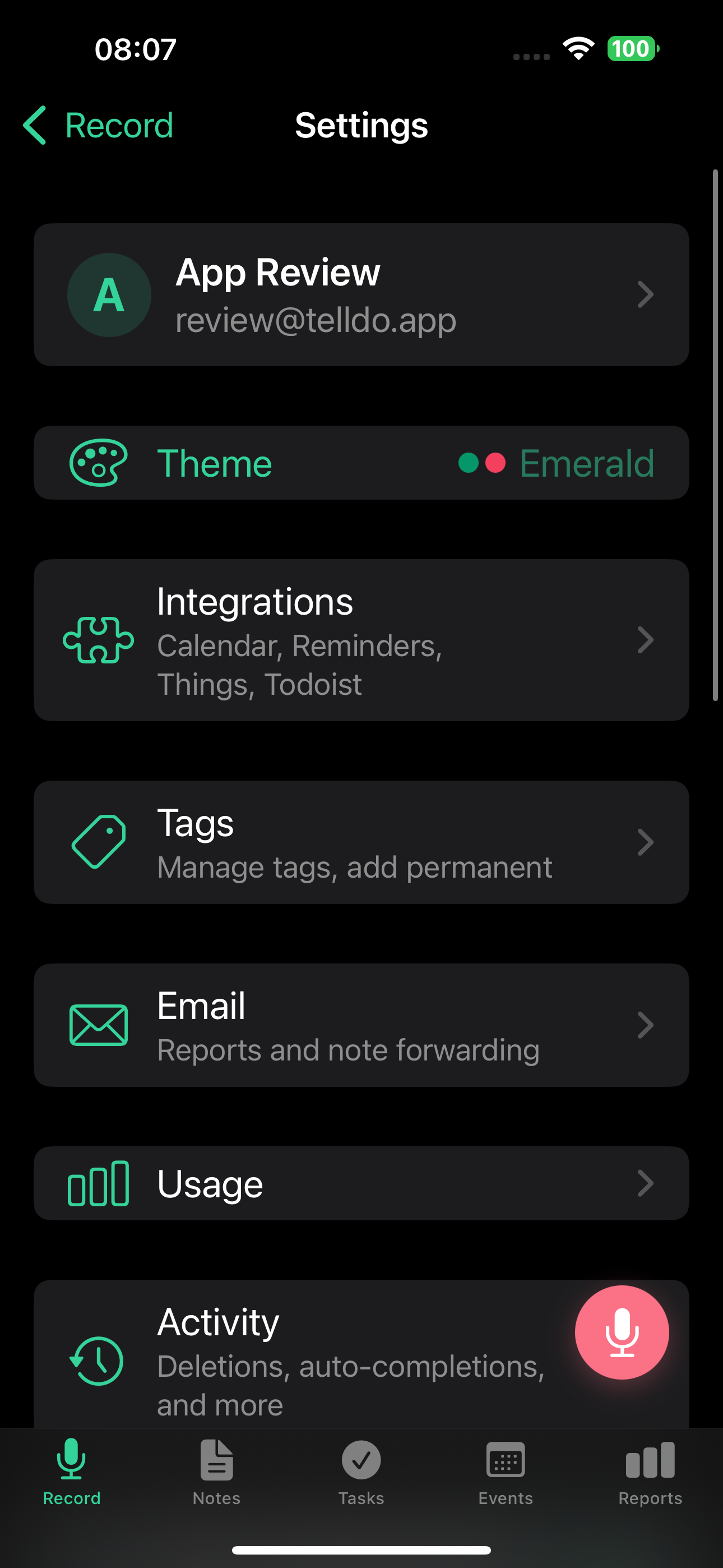
La schermata principale delle Impostazioni su iPhone mostra, dall'alto al basso: Account, Tema, Integrazioni, Tag, Email, Utilizzo, Attività, Completa automaticamente le attività (toggle), Crea obiettivi raggiunti (toggle), Promemoria di eventi e attività (toggle), Lingua di trascrizione, Apple Speech Recognition (toggle), Aiuto e supporto.
Rivedi il tour
Se vuoi rivedere i suggerimenti dell'onboarding, apri Impostazioni, scorri fino alla sezione Aiuto e supporto e tocca Riguarda il tour. Questo reimposta tutti i suggerimenti dell'onboarding e il carosello di benvenuto, così puoi rivederli di nuovo.
Cosa fare dopo
Ora che conosci la strada, approfondisci le funzionalità:
- Registrare note vocali - tutte le opzioni di registrazione e i consigli
- Note - tipi, tag, ricerca, archivio e follow-up
- Attività - priorità, scadenze, promemoria e Smart Context
- Eventi - eventi del calendario, partecipanti ed eventi ricorrenti
- Report - approfondimenti AI giornalieri, settimanali, mensili e annuali
- Integrazioni - collegati a Todoist, Notion, Apple Calendar e altro
- Impostazioni - personalizza TellDone in base al tuo flusso di lavoro