Poznaj interfejs
TellDone jest podzielony na pięć głównych sekcji. Oto krótki przewodnik.
Główne zakładki
Nagrywanie
Ekran startowy. Naciśnij przycisk mikrofonu, aby zacząć nagrywanie głosowe, albo użyj pola tekstowego, by wpisać notatkę. To stąd zaczyna się tworzenie każdej treści.
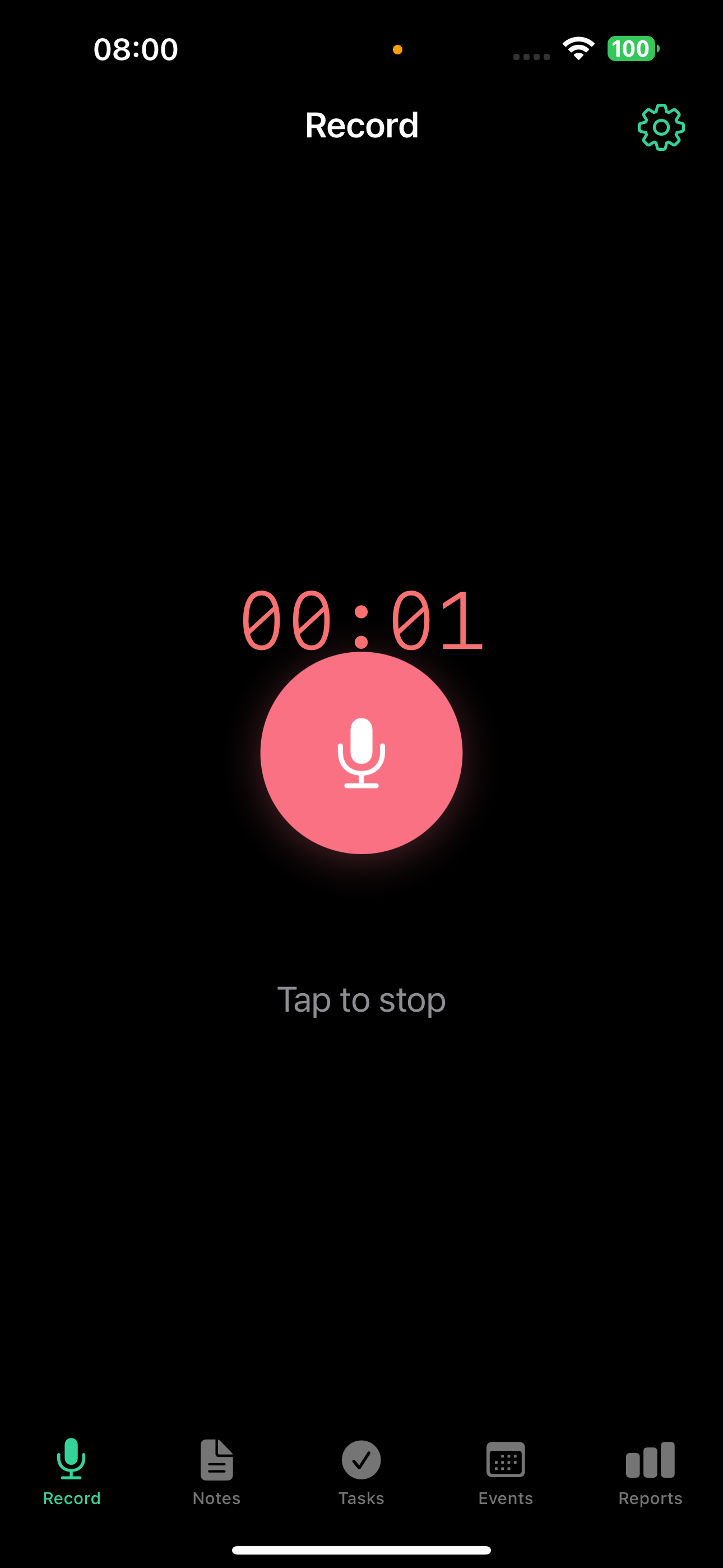
Przycisk mikrofonu jest zawsze pod ręką - nawet gdy jesteś w innej zakładce, pływający przycisk pozwala zacząć nagrywanie z dowolnego miejsca w aplikacji.
Notatki
Wszystkie twoje notatki w jednym miejscu. Każda pokazuje tytuł, plakietkę typu i tagi.
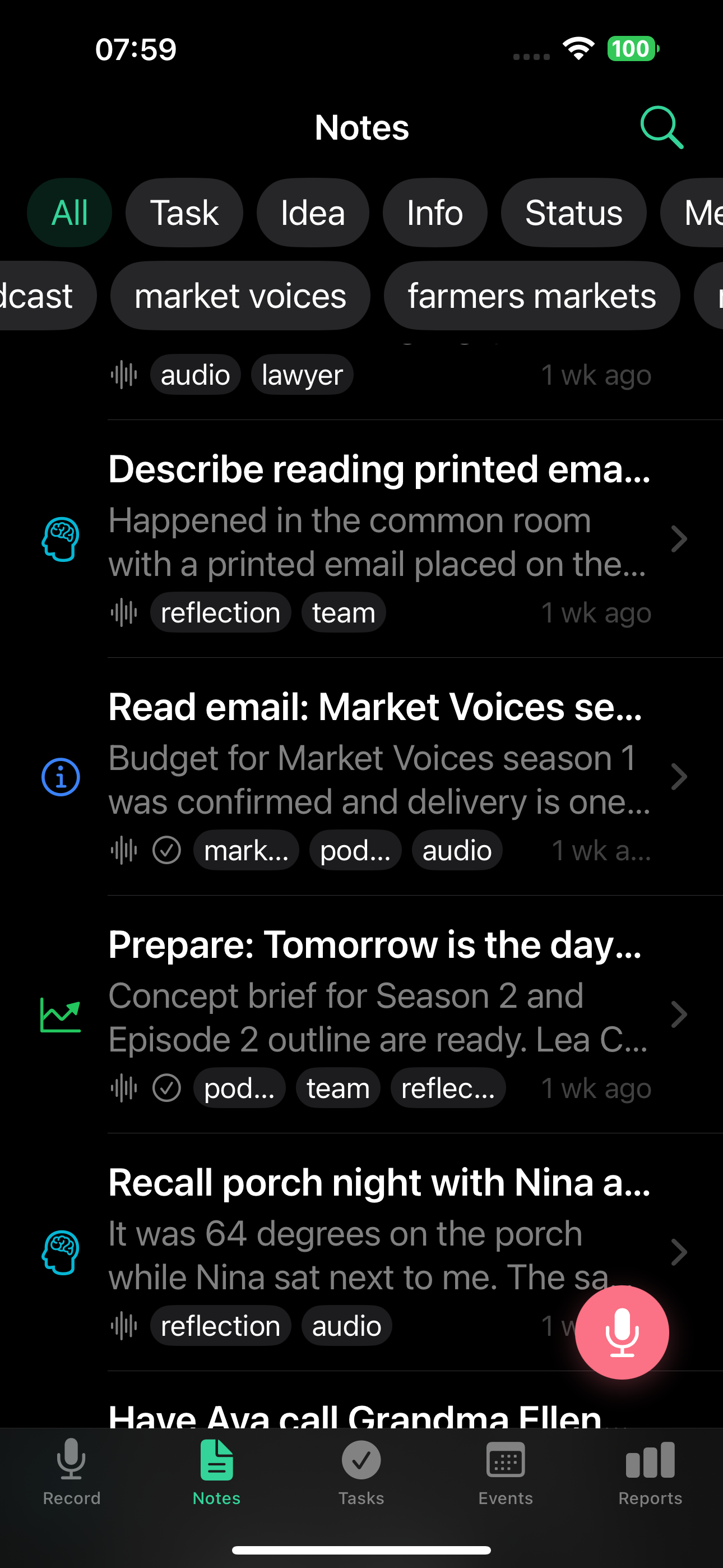
- Filtruj według typu za pomocą chipsów u góry: Wszystkie, Zadanie, Pomysł, Informacja, Status, Spotkanie, Wydarzenie, Refleksja
- Filtruj według tagów, aby zawęzić wyniki
- Szukaj, aby znaleźć notatki po tekście
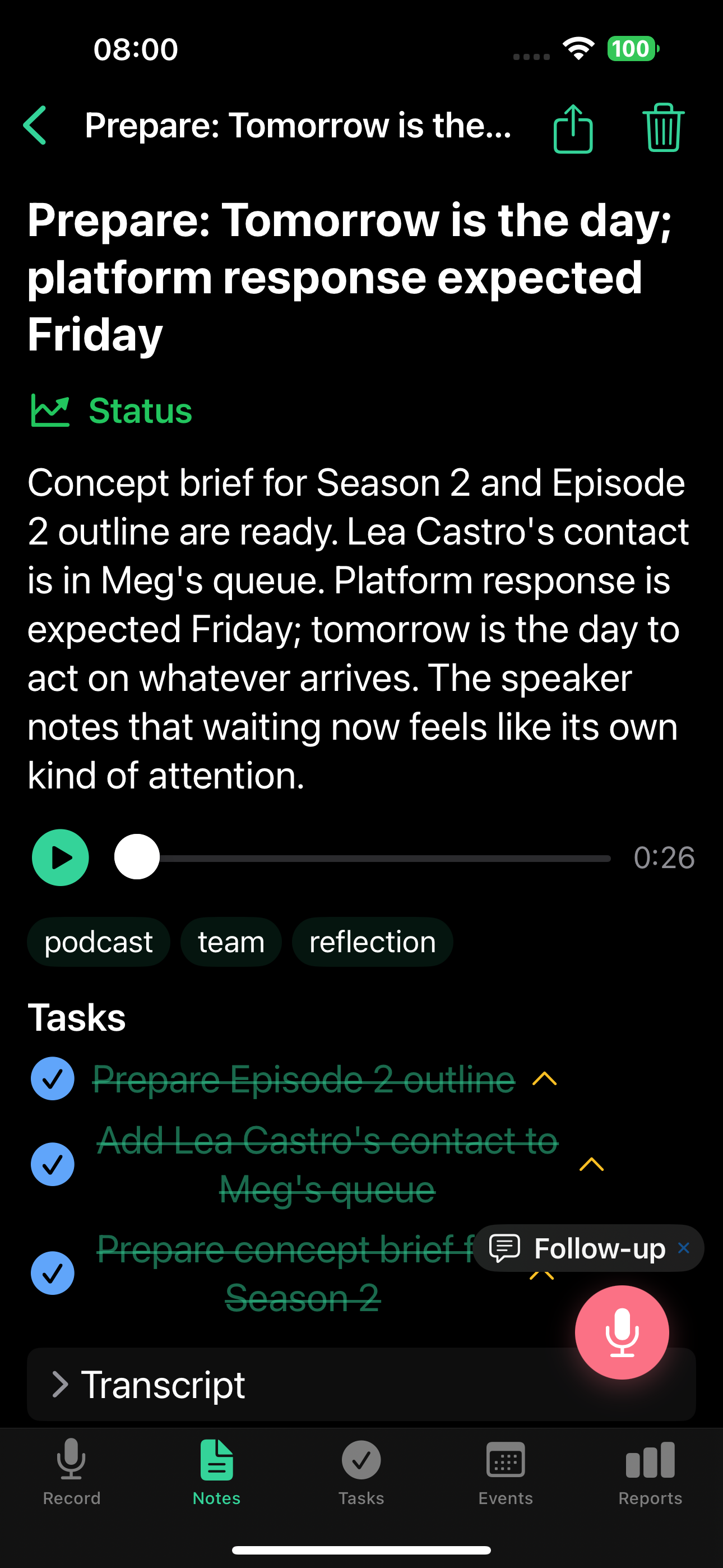
- Naciśnij dowolną notatkę, aby zobaczyć pełne szczegóły: podsumowanie, odtwarzacz audio, wyodrębnione zadania, transkrypt i przycisk uzupełnienia
Więcej w przewodniku po notatkach.
Zadania
Zadania wyodrębnione z twoich notatek. Szybko i konkretnie.
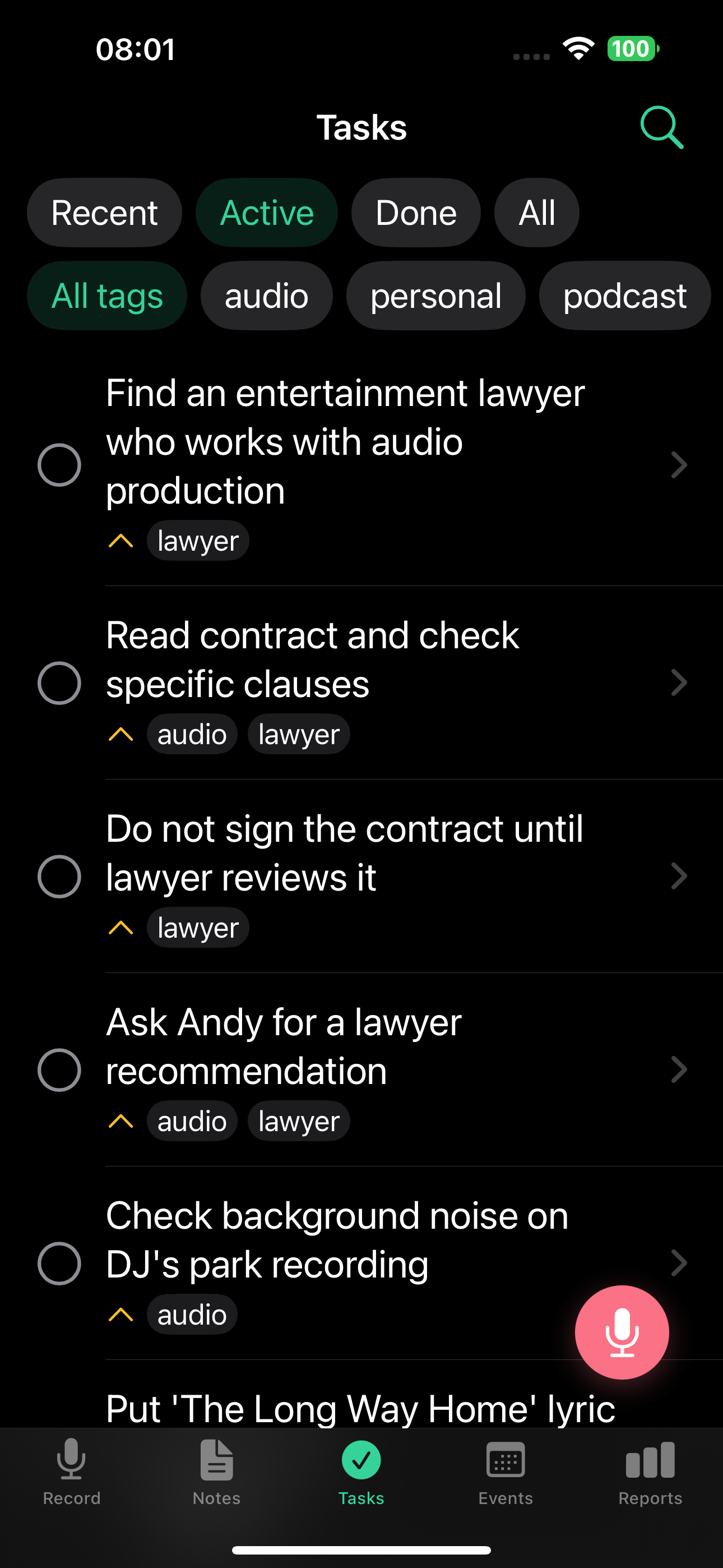
- Filtry: Wszystkie / Aktywne / Zrobione / Najnowsze
- Każde zadanie pokazuje tytuł, priorytet (wysoki, średni, niski), tagi i pole wyboru
- Zadania cykliczne mają plakietkę cyklu (kołowe strzałki) na wierszu
- Naciśnij zadanie, aby zobaczyć pełne szczegóły, ustawić termin lub dodać przypomnienie
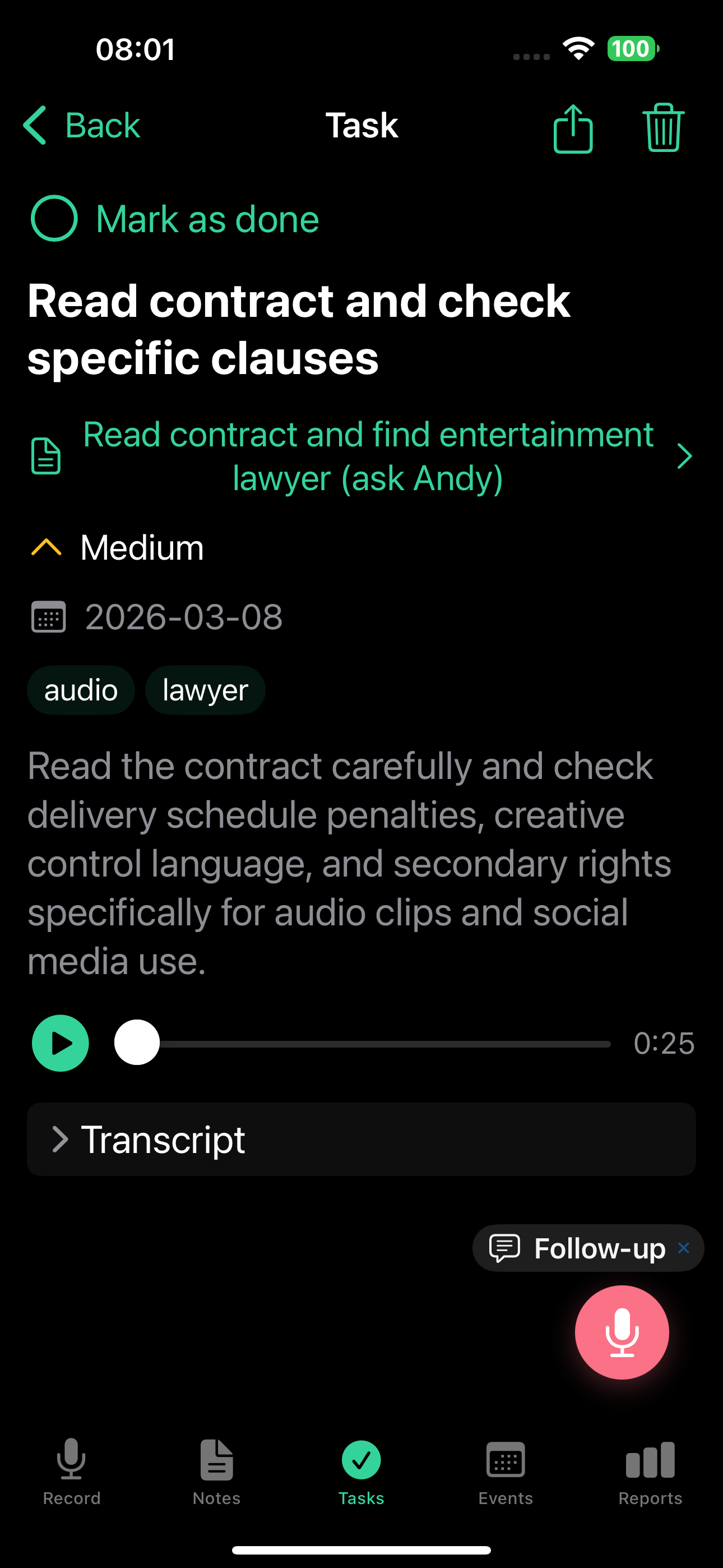
Zadania powstają automatycznie z twoich notatek głosowych. Możesz też oznaczyć zadanie jako wykonane, po prostu wspominając o tym w nowym nagraniu - to Smart Context (plan Basic i wyższe).
Więcej w przewodniku po zadaniach.
Wydarzenia
Wydarzenia kalendarzowe wyodrębnione z notatek, pogrupowane według czasu.
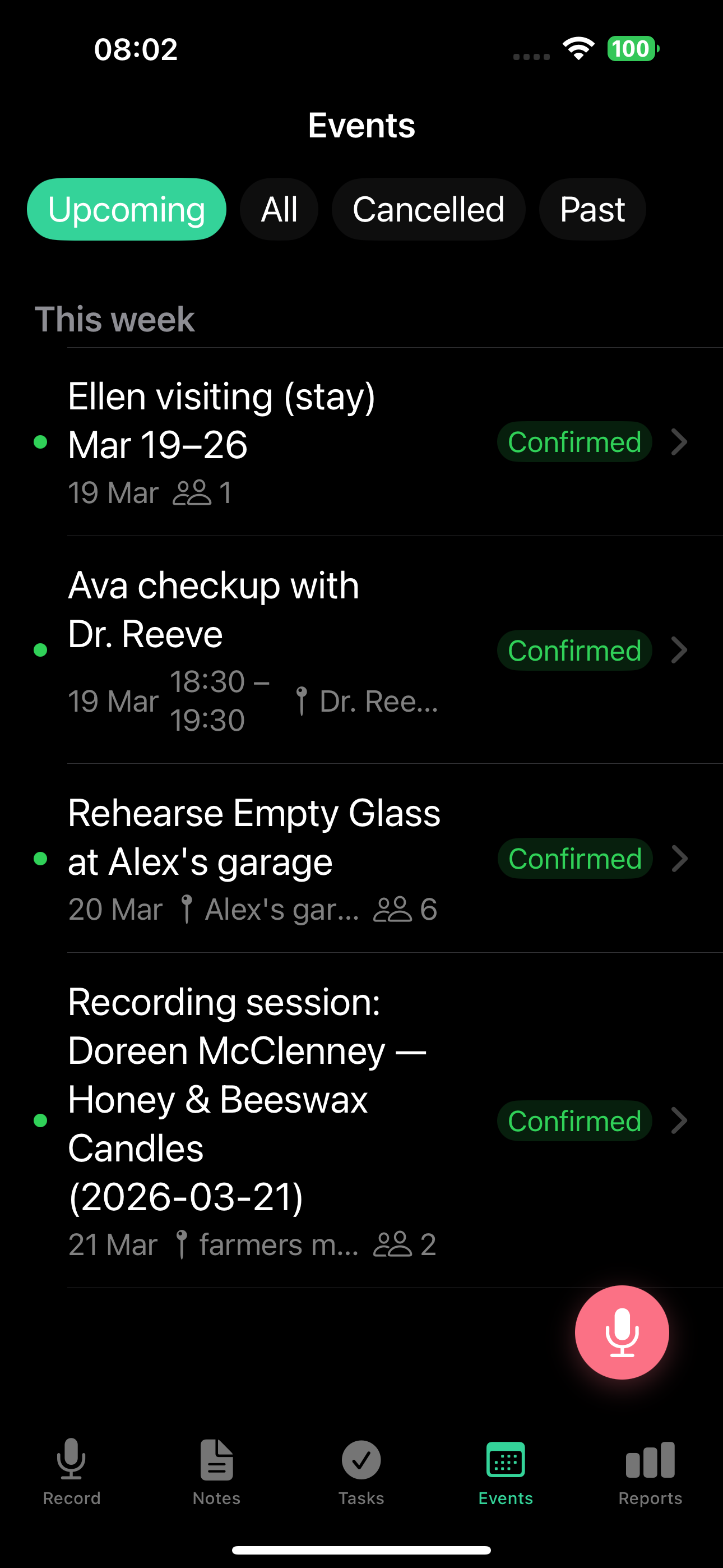
- Grupy: Dziś / Jutro / W tym tygodniu / Później / Minione
- Każde wydarzenie pokazuje tytuł, datę i godzinę oraz status (Potwierdzone, Wstępne lub Anulowane)
- Naciśnij wydarzenie, aby zobaczyć pełne szczegóły, w tym uczestników i powtarzanie
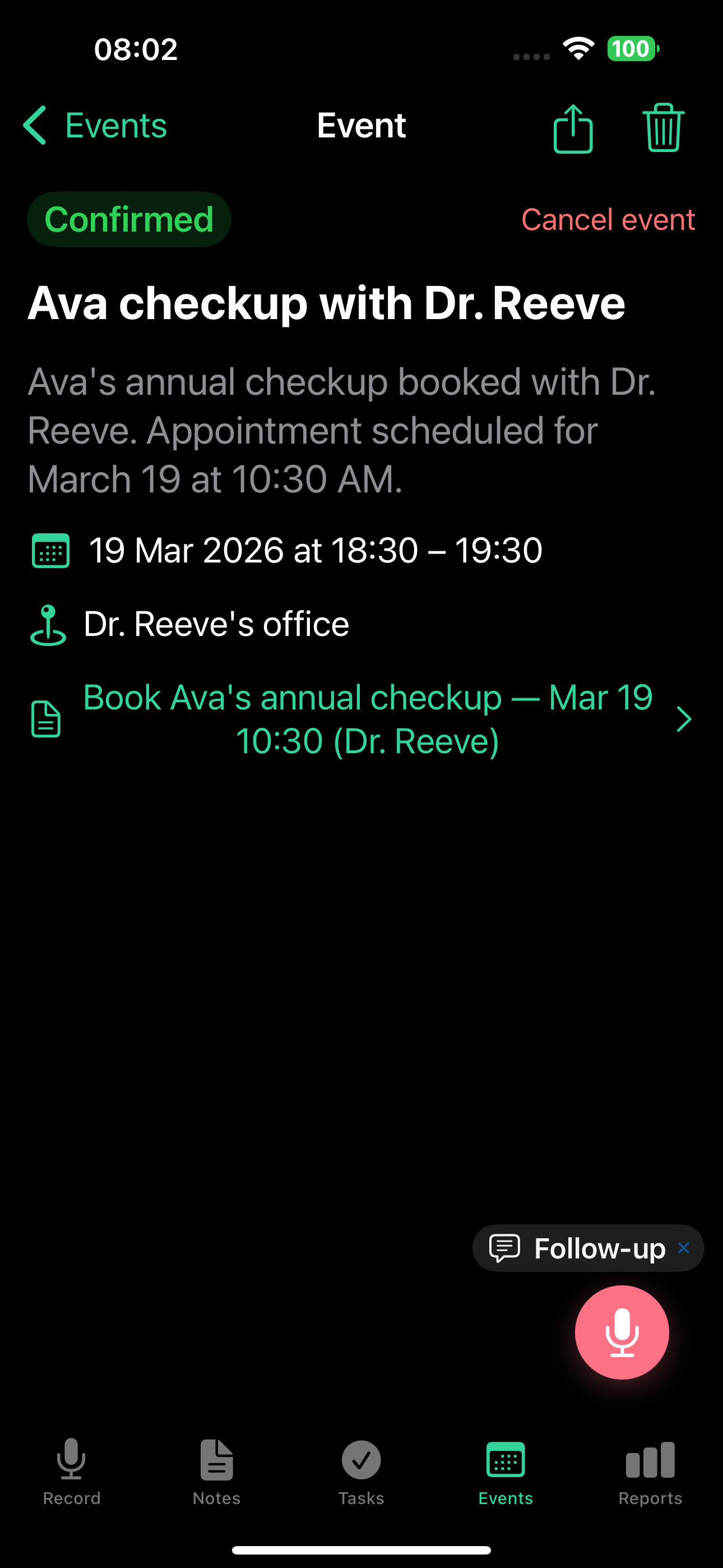
Więcej w przewodniku po wydarzeniach.
Raporty
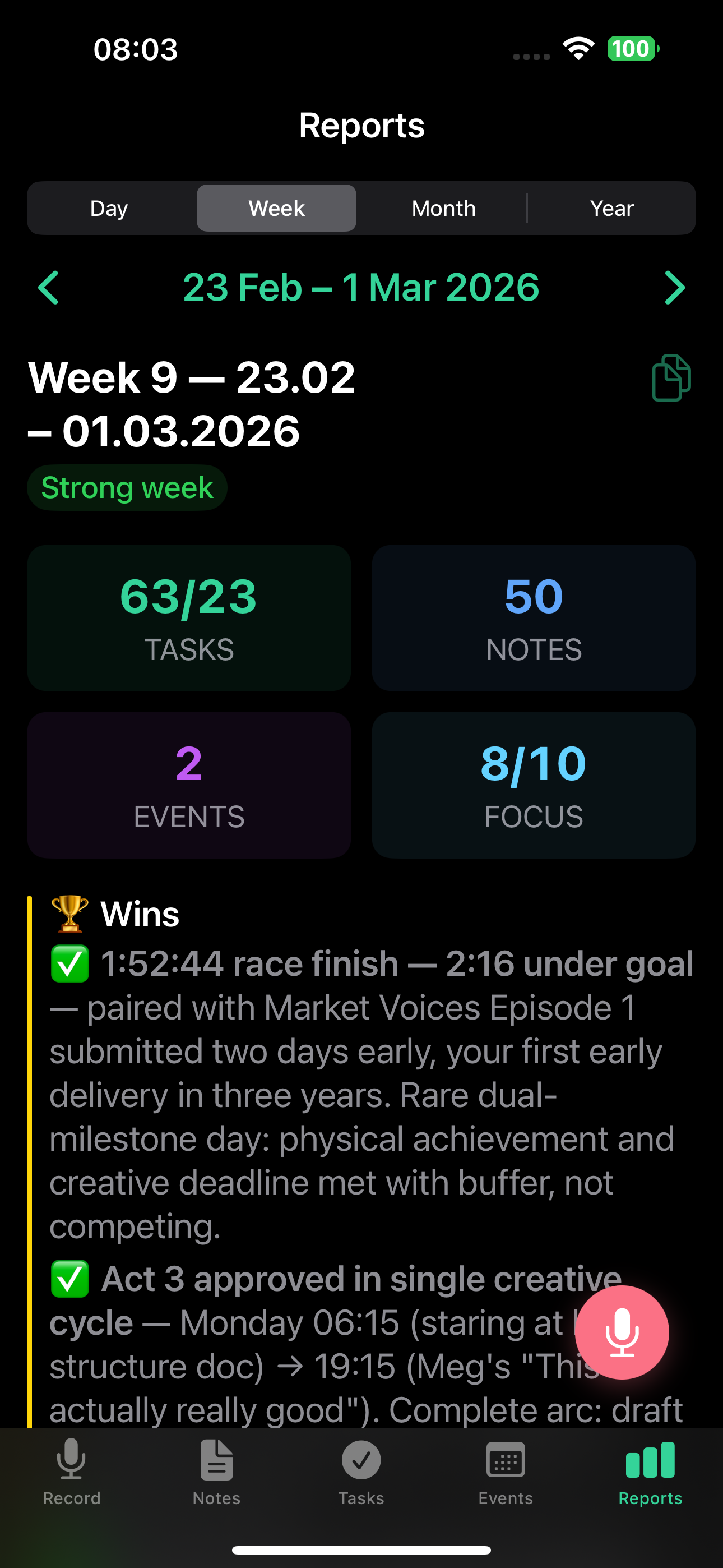
Podsumowania produktywności generowane przez AI.
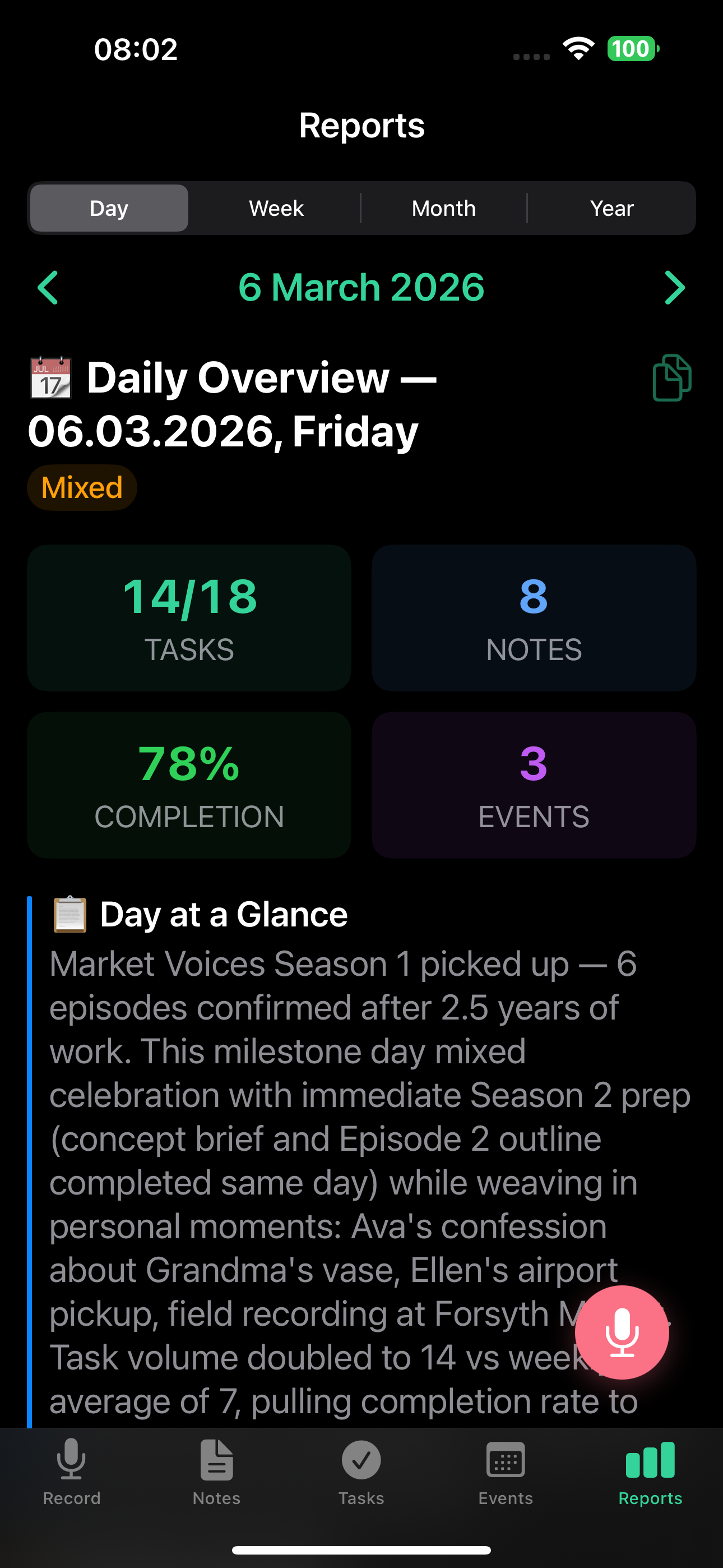
- Dzienne raporty (plan Basic i wyższe) - twój dzień w skrócie: kluczowe metryki, narracja AI, ukończone i oczekujące zadania oraz wskaźnik skupienia
- Tygodniowe raporty (plan Pro i wyższe) - sukcesy, blokery, wzorce oraz kolorowa ocena tygodnia (Produktywny, Mieszany, Trudny)
- Miesięczne raporty (plan Pro i wyższe) - podsumowanie z wykrywaniem wypalenia, chronicznymi problemami i analizą 80/20
- Roczne raporty (plan Pro i wyższe) - pełne spojrzenie wstecz na cały rok
Więcej w przewodnikach po raportach.
Warto wiedzieć
- Pływający przycisk nagrywania pojawia się w każdej zakładce - możesz nagrywać z dowolnego miejsca
- Ikona dzwonka w pasku narzędzi zakładki Nagrywanie (i w górnym pasku w przeglądarce) otwiera twoją Skrzynkę odbiorczą - wiadomości serwerowe o błędach webhooków, rozliczeniach, aktywacjach prezentów, potwierdzeniach usuwania konta i niezgodnościach języka transkrypcji. Dzwonek pulsuje delikatnie przy nowych wiadomościach informacyjnych i mocniej, gdy potrzebne jest twoje działanie.
- Ikona ustawień otwiera konfigurację - język, integracje, konto i więcej. Zobacz Ustawienia.
- Dwa języki działają niezależnie: język aplikacji (przyciski, menu, powiadomienia push, tematy e-maili) i język głosu / treści (sposób, w jaki AI przetwarza twój głos i pisze tytuły notatek, podsumowania, zadania i treść raportów) są oddzielne. Niemiec może korzystać z angielskiego interfejsu i nadal otrzymywać niemieckie podsumowania. Pełne wyjaśnienie znajdziesz w Wygląd i język.
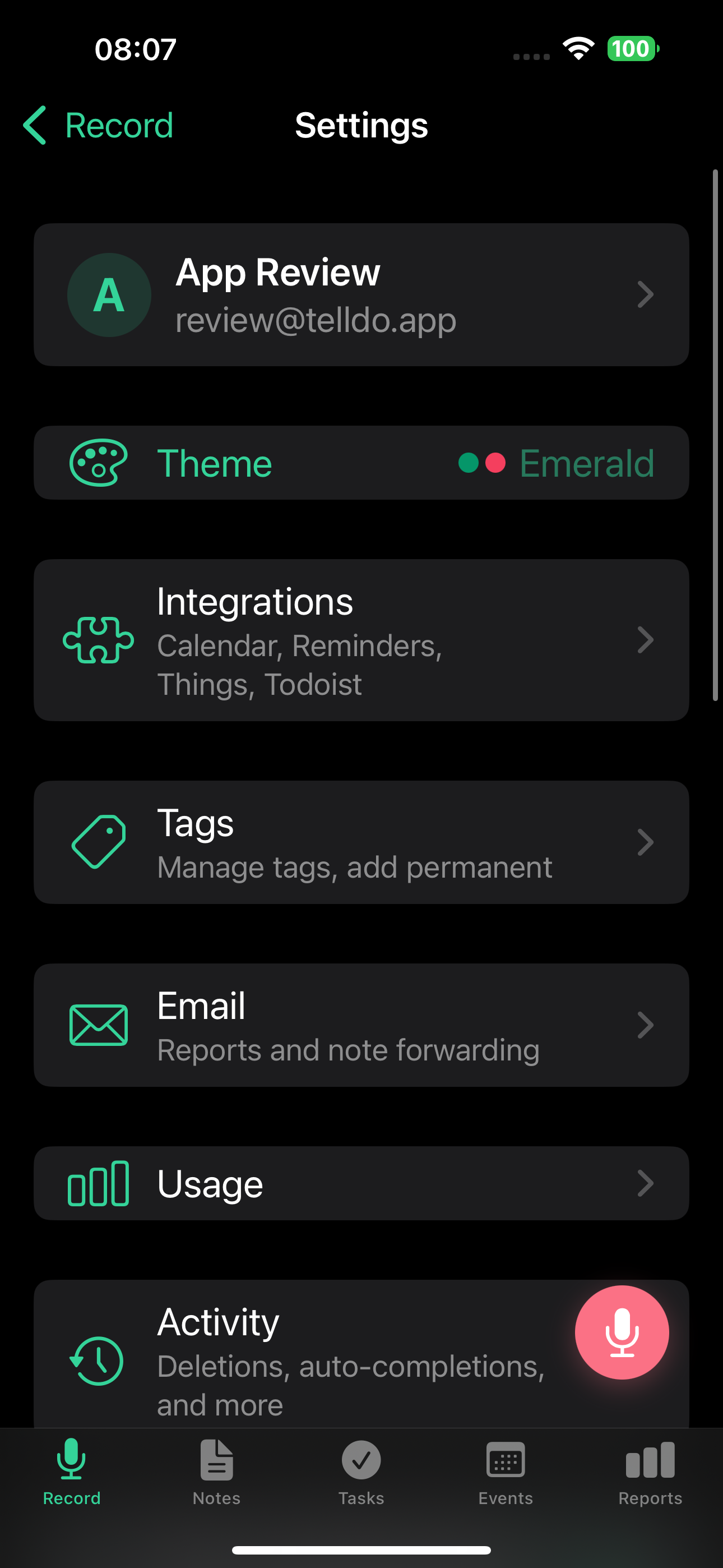
Główny ekran Ustawień w iPhonie pokazuje, od góry do dołu: Konto, Motyw, Integracje, Tagi, E-mail, Użycie, Aktywność, Auto-ukończenie zadań (przełącznik), Twórz osiągnięcia (przełącznik), Przypomnienia o wydarzeniach i zadaniach (przełącznik), Język transkrypcji, Apple Speech Recognition (przełącznik), Pomoc i wsparcie.
Powtórz przewodnik
Jeśli chcesz ponownie zobaczyć wskazówki wprowadzające, otwórz Ustawienia, przewiń do sekcji Pomoc i wsparcie i naciśnij Powtórz przewodnik. To zresetuje wszystkie wskazówki i karuzelę powitalną, by można było je przejść jeszcze raz.
Co dalej?
Skoro już orientujesz się w aplikacji, poznaj funkcje dokładniej:
- Nagrywanie notatek głosowych - wszystkie opcje i wskazówki
- Notatki - typy, tagi, wyszukiwanie, archiwum i uzupełnienia
- Zadania - priorytety, terminy, przypomnienia i Smart Context
- Wydarzenia - wydarzenia w kalendarzu, uczestnicy i wydarzenia cykliczne
- Raporty - dzienne, tygodniowe, miesięczne i roczne podsumowania AI
- Integracje - łącz się z Todoist, Notion, Apple Calendar i innymi
- Ustawienia - dostosuj TellDone do swojego workflow