Twoja pierwsza notatka głosowa
Nagraj notatkę głosową i przekonaj się, jak TellDone zamienia mowę w uporządkowane notatki, zadania i wydarzenia.
Karuzela powitalna (pierwsze uruchomienie)
Przy pierwszym otwarciu TellDone przechodzisz przez 7-etapową karuzelę powitalną, która konfiguruje wszystko w mniej niż minutę. Możesz przesuwać palcem do przodu lub używać przycisku u dołu każdego slajdu.
- Powitanie - krótka animacja pokazująca, jak notatka głosowa zmienia się w uporządkowane zadania. Naciśnij Dalej.
- Wybierz język głosu - przewijaj ponad 60 obsługiwanych języków. Lista otwiera się na języku wykrytym automatycznie, więc właściwa opcja zwykle jest jednym dotknięciem. To język, w którym będziesz mówić w nagraniach, i to on określa język tytułów notatek, podsumowań, zadań, wydarzeń i raportów. Naciśnij Kontynuuj.
- Dostęp do mikrofonu - TellDone potrzebuje mikrofonu do nagrywania. Naciśnij Przyznaj dostęp do mikrofonu i zezwól w komunikacie systemowym. Jeśli wcześniej pominąłeś ten krok, naciśnij Otwórz Ustawienia, by włączyć dostęp ręcznie.
- Powiadomienia - zezwól na powiadomienia, byś otrzymywał alerty o gotowych raportach i przypomnieniach o zadaniach. Naciśnij Zezwól albo Kontynuuj, jeśli chcesz zdecydować później.
- Szybki dostęp (iOS) - krótkie wprowadzenie do widżetu w Centrum sterowania i Action Button, byś mógł nagrywać bez otwierania aplikacji. Naciśnij Rozumiem.
- Podłącz kalendarz i przypomnienia (opcjonalnie) - jedno naciśnięcie podłącza Apple Calendar i Apple Reminders, by wydarzenia i zadania od razu trafiały z TellDone. Naciśnij Dalej.
- Pierwsza akcja - pulsujący czerwony mikrofon zaprasza cię do nagrania pierwszej notatki. Naciśnij go i zacznij mówić.
Przypadkiem wybrałeś nieodpowiedni język głosu? Możesz go zmienić w każdej chwili w Ustawienia > Język transkrypcji. Język interfejsu i język głosu są niezależne, więc zmiana jednego nie wpływa na drugi.
Nagraj pierwszą notatkę
- Naciśnij duży przycisk mikrofonu u dołu ekranu
- Mów naturalnie - na przykład: "Jutro o 15:00 muszę zadzwonić do Marii w sprawie umowy, a do piątku powinienem skończyć prezentację"
- Naciśnij przycisk ponownie, aby zatrzymać nagrywanie
- Poczekaj kilka sekund, aż TellDone przetworzy nagranie
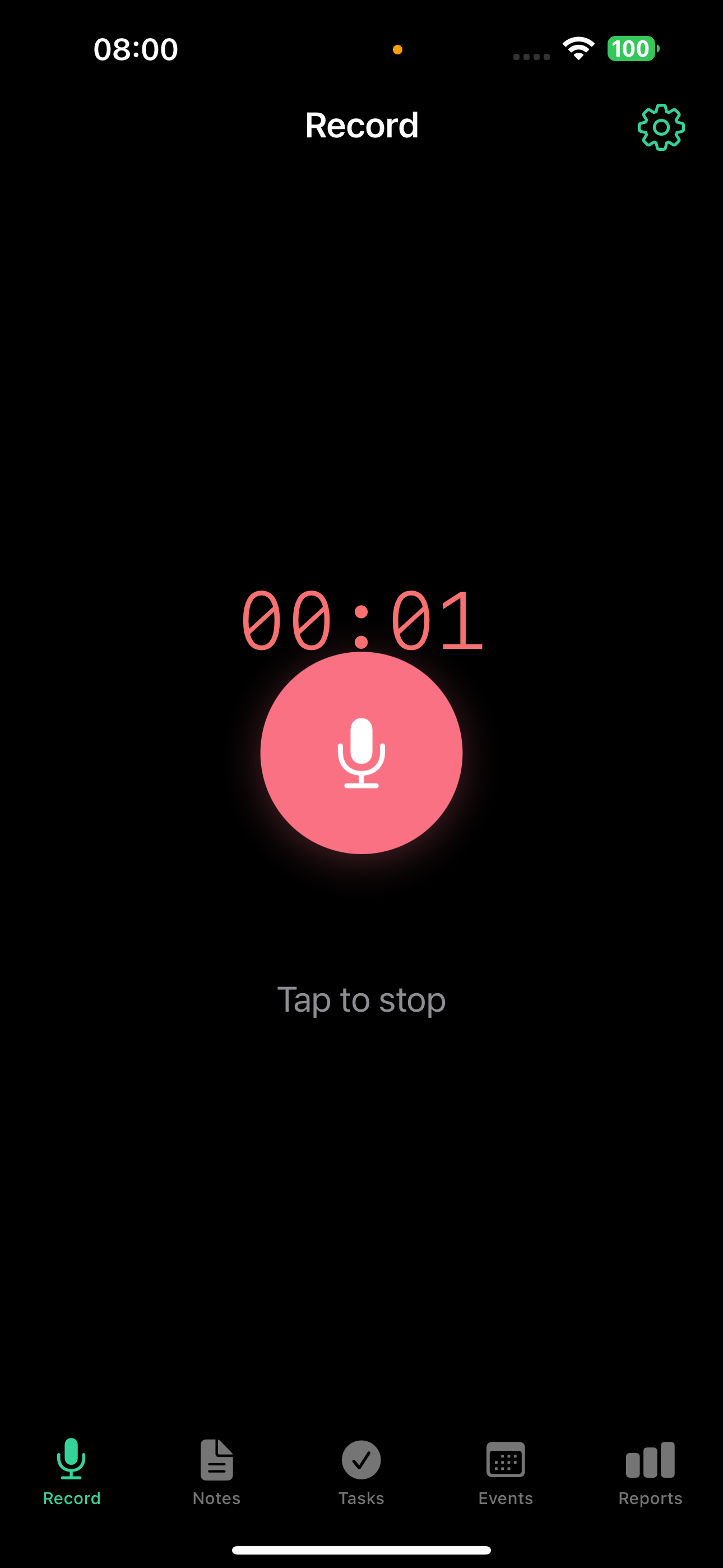
Dostępne są dwa tryby nagrywania: Toggle (domyślny) - naciśnij, aby zacząć, naciśnij, aby zatrzymać; oraz Hold-to-record - trzymaj przycisk, puść, aby zatrzymać. Nagrywanie działa w tle - możesz przełączyć się na inną aplikację. Status nagrywania widać w Dynamic Island i na ekranie blokady.
Zobacz, co utworzył TellDone
Po przetworzeniu znajdziesz:
- Notatkę z tytułem i podsumowaniem wygenerowanymi przez AI
- Typ notatki (Zadanie, Pomysł, Informacja, Status, Spotkanie, Wydarzenie lub Refleksja) - wykryty automatycznie
- Tagi (do 5) przypisane na podstawie treści
- Zadania wyodrębnione automatycznie (do 5 na notatkę) - w naszym przykładzie "Zadzwoń do Marii w sprawie umowy" oraz "Skończ prezentację" z terminem na piątek
- Wydarzenia wyodrębnione automatycznie (do 3 na notatkę) - "Rozmowa z Marią" jutro o 15:00
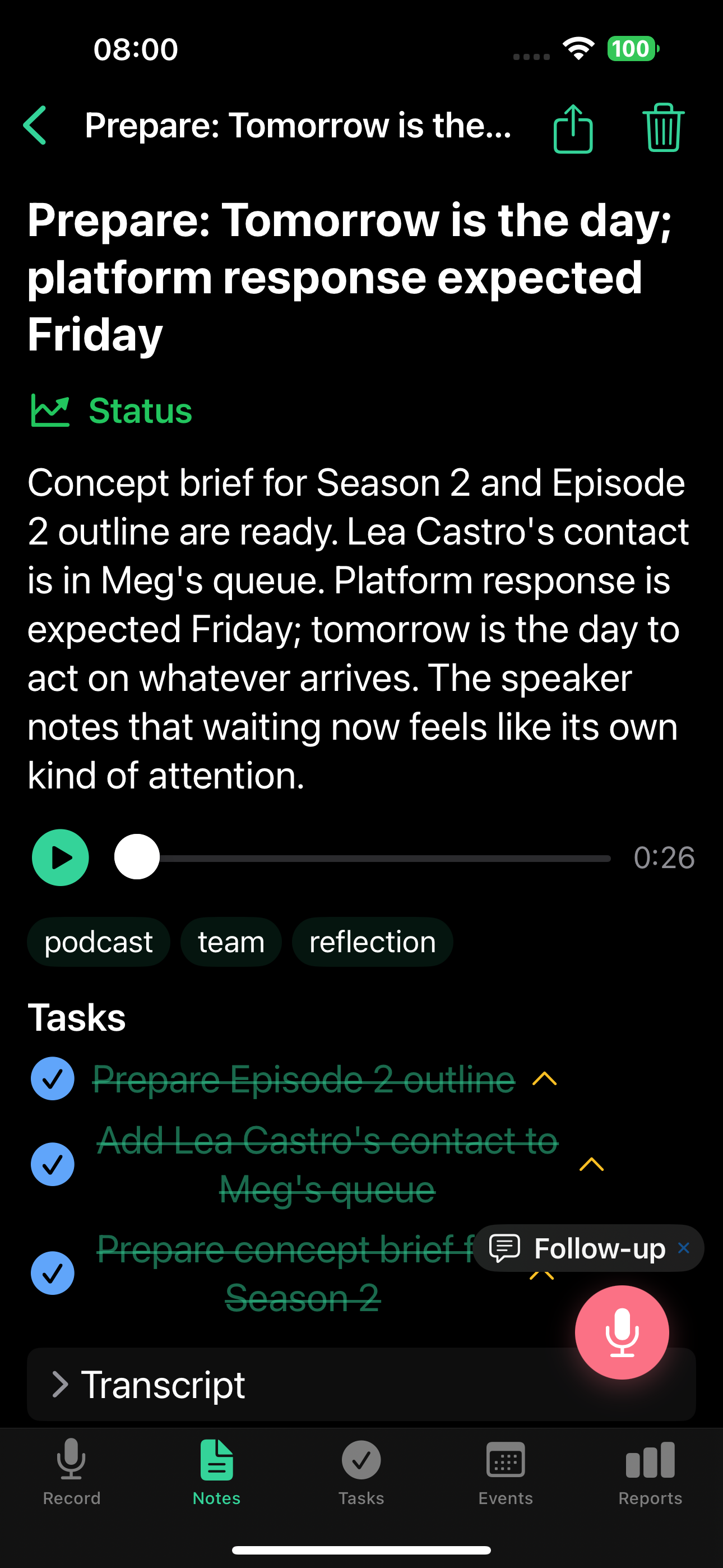
Naciśnij notatkę, aby zobaczyć pełne szczegóły: podsumowanie, odtwarzacz audio, wyodrębnione zadania, pełny transkrypt i przycisk uzupełnienia, by kontynuować rozmowę.
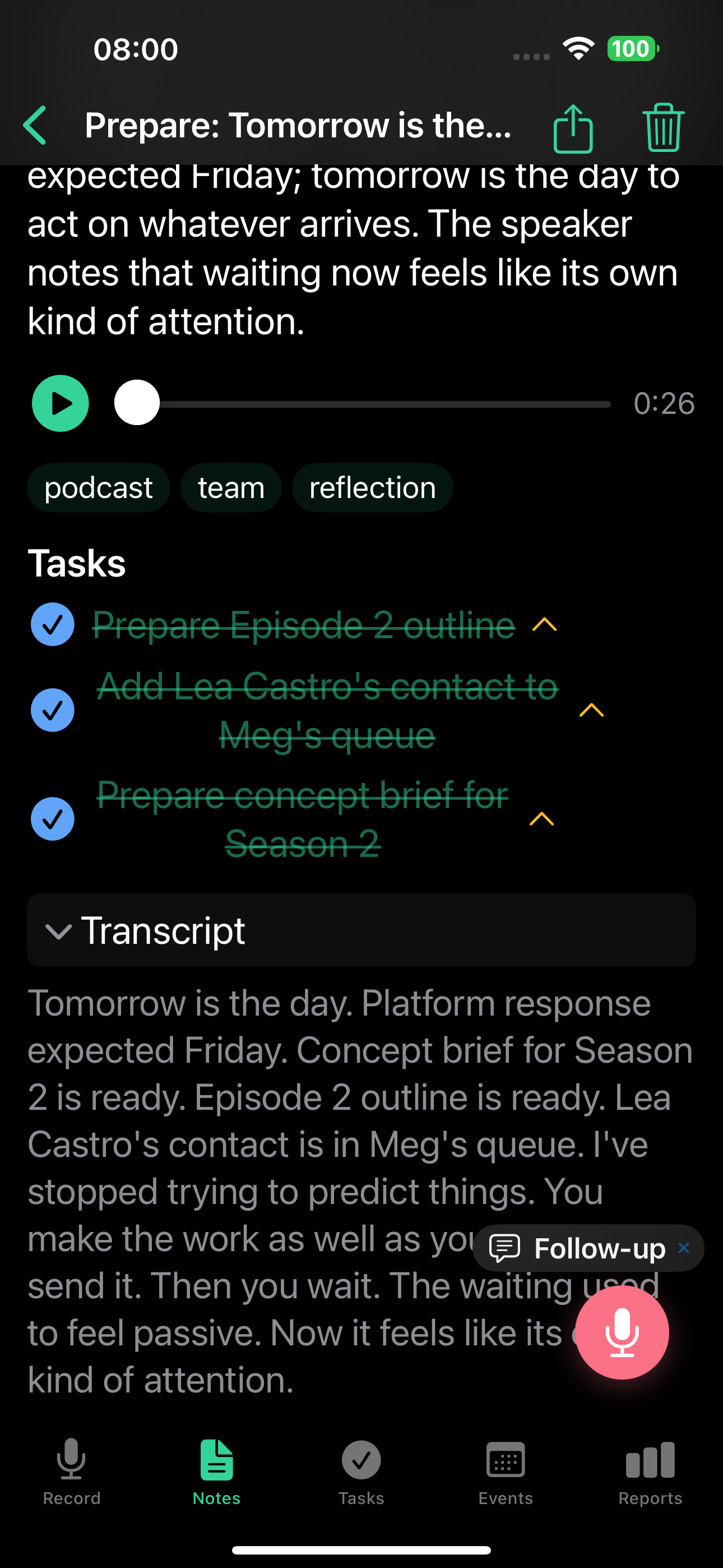
Więcej o 7 typach notatek i tym, co możesz z nimi zrobić, znajdziesz w przewodniku po notatkach. Szczegóły o wyodrębnionych zadaniach i wydarzeniach to Zadania i Wydarzenia.
Wolisz pisać?
Na ekranie Nagrywanie naciśnij Notatka tekstowa, aby pisać zamiast mówić. Notatki tekstowe przechodzą tę samą analizę AI i dają taki sam uporządkowany rezultat.

Maksymalna długość tekstu zależy od planu: Free 2 000 znaków, Basic 10 000, Pro 25 000, Ultra 50 000.
Inne sposoby nagrywania na iOS
- Widżet w Centrum sterowania - dodaj TellDone do Centrum sterowania, by natychmiast zacząć i zakończyć nagrywanie bez otwierania aplikacji
- Action Button (iPhone 15 Pro i nowsze) - zacznij nagrywanie fizycznym bocznym przyciskiem
- Dynamic Island i ekran blokady - widzisz licznik nagrywania i przycisk zatrzymania bez odblokowywania
- Siri Shortcuts - używaj komend głosowych, np. "Hej Siri, utwórz notatkę w TellDone"
- Arkusz udostępniania iOS - udostępnij tekst z dowolnej aplikacji do TellDone przez menu Udostępnij na iOS
Wskazówki do nagrywania
Aby uzyskać najlepsze rezultaty:
- Mów w jednym języku na nagranie - mieszanie języków obniża dokładność
- Podawaj konkretne daty i godziny, by TellDone mógł utworzyć trafne wydarzenia
- Używaj jednoznacznych zwrotów zadaniowych, np. "muszę", "powinienem", "nie zapomnij"
- Nagrania krótsze niż 2 sekundy są automatycznie odfiltrowywane, więc mów co najmniej kilka sekund
Limity nagrywania
| Free | Basic | Pro | Ultra | |
|---|---|---|---|---|
| Maks. długość | 5 min | 10 min | 60 min | 90 min |
| Notatki/mies. | 50 | 300 | 1 000 | Bez limitu |
Potrzebujesz więcej czasu nagrań lub notatek? Zobacz Plany i ceny, aby zobaczyć pełne porównanie.
Co dalej?
Skoro masz już pierwsze nagranie, zobacz, jak poruszać się po interfejsie. Możesz też zagłębić się w funkcje nagrywania.