Je eerste spraaknotitie
Neem een spraaknotitie op en kijk hoe TellDone die voor je organiseert.
De welkomscarrousel (eerste opstart)
De eerste keer dat je TellDone opent, doorloop je een welkomscarrousel van 7 stappen die je in minder dan een minuut klaarstoomt. Je kunt vooruit swipen of de knop onderaan elke slide gebruiken.
- Welkom - een korte animatie die laat zien hoe een spraaknotitie verandert in gestructureerde taken. Tik op Volgende.
- Kies je spraaktaal - blader door 60+ ondersteunde talen. De lijst opent op je gedetecteerde taal, dus de juiste optie zit meestal op een tik afstand. Dit is de taal waarin je in je opnames zult spreken, en die bepaalt de taal van je notitietitels, samenvattingen, taken, afspraken en rapporten. Tik op Doorgaan.
- Microfoontoegang - TellDone heeft de microfoon nodig om op te nemen. Tik op Sta microfoon toe en accepteer de systeemmelding. Heb je het eerder overgeslagen, tik dan op Open Instellingen om het handmatig in te schakelen.
- Meldingen - sta meldingen toe zodat je waarschuwingen krijgt over rapporten en taakherinneringen. Tik op Sta toe of Doorgaan als je later wilt beslissen.
- Snelle toegang (iOS) - een snelle introductie tot de Bedieningspaneel-widget en de actieknop, zodat je kunt opnemen zonder de app te openen. Tik op Begrepen.
- Verbind je agenda en herinneringen (optioneel) - met een tik verbind je Apple Calendar en Apple Reminders, zodat afspraken en taken meteen vanuit TellDone doorstromen. Tik op Volgende.
- Eerste actie - een pulserende rode microfoonknop nodigt je uit om je eerste notitie op te nemen. Tik erop en begin te praten.
Per ongeluk de verkeerde spraaktaal gekozen? Je kunt deze altijd wijzigen in Instellingen - de Transcriptietaal-kiezer staat direct op het hoofdscherm van Instellingen. Je interfacetaal en je spraaktaal staan los van elkaar, dus de een wijzigen heeft geen invloed op de ander.
Neem je eerste notitie op
- Tik op de grote microfoonknop onderaan het scherm
- Spreek natuurlijk - bijvoorbeeld: "Morgen moet ik om 15.00 uur Maria bellen over het contract, en ik moet de presentatie afronden voor vrijdag"
- Tik nogmaals op de knop om de opname te stoppen
- Wacht een paar seconden terwijl TellDone je opname verwerkt
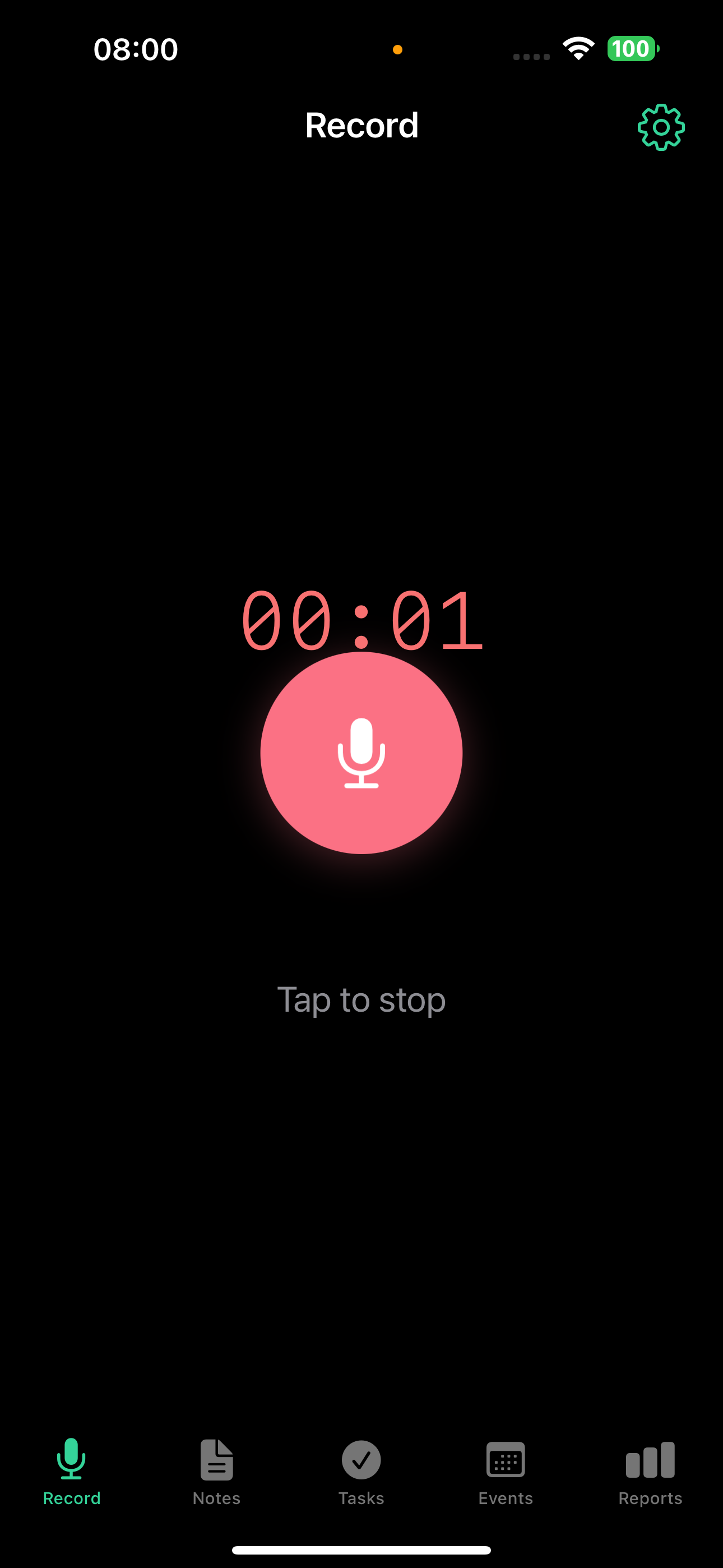
Er zijn twee opnamemodi beschikbaar: Toggle (standaard) - tik om te starten, tik om te stoppen; en Hold-to-record - houd de knop ingedrukt, laat los om te stoppen. De opname loopt op de achtergrond door - je kunt naar een andere app schakelen. De opnamestatus verschijnt in Dynamic Island en op het toegangsscherm.
Bekijk wat TellDone heeft gemaakt
Na verwerking vind je:
- Een notitie met een door AI gegenereerde titel en samenvatting
- Een notitietype (Taak, Idee, Info, Status, Vergadering, Afspraak of Reflectie) - automatisch gedetecteerd
- Tags (tot 5) toegekend op basis van de inhoud
- Taken automatisch eruit gehaald (tot 5 per notitie) - in ons voorbeeld "Maria bellen over het contract" en "Presentatie afronden" met een deadline op vrijdag
- Afspraken automatisch eruit gehaald (tot 3 per notitie) - "Bellen met Maria" om 15.00 uur morgen
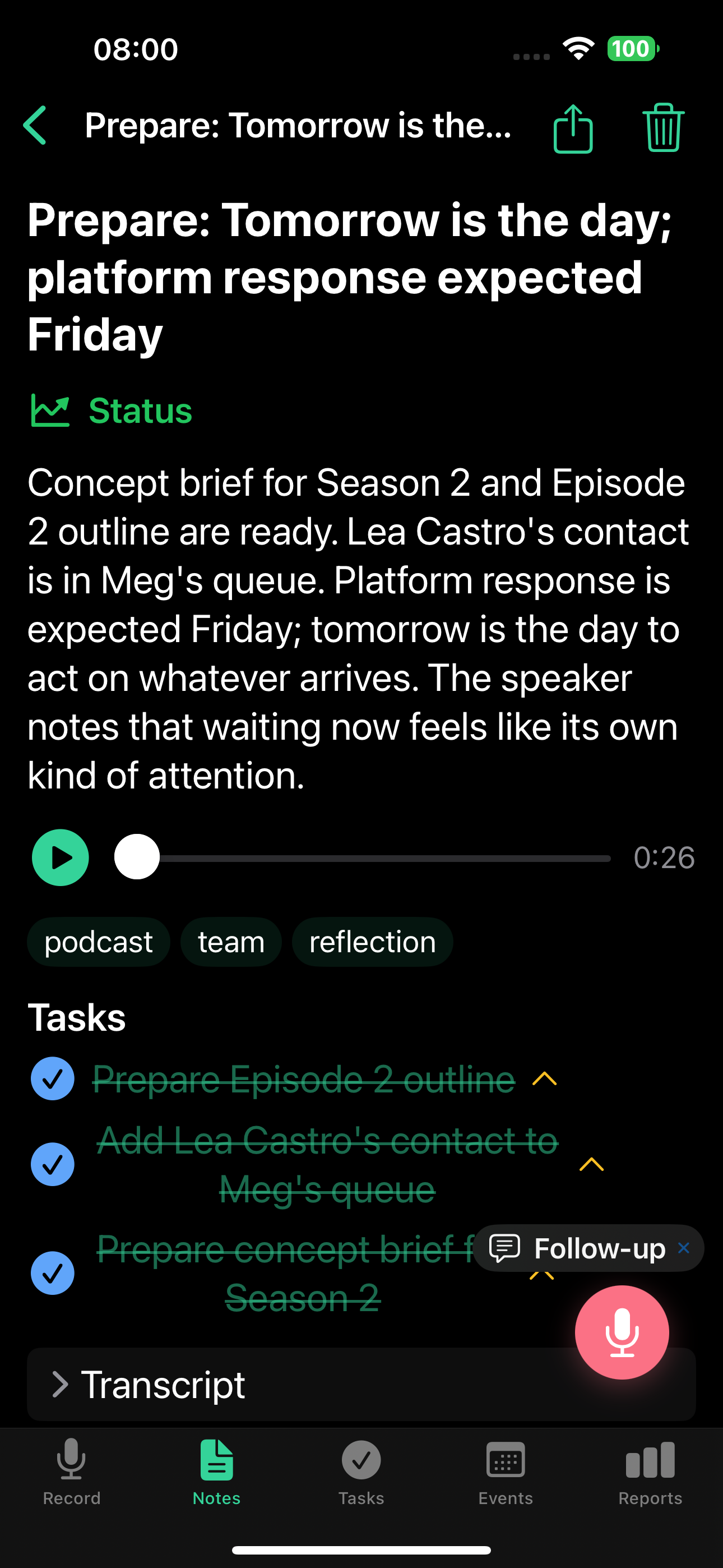
Tik op de notitie om de volledige detailweergave te zien: samenvatting, audiospeler, eruit gehaalde taken, volledig transcript en een opvolgknop om het gesprek voort te zetten.
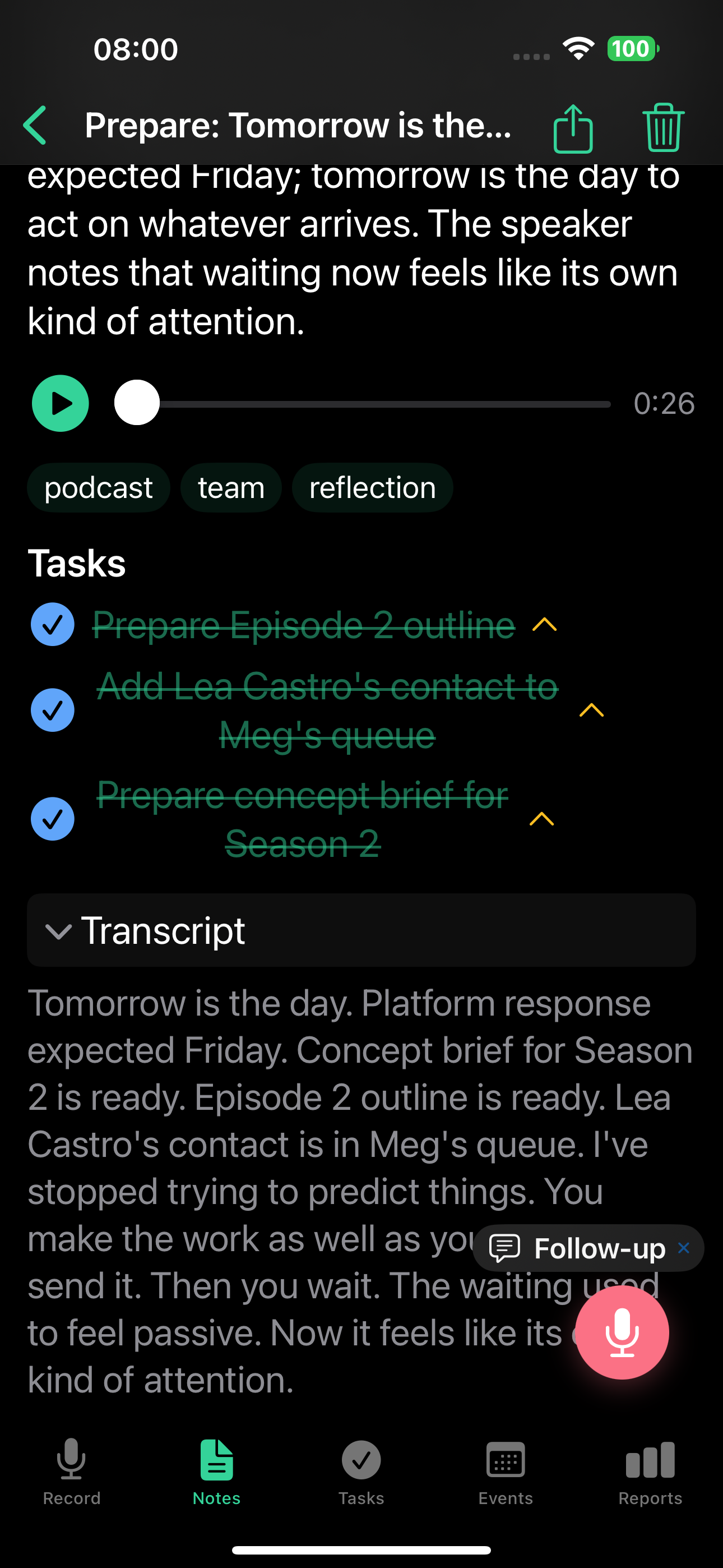
Lees meer over de 7 notitietypen en wat je met je notities kunt doen in de Notitiesgids. Voor details over eruit gehaalde taken en afspraken, zie Taken en Afspraken.
Liever typen?
Tik op Tekstnotitie op het opnamescherm om te typen in plaats van spreken. Tekstnotities doorlopen dezelfde AI-analyse en leveren dezelfde gestructureerde output op.
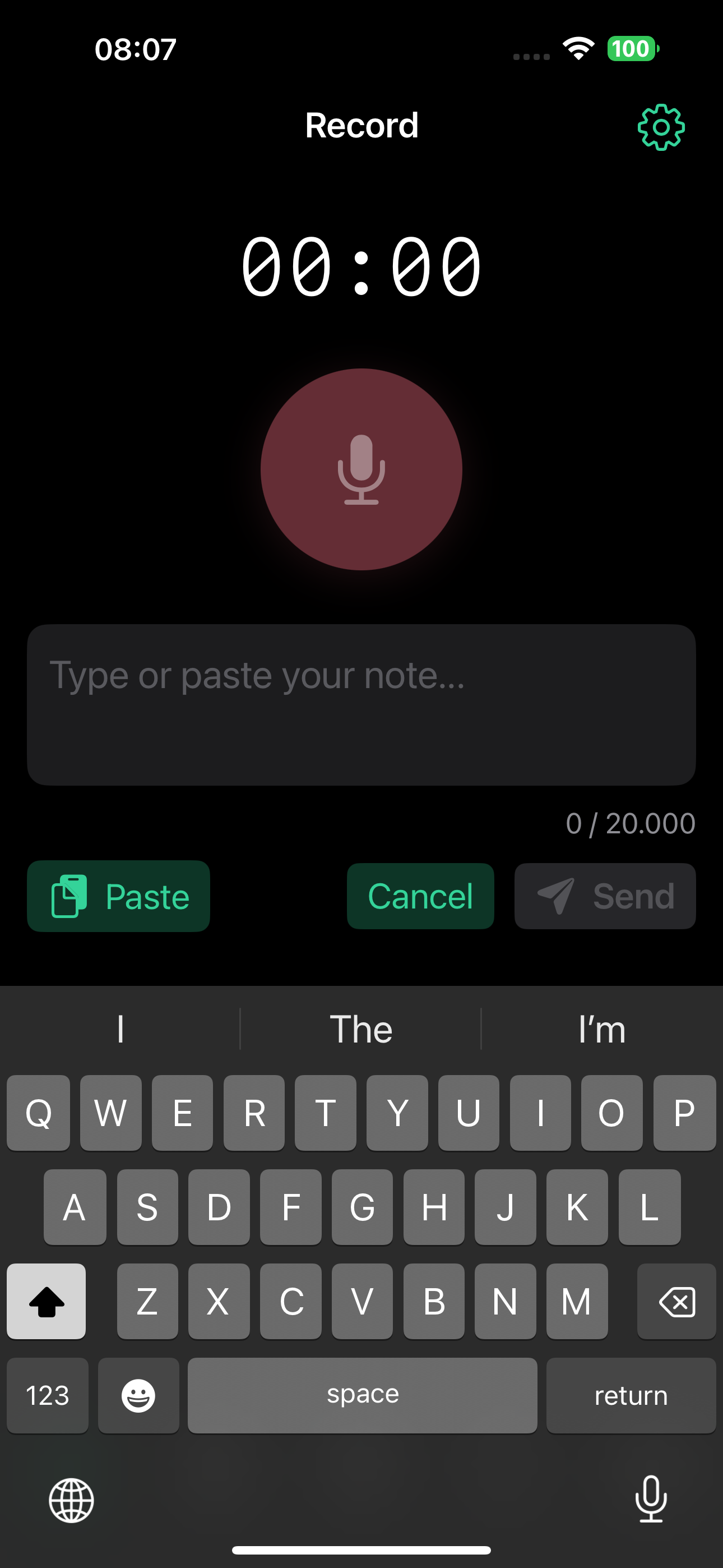
De maximale lengte van een tekstnotitie hangt af van je abonnement: Free 2.000 tekens, Basic 8.000, Pro 20.000, Ultra 50.000.
Andere manieren om op te nemen op iOS
- Bedieningspaneel-widget - voeg TellDone toe aan het Bedieningspaneel om direct te starten/stoppen zonder de app te openen
- Actieknop (iPhone 15 Pro en later) - start de opname met de fysieke zijknop
- Dynamic Island en toegangsscherm - zie de opnametimer en stopknop zonder te ontgrendelen
- Siri Shortcuts - gebruik spraakcommando's zoals "Hé Siri, maak een TellDone-notitie"
- iOS Deelmenu - deel een audiobestand vanuit Voice Memos, Bestanden of Berichten rechtstreeks naar TellDone (tot 100 MB)
Tips voor opnemen
Voor de beste resultaten:
- Spreek per opname in een taal - talen mengen verlaagt de nauwkeurigheid
- Noem specifieke datums en tijden zodat TellDone nauwkeurige afspraken kan maken
- Gebruik duidelijke taaltaal zoals "ik moet", "ik zou moeten", "vergeet niet om"
- Opnames korter dan 2 seconden worden automatisch weggefilterd, dus spreek minimaal een paar seconden
Opnamelimieten
| Free | Basic | Pro | Ultra | |
|---|---|---|---|---|
| Maximale duur | 5 min | 10 min | 60 min | 90 min |
| Notities/maand | 50 | 300 | 1.000 | Onbeperkt |
Meer opnametijd of notities nodig? Zie Abonnementen en prijzen voor een volledig overzicht.
Wat nu?
Nu je je eerste opname hebt gemaakt, leer hoe je door de interface navigeert. Of duik dieper in opnamefuncties.