Spraaknotities opnemen
Opnemen is het hart van TellDone. Spreek, en AI maakt van je woorden gestructureerde notities, taken en afspraken.
Twee opnamemodi
- Toggle-modus (standaard): Tik op de microfoon om te starten. Tik nogmaals om te stoppen.
- Hold-to-record-modus: Houd de microfoonknop ingedrukt, laat los om te stoppen.
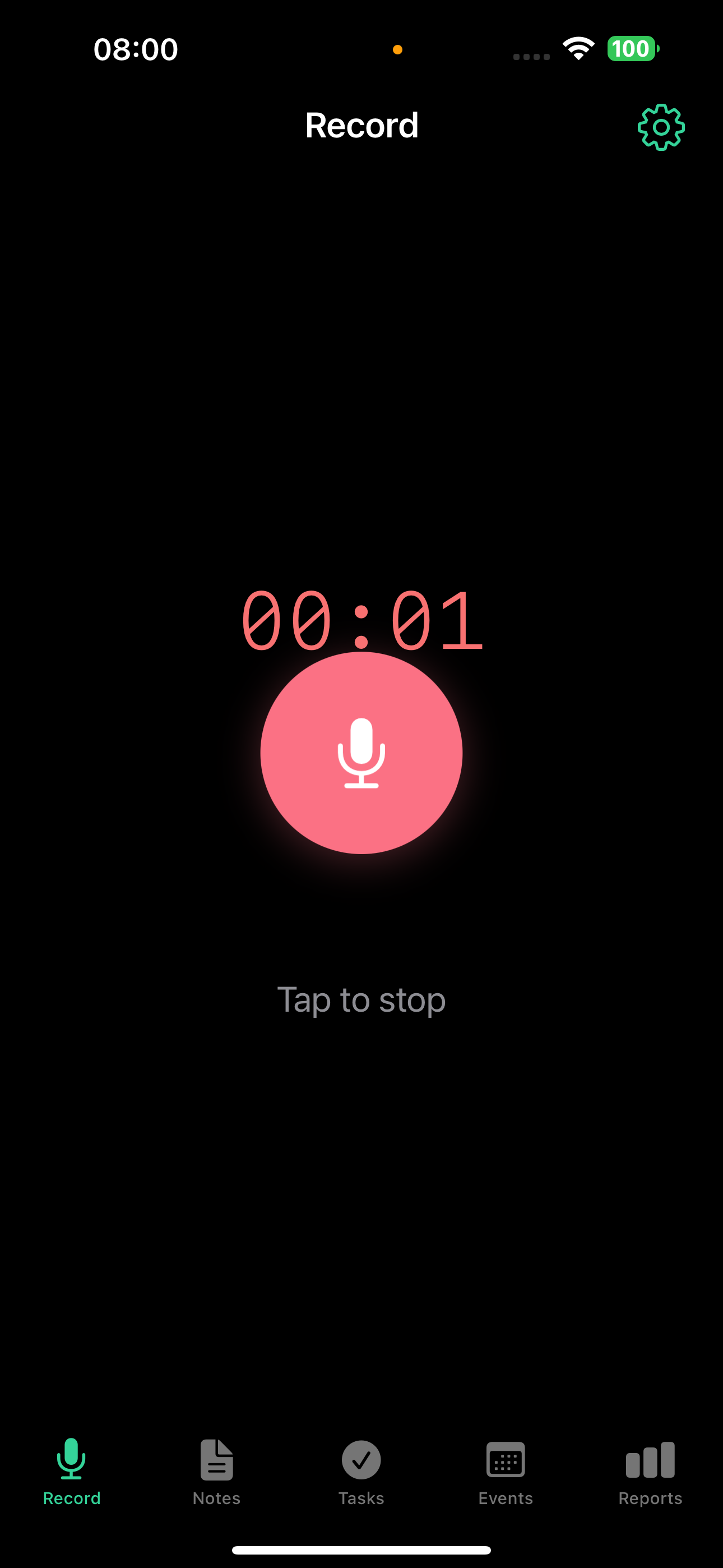
Tijdens de opname
- Een timer toont hoe lang je al opneemt
- De opname gaat door op de achtergrond - je kunt naar een andere app schakelen
- Op de iPhone verschijnt de opnamestatus in Dynamic Island (iPhone 14 Pro en later, hardwarevereiste) en op het toegangsscherm. De bannerknop Stop op het toegangsscherm vereist iOS 18 of later.
- TellDone weigert automatisch opnames korter dan 2 seconden, stilte en lege audio
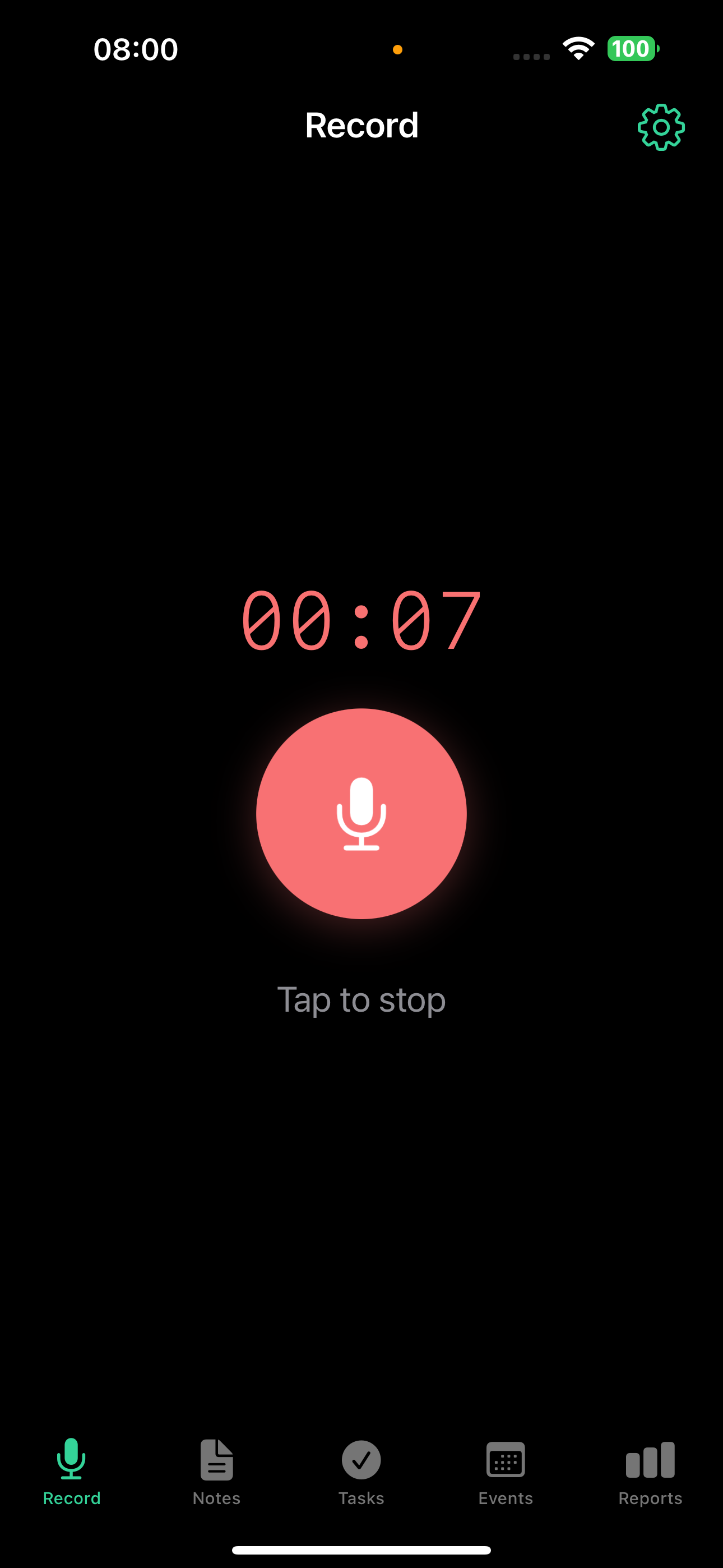
TellDone optimaliseert audio voor spraak: opnames worden gecomprimeerd en stilte wordt automatisch bijgesneden. Externe microfoons (AirPods, Bluetooth-headsets) werken goed - de audioverwerking is afgestemd op draadloze audio.
Na de opname
Nadat je stopt met opnemen, verschijnt een kleine verwerkings-badge op de notitiekaart en doorloopt deze de fasen:
- Uploaden - de audio wordt naar de server verzonden
- Transcriberen - je spraak wordt omgezet in tekst
- Analyseren - AI haalt de titel, taken, afspraken en tags eruit
- Opslaan - alles wordt naar je bibliotheek geschreven
Lange opnames (langer dan 2 minuten) krijgen een klein sterretje (✨) op de badge, zodat je weet dat extra verwerkingstijd te verwachten is. Als een fase langer dan 45 seconden actief blijft, schakelt het label van de badge naar "nog bezig", zodat je weet dat hij niet vastzit. Een opname van een uur kan ongeveer 5 minuten in totaal duren.
Als de badge na ongeveer 3 minuten nog op dezelfde fase staat, trek dan naar beneden om te vernieuwen of herlaad de pagina. De app zoekt de status met de server af en wist de badge als de verwerking al klaar is.
Wanneer de verwerking is voltooid, heeft TellDone het volgende gemaakt:
- Een notitie met een door AI gegenereerde titel en samenvatting
- Een notitietype - automatisch geclassificeerd
- Tot 5 tags toegekend op basis van inhoud
- Tot 5 taken met prioriteiten en deadlines
- Tot 3 afspraken met datums, tijden en deelnemers
- De originele audio wordt opgeslagen en is afspeelbaar vanuit de notitie
Tekstinvoer
Liever typen? Tik op Tekstnotitie op het opnamescherm.
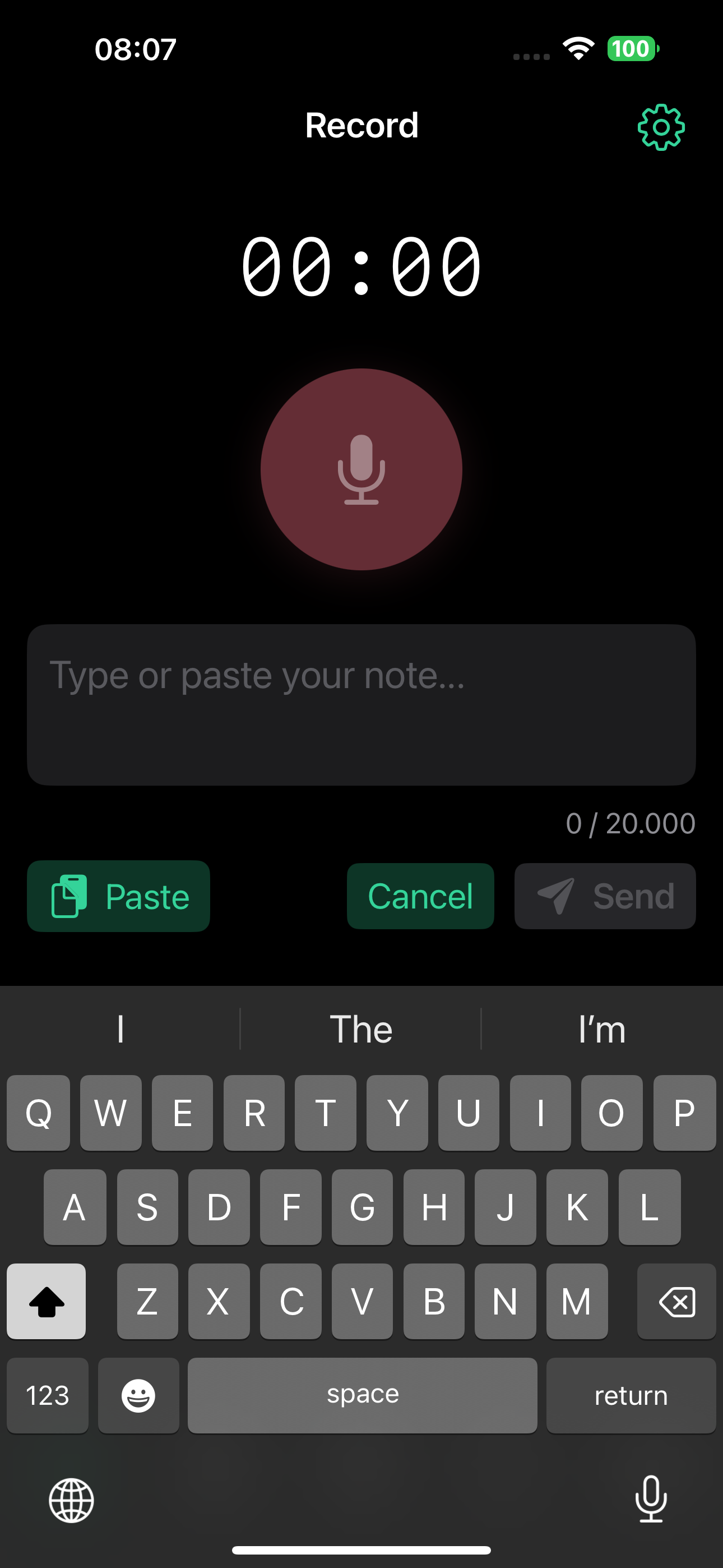
- Het toetsenbord verschijnt met knoppen Plak, Annuleer en Verstuur
- Tekst doorloopt dezelfde AI-analyse als spraak
- Maximale tekstlengte verschilt per abonnement: Free 2.000 tekens, Basic 8.000, Pro 20.000, Ultra 50.000
Audiobestanden delen met TellDone (iOS)
Je kunt bestaande audio-opnames vanuit elke app die het iOS-deelmenu ondersteunt naar TellDone sturen (Voice Memos, Files, Mail, Berichten, Telegram en andere).
- Open het audiobestand in een willekeurige app
- Tik op Deel en kies TellDone
- Een kort bevestigingsscherm toont de bestandsnaam en grootte met knoppen Opslaan en Annuleer
- Het bestand wordt geüpload en doorloopt dezelfde verwerkings-pipeline als een normale opname
Ondersteunde formaten: m4a, mp3, wav, caf, aiff en andere public.audio-typen (iOS-spraakberichten, Mail-audiobijlagen, lossless Voice Memos).
Groottelimiet: tot 100 MB (ruwweg 90 minuten lossless audio). Grotere bestanden worden netjes geweigerd met een "bestand te groot"-melding.
Abonnementslimieten gelden nog steeds. De 100 MB-grens is technisch. De opnameduurlimiet van je abonnement (Free 5 min, Basic 10, Pro 60, Ultra 90) en het maandelijkse notitiequotum gelden ook voor geimporteerde audio - een Free-gebruiker die een vergadering van 30 minuten deelt, stuit dus eerst op de duuerlimiet van het abonnement.
De resulterende notitie gedraagt zich precies als een die je in de app hebt opgenomen, inclusief transcriptie, AI-analyse, taken en afspraken. Hetzelfde Deel-menu accepteert ook platte tekst en URL's.
Opnemen in de webbrowser
Je kunt ook opnemen op app.telldone.app met de microfoon van je browser. De webrecorder is gebouwd voor zowel desktop- als mobiele browsers.
- Tik om op te nemen - tik op de microfoon om te starten, tik nogmaals om te stoppen
- Houd ingedrukt om te praten - houd ingedrukt voor push-to-talk-stijl opnemen
- Slepen om te annuleren - terwijl je vasthoudt, sleep weg van de knop om de opname te verwijderen
- Sneltoetsen (wanneer geen tekstinvoerveld actief is):
- R - opname starten of stoppen
- Spatie - opname stoppen
- Esc - huidige opname annuleren
Op iOS Safari kun je Deel > Zet op beginscherm kiezen om de web-app te installeren. Op Chrome of Edge desktop gebruik je Installeer vanuit de adresbalk. Eenmaal geïnstalleerd onthoudt de browser je microfoontoestemming tussen sessies - handig op iOS Safari, dat anders elke keer om microfoontoegang vraagt.
Voor de volledige web-walkthrough, zie de gids voor de web-app.
Apple Watch chained recording (Pro en Ultra)
Op de Pro- en Ultra-abonnementen kan de TellDone Apple Watch-app tot 60 minuten opnemen door achter de schermen segmenten van 10 minuten aan elkaar te knopen. Je hoeft niets bijzonders te doen - lange sessies worden tot een enkele notitie samengevoegd op de iPhone.
Hoe een chained sessie werkt:
- Je start de opname op de Watch zoals gewoonlijk
- Elk onderliggend segment is maximaal 10 minuten lang
- 20 seconden voordat een segment eindigt, geeft de Watch een haptische tik en toont een overlay met "Doorgaan" en "Beëindigen"
- Tik op "Doorgaan" om direct het volgende segment te starten, of op "Beëindigen" om af te sluiten
- Doe je niets, dan kun je nog 15 seconden grace na afloop van het segment doorgaan
- Wanneer je stopt, worden alle segmenten samengevoegd tot een notitie op de iPhone
Op Free en Basic neemt de Watch een enkel segment op (Free 5 min, Basic 10 min) - geen chaining. Pro en Ultra hebben beide een limiet van 60 minuten in totaal voor chained Watch-sessies, ook al staat Ultra 90 minuten toe op iPhone en Web.
Voor de volledige Apple Watch-setup en gebruik, zie Apple Watch.
Opvolgopnames
Opvolgingen zijn een van de handigste functies van TellDone. In plaats van alleen context toe te voegen, begrijpt de AI het bovenliggende item en kan deze acties uitvoeren op dat item - een taak afronden, een afspraak verzetten of een deadline bijwerken, allemaal vanuit je stem.
Hoe je een opvolging opneemt
Je kunt een opvolging starten vanaf elk detailscherm van een notitie, taak of afspraak, zowel op de iPhone als in de web-app.
- Open een notitie, taak of afspraak
- Tik op de knop Opvolging
- Neem op of typ je update
De opvolgknop draagt altijd de bovenliggende context met zich mee, zodat de AI weet welk item je bijwerkt, ongeacht waar je begon.
Wat de AI weet
Wanneer je een opvolging opneemt, laadt TellDone de volledige context van het bovenliggende item en geeft die door aan de AI:
- Opvolging op een taak - de AI ziet de taaktitel, beschrijving, prioriteit, deadline, herinnering en tags
- Opvolging op een notitie - de AI ziet de notitietitel, samenvatting, tags, alle onderliggende taken (met prioriteiten, deadlines, herinneringen) en alle onderliggende afspraken (met tijden, locaties en herinneringen)
- Opvolging op een afspraak - de AI ziet de afspraaktitel, beschrijving, locatie, start- en eindtijd, hele dag-vlag, status, herhaalregel, herinneringen, deelnemers en tags
Dit betekent dat de AI precies begrijpt waar je het over hebt en slimme beslissingen kan nemen.
Wat de AI kan doen
Opvolgopnames voegen niet alleen context toe - ze kunnen het bovenliggende item wijzigen op basis van wat je zegt:
Opvolging op een taak:
- "Ik heb dit afgerond" - rondt de taak af
- "Schuif dit door naar volgende vrijdag" - werkt de deadline bij
- "Eigenlijk heeft dit hoge prioriteit" - wijzigt de prioriteit
- "Herinner me hier morgen om 9 uur aan" - stelt een herinnering in
Opvolging op een afspraak:
- "Deze vergadering is geannuleerd" - annuleert de afspraak
- "Verplaats dit naar 15.00 uur" - plant opnieuw (behoudt duur)
- "We spreken in plaats daarvan af in het koffiehuis" - werkt de locatie bij
Opvolging op een notitie:
- "Ik heb taken 1 en 3 uit deze notitie afgerond" - rondt specifieke onderliggende taken af
- "Helemaal klaar met alles hier" - rondt alle onderliggende taken af
- "Verplaats de vergadering naar 11:30" - plant een onderliggende afspraak opnieuw (behoudt duur)
- "De vergadering is geannuleerd" - annuleert een onderliggende afspraak
- "Wijzig de locatie naar het koffiehuis" - werkt de locatie van een onderliggende afspraak bij
- "Schuif de deadline naar vrijdag" - werkt de deadline van een onderliggende taak bij
- "Deze taak heeft nu hoge prioriteit" - wijzigt de prioriteit van een onderliggende taak
- "Herinner me morgen aan die taak" - stelt een herinnering in voor een onderliggende taak
Nieuwe taken en afspraken die in de opvolging worden genoemd, worden ook eruit gehaald en gekoppeld aan dezelfde context.
Opvolgingen werken met zowel spraak- als tekstinvoer. Zeg "Hé Siri, voeg een notitie toe in TellDone" en dicteer een opvolg-gedachte, of open een taak en typ een snelle update.
iOS-extra's
Actieknop (iPhone 15 Pro en later)
Wijs TellDone toe aan de actieknop voor opname met een druk op de knop vanaf elke plek. Op iOS 18+ kun je het op twee manieren instellen:
Aanbevolen (Bedieningselementen op iOS 18):
- Ga naar Instellingen iPhone > Actieknop
- Veeg naar Bedieningselementen en kies TellDone Opnemen
- Druk op de actieknop om op te nemen; druk nogmaals om te stoppen
Alternatief (Opdrachten):
- Ga naar Instellingen > Actieknop
- Veeg naar Opdracht en selecteer de TellDone-opnameopdracht
- Druk op de actieknop om opname te wisselen
Je hoeft de app niet te openen - de opname start en stopt op de achtergrond.
Bedieningspaneel-widget
Voeg TellDone toe aan het Bedieningspaneel voor snelle toegang:
- Ga naar Instellingen iPhone > Bedieningspaneel
- Voeg TellDone toe
- Veeg omlaag om het Bedieningspaneel te openen, tik dan op de TellDone-widget om te starten of stoppen
Meer
- Siri Shortcuts - 6 spraakcommando's voor handsfree notitiecreatie
- Dynamic Island en toegangsscherm-bediening tijdens opname
Transcriptie
TellDone ondersteunt 60+ talen voor spraakherkenning. Twee transcriptiemodi:
- Servertranscriptie (aanbevolen) - nauwkeuriger, in de cloud verwerkt
- Apple Speech Recognition - transcriptie gebeurt op het apparaat. De audio wordt nog steeds geüpload naar de server voor afspelen en AI-analyse
Kies in Instellingen de taal die je het vaakst spreekt. Talen mengen in een opname verlaagt de nauwkeurigheid.
Veelvoorkomende meldingen
Als er iets misgaat tijdens de opname, kun je een van deze zien:
- "Opname lijkt stil te zijn" - er is geen spraak gedetecteerd. Probeer opnieuw op te nemen in een rustigere omgeving.
- "Opname overschrijdt maximale duur" - je hebt de opnametijdlimiet van je abonnement bereikt.
- "Speech-to-text minutenquotum overschreden" - je maandelijkse transcriptieminuten zijn op. Bekijk je gebruik in Instellingen of upgrade je abonnement.
- "Maandelijks notitiequotum overschreden" - je hebt de notitielimiet voor deze maand bereikt.
Opnamelimieten
| Free | Basic | Pro | Ultra | |
|---|---|---|---|---|
| Maximale duur iPhone / Web | 5 min | 10 min | 60 min | 90 min |
| Apple Watch (chained) | 5 min | 10 min | 60 min | 60 min |
| Notities/maand | 50 | 300 | 1.000 | Onbeperkt |
| STT-minuten/maand | 60 | 300 | 600 | 1.500 |
De Apple Watch is begrensd op 60 minuten per sessie, ook op Ultra. iPhone en Web kunnen de volledige duur per abonnement gebruiken.
Zie ook
- Notities - hoe je opnames gestructureerde notities worden
- Taken - taken die uit je stem worden gehaald
- Afspraken - agenda-afspraken die uit opnames worden aangemaakt
- Smart Context - taken automatisch afronden door ze te vermelden
- Gids voor de web-app - opnemen en notities bekijken in je browser