Grabar notas de voz
La grabación es el corazón de TellDone. Habla, y la IA convierte tus palabras en notas, tareas y eventos estructurados.
Dos modos de grabación
- Modo alternar (predeterminado): Toca el micrófono para comenzar. Toca de nuevo para detener.
- Modo mantener: Mantén presionado el botón del micrófono, suelta para detener.
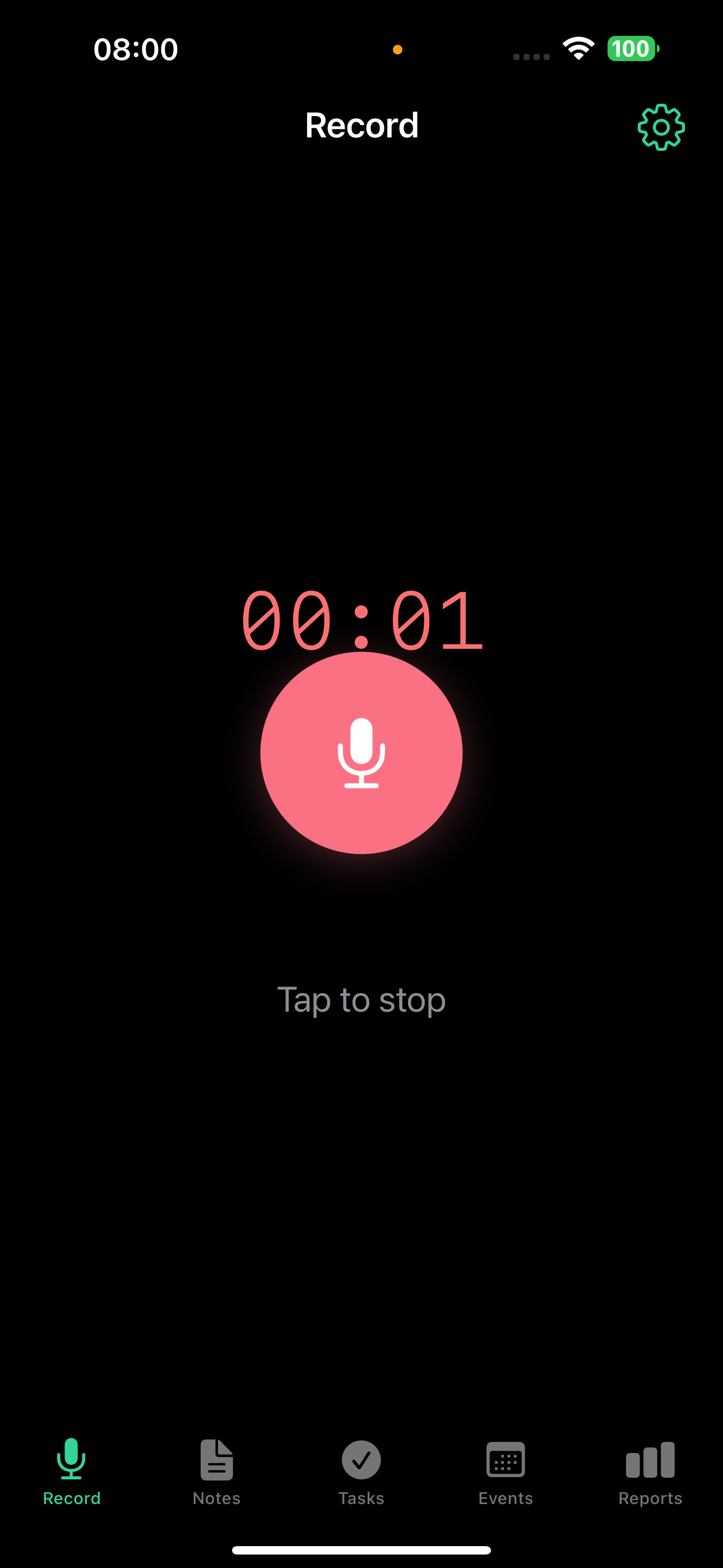
Durante la grabación
- Un temporizador muestra cuánto tiempo llevas grabando
- La grabación continúa en segundo plano: puedes cambiar a otra app
- En iPhone, el estado de grabación aparece en Dynamic Island (iPhone 14 Pro y modelos posteriores, requisito de hardware) y en la pantalla de bloqueo. El banner de la pantalla de bloqueo con el botón Detener requiere iOS 18 o posterior.
- TellDone rechaza automáticamente grabaciones de menos de 2 segundos, silencio y audio vacío
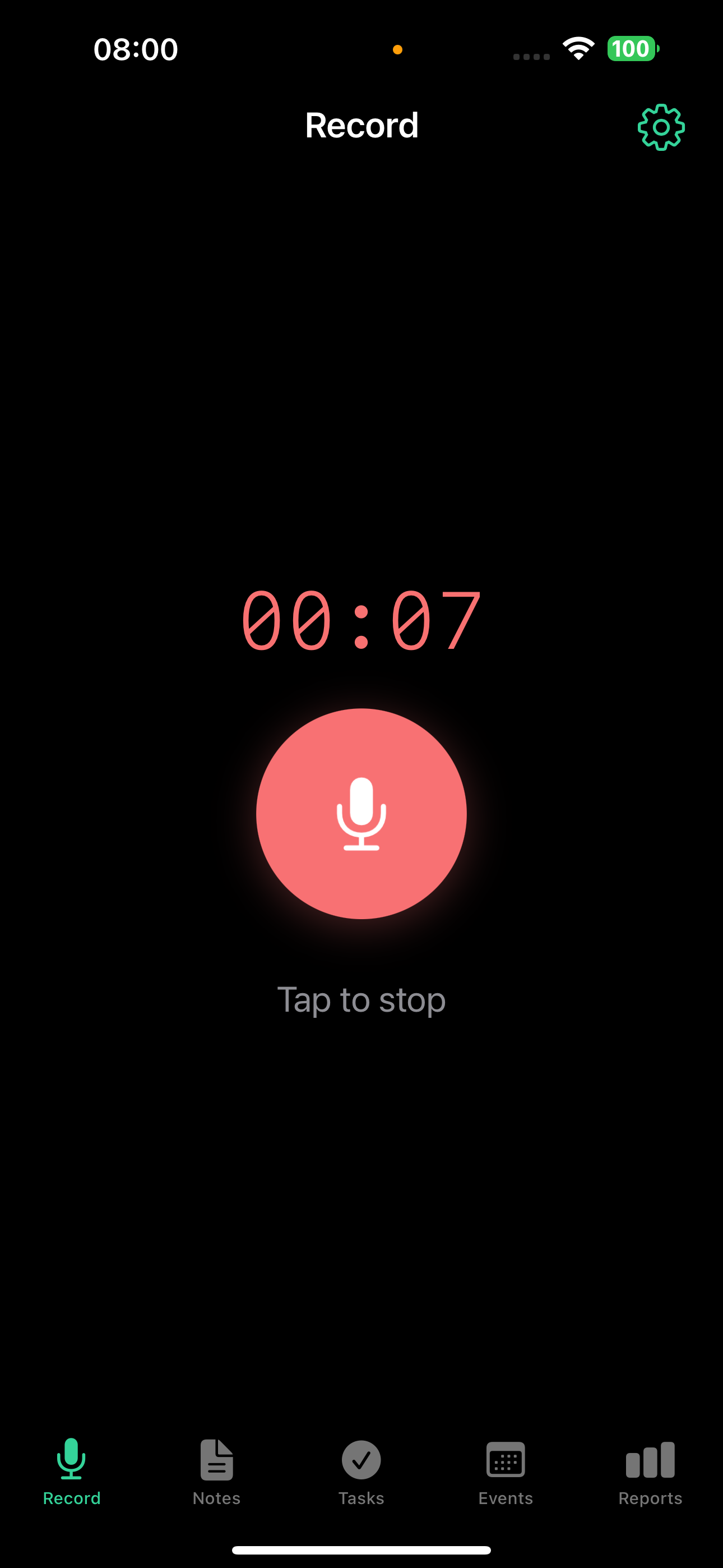
TellDone optimiza el audio para voz: las grabaciones se comprimen y el silencio se recorta automáticamente. Los micrófonos externos (AirPods, auriculares Bluetooth) funcionan bien: el procesamiento de audio está ajustado para audio inalámbrico.
Después de grabar
Cuando detienes la grabación, aparece una pequeña insignia de procesamiento en la tarjeta de la nota que muestra las etapas:
- Subiendo: el audio se envía al servidor
- Transcribiendo: tu voz se convierte en texto
- Analizando: la IA extrae el título, las tareas, los eventos y las etiquetas
- Guardando: todo se guarda en tu biblioteca
Las grabaciones largas (más de 2 minutos) muestran un pequeño destello (✨) en la insignia para indicar que el procesamiento tomará un poco más. Si una etapa permanece activa más de 45 segundos, la insignia cambia a "still working" para que sepas que no se ha quedado bloqueada. Una grabación de una hora puede tardar unos 5 minutos en total.
Si la insignia sigue en la misma etapa después de unos 3 minutos, desliza para refrescar o recarga la página. La app sincroniza el estado con el servidor y limpia la insignia si el procesamiento ya terminó.
Cuando el procesamiento termina, TellDone ha creado:
- Una nota con título y resumen generados por IA
- Un tipo de nota clasificado automáticamente
- Hasta 5 etiquetas asignadas según el contenido
- Hasta 5 tareas con prioridades y fechas límite
- Hasta 3 eventos con fechas, horas y asistentes
- El audio original se guarda y se puede reproducir desde la nota
Entrada de texto
¿Prefieres escribir? Toca Text note en la pantalla de grabación.
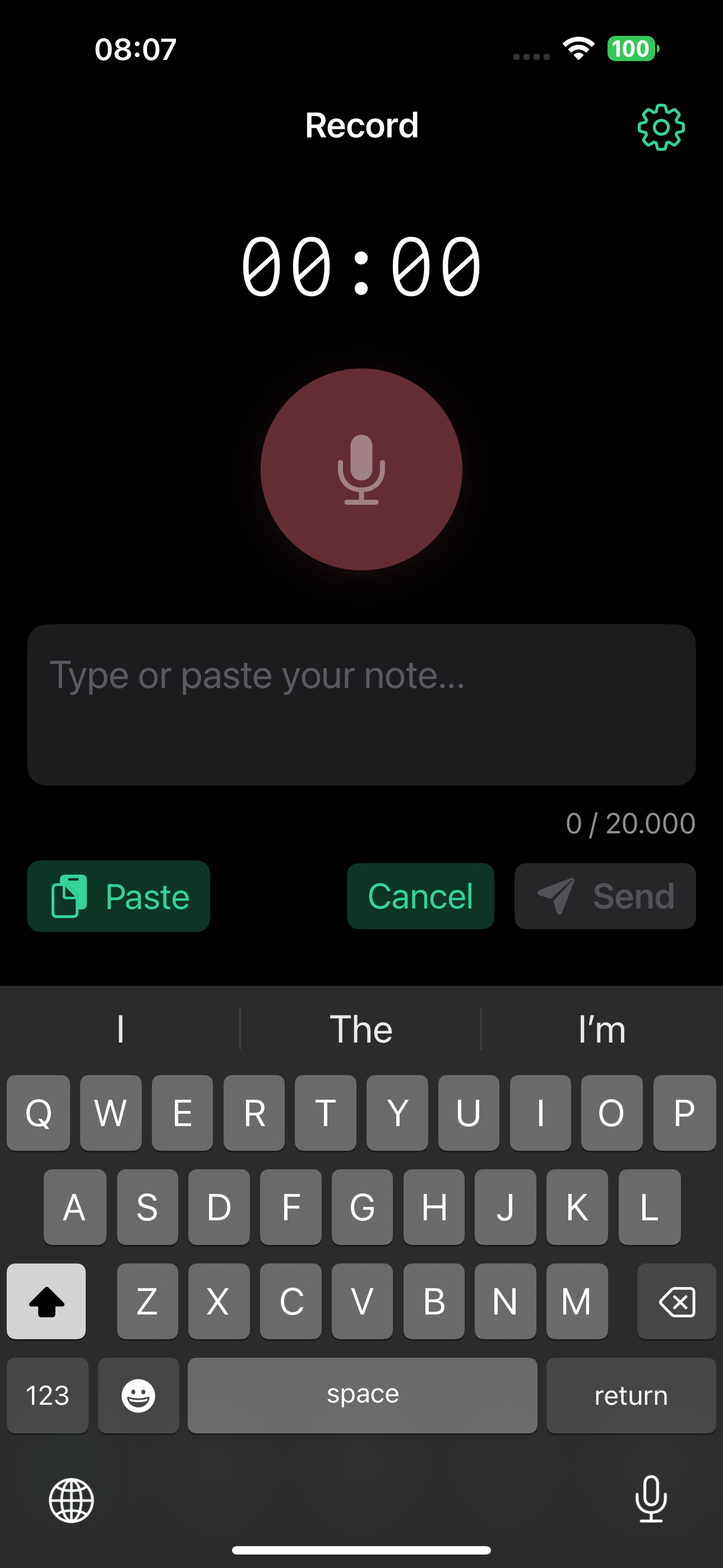
- El teclado aparece con botones de Pegar, Cancelar y Enviar
- El texto pasa por el mismo análisis de IA que la voz
- Longitud máxima de texto por plan: Free 2,000 caracteres, Basic 8,000, Pro 20,000, Ultra 50,000
Compartir archivos de audio en TellDone (iOS)
Puedes enviar grabaciones de audio existentes a TellDone desde cualquier app que soporte la hoja para compartir de iOS (Notas de Voz, Archivos, Mail, Mensajes, Telegram y otras).
- Abre el archivo de audio en cualquier app
- Toca Compartir y elige TellDone
- Aparece una breve pantalla de confirmación con el nombre y el tamaño del archivo, y los botones Guardar y Cancelar
- El archivo se sube y pasa por la misma cadena de procesamiento que una grabación normal
Formatos admitidos: m4a, mp3, wav, caf, aiff y otros tipos public.audio (mensajes de voz de iOS, adjuntos de audio de Mail, Notas de Voz en formato lossless).
Límite de tamaño: hasta 100 MB (aproximadamente 90 minutos de audio lossless). Los archivos más grandes se rechazan con un mensaje de "archivo demasiado grande".
Los límites del plan también se aplican. El tope de 100 MB es técnico. El límite de duración de grabación de tu plan (Free 5 min, Basic 10, Pro 60, Ultra 90) y la cuota mensual de notas también se aplican al audio importado, por lo que un usuario Free que comparta una reunión de 30 minutos alcanzará primero el límite de duración de su plan.
La nota resultante se comporta igual que una que grabaste dentro de la app, incluyendo transcripción, análisis con IA, tareas y eventos. La misma entrada de la hoja para compartir también acepta texto sin formato y URLs.
Grabación en el navegador web
También puedes grabar en app.telldone.app usando el micrófono de tu navegador. El grabador web está pensado tanto para escritorio como para navegadores móviles.
- Tocar para grabar: toca el micrófono para empezar y toca de nuevo para detener
- Mantener para hablar: mantén presionado para grabar al estilo push-to-talk
- Arrastrar para cancelar: mientras mantienes, arrastra fuera del botón para descartar la grabación
- Atajos de teclado (cuando ningún campo de texto está enfocado):
- R: iniciar o detener la grabación
- Espacio: detener la grabación
- Esc: cancelar la grabación actual
En iOS Safari, elige Compartir > Añadir a pantalla de inicio para instalar la app web. En Chrome o Edge en escritorio, usa Instalar desde la barra de direcciones. Una vez instalada, el navegador recuerda el permiso del micrófono entre sesiones, algo útil en iOS Safari, que de lo contrario pide acceso al micrófono cada vez.
Para la guía completa, consulta la Guía de la app web.
Grabación encadenada en Apple Watch (Pro y Ultra)
En los planes Pro y Ultra, la app de TellDone para Apple Watch puede grabar hasta 60 minutos encadenando segmentos de 10 minutos por detrás. No tienes que hacer nada especial: las sesiones largas se unen en una sola nota en el iPhone.
Cómo funciona una sesión encadenada:
- Empiezas a grabar en el Watch como siempre
- Cada segmento interno dura como máximo 10 minutos
- 20 segundos antes de que termine un segmento, el Watch da un toque háptico y muestra un panel con "Continue" y "Finish"
- Toca "Continue" para iniciar el siguiente segmento de inmediato, o "Finish" para terminar
- Si no haces nada, una ventana de gracia de 15 segundos después del segmento aún te permite seguir
- Cuando paras, todos los segmentos se unen en una única nota en el iPhone
En Free y Basic, el Watch graba un solo segmento (Free 5 min, Basic 10 min) - sin encadenado. Pro y Ultra limitan las sesiones encadenadas del Watch a 60 minutos en total, aunque Ultra permita 90 minutos en iPhone y Web.
Para la guía completa de configuración y uso del Apple Watch, consulta Apple Watch.
Grabaciones de seguimiento
Los seguimientos son una de las funciones más útiles de TellDone. En lugar de solo añadir contexto, la IA entiende el elemento original y puede realizar acciones sobre él: completar una tarea, reprogramar un evento o actualizar una fecha límite, todo con tu voz.
Cómo grabar un seguimiento
Puedes iniciar un seguimiento desde cualquier pantalla de detalle de nota, tarea o evento, tanto en iPhone como en la app web.
- Abre una nota, tarea o evento
- Toca el botón Seguimiento
- Graba o escribe tu actualización
El botón de seguimiento siempre conserva el contexto del elemento original, así la IA sabe qué elemento estás actualizando sin importar desde dónde lo iniciaste.
Lo que la IA sabe
Cuando grabas un seguimiento, TellDone carga el contexto completo del elemento original y se lo pasa a la IA:
- Seguimiento de una tarea: la IA ve el título, descripción, prioridad, fecha límite, recordatorio y etiquetas de la tarea
- Seguimiento de una nota: la IA ve el título, resumen, etiquetas, todas las tareas hijas (con prioridades, fechas límite, recordatorios) y todos los eventos hijos (con horarios, ubicaciones y recordatorios)
- Seguimiento de un evento: la IA ve el título, descripción, ubicación, hora de inicio y fin, marca de todo el día, estado, regla de recurrencia, recordatorios, asistentes y etiquetas del evento
Esto significa que la IA entiende exactamente de qué estás hablando y puede tomar decisiones inteligentes.
Lo que la IA puede hacer
Las grabaciones de seguimiento no solo añaden contexto: pueden modificar el elemento original según lo que digas:
Seguimiento de una tarea:
- "Ya terminé esto": completa la tarea
- "Pásalo al viernes que viene": actualiza la fecha límite
- "En realidad esto es prioridad alta": cambia la prioridad
- "Recuérdame esto mañana a las 9": establece un recordatorio
Seguimiento de un evento:
- "Esta reunión se canceló": cancela el evento
- "Cámbialo a las 3pm": reprograma (conserva la duración)
- "Nos vemos en la cafetería en su lugar": actualiza la ubicación
Seguimiento de una nota:
- "Terminé las tareas 1 y 3 de esta nota": completa tareas hijas específicas
- "Ya acabé con todo esto": completa todas las tareas hijas
- "Mueve la reunión a las 11:30": reprograma un evento hijo (mantiene la duración)
- "La reunión se canceló": cancela un evento hijo
- "Cambia el lugar a la cafetería": actualiza la ubicación de un evento hijo
- "Cambia la fecha límite al viernes": actualiza la fecha límite de una tarea hija
- "Esta tarea ahora es prioridad alta": cambia la prioridad de una tarea hija
- "Recuérdame esa tarea mañana": establece un recordatorio en una tarea hija
Las nuevas tareas y eventos que menciones en el seguimiento también se extraen y se vinculan al mismo contexto.
Los seguimientos funcionan tanto con voz como con texto. Di "Oye Siri, agrega una nota en TellDone" y dicta un pensamiento de seguimiento, o abre una tarea y escribe una actualización rápida.
Extras en iOS
Botón de Acción (iPhone 15 Pro y posterior)
Asigna TellDone al Botón de Acción para grabar con una sola pulsación desde cualquier lugar. En iOS 18+ hay dos caminos:
Recomendado (Controles de iOS 18):
- Ve a Ajustes del iPhone > Botón de Acción
- Desliza hasta Controles y elige TellDone Record
- Pulsa el Botón de Acción para comenzar a grabar; vuelve a pulsarlo para detener
Alternativa (Atajos):
- Ve a Ajustes > Botón de Acción
- Desliza hasta Atajo y selecciona el atajo de grabación de TellDone
- Pulsa el Botón de Acción para alternar la grabación
No necesitas abrir la app: la grabación comienza y se detiene en segundo plano.
Widget de Centro de Control
Agrega TellDone al Centro de Control para acceso rápido:
- Ve a Ajustes del iPhone > Centro de Control
- Agrega TellDone
- Desliza hacia abajo para abrir el Centro de Control, luego toca el widget de TellDone para iniciar o detener la grabación
Más
- Atajos de Siri: 6 comandos de voz para crear notas sin manos
- Controles en Dynamic Island y pantalla de bloqueo durante la grabación
Transcripción
TellDone soporta más de 60 idiomas para reconocimiento de voz. Dos modos de transcripción:
- Transcripción en servidor (recomendado): más precisa, procesada en la nube
- Reconocimiento de voz de Apple: la transcripción se realiza en el dispositivo. El audio se sube al servidor para reproducción y análisis de IA
Elige el idioma que hablas con más frecuencia en Ajustes. Mezclar idiomas en una grabación reduce la precisión.
Mensajes comunes
Si algo sale mal durante la grabación, puedes ver uno de estos mensajes:
- "La grabación parece estar en silencio": no se detectó voz. Vuelve a grabar.
- "La grabación excede la duración máxima": alcanzaste el límite de tu plan.
- "Cuota de minutos de voz a texto excedida": se agotaron tus minutos mensuales de transcripción.
- "Cuota mensual de notas excedida": alcanzaste el límite de notas de este mes.
Límites de grabación
| Free | Basic | Pro | Ultra | |
|---|---|---|---|---|
| Duración máx. iPhone / Web | 5 min | 10 min | 60 min | 90 min |
| Apple Watch (encadenado) | 5 min | 10 min | 60 min | 60 min |
| Notas/mes | 50 | 300 | 1,000 | Ilimitadas |
| Minutos STT/mes | 60 | 300 | 600 | 1,500 |
El Apple Watch tiene un tope de 60 minutos por sesión incluso en Ultra. iPhone y Web pueden usar la duración completa de cada plan.
Ver también
- Notas: cómo tus grabaciones se convierten en notas
- Tareas: tareas extraídas de tu voz
- Eventos: eventos creados desde grabaciones
- Smart Context: completar tareas automáticamente al mencionarlas
- Guía de la app web: graba y revisa notas en tu navegador