Tareas
TellDone extrae tareas automáticamente de tus notas de voz. Hasta 5 tareas por grabación, cada una con título, prioridad y fecha límite opcional. Una vez creada la tarea, puedes editar cualquier campo directamente en la pantalla de detalle.
Lista de tareas
La pestaña Tareas muestra todas tus tareas extraídas.
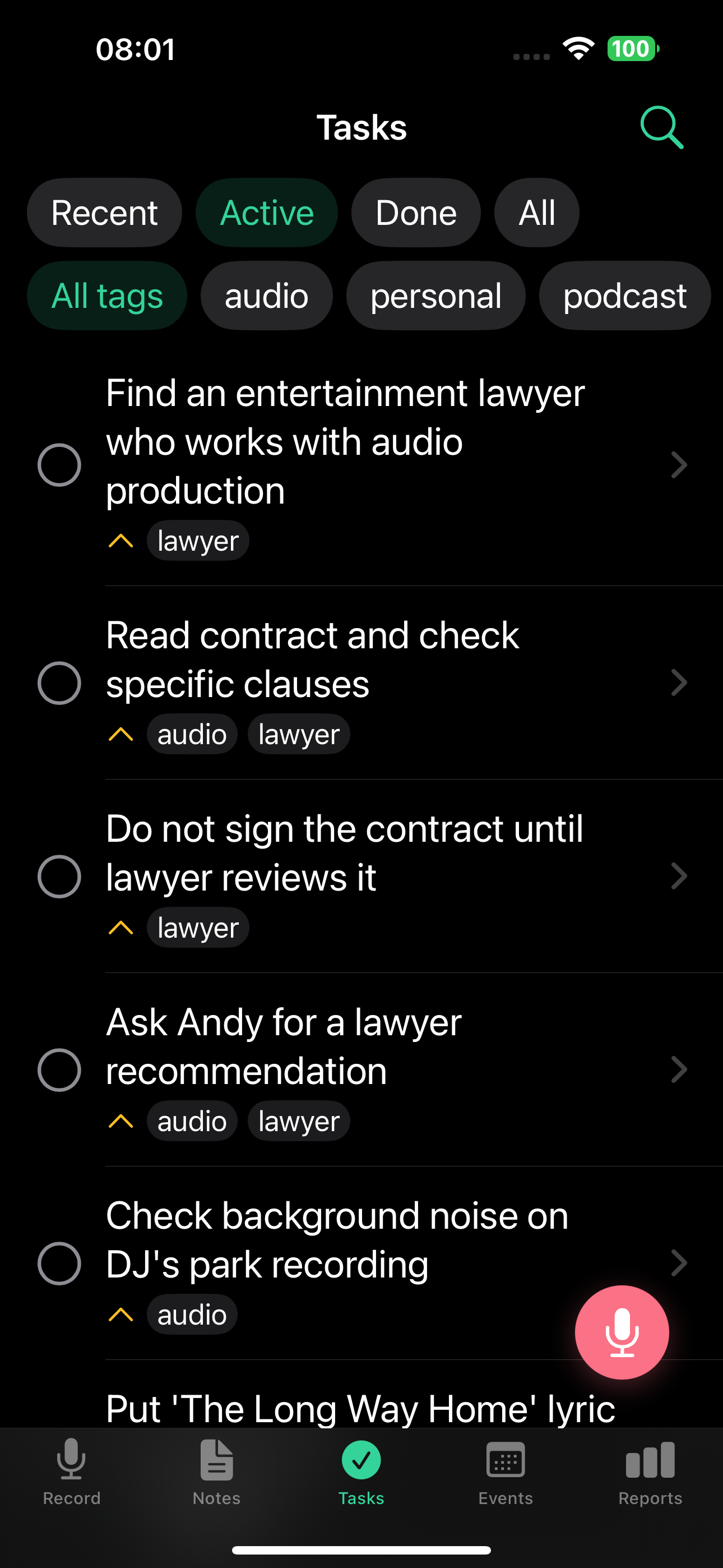
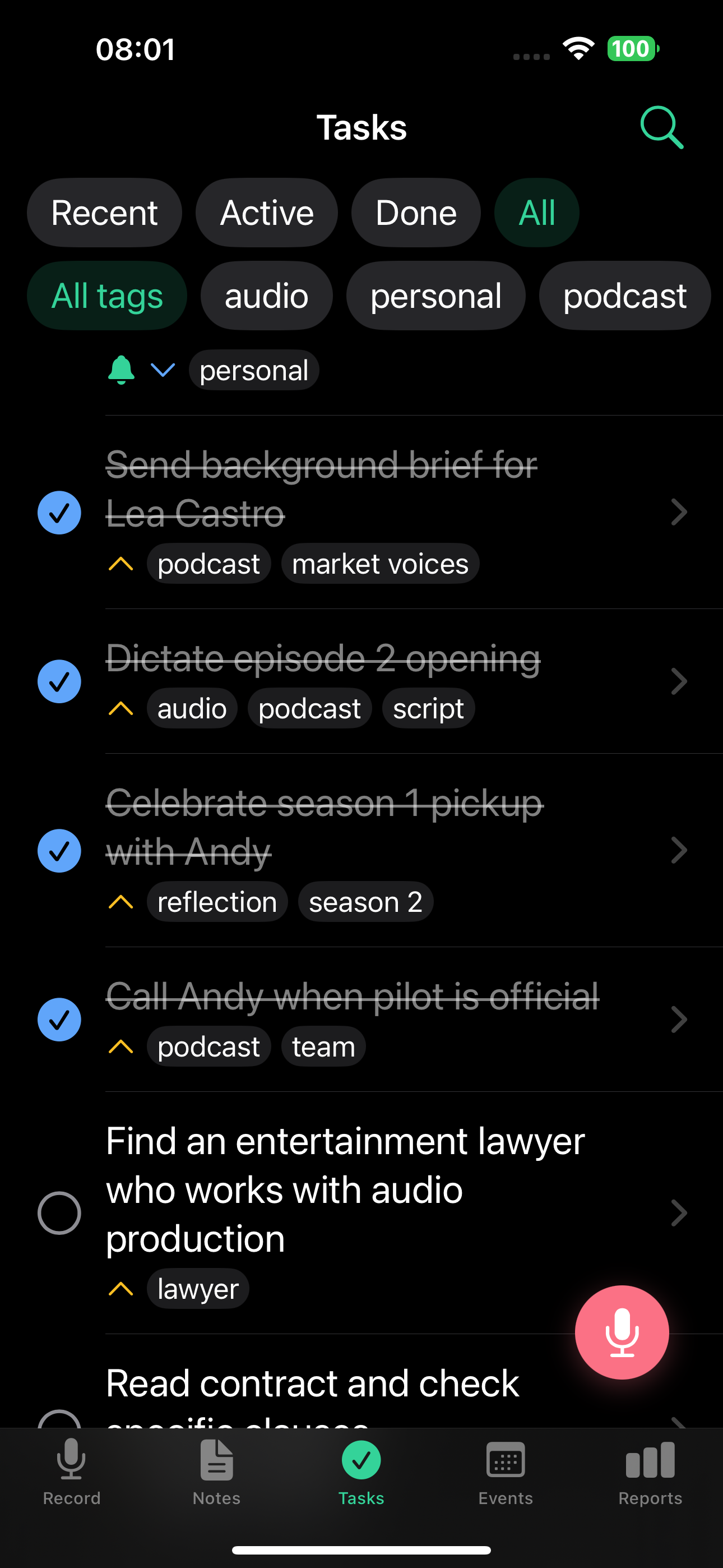
- Filtros: Todas / Activas / Completadas / Recientes
- Cada tarea muestra título, icono de prioridad, etiquetas y casilla de verificación
- Toca una tarea para ver los detalles completos
El filtro Recientes muestra las tareas de los últimos 7 días, así te resulta fácil repasar en qué has estado trabajando.
Detalle de tarea
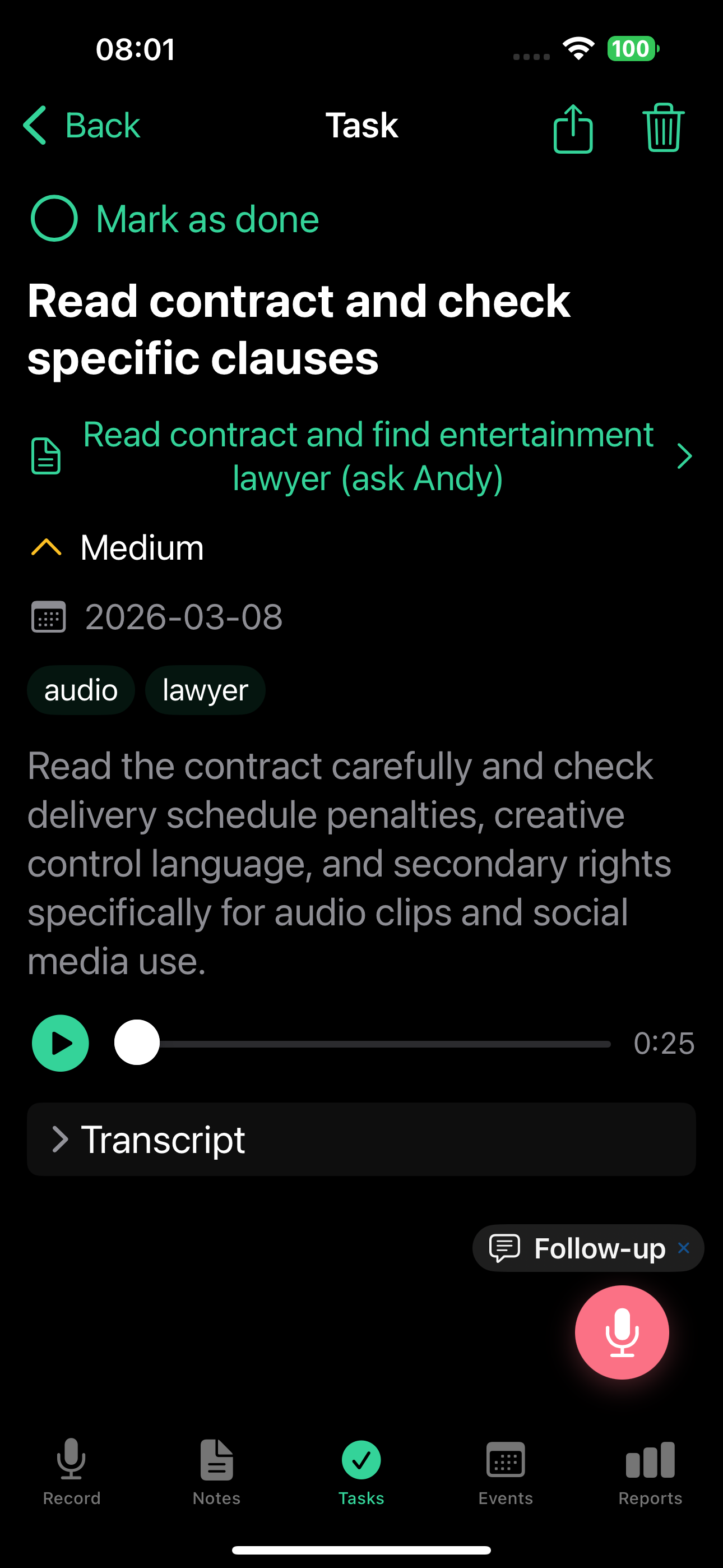
Cada tarea incluye:
- Título y descripción: editables en línea
- Estado: pendiente o completada
- Prioridad: alta, media o baja
- Fecha límite: fecha opcional
- Recordatorios: una o varias notificaciones push con fecha y hora (consulta Varios recordatorios por tarea)
- Recurrencia: programación de repetición opcional (consulta Tareas recurrentes)
- Etiquetas: heredadas de la nota de origen, totalmente editables
- Enlace a la nota: ve la grabación original
- Fragmento de audio: escucha la parte en la que se mencionó la tarea
Edición en la pantalla de detalle
Cada campo de la pantalla de detalle de la tarea es editable en línea. No hay un formulario de edición separado ni iconos de lápiz: toda la fila es el área de toque.
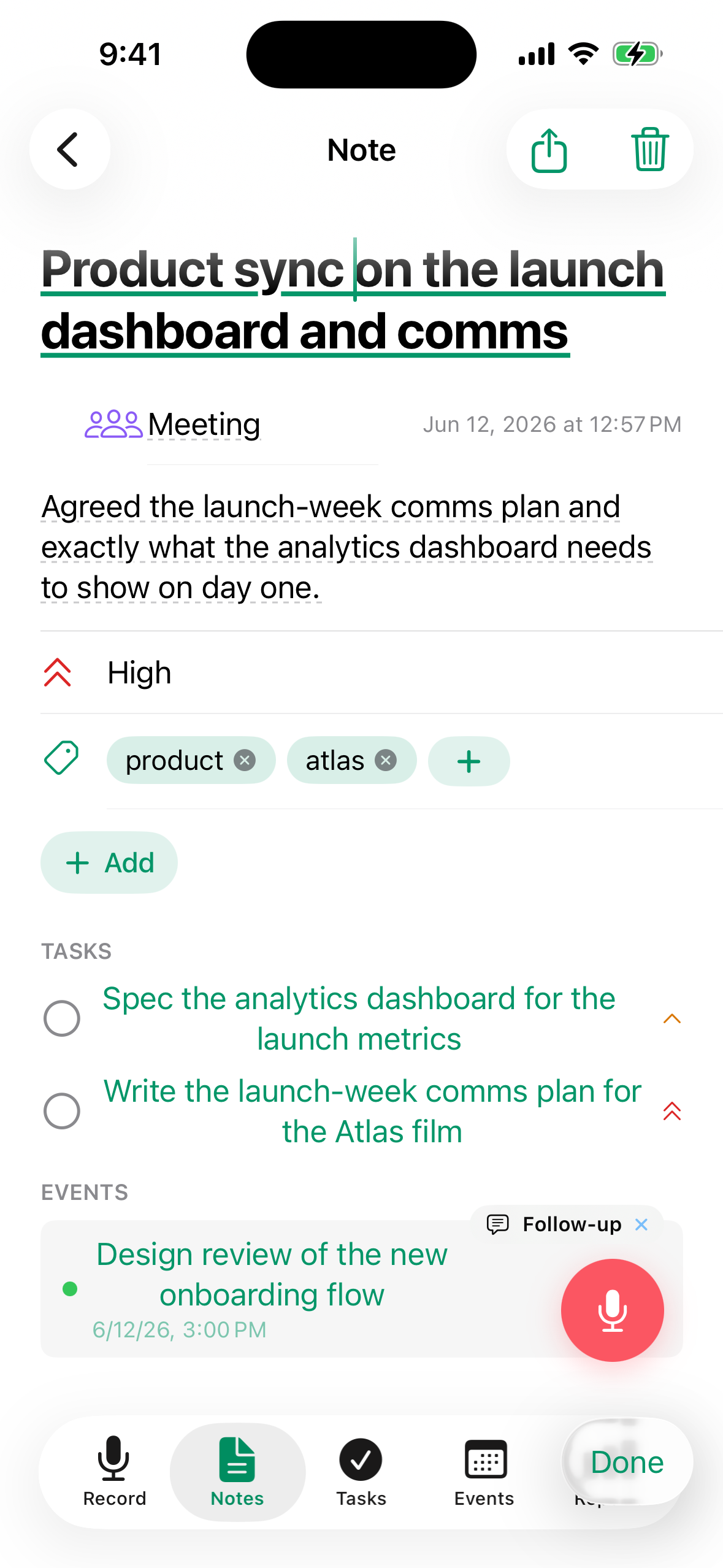
- Toca cualquier campo de la pantalla de detalle para editarlo. Los cambios se guardan automáticamente en cuanto tocas fuera del campo o pulsas Hecho. Si cambias algo por error, toca Deshacer en la barra que aparece en la parte inferior para revertir ese cambio.
- Los selectores de fecha y hora usan el selector del sistema (modo grande, con un botón "Clear" en línea). La hora se muestra sin segundos.
- Las etiquetas usan autocompletado a partir de tus etiquetas existentes, más un botón "+ check" para confirmar una nueva.
- Los campos opcionales que no hayas definido aparecen colapsados. Usa el menú Add field para mostrarlos: solo muestra los campos ocultos.
- El título siempre está visible.
Cómo funciona el guardado:
- iOS: los cambios se aplican al instante cuando confirmas un campo o cierras el editor.
- Web: los cambios se agrupan. Usa Save para aplicarlos o Cancel para descartarlos. Save se desactiva hasta que cambies algo.
La edición en línea va bien para retoques pequeños. Para actualizaciones de varios pasos, graba un seguimiento en la tarea y la IA aplica los cambios por ti.
Gestionar tareas
- Completar una tarea: Toca la casilla para marcarla como hecha
- Reabrir una tarea: Toca la casilla de nuevo para marcarla como activa
- Eliminar una tarea: Desliza o usa la opción de eliminar desde la pantalla de detalle
- Sincronizar con integraciones: Las tareas se sincronizan automáticamente con los servicios conectados (Todoist, Apple Recordatorios, Things 3)
Actualizar tareas por voz (seguimiento)
Abre cualquier tarea y toca Seguimiento para grabar una actualización. La IA entiende el contexto de la tarea y puede:
- Completar la tarea: di "ya terminé esto" o "ya está hecho"
- Cambiar la fecha límite: di "pásalo al viernes que viene"
- Cambiar la prioridad: di "en realidad esto es prioridad alta"
- Establecer un recordatorio: di "recuérdame esto mañana por la mañana"
Todos los cambios se aplican automáticamente desde tu voz. Consulta Grabaciones de seguimiento para la lista completa de acciones, incluida la actualización de tareas desde el seguimiento de una nota.
Tareas completadas desde la voz
Cuando dictas algo en tiempo pasado (por ejemplo, "firmé el contrato" o "envié el informe"), TellDone crea la tarea como ya completada. Es útil para registrar lo que has hecho sin tener que marcar nada a mano.
Usa el tiempo pasado para registrar trabajo completado: "terminé la presentación", "llamé al cliente." TellDone marca estas tareas como hechas automáticamente.
Tareas recurrentes
TellDone admite tareas recurrentes al estilo de hábitos. Di "recuérdame hacer estiramientos cada mañana" o "revisar con el equipo cada lunes" y TellDone crea una sola tarea con un calendario de recurrencia integrado. También puedes definir o cambiar el calendario a mano desde la pantalla de detalle de la tarea con el selector de recurrencia.
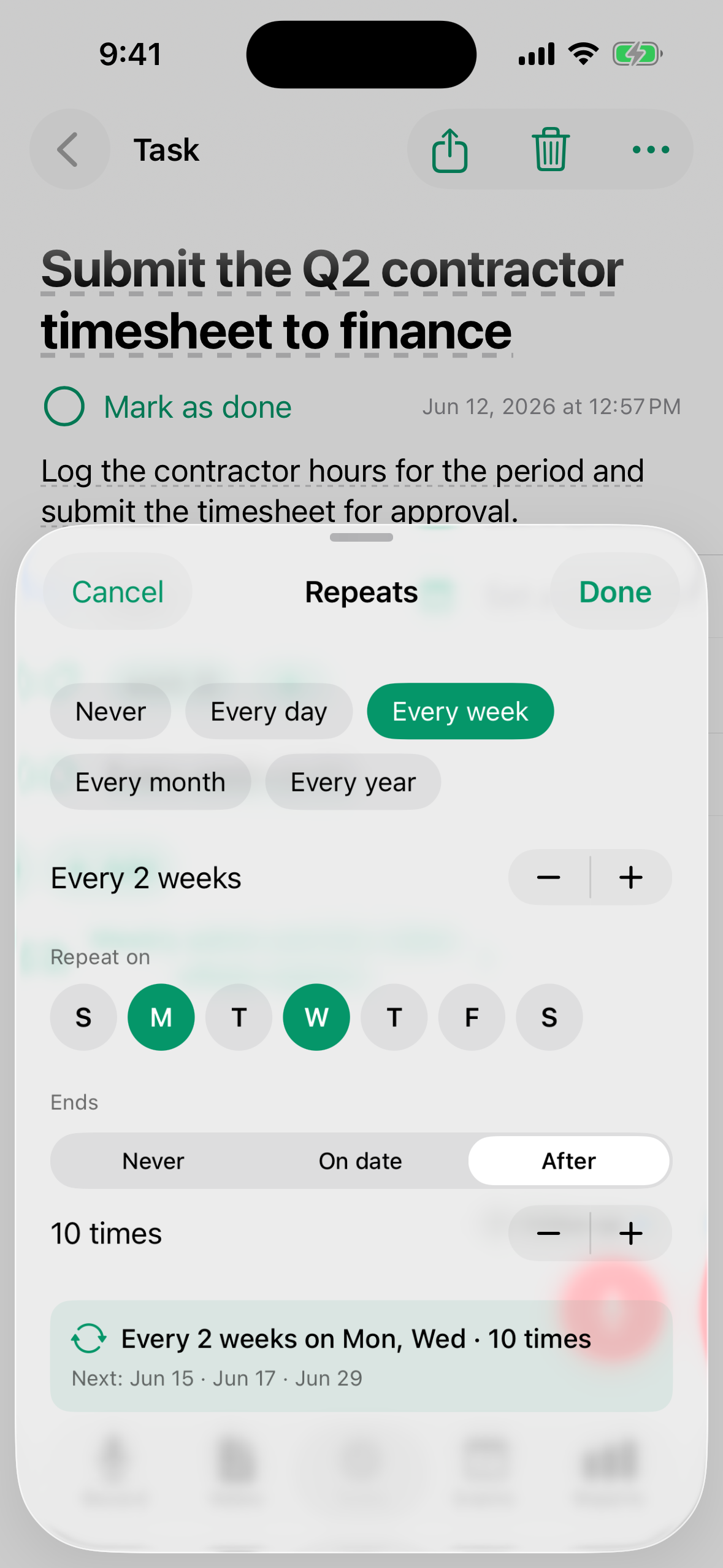
- Cuando completas una tarea recurrente, el recordatorio avanza automáticamente a la siguiente ocurrencia. La tarea se queda en tu lista, no se archiva.
- El intervalo de repetición más corto es cada hora. Si dictas algo más frecuente, como "cada 5 minutos", TellDone lo redondea a cada hora y te avisa con una nota en Ajustes > Actividad.
- Un distintivo de recurrencia (flechas circulares) aparece en la fila de la tarea para que identifiques las tareas recurrentes de un vistazo.
- Cuando ya completaste la tarea para el periodo actual, la fila muestra "Hecho este periodo - próximo: [fecha]" en un estilo discreto.
Para detener una tarea recurrente, ábrela y usa el menú de opciones:
- Detener recurrencia: elimina el calendario de repetición; la tarea se convierte en una tarea puntual. Los recordatorios que ya tenías puestos en la tarea se quedan ahí y siguen disparándose en sus fechas previstas.
- Archivar: oculta la tarea y detiene todos los recordatorios futuros.
Recordatorios de tareas
Puedes establecer un recordatorio de fecha y hora en cualquier tarea. Menciónalo en tu grabación ("recuérdame a las 5pm") o abre la tarea y elige una hora de recordatorio en la pantalla de detalle. Recibirás una notificación push a la hora programada en tu dispositivo iOS.
Varios recordatorios por tarea
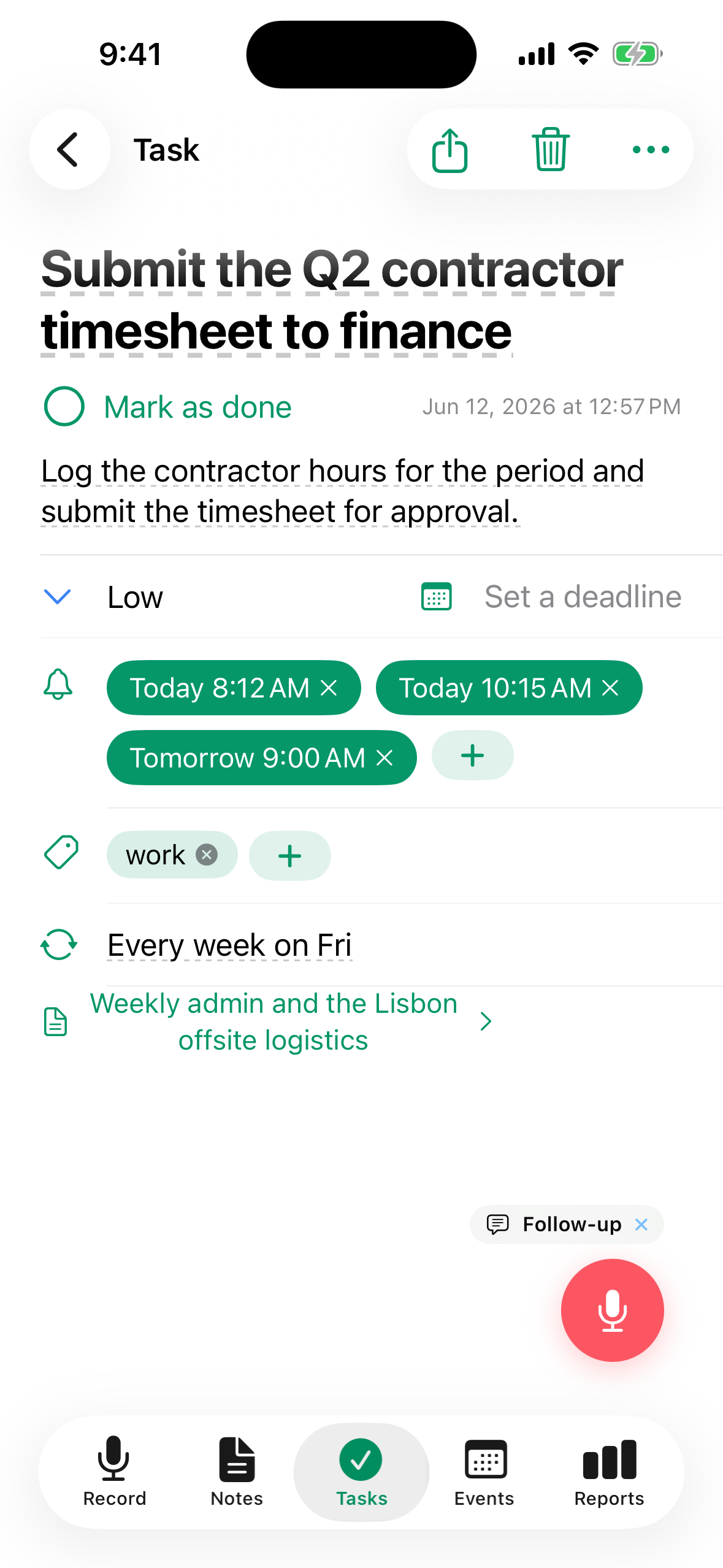
A partir de TellDone 1.3 puedes apilar varios recordatorios en una sola tarea mencionándolos juntos en tu grabación ("recuérdame a las 5pm y otra vez a las 8pm"). Cada recordatorio aparece como un chip en la pantalla de detalle. Cada recordatorio salta como una notificación push de TellDone. Si tienes activada la integración con Recordatorios de Apple, solo el primer recordatorio se duplica allí como alarma; los demás siguen viniendo desde TellDone.
Acciones rápidas en las notificaciones de recordatorio
Cuando llega la notificación de recordatorio de una tarea, puedes marcarla como Hecha o Posponerla directamente desde la notificación, sin abrir la app.
Aviso el día del vencimiento
El día en que vence una tarea, TellDone te envía una notificación de aviso a las 9:00 hora local. Es independiente de cualquier hora de recordatorio que hayas puesto en la tarea, así que una tarea que vence hoy recibe un aviso aunque nunca le hayas añadido un recordatorio.
Auto-completado con Smart Context
Smart Context requiere el plan Basic, Pro o Ultra.
Cuando mencionas haber completado una tarea en una nueva grabación (por ejemplo, "terminé el informe" o "envié el correo a Anna"), TellDone encuentra automáticamente la tarea correspondiente y la marca como hecha.
- Hasta 3 auto-completados por grabación
- Todos los auto-completados se pueden revisar y deshacer en Ajustes > Actividad
Logros inteligentes
Si describes trabajo completado que no tenía una tarea preexistente, TellDone crea un registro de logro. Tu progreso se rastrea incluso cuando trabajas en cosas no planificadas.
Aprende más sobre auto-completado y logros en Smart Context.
Ver también
- Smart Context: completar tareas automáticamente y registrar logros
- Notas: las notas de origen de las que se extraen las tareas
- Todoist: sincronización bidireccional de tareas
- Apple Calendar y Recordatorios: sincronización con Apple Recordatorios
- Things 3: enviar tareas a Things 3
- Informes diarios: tareas completadas y pendientes en tu informe diario