Opravila
TellDone samodejno izlušči opravila iz tvojih glasovnih zapiskov. Do 5 opravil na posnetek, vsako z naslovom, prioriteto in izbirnim rokom. Ko opravilo obstaja, lahko vsako polje urejaš neposredno na zaslonu podrobnosti opravila.
Seznam opravil
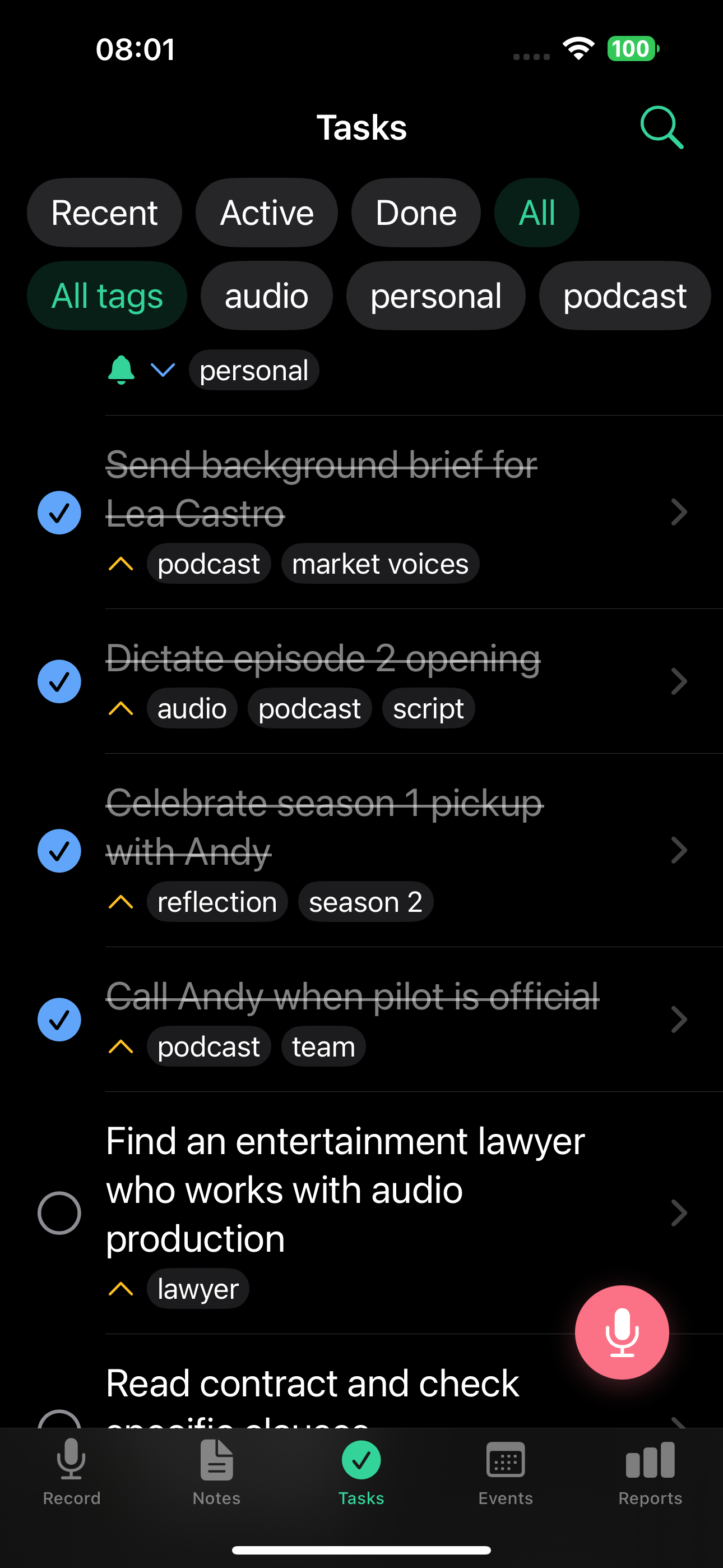
Zavihek Opravila prikazuje vsa tvoja izluščena opravila.
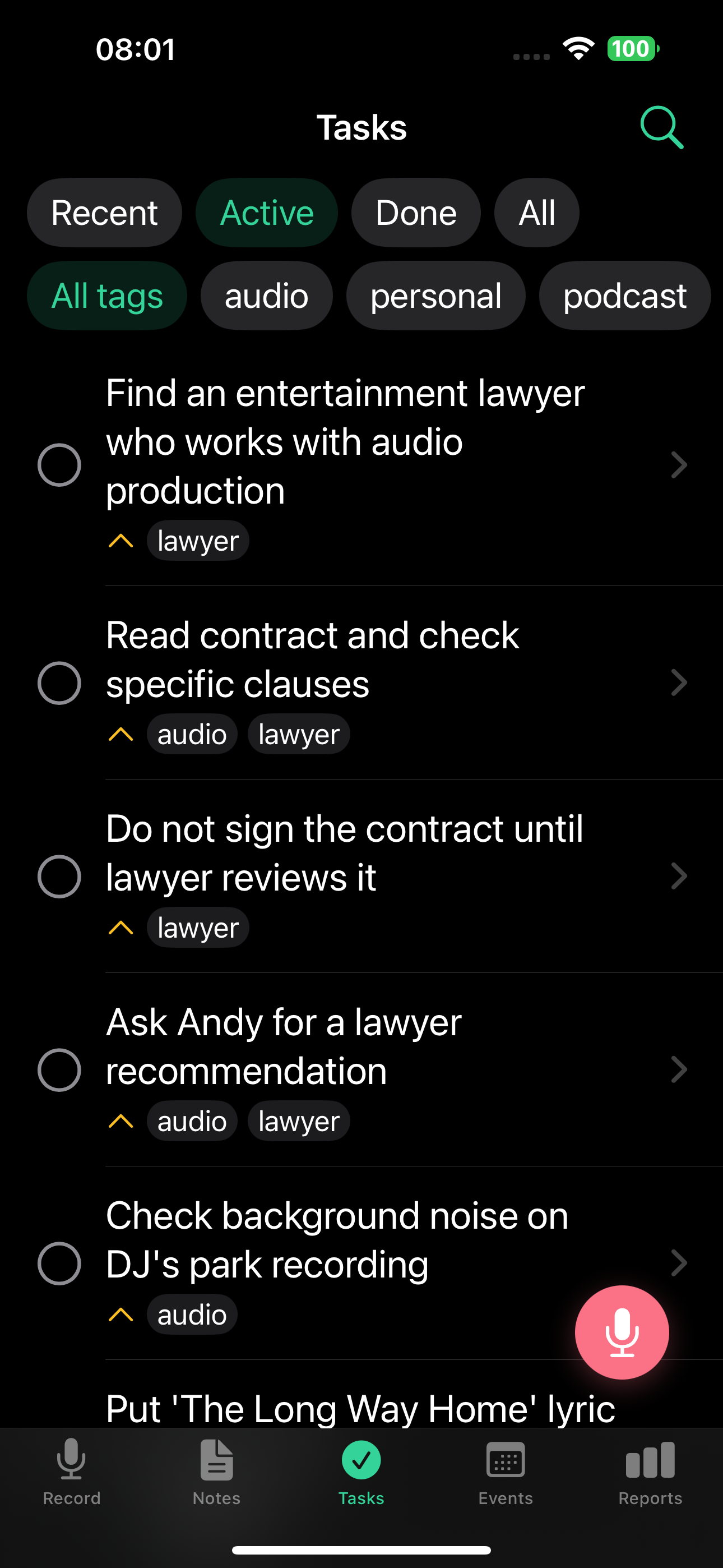
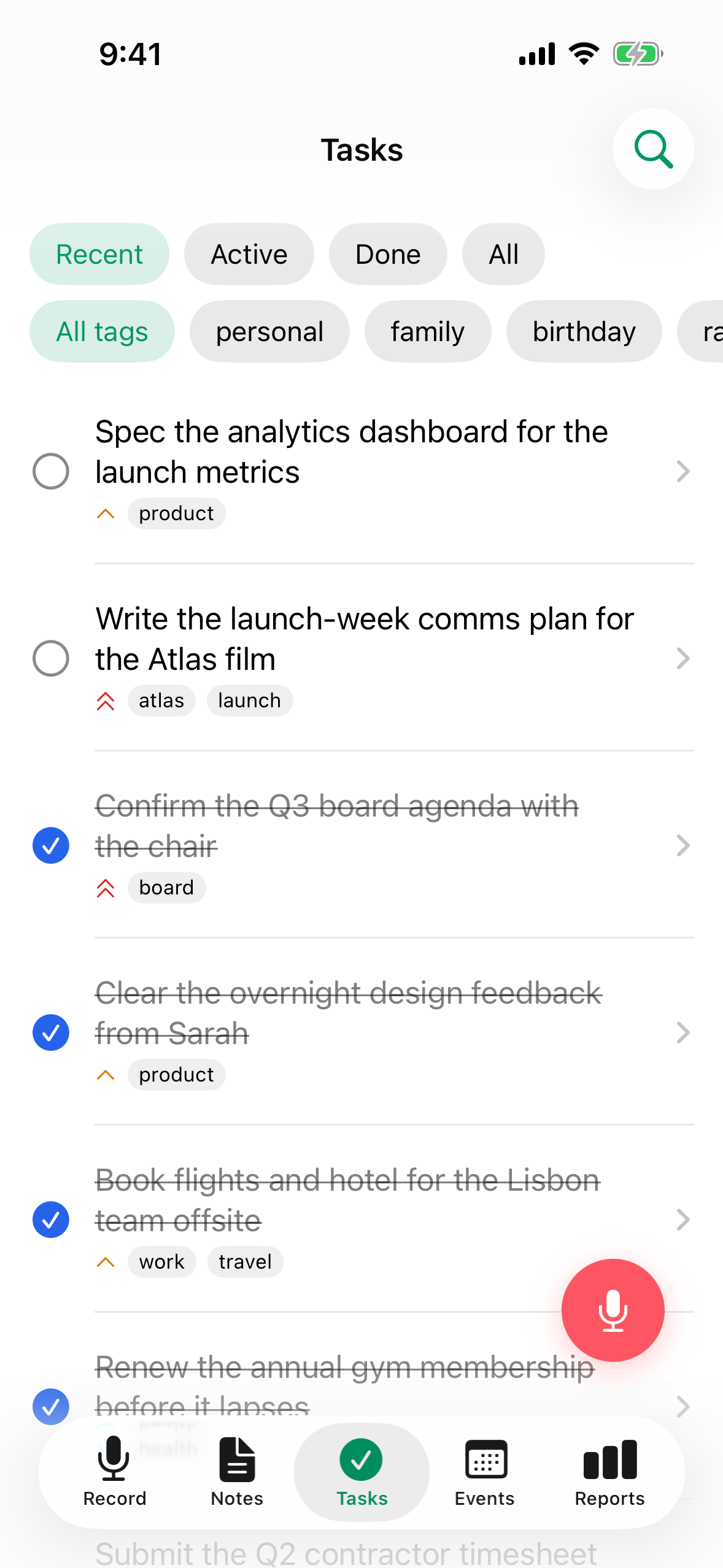
- Filter: Vsa / Dejavna / Opravljena / Nedavna
- Vsako opravilo prikazuje naslov, ikono prioritete, oznake in potrditveno polje
- Tapni opravilo, da vidiš celotne podrobnosti
Filter Nedavna prikazuje opravila zadnjih 7 dni, kar olajša pregled tega, na čemer si delal.
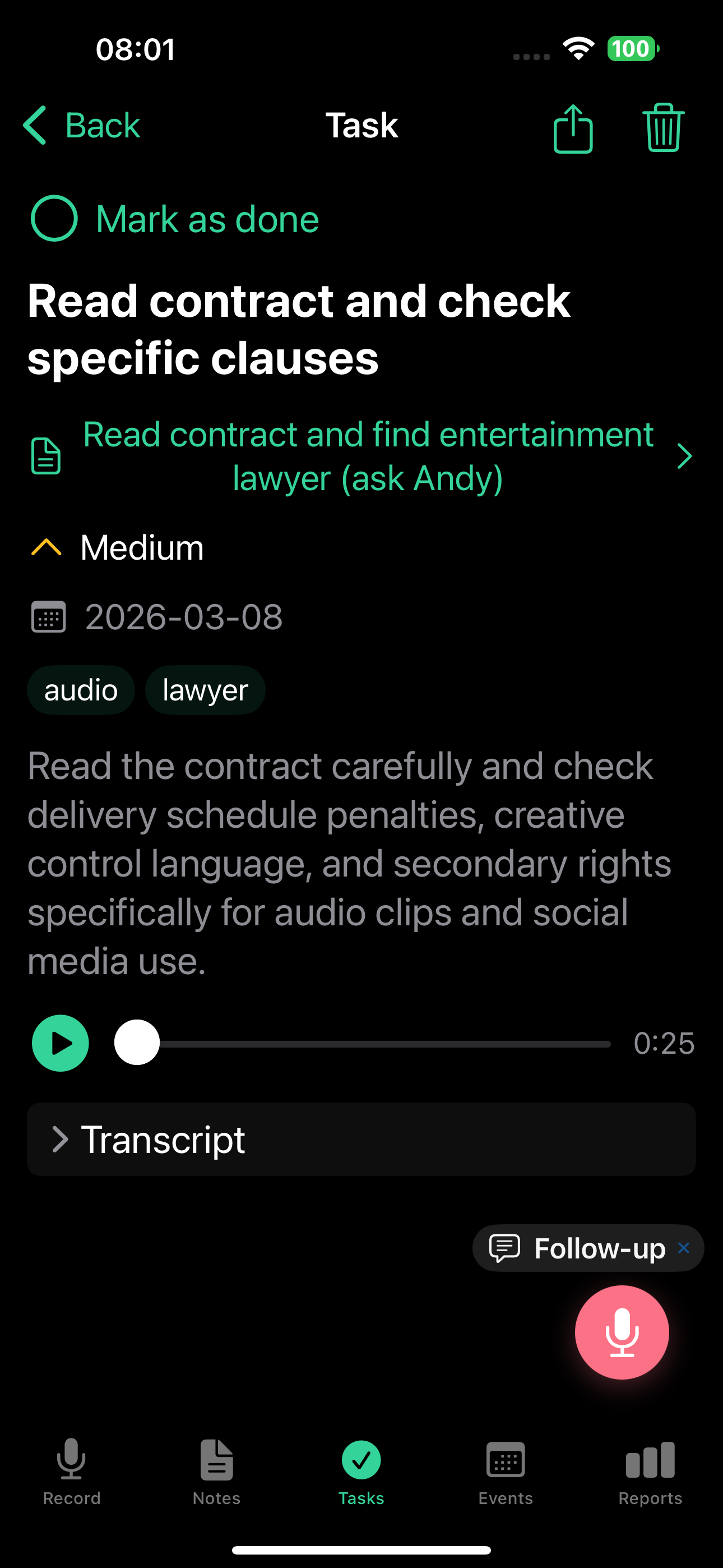
Podrobnosti opravila
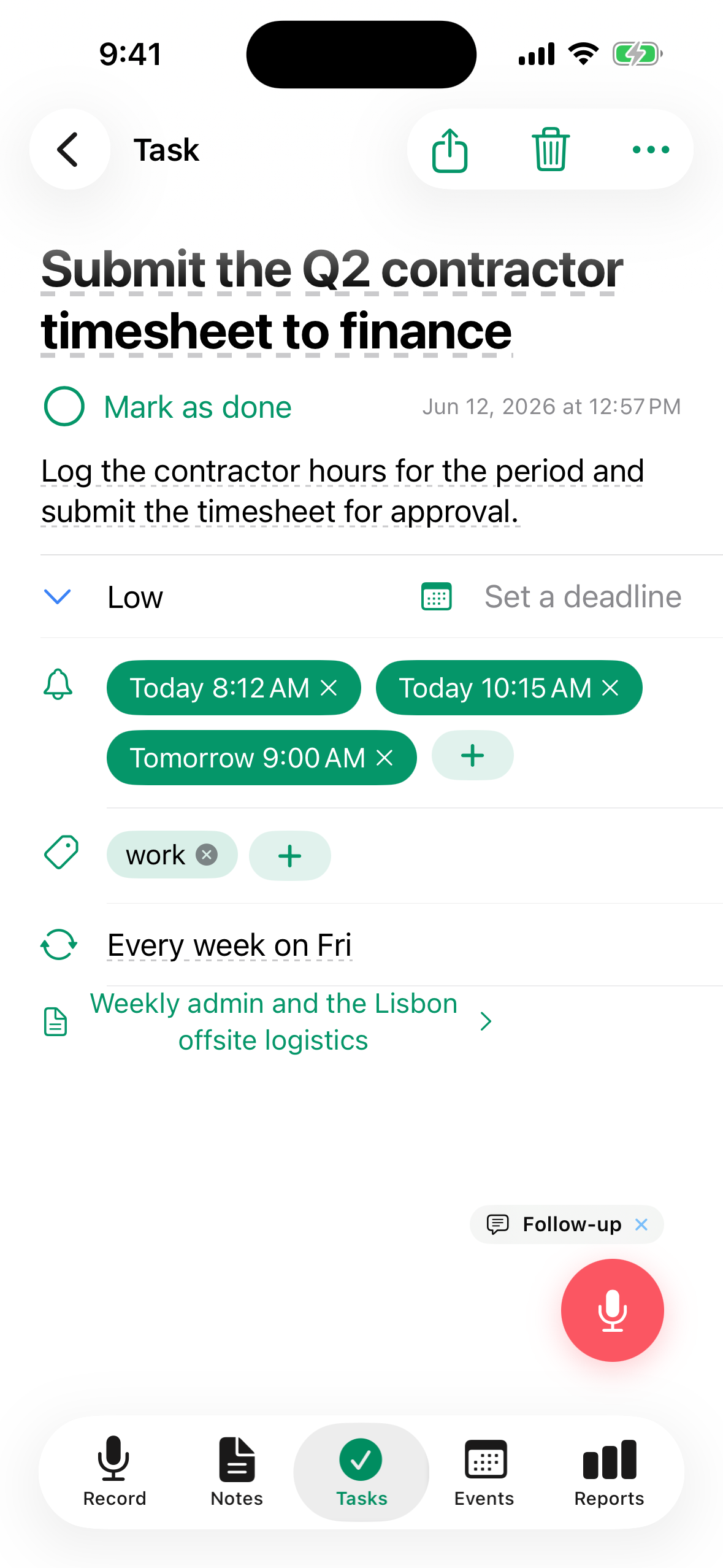
V spletni aplikaciji se podrobnosti opravila odprejo v deljenem pogledu z vsemi opomniki in možnostmi ponavljanja na mestu:
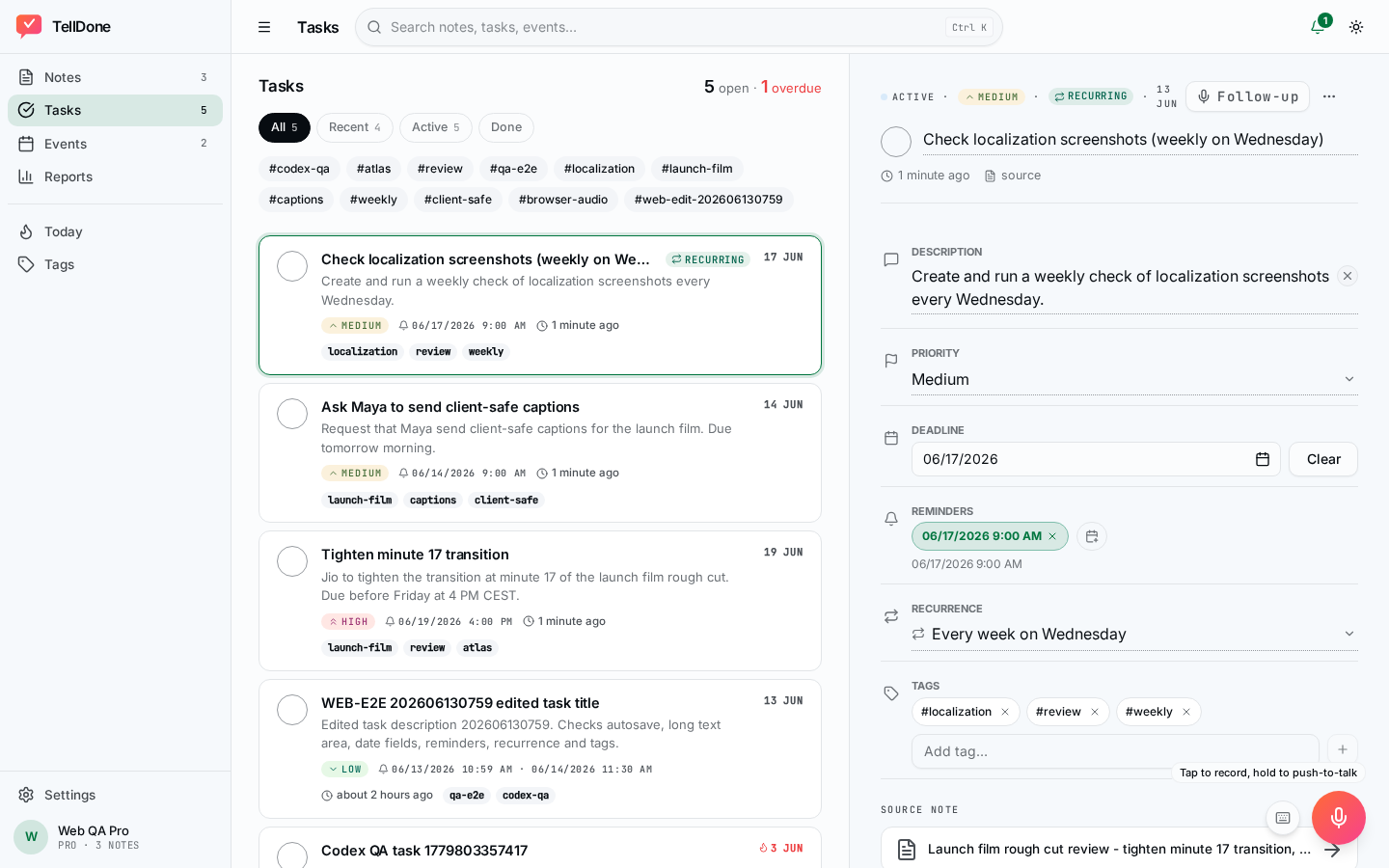
Vsako opravilo vključuje:
- Naslov in opis - ju je mogoče urejati na mestu
- Stanje - za opraviti ali opravljeno
- Prioriteta - visoka, srednja ali nizka
- Rok - izbirni datum
- Opomniki - eno ali več potisnih obvestil z datumom in uro (glej Več opomnikov na opravilo)
- Ponavljanje - izbirni urnik ponavljanja (glej Ponavljajoča se opravila)
- Oznake - podedovane iz izvornega zapiska, popolnoma jih je mogoče urejati
- Povezava do izvornega zapiska - poglej izvirni posnetek
- Zvočni odlomek - poslušaj del, kjer je bilo opravilo omenjeno
Urejanje na zaslonu podrobnosti
Vsako polje na zaslonu podrobnosti opravila je mogoče urejati na mestu. Ni ločenega obrazca za urejanje in ni ikon svinčnika - cela vrstica je cilj tapa.
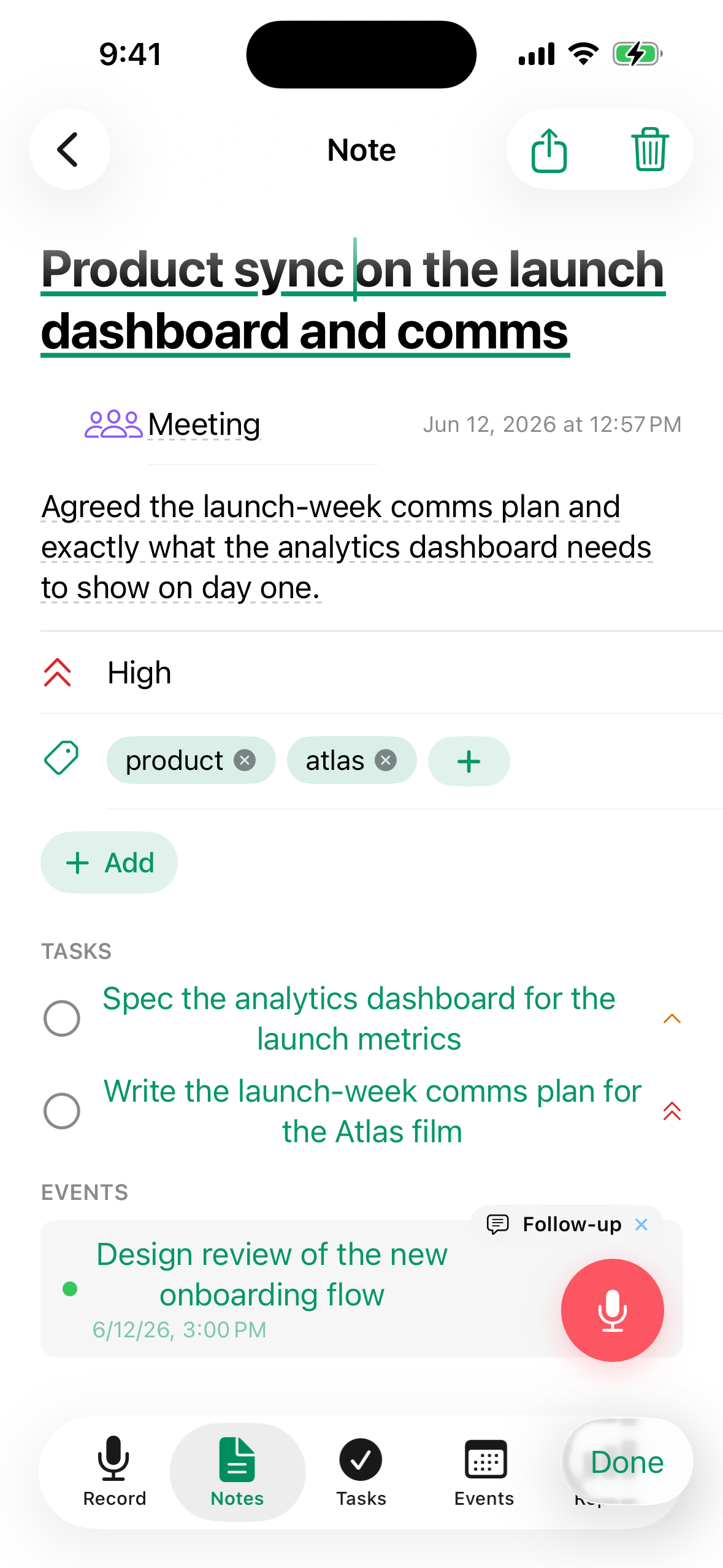
- Tapni katero koli polje na zaslonu podrobnosti, da ga urediš. Spremembe se shranijo samodejno, takoj ko tapneš zunaj polja ali tapneš Končano. Če kaj pomotoma spremeniš, tapni Razveljavi na obvestilu, ki se pojavi na dnu, da to spremembo povrneš.
- Izbirniki datuma in ure uporabljajo sistemski izbirnik datuma (velik zdrs, z vgrajenim gumbom "Počisti"). Ura je prikazana brez sekund.
- Oznake uporabljajo samodokončanje iz tvojih obstoječih oznak, plus gumb "+ kljukica" za potrditev nove.
- Neobvezna polja, ki jih nisi nastavil, so strnjena. Uporabi meni Dodaj polje, da jih razkriješ - našteje samo skrita polja.
- Naslov je vedno viden.
Kako deluje shranjevanje:
- iOS: spremembe se uveljavijo takoj, ko potrdiš polje ali zapreš urejevalnik.
- Splet: urejanja so združena. Uporabi Shrani za uveljavitev ali Prekliči za zavrženje. Shrani je onemogočeno, dokler se kaj ne spremeni.
Urejanja na mestu so odlična za majhne prilagoditve. Za večstopenjske posodobitve posnemi nadaljevanje na opravilu in AI namesto tebe uveljavi spremembe.
Opomnike za opravila lahko pregleduješ in urejaš iz mobilne spletne aplikacije, ne da bi odprl aplikacijo za iPhone.
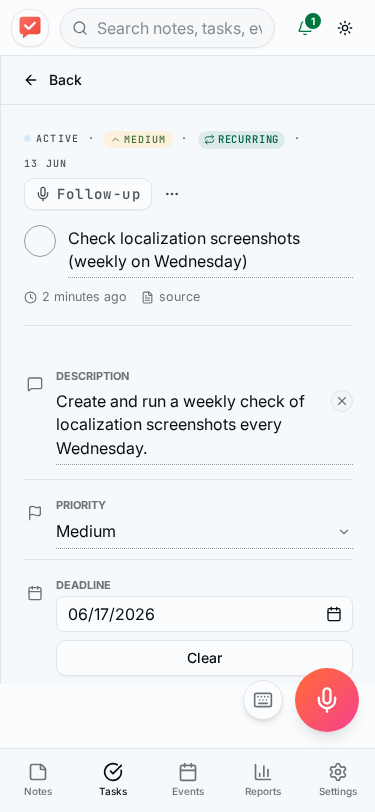
Upravljanje opravil
- Zaključi opravilo: Tapni potrditveno polje, da ga označiš kot opravljeno
- Znova odpri opravilo: Znova tapni potrditveno polje, da ga označiš kot dejavno
- Izbriši opravilo: Podrsaj ali uporabi možnost izbrisa z zaslona podrobnosti
- Sinhroniziraj z integracijami: Opravila se samodejno sinhronizirajo s povezanimi storitvami (Todoist, Apple Reminders, Things 3)
Posodobi opravila z glasom (nadaljevanje)
Odpri katero koli opravilo in tapni Nadaljuj, da posnameš posodobitev. AI razume kontekst opravila in lahko:
- Zaključi opravilo - reci "tole sem dokončal" ali "to je opravljeno"
- Spremeni rok - reci "prestavi to na naslednji petek"
- Spremeni prioriteto - reci "pravzaprav je to visoka prioriteta"
- Nastavi opomnik - reci "spomni me na to jutri zjutraj"
Vse spremembe se zgodijo samodejno iz tvojega glasu. Glej Nadaljnji posnetki za celoten seznam dejanj, vključno s posodabljanjem opravil iz nadaljevanja zapiska.
Opravljena opravila iz glasu
Ko nekaj narekuješ v preteklem času - kot "podpisal sem pogodbo" ali "poslal sem poročilo" - TellDone ustvari opravilo kot že dokončano. To je uporabno za sledenje temu, kar si naredil, ne da bi moral ročno odkljukati elemente.
Uporabljaj pretekli čas za beleženje opravljenega dela: "dokončal sem predstavitev", "poklical sem stranko." TellDone ta opravila samodejno označi kot opravljena.
Ponavljajoča se opravila
TellDone podpira ponavljajoča se opravila v slogu navad. Reci "spomni me, naj se raztezam vsako jutro" ali "javi se ekipi vsak ponedeljek" in TellDone ustvari eno samo opravilo z vgrajenim urnikom ponavljanja. Urnik lahko nastaviš ali spremeniš tudi ročno z zaslona podrobnosti opravila z izbirnikom ponavljanja.
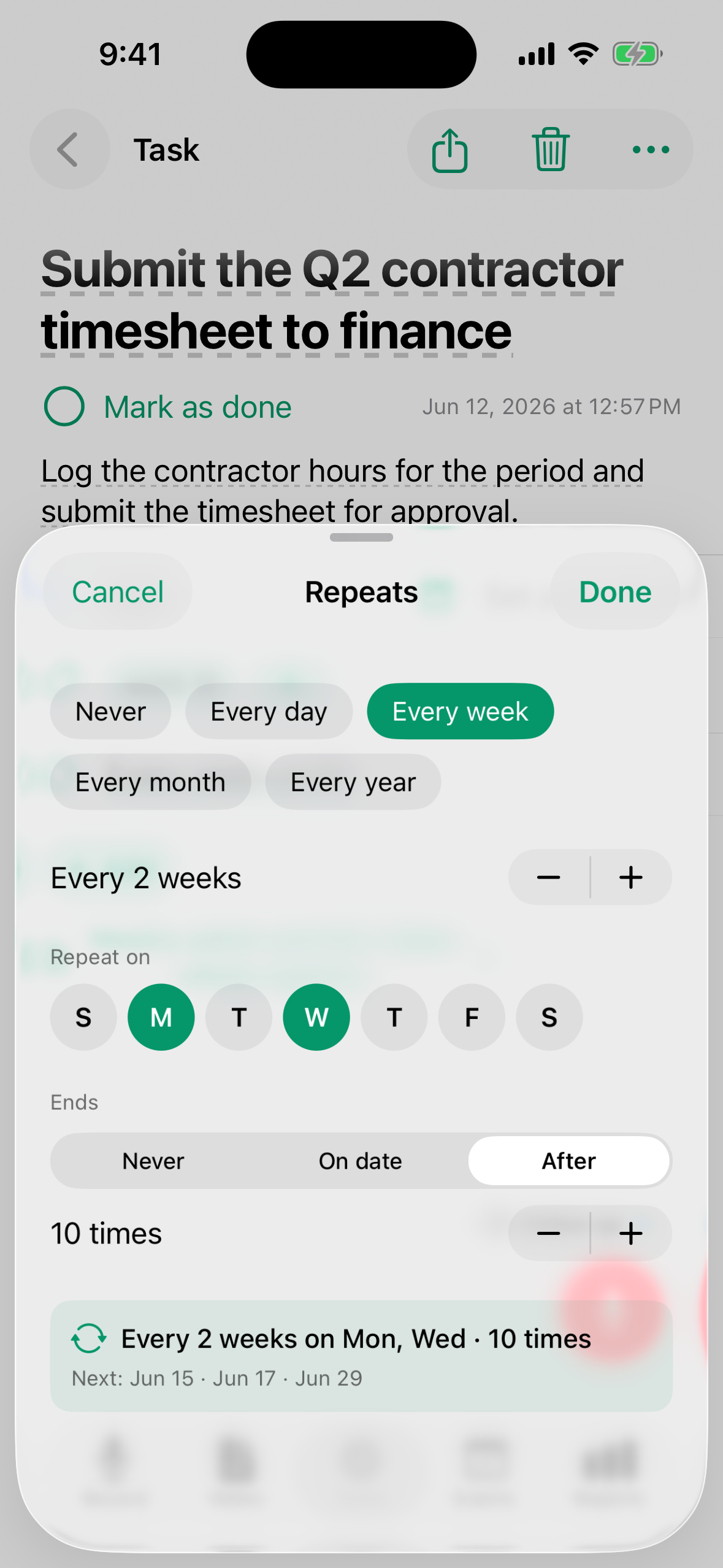
- Ko zaključiš ponavljajoče se opravilo, opomnik samodejno napreduje na naslednjo ponovitev. Opravilo ostane na tvojem seznamu - ni arhivirano.
- Najkrajši interval ponavljanja je vsako uro. Če narekuješ kaj pogostejšega, npr. "vsakih 5 minut", TellDone to zaokroži na vsako uro in te o tem obvesti z opombo v Nastavitve > Dejavnost.
- Značka ponavljanja (krožne puščice) se pojavi v vrstici opravila, tako da lahko ponavljajoča se opravila prepoznaš na prvi pogled.
- Ko si opravilo za trenutno obdobje že zaključil, vrstica prikaže "Opravljeno to obdobje - naslednje: [datum]" v zamolklem slogu.
Za zaustavitev ponavljajočega se opravila odpri opravilo in uporabi meni z dodatnimi možnostmi:
- Ustavi ponavljanje - odstrani urnik ponavljanja, opravilo postane enkratni element. Vsi časi opomnikov, ki si jih že nastavil na opravilu, ostanejo na njem in se še vedno sprožijo na svoje načrtovane datume.
- Arhiviraj - skrije opravilo in ustavi vse prihodnje opomnike.
Opomniki za opravila
Na katero koli opravilo lahko nastaviš opomnik z datumom in uro. Omeni ga v posnetku ("spomni me ob 17.00") ali odpri opravilo in izberi čas opomnika na zaslonu podrobnosti. Ob načrtovanem času boš prejel potisno obvestilo na svoji napravi iOS.
Več opomnikov na opravilo
Od TellDone 1.3 lahko na eno opravilo naložiš več opomnikov tako, da jih skupaj omeniš v posnetku ("spomni me ob 17.00 in znova ob 20.00"). Vsak opomnik se pojavi kot čip na zaslonu podrobnosti. Vsak opomnik se sproži kot potisno obvestilo TellDone. Če je integracija Apple Reminders vklopljena, se v Apple Reminders kot alarm zrcali samo prvi čas opomnika - preostali se še vedno sprožijo iz TellDone.
Hitra dejanja na obvestilih o opomniku
Ko prispe obvestilo o opomniku za opravilo, lahko opravilo označiš kot Opravljeno ali ga daš na Dremež kar iz obvestila, ne da bi odprl aplikacijo.
Opomnik na dan roka
Na dan, ko nastopi rok opravila, ti TellDone pošlje opozorilno obvestilo ob 9.00 po lokalnem času. To je ločeno od katerih koli časov opomnikov, ki si jih nastavil na opravilu, tako da opravilo z današnjim rokom dobi spodbudo, tudi če mu nikoli nisi dodal opomnika.
Samodejno zaključevanje s Smart Context
Smart Context zahteva paket Basic, Pro ali Ultra.
Ko v novem posnetku omeniš, da zaključuješ opravilo - kot "dokončal sem poročilo" ali "poslal sem e-pošto Ani" - TellDone samodejno najde ustrezno opravilo in ga označi kot opravljeno.
- Do 3 samodejnih zaključkov na posnetek
- Vse samodejne zaključke je mogoče pregledati in razveljaviti v Nastavitve > Dejavnost
Pametni dosežki
Če opišeš opravljeno delo, ki ni imelo vnaprej obstoječega opravila, TellDone ustvari zapis dosežka. Tvoj napredek se spremlja, tudi ko delaš na nenačrtovanih elementih.
Več o samodejnem zaključevanju in dosežkih v Smart Context.
Glej tudi
- Smart Context - samodejno zaključi opravila in sledi dosežkom
- Zapiski - izvorni zapiski, iz katerih se izluščijo opravila
- Todoist - dvosmerna sinhronizacija opravil
- Apple Calendar in Reminders - sinhronizacija z Apple Reminders
- Things 3 - pošlji opravila v Things 3
- Dnevna poročila - dokončana in nedokončana opravila v tvojem dnevnem poročilu