Nastavitev integracij
TellDone lahko pošilja tvoje zapiske, opravila in dogodke v druge aplikacije. Tu je pregled možnosti in navodila za nastavitev vsake.
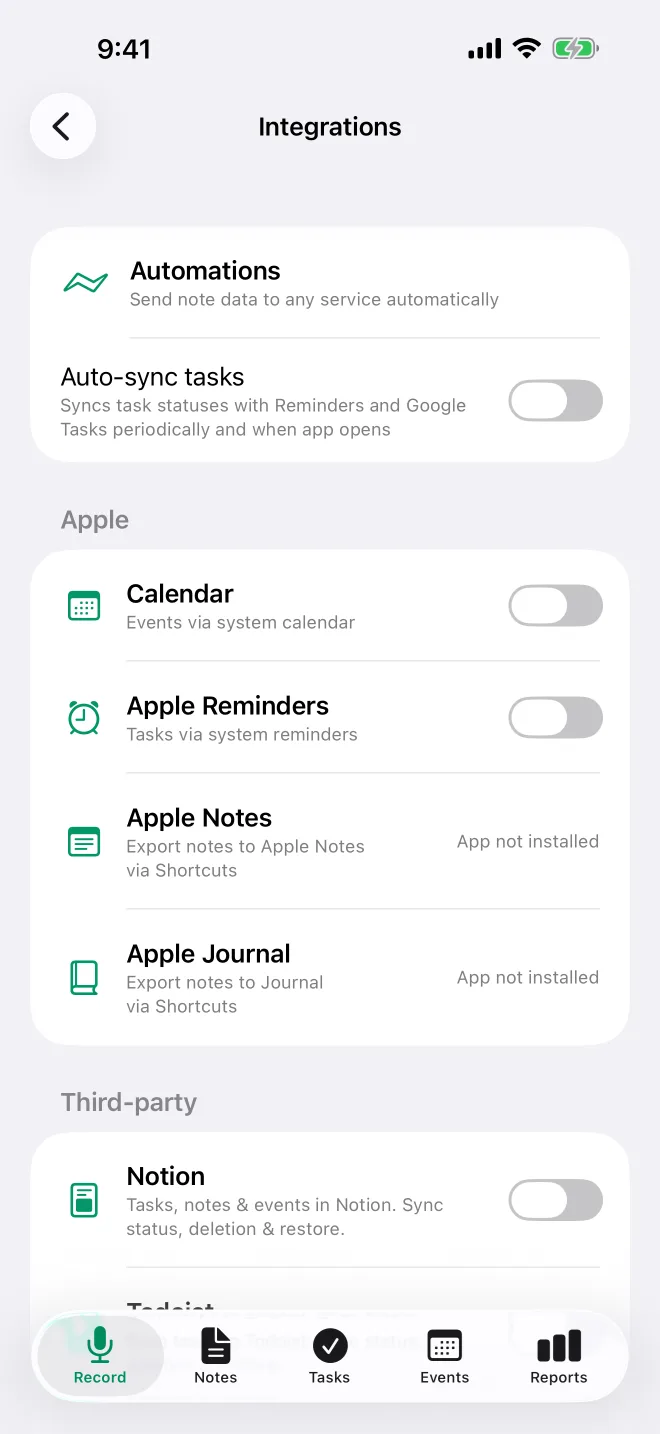
Integracije na iPhonu
Te se usklajujejo neposredno na iPhonu in ne porabljajo mest za strežniške integracije. Koledar in Apple Opomniki delujeta v vseh paketih. Google Tasks in samodejni izvoz vseh zapiskov v Apple Zapiske ali Apple Dnevnik zahtevajo paket Basic ali višji, Things 3 pa paket Pro ali višji. Pošiljanje posameznega zapiska v Apple Zapiske ali Apple Dnevnik deluje v vseh paketih.
- Koledar - doda dogodke iz tvojih posnetkov v Apple Koledar. Deluje enosmerno: spremembe, ki jih narediš v Koledarju, se ne vrnejo v TellDone. Za dodajanje manjkajočih dogodkov tapni Uskladi vse dogodke.
- Opomniki - dvosmerna sinhronizacija opravil z Apple Opomniki
- Things - samodejno pošilja tvoja opravila v Things (aplikacija Things 3 mora biti nameščena). Tapni Stanje sinhronizacije, da se dokončana opravila vrnejo, z Avtorizacijski žeton pa prilepiš svoj žeton za Things.
- Google Tasks - dvosmerna sinhronizacija opravil z Google Tasks
- Apple Zapiski - vsak nov zapisek samodejno shrani v Apple Zapiske
- Apple Dnevnik - vsak nov zapisek samodejno shrani v Apple Dnevnik
- Samodejno usklajevanje opravil - privzeto izklopljeno. Vklopi ga, da TellDone uskladi stanja opravil z Opomniki in Google Tasks, ko odpreš aplikacijo (če je od zadnjega preverjanja minilo vsaj 30 minut) in v ozadju, ne pogosteje kot približno vsake 4 ure. Natančen čas določi iOS. Ne glede na to, ali je vklopljeno ali izklopljeno, dokončanje opravila v TellDone takoj posodobi povezani opomnik.
Nastavitev:
- V Nastavitve > Integracije vklopi stikalo.
- Ko prvič vklopiš Things, Apple Zapiske ali Apple Dnevnik, tapni Namesti pri Potrebna je bližnjica.
- Če želiš poslati posamezen zapisek, odpri meni … na kartici zapiska in tapni Apple Zapiski ali Apple Dnevnik. To deluje v vseh paketih, vendar mora biti bližnjica nameščena. Če ni, vidiš Bližnjica ni najdena: tapni Namesti.
Če Apple Zapiski ali Apple Dnevnik prenehata sinhronizirati, tapni Znova namesti bližnjico. Če bližnjice za Things ni, sinhronizacija pokaže Bližnjica ni najdena. Tapni Namesti, da jo dodaš znova. Če Things izklopiš in vklopiš, poziv Potrebna je bližnjica ne pride nazaj.
Če integracija ni vključena v tvoj paket, je v njeni vrstici napis Zahteva Basic+ ali Zahteva Pro+, s tapom nanjo pa se pokažejo možnosti nadgradnje. Če aplikacija ni nameščena, vrstica kaže Aplikacija ni nameščena. Ko stikalo izklopiš, TellDone zahteva potrditev, preden preneha sinhronizirati.
Koledar in Apple Opomniki še vedno prejemata nove elemente, tudi ko je TellDone zaprt, v vseh paketih. Za Things, Apple Zapiske in Apple Dnevnik namesto tega dobiš obvestilo Tapni za pošiljanje v .... Google Tasks se posodobi, ko naslednjič odpreš TellDone ali ko se aplikacija osveži v ozadju.
Strežniške integracije
Te se usklajujejo prek strežnikov TellDone, zato delujejo tudi, ko je tvoj iPhone izklopljen.
- Todoist - dvosmerna sinhronizacija opravil
- Notion - sinhronizira zapiske, opravila in dogodke v Notion. Opravila, ki jih dokončaš v Notionu, so v TellDone označena kot opravljena.
- Microsoft To Do - dvosmerna sinhronizacija opravil
Za povezavo vklopi stikalo: odpre se okno za prijavo, nato se vrneš v TellDone. Za prekinitev povezave stikalo izklopi in tapni Prekini povezavo. Tvoji obstoječi podatki ostanejo v Todoistu, Notionu ali Microsoft To Do.
Mesta za integracije
Todoist, Notion in Microsoft To Do zahtevajo paket Basic ali višji. Porabljajo mesta glede na tvoj paket:
| Paket | Mesta za integracije |
|---|---|
| Free | 0 |
| Basic | 1 |
| Pro | Neomejeno |
| Ultra | Neomejeno |
V paketu Basic lahko hkrati povežeš eno od treh. Na dnu zaslona Integracije vidiš število, na primer »0 od 1 strežniških integracij«. Ko je tvoje mesto zasedeno, imata drugi dve značko PRO. Google Tasks, Apple Zapiski in Apple Dnevnik se v to omejitev ne štejejo.
Avtomatizacije z webhooki
V paketu Basic in višjih lahko podatke o zapiskih, opravilih, dogodkih in poročilih pošiljaš drugim storitvam, ko se elementi ustvarijo, posodobijo, dokončajo ali izbrišejo. Pošiljanje zvoka skupaj z zapiskom (Zapisek + zvok) je samo v paketu Ultra.
- Deluje z Zapier, Make, n8n in poljubnimi naslovi URL
- Nastavitev: Nastavitve > Integracije > Avtomatizacije
| Paket | Največ webhookov | Dostav na mesec |
|---|---|---|
| Basic | 1 | 300 |
| Pro | 3 | 3.000 |
| Ultra | 10 | 15.000 |
Za obliko podatkov, varnost in podrobnosti dostave glej Avtomatizacije z webhooki.
Posredovanje e-pošte
V paketu Pro in višjih po e-pošti prejmeš vsak nov zapisek, ko ga TellDone obdela. V Nastavitve > Obvestila > E-pošta pod Posredovanje zapiskov vklopi Posreduj na e-pošto. Nato izberi, kaj želiš prejemati: Zapiski, Vključi prepis, Vključi povezavo do zvoka (Ultra), Opravila (ločeno) in Dogodki (ločeno). Če želiš uporabiti drug naslov, ga vnesi pod Poljuben e-poštni naslov in tapni Potrdi.
Agenti UI (MCP)
V vseh paketih MCP (Model Context Protocol) omogoča pomočnikom UI, kot sta ChatGPT in Claude, delo s tvojimi zapiski, opravili in dogodki v TellDone.
- Free - dostop samo za branje, 100 zahtev na dan
- Basic - dostop samo za branje
- Pro in Ultra - izbereš lahko dostop Samo za branje ali Branje in pisanje (27 orodij)
Odpri Nastavitve > Integracije, v razdelku Agenti UI tapni Agenti UI (MCP), nato Omogoči.
Podrobna navodila za nastavitev posameznih integracij najdeš v člankih Apple Koledar in Opomniki, Todoist, Notion, Microsoft To Do in Agenti UI (MCP).