Integrationen einrichten
TellDone kann deine Notizen, Aufgaben und Ereignisse an andere Apps senden. Hier siehst du, was es gibt und wie du jede Integration einrichtest.
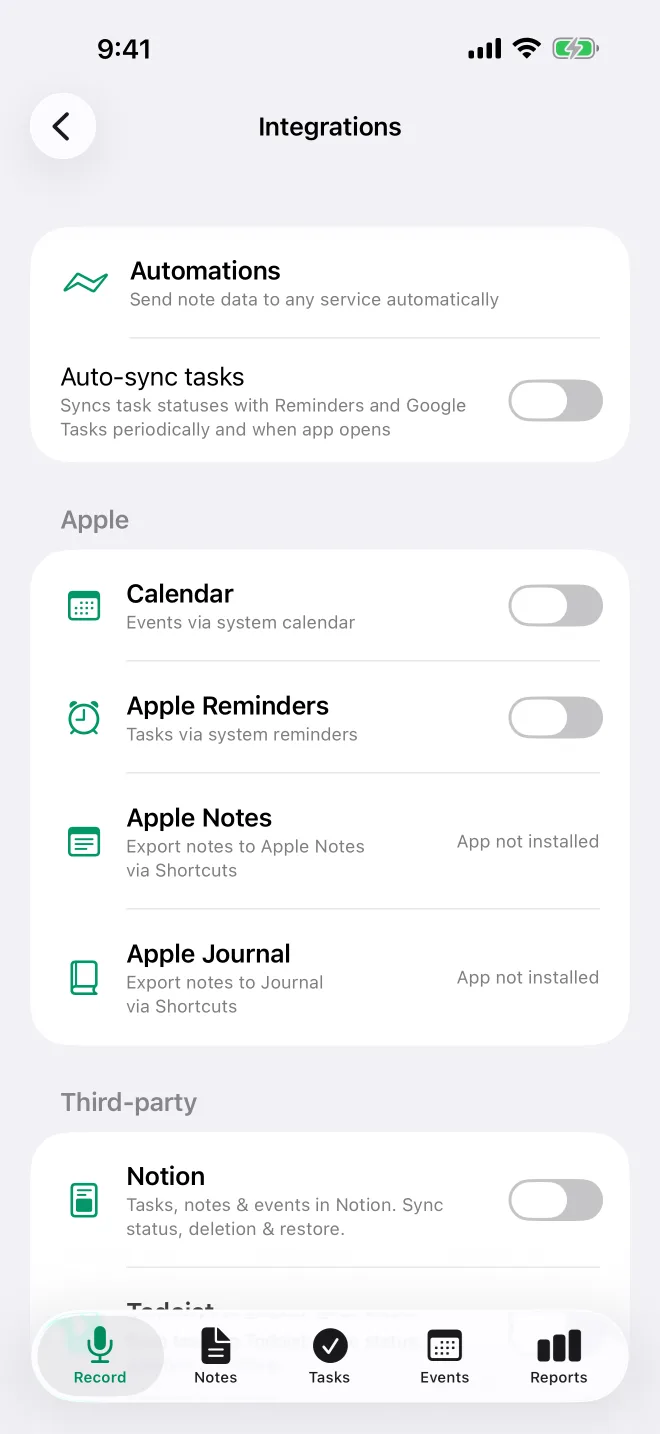
Integrationen auf deinem iPhone
Diese synchronisieren direkt auf deinem iPhone und brauchen keine Server-Integrations-Slots. Kalender und Apple Erinnerungen funktionieren in jedem Plan. Google Tasks und der automatische Export jeder Notiz nach Apple Notes oder Apple Journal erfordern Basic oder höher, Things 3 erfordert Pro oder höher. Eine einzelne Notiz an Apple Notes oder Apple Journal zu senden funktioniert in jedem Plan.
- Kalender - fügt Ereignisse aus deinen Aufnahmen zum Apple Kalender hinzu. Das geht nur in eine Richtung: Änderungen, die du im Kalender machst, kommen nicht zu TellDone zurück. Tippe auf Alle Ereignisse synchronisieren, um fehlende Ereignisse hinzuzufügen.
- Erinnerungen - Aufgabensynchronisierung in beide Richtungen mit Apple Erinnerungen
- Things - sendet deine Aufgaben automatisch an Things (die App Things 3 muss installiert sein). Tippe auf Status synchronisieren, um erledigte Aufgaben zurückzuholen, und nutze Auth-Token, um dein Things-Auth-Token einzufügen.
- Google Tasks - Aufgabensynchronisierung in beide Richtungen mit Google Tasks
- Apple Notes - speichert jede neue Notiz automatisch in Apple Notes
- Apple Journal - speichert jede neue Notiz automatisch in Apple Journal
- Aufgaben automatisch synchronisieren - standardmäßig aus. Schalte es ein, damit TellDone Aufgabenstatus mit Erinnerungen und Google Tasks abgleicht, wenn du die App öffnest (sofern seit der letzten Prüfung mindestens 30 Minuten vergangen sind) und im Hintergrund, höchstens etwa alle 4 Stunden. iOS bestimmt den genauen Zeitpunkt. Ob ein oder aus: Wenn du eine Aufgabe in TellDone abschließt, wird die verknüpfte Erinnerung sofort aktualisiert.
So richtest du eine ein:
- Schalte in Einstellungen > Integrationen den Schalter ein.
- Wenn du Things, Apple Notes oder Apple Journal zum ersten Mal einschaltest, tippe bei Kurzbefehl erforderlich auf Installieren.
- Um eine einzelne Notiz zu senden, öffne das Menü … auf der Notizkarte und tippe auf Apple Notes oder Apple Journal. Das funktioniert in jedem Plan, aber der Kurzbefehl muss installiert sein. Wenn nicht, siehst du Kurzbefehl nicht gefunden: Tippe auf Installieren.
Wenn Apple Notes oder Apple Journal nicht mehr synchronisiert, tippe auf Kurzbefehl neu installieren. Wenn der Things-Kurzbefehl fehlt, zeigt eine Synchronisierung Kurzbefehl nicht gefunden. Tippe auf Installieren, um ihn wieder hinzuzufügen. Wenn du Things aus- und wieder einschaltest, kommt die Meldung Kurzbefehl erforderlich nicht zurück.
Wenn eine Integration nicht in deinem Plan enthalten ist, steht in ihrer Zeile Erfordert Basic+ oder Erfordert Pro+, und beim Antippen siehst du die Upgrade-Optionen. Wenn die App nicht installiert ist, zeigt die Zeile App nicht installiert. Wenn du einen Schalter ausschaltest, bittet dich TellDone um eine Bestätigung, bevor die Synchronisierung endet.
Kalender und Apple Erinnerungen bekommen auch bei geschlossenem TellDone neue Einträge, in jedem Plan. Für Things, Apple Notes und Apple Journal erhältst du stattdessen eine Mitteilung Tippe, um an ... zu senden. Google Tasks wird aktualisiert, wenn TellDone das nächste Mal geöffnet wird oder im Hintergrund aktualisiert.
Server-Integrationen
Diese synchronisieren über die Server von TellDone und funktionieren daher auch, wenn dein iPhone ausgeschaltet ist.
- Todoist - Aufgabensynchronisierung in beide Richtungen
- Notion - synchronisiert Notizen, Aufgaben und Ereignisse mit Notion. Aufgaben, die du in Notion abschließt, werden in TellDone als erledigt markiert.
- Microsoft To Do - Aufgabensynchronisierung in beide Richtungen
Schalte den Schalter ein, um zu verbinden: Ein Anmeldefenster öffnet sich, danach kehrst du zu TellDone zurück. Zum Trennen schaltest du den Schalter aus und tippst auf Trennen. Deine bestehenden Daten bleiben in Todoist, Notion oder Microsoft To Do.
Integrations-Slots
Todoist, Notion und Microsoft To Do erfordern Basic oder höher. Sie belegen Slots, abhängig von deinem Plan:
| Plan | Integrations-Slots |
|---|---|
| Free | 0 |
| Basic | 1 |
| Pro | Unbegrenzt |
| Ultra | Unbegrenzt |
In Basic kannst du jeweils eine der drei verbinden. Unten auf dem Integrationen-Bildschirm siehst du deine Zahl, zum Beispiel „0 von 1 Server-Integrationen“. Sobald dein Slot belegt ist, zeigen die anderen beiden ein PRO-Badge. Google Tasks, Apple Notes und Apple Journal zählen nicht zu diesem Limit.
Webhook-Automatisierungen
Ab Basic kannst du Notiz-, Aufgaben-, Ereignis- und Berichtsdaten an andere Dienste senden, wenn Einträge erstellt, aktualisiert, abgeschlossen oder gelöscht werden. Das Audio zusammen mit einer Notiz zu senden (Notiz + Audio) gibt es nur in Ultra.
- Funktioniert mit Zapier, Make, n8n und eigenen URLs
- Einrichten unter Einstellungen > Integrationen > Automatisierungen
| Plan | Max. Webhooks | Zustellungen/Monat |
|---|---|---|
| Basic | 1 | 300 |
| Pro | 3 | 3.000 |
| Ultra | 10 | 15.000 |
Details zu Payload-Format, Sicherheit und Zustellung findest du unter Webhook-Automatisierungen.
E-Mail-Weiterleitung
Ab Pro bekommst du jede neue Notiz per E-Mail, nachdem TellDone sie verarbeitet hat. Schalte in Einstellungen > Mitteilungen > E-Mail unter Notiz-Weiterleitung den Schalter Per E-Mail weiterleiten ein. Wähle dann, was du bekommen möchtest: Notizen, Transkript einschließen, Audio-Link einschließen (Ultra), Aufgaben (separat) und Ereignisse (separat). Für eine andere Adresse gib sie unter Andere E-Mail ein und tippe auf Bestätigen.
KI-Agenten (MCP)
In jedem Plan lässt MCP (Model Context Protocol) KI-Assistenten wie ChatGPT und Claude mit deinen TellDone-Notizen, -Aufgaben und -Ereignissen arbeiten.
- Free - nur Lesezugriff, 100 Anfragen pro Tag
- Basic - nur Lesezugriff
- Pro und Ultra - wähle den Zugriff Nur lesen oder Lesen & schreiben (27 Tools)
Öffne Einstellungen > Integrationen, tippe im Bereich KI-Agenten auf KI-Agenten (MCP) und dann auf Aktivieren.
Ausführliche Anleitungen zu einzelnen Integrationen findest du unter Apple Kalender und Erinnerungen, Todoist, Notion, Microsoft To Do oder KI-Agenten (MCP).