連携のセットアップ
TellDoneは、メモ、タスク、イベントをほかのアプリに送れます。ここでは、使える連携と、それぞれのセットアップ方法を紹介します。
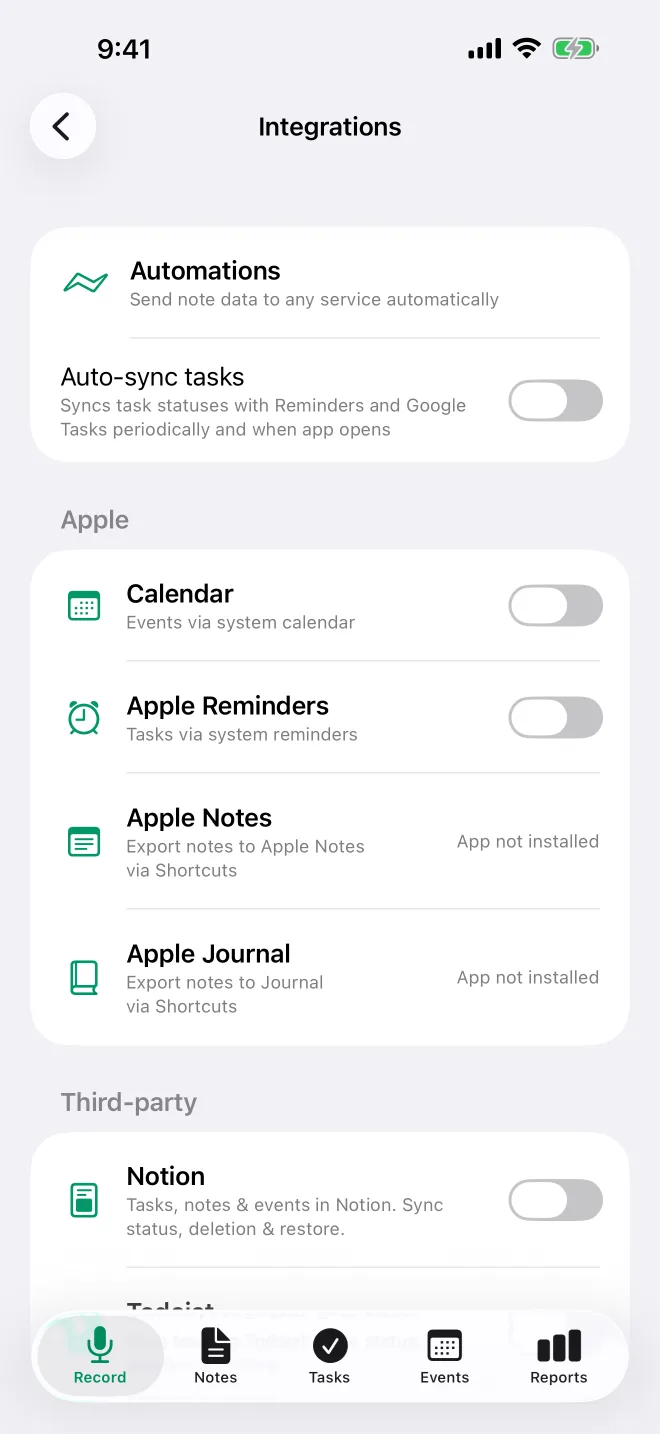
iPhoneでの連携
これらはiPhone上で直接同期され、サーバー連携の枠は使いません。カレンダーとAppleのリマインダーは、どのプランでも使えます。Google Tasksと、すべてのメモをApple NotesまたはApple Journalに自動で書き出す機能はBasic以上、Things 3はPro以上が必要です。1件のメモをApple NotesまたはApple Journalに送る機能は、どのプランでも使えます。
- カレンダー - 録音から作ったイベントをAppleカレンダーに追加します。一方向です。カレンダー側で行った変更はTellDoneには戻りません。足りないイベントを追加するには、すべてのイベントを同期をタップします。
- リマインダー - Appleのリマインダーとのタスクの双方向同期
- Things - タスクをThingsに自動で送ります(Things 3アプリのインストールが必要です)。完了したタスクを戻すにはステータスを同期をタップし、Thingsの認証トークンを貼り付けるには認証トークンを使います。
- Google Tasks - Google Tasksとのタスクの双方向同期
- Apple Notes - 新しいメモをApple Notesに自動で保存します
- Apple Journal - 新しいメモをApple Journalに自動で保存します
- タスクの自動同期 - デフォルトではオフです。オンにすると、アプリを開いたとき(前回の確認から30分以上経っている場合)と、バックグラウンドで(約4時間に1回以下)、TellDoneがタスクの状態をリマインダーとGoogle Tasksと同期します。正確なタイミングはiOSが決めます。オンでもオフでも、TellDoneでタスクを完了すると、リンクされたリマインダーはすぐに更新されます。
セットアップ手順:
- 設定 > 連携で、スイッチをオンにします。
- Things、Apple Notes、Apple Journalを初めてオンにするときは、ショートカットが必要ですのインストールをタップします。
- 1件のメモを送るには、メモのカードの**…メニューを開き、Apple NotesまたはApple Journalをタップします。どのプランでも使えますが、ショートカットがインストールされている必要があります。インストールされていない場合はショートカットが見つかりません**と表示されるので、インストールをタップします。
Apple NotesまたはApple Journalの同期が止まった場合は、ショートカットを再インストールをタップします。Thingsのショートカットがない場合、同期するとショートカットが見つかりませんと表示されます。インストールをタップして、もう一度追加してください。Thingsをオフにしてからオンにしても、ショートカットが必要ですの表示は戻りません。
連携がプランに含まれていない場合、その行にBasic以上が必要またはPro以上が必要と表示され、タップするとアップグレードのオプションが表示されます。アプリがインストールされていない場合は、アプリがインストールされていませんと表示されます。スイッチをオフにすると、TellDoneは同期を止める前に確認します。
カレンダーとAppleのリマインダーには、TellDoneを閉じていても、どのプランでも新しい項目が追加されます。Things、Apple Notes、Apple Journalの場合は、代わりにタップして…に送信の通知が届きます。Google Tasksは、次にTellDoneを開いたとき、またはバックグラウンドで更新されたときに反映されます。
サーバー連携
これらはTellDoneのサーバー経由で同期するため、iPhoneの電源が切れていても動き続けます。
- Todoist - タスクの双方向同期
- Notion - メモ、タスク、イベントをNotionに同期します。Notionで完了したタスクは、TellDoneでも完了になります。
- Microsoft To Do - タスクの双方向同期
スイッチをオンにすると接続できます。サインイン用のウィンドウが開き、そのあとTellDoneに戻ります。接続を解除するには、スイッチをオフにして接続を解除をタップします。Todoist、Notion、Microsoft To Doにある既存のデータは、そのまま残ります。
連携の枠
Todoist、Notion、Microsoft To DoはBasic以上が必要です。プランに応じた枠を使います。
| プラン | 連携の枠 |
|---|---|
| Free | 0 |
| Basic | 1 |
| Pro | 無制限 |
| Ultra | 無制限 |
Basicでは、この3つのうち1つを同時に接続できます。連携画面の下部に、使用数が「0 / 1 サーバー連携」のように表示されます。枠が埋まると、ほかの2つにはPROバッジが表示されます。Google Tasks、Apple Notes、Apple Journalはこの上限に含まれません。
Webhookオートメーション
Basic以上では、項目が作成、更新、完了、削除されたときに、メモ、タスク、イベント、レポートのデータをほかのサービスに送れます。メモと一緒に音声を送る機能(メモ + 音声)はUltraのみです。
| プラン | Webhookの最大数 | 月あたりの配信数 |
|---|---|---|
| Basic | 1 | 300 |
| Pro | 3 | 3,000 |
| Ultra | 10 | 15,000 |
ペイロードの形式、セキュリティ、配信の詳細は、Webhookオートメーションをご覧ください。
メール転送
Pro以上では、TellDoneが処理を終えた新しいメモをメールで受け取れます。設定 > 通知 > メールのメモの転送で、メールに転送をオンにします。続いて、受け取る内容を選びます:メモ、文字起こしを含める、音声リンクを含める(Ultra)、タスク(個別)、イベント(個別)。別のアドレスを使うには、別のメールアドレスに入力して確認をタップします。
AIエージェント(MCP)
どのプランでも、MCP(Model Context Protocol)を使うと、ChatGPTやClaudeなどのAIアシスタントがTellDoneのメモ、タスク、イベントを扱えます。
- Free - 読み取り専用、1日100リクエスト
- Basic - 読み取り専用
- ProとUltra - 読み取りのみまたは読み書きのアクセスを選べます(27ツール)
設定 > 連携を開き、AIエージェントセクションで**AIエージェント(MCP)**をタップし、有効化をタップします。
各連携の詳しいセットアップ手順は、AppleカレンダーとAppleリマインダー、Todoist、Notion、Microsoft To Do、AIエージェント(MCP)をご覧ください。