Nastavenie integrácií
TellDone vie posielať tvoje poznámky, úlohy a udalosti do iných aplikácií. Tu je prehľad, čo je dostupné a ako každú integráciu nastaviť.
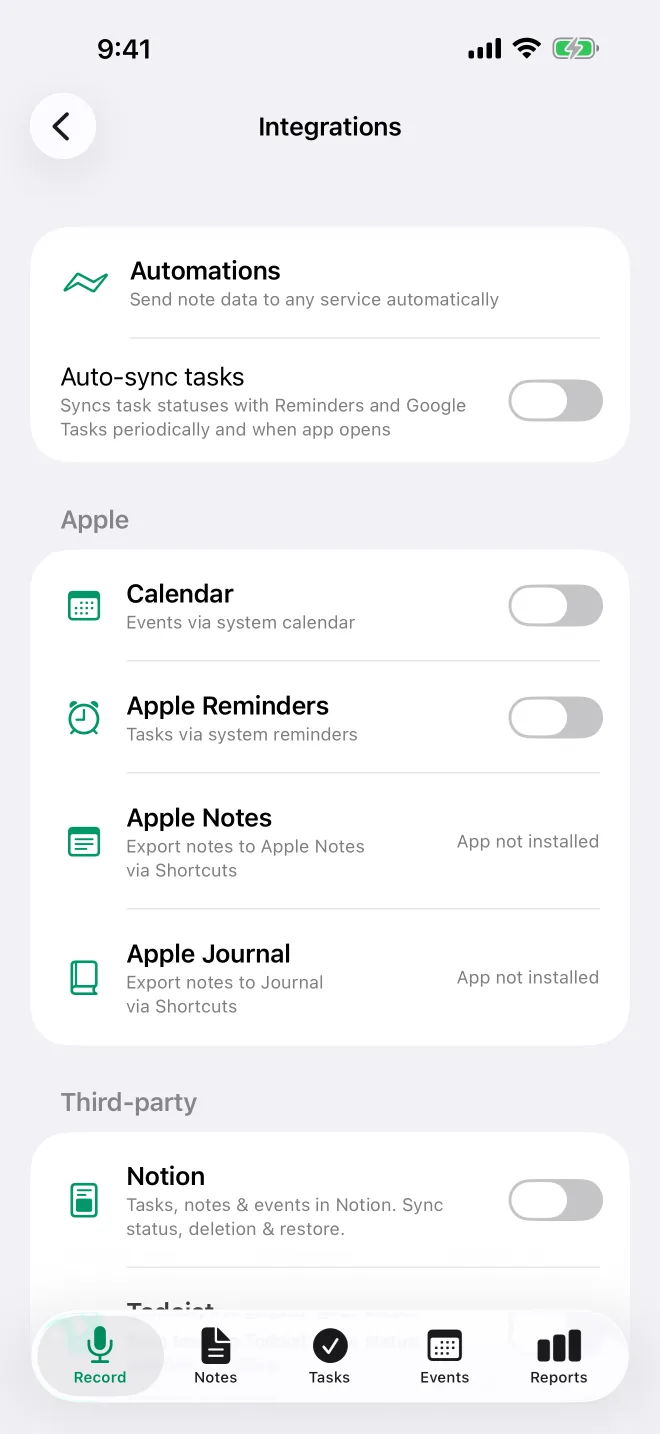
Integrácie na tvojom iPhone
Tieto sa synchronizujú priamo na tvojom iPhone a nepoužívajú sloty serverových integrácií. Kalendár a Apple Pripomienky fungujú v každom pláne. Google Tasks a automatický export každej poznámky do Apple Poznámok alebo Apple Denníka vyžadujú plán Basic a vyšší, Things 3 vyžaduje plán Pro a vyšší. Odoslanie jednej poznámky do Apple Poznámok alebo Apple Denníka funguje v každom pláne.
- Kalendár - pridáva udalosti z tvojich nahrávok do Apple Kalendára. Je to jednosmerné: zmeny, ktoré urobíš v Kalendári, sa do TellDone nevracajú. Ak chceš pridať chýbajúce udalosti, ťukni na Synchronizovať všetky udalosti.
- Pripomienky - obojsmerná synchronizácia úloh s Apple Pripomienkami
- Things - posiela tvoje úlohy do Things automaticky (musí byť nainštalovaná aplikácia Things 3). Ťuknutím na Synchronizovať stavy získaš naspäť dokončené úlohy a cez Autorizačný token vložíš svoj autorizačný token Things.
- Google Tasks - obojsmerná synchronizácia úloh s Google Tasks
- Apple Poznámky - automaticky ukladá každú novú poznámku do Apple Poznámok
- Apple Denník - automaticky ukladá každú novú poznámku do Apple Denníka
- Automatická synchronizácia úloh - predvolene vypnutá. Zapni ju, aby TellDone synchronizoval stavy úloh s Pripomienkami a Google Tasks pri otvorení aplikácie (ak od poslednej kontroly uplynulo aspoň 30 minút) a na pozadí, najviac raz za približne 4 hodiny. Presný čas určuje iOS. Či je zapnutá, alebo vypnutá, dokončenie úlohy v TellDone hneď aktualizuje prepojenú pripomienku.
Nastavenie jednej z nich:
- V Nastavenia > Integrácie zapni prepínač.
- Pri prvom zapnutí Things, Apple Poznámok alebo Apple Denníka ťukni na Nainštalovať pri Vyžaduje sa skratka.
- Ak chceš odoslať jednu poznámku, otvor ponuku … na karte poznámky a ťukni na Apple Poznámky alebo Apple Denník. Funguje to v každom pláne, ale skratka musí byť nainštalovaná. Ak nie je, zobrazí sa Skratka sa nenašla: ťukni na Nainštalovať.
Ak Apple Poznámky alebo Apple Denník prestanú synchronizovať, ťukni na Preinštalovať skratku. Ak skratka Things chýba, synchronizácia zobrazí Skratka sa nenašla. Ťuknutím na Nainštalovať ju pridáš znova. Vypnutie a zapnutie Things výzvu Vyžaduje sa skratka nevráti.
Ak integrácia nie je súčasťou tvojho plánu, jej riadok hovorí Vyžaduje Basic+ alebo Vyžaduje Pro+ a po ťuknutí sa zobrazia možnosti upgradu. Ak aplikácia nie je nainštalovaná, riadok ukazuje Aplikácia nie je nainštalovaná. Keď prepínač vypneš, TellDone ťa požiada o potvrdenie skôr, než synchronizáciu zastaví.
Kalendár a Apple Pripomienky dostávajú nové položky aj pri zatvorenom TellDone, v každom pláne. Pri Things, Apple Poznámkach a Apple Denníku dostaneš namiesto toho upozornenie Ťukni na odoslanie do .... Google Tasks sa aktualizuje, keď sa TellDone nabudúce otvorí alebo sa obnoví na pozadí.
Serverové integrácie
Tieto sa synchronizujú cez servery TellDone, takže fungujú aj vtedy, keď je tvoj iPhone vypnutý.
- Todoist - obojsmerná synchronizácia úloh
- Notion - synchronizuje poznámky, úlohy a udalosti do Notion. Úlohy, ktoré dokončíš v Notion, sa v TellDone označia ako hotové.
- Microsoft To Do - obojsmerná synchronizácia úloh
Pripojíš ich zapnutím prepínača: otvorí sa okno na prihlásenie a potom sa vrátiš do TellDone. Ak chceš integráciu odpojiť, vypni prepínač a ťukni na Odpojiť. Tvoje existujúce údaje zostanú v Todoist, Notion alebo Microsoft To Do.
Sloty integrácií
Todoist, Notion a Microsoft To Do vyžadujú plán Basic a vyšší. Používajú sloty podľa tvojho plánu:
| Plán | Sloty integrácií |
|---|---|
| Free | 0 |
| Basic | 1 |
| Pro | Neobmedzene |
| Ultra | Neobmedzene |
V pláne Basic môžeš mať pripojenú naraz jednu z týchto troch. Dole na obrazovke Integrácie vidíš svoj počet, napríklad „0 z 1 serverových integrácií“. Keď je tvoj slot obsadený, ostatné dve ukazujú odznak PRO. Google Tasks, Apple Poznámky a Apple Denník sa do tohto limitu nezapočítavajú.
Automatizácie cez webhooky
V pláne Basic a vyššom môžeš posielať údaje poznámok, úloh, udalostí a reportov do iných služieb, keď sa položky vytvoria, aktualizujú, dokončia alebo zmažú. Odoslanie zvuku spolu s poznámkou (Poznámka + zvuk) je len v pláne Ultra.
- Funguje so službami Zapier, Make, n8n a vlastnými URL
- Nastavíš v Nastavenia > Integrácie > Automatizácie
| Plán | Max. webhookov | Doručení/mesiac |
|---|---|---|
| Basic | 1 | 300 |
| Pro | 3 | 3 000 |
| Ultra | 10 | 15 000 |
Formát údajov, zabezpečenie a podrobnosti o doručovaní nájdeš v časti Automatizácie cez webhooky.
Preposielanie e-mailov
V pláne Pro a vyššom dostaneš každú novú poznámku e-mailom po tom, čo ju TellDone spracuje. V Nastavenia > Hlásenia > E-mail v časti Preposielanie poznámok zapni Preposielať na e-mail. Potom vyber, čo chceš dostávať: Poznámky, Pripojiť prepis, Pripojiť odkaz na zvuk (Ultra), Úlohy (zvlášť) a Udalosti (zvlášť). Ak chceš použiť inú adresu, zadaj ju do poľa Iný e-mail a ťukni na Overiť.
AI agenti (MCP)
V každom pláne umožňuje MCP (Model Context Protocol) AI asistentom, ako sú ChatGPT a Claude, pracovať s tvojimi poznámkami, úlohami a udalosťami v TellDone.
- Free - prístup len na čítanie, 100 požiadaviek denne
- Basic - prístup len na čítanie
- Pro a Ultra - vyber si prístup Len na čítanie alebo Čítanie a zápis (27 nástrojov)
Otvor Nastavenia > Integrácie, v sekcii AI agenti ťukni na AI agenti (MCP) a potom na Zapnúť.
Podrobné pokyny na nastavenie jednotlivých integrácií nájdeš v častiach Apple Kalendár a Pripomienky, Todoist, Notion, Microsoft To Do alebo AI agenti (MCP).