AI agenti (MCP)
MCP funguje vo všetkých plánoch. Free a Basic majú prístup len na čítanie ku všetkým 10 nástrojom na čítanie (Free je obmedzený na 100 požiadaviek denne). Pro a Ultra majú plný prístup na čítanie a zápis (27 nástrojov) a ak chcú, môžu prepnúť na režim len na čítanie.
MCP (Model Context Protocol) ti umožňuje pripojiť AI asistentov, ako sú ChatGPT a Claude, programátorských asistentov a automatizačné nástroje priamo k tvojim dátam z TellDone. Po pripojení môže tvoj asistent čítať tvoje poznámky, úlohy, udalosti, reporty, štítky a históriu zmien. V plánoch Pro a vyšších môže položky aj vytvárať, aktualizovať, mazať a obnovovať. Nástrojov je 27: 10 na čítanie (každý plán) a 17 na zápis (od plánu Pro).
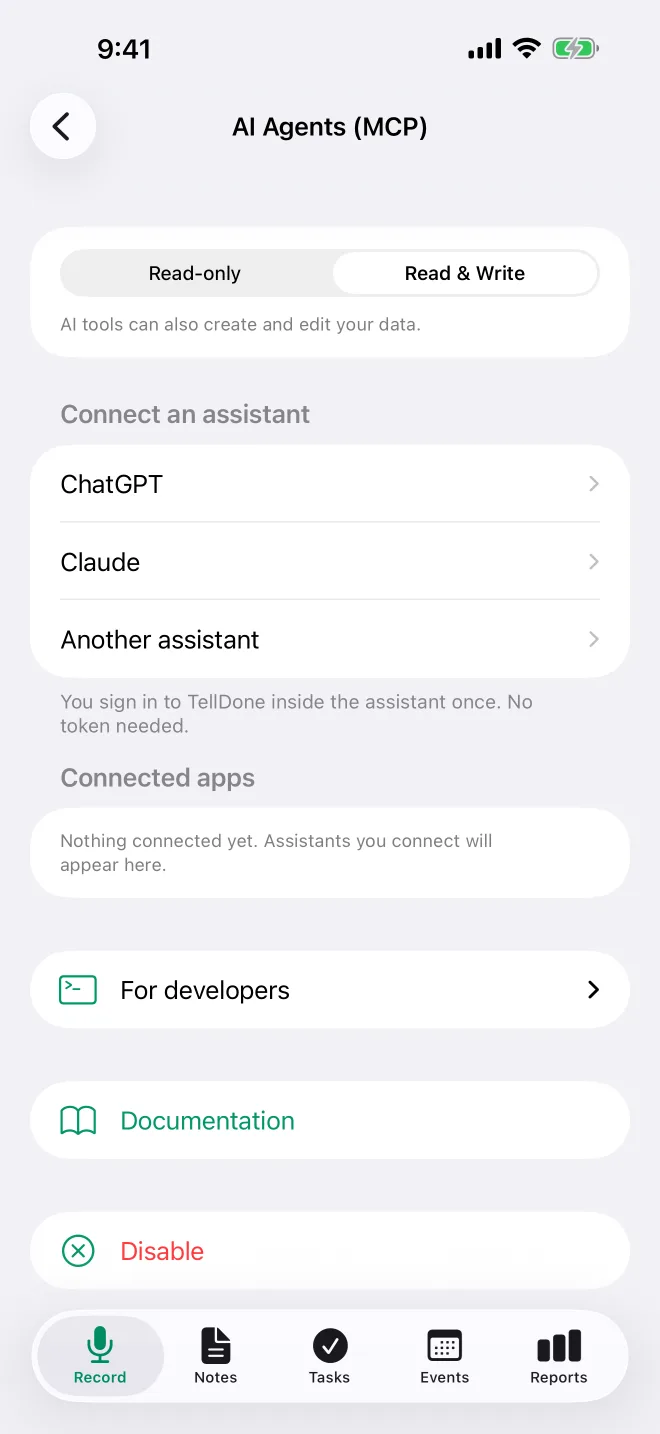
Na iPhone otvoríš obrazovku nastavenia MCP cez Nastavenia > Integrácie > AI agenti (MCP). Tvoj prístupový token je predvolene skrytý:
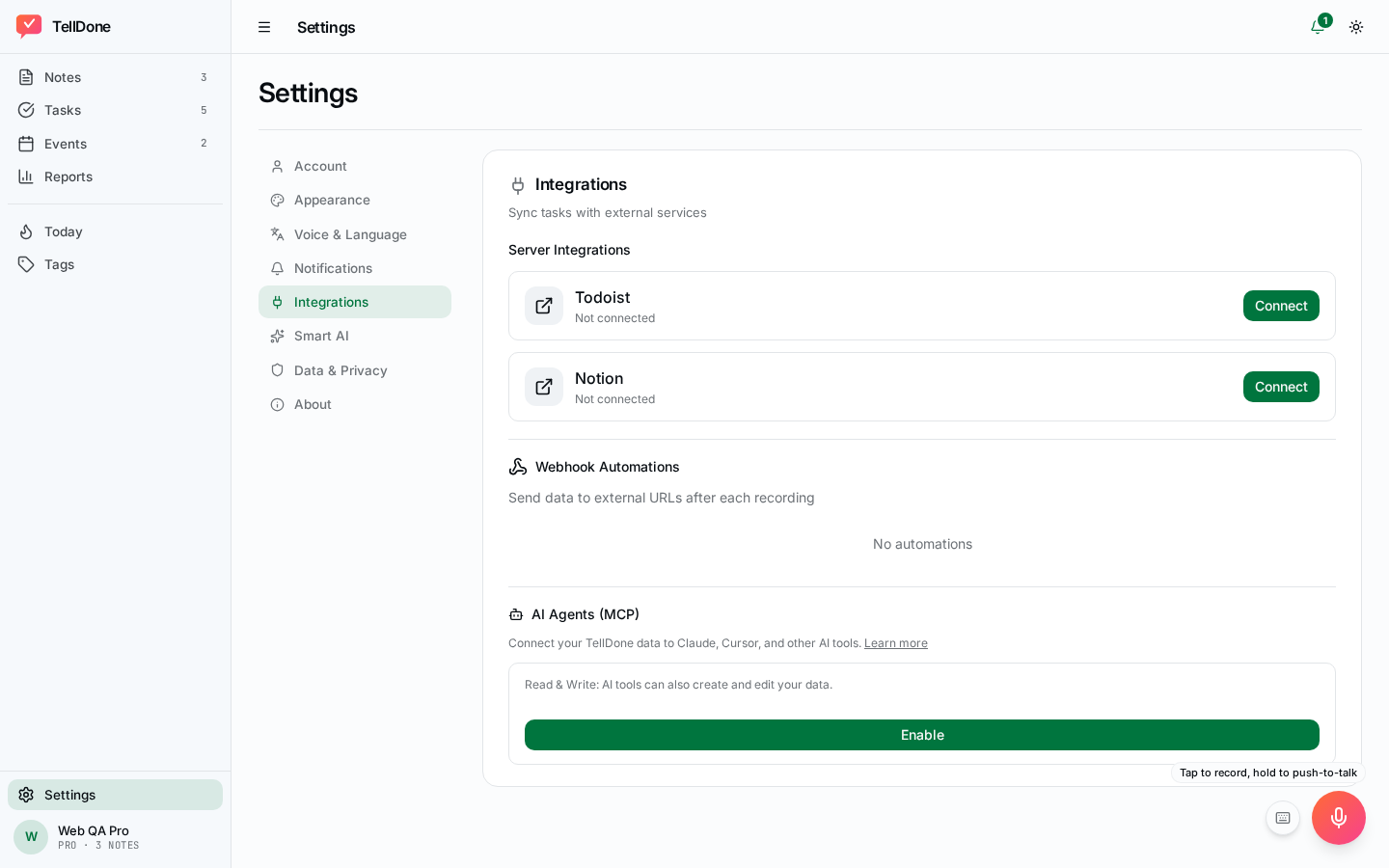
A na webe:
Dva spôsoby pripojenia
AI klienta môžeš pripojiť dvoma spôsobmi:
- Prihlásenie cez TellDone (OAuth) (odporúčané) - prihlásiš sa svojím účtom TellDone a schváliš, o čo aplikácia žiada. Používajú to ChatGPT a Claude a nemusíš kopírovať žiadny token.
- Bearer token - skopíruj svoj prístupový token z Nastavení a vlož ho do konfigurácie svojho klienta. Najjednoduchšie pre skripty, nástroje v príkazovom riadku a klientov bez vstavaného OAuth.
| Klient | Odporúčané |
|---|---|
| ChatGPT (chatgpt.com alebo desktopová aplikácia ChatGPT, nie mobilná aplikácia) | OAuth - pridaj vlastný MCP server s adresou MCP a potom sa prihlás |
| Claude (web, Desktop, aplikácia na iPhone) / Cowork | OAuth - pridaj vlastný konektor s adresou MCP a potom sa prihlás |
| Claude Code (CLI) | Zatiaľ bearer token - pridaj hlavičku Authorization so svojím tokenom |
| Skripty alebo tvoj vlastný kód | Bearer token - najjednoduchšie na automatizáciu |
| Klient, ktorý umožňuje len výber zo zoznamu konektorov v adresári | Pridaj TellDone ako vlastný konektor s adresou MCP alebo použi bearer token. TellDone zatiaľ nie je v žiadnom adresári konektorov |
Požiadavky podľa plánu
| Plán | MCP |
|---|---|
| Free | Len na čítanie (10 nástrojov na čítanie), 100 požiadaviek denne |
| Basic | Len na čítanie (10 nástrojov na čítanie), bez denného limitu |
| Pro | Čítanie a zápis (27 nástrojov) - možno prepnúť na režim len na čítanie |
| Ultra | Čítanie a zápis (27 nástrojov) - možno prepnúť na režim len na čítanie |
Limit 100 požiadaviek denne vo Free počíta len volania nástrojov. Pripájanie, prihlasovanie a zobrazenie zoznamu nástrojov sa nepočítajú. Deň sa riadi časovým pásmom uloženým v tvojom účte a resetuje sa o polnoci. Keď limit dosiahneš, tvoj asistent dostane správu, že je dosiahnutý. Nástroje na zápis sa vo Free a Basic odmietajú. S prístupovým tokenom odpovedajú, že pripojenie je len na čítanie a že vytváranie a úpravy vyžadujú plán Pro alebo vyšší. Pri prihlásení (OAuth) väčšina z nich odpovie „Insufficient scope“, pretože pripojenia vo Free a Basic nikdy nedostanú oprávnenia na zápis.
Obrazovka v aplikácii
Otvor Nastavenia > Integrácie a v sekcii AI agenti ťukni na AI agenti (MCP). Obrazovka ukazuje text „Nechaj ChatGPT, Claude a ďalších AI asistentov pracovať s tvojimi poznámkami, úlohami a udalosťami z TellDone.“ a zobrazuje tvoj plán:
- Free: „Tvoj plán: Prístup len na čítanie, 100 požiadaviek denne. Zápis prichádza s Pro.“
- Basic: „Tvoj plán: Prístup len na čítanie“
- Pro a Ultra: „Tvoj plán: Prístup na čítanie a zápis“
Kým je MCP vypnuté, zapneš ho ťuknutím na Zapnúť.
Po zapnutí obrazovka ukazuje:
- Režim prístupu (Pro a Ultra) - kedykoľvek si vyber Len na čítanie alebo Čítanie a zápis.
- Pripojiť asistenta - kroky pre ChatGPT, Claude a Iný asistent. Do TellDone sa prihlásiš priamo v asistentovi, takže token nepotrebuješ.
- Pripojené aplikácie - pripojení asistenti, každý s tlačidlom Odpojiť. Zoznam zostáva prázdny do prvého pripojenia.
- Pre vývojárov (predvolene zbalené) - pole Prístupový token (skryté, s Zobraziť / Skryť a Kopírovať), Vygenerovať nový token a prepínač Claude Code / Cursor / Other s hotovým textom a vlastným tlačidlom Kopírovať. Claude Code ti dá príkaz
claude mcp add, Cursor JSON pre.cursor/mcp.jsona Other uvádza adresu servera, možnosť prihlásenia cez OAuth a hlavičkuAuthorization: Bearer. Kým je token skrytý, ukážky obsahujúYOUR_TOKEN. Ťukni na Zobraziť a budú obsahovať tvoj skutočný token.
Web má rovnaké ovládacie prvky v inom rozložení, bez zbalenej vývojárskej sekcie: adresu OAuth s tlačidlom Kopírovať, ovládanie tokenu, Pripojené aplikácie s tlačidlom Odpojiť a Manual bearer token setup so šiestimi možnosťami klienta (Claude Code, Cursor, Windsurf, Codex, OpenClaw a cURL). Na webe ukážky vždy obsahujú tvoj skutočný token, aj keď je pole tokenu skryté, preto s nimi zaobchádzaj ako so samotným tokenom.
- Dokumentácia - odkaz na túto stránku.
- Vypnúť - vypne MCP. Potvrdíš text „Týmto sa zruší prístup pre všetky pripojené AI nástroje.“ Tvoj token sa zmaže a všetky pripojenia sa zastavia. Ak MCP zapneš znova, dostaneš nový token a aplikácie pripojené prihlásením (OAuth) znova fungujú bez opätovného prihlásenia. Ak chceš aplikáciu odstrániť natrvalo, ťukni na Odpojiť v časti Pripojené aplikácie.
Svoj prístupový token drž v tajnosti. Každý, kto ho má, môže pristupovať k tvojim dátam z TellDone. Ak máš podozrenie, že unikol, ťukni na Vygenerovať nový token.
Ako zapnúť
MCP môžeš nastaviť na oboch platformách:
- iPhone: Nastavenia > Integrácie > AI agenti (MCP)
- Web: app.telldone.app > Nastavenia > Integrácie > AI agenti (MCP)
Kroky:
- Ťukni na Zapnúť.
- V plánoch Pro a Ultra vyber režim prístupu (Len na čítanie alebo Čítanie a zápis). Free a Basic sú len na čítanie.
- Ak chceš pripojiť ChatGPT alebo Claude, ťukni naň v časti Pripojiť asistenta a postupuj podľa krokov (pozri nižšie). Token nepotrebuješ.
- Pre programátorského klienta na iPhone otvor Pre vývojárov, ťukni na Zobraziť, vyber Claude Code, Cursor alebo Other a ťukni na Kopírovať pod ukážkou. Ak skopíruješ skôr, než ťukneš na Zobraziť, ukážka obsahuje namiesto tvojho tokenu
YOUR_TOKEN. Na webe vyber svojho klienta v časti Manual bearer token setup a skopíruj ukážku; token už obsahuje. - Vlož ukážku do svojho klienta alebo jeho konfiguračného súboru.
Pripojenie cez OAuth
OAuth je odporúčaná cesta pre ChatGPT, Claude a Cowork - prihlásiš sa svojím účtom TellDone namiesto kopírovania tokenu.
Adresa MCP pre OAuth: https://api.telldone.app/mcp/user
Ten istý server odpovedá aj na https://api.telldone.app/mcp/user/mcp a obe adresy prijímajú bearer token. Na prihlásenie cez OAuth použi prvú z nich.
ChatGPT
Vlastný MCP server môžeš pridať na chatgpt.com alebo v desktopovej aplikácii ChatGPT. Mobilná aplikácia ChatGPT vlastné konektory pridať nevie a aplikácia TellDone to formuluje takto: „Aplikácia ChatGPT pridáva konektory len zo svojho katalógu.“ Ťukni v TellDone na Poslať návod na môj počítač a návod dostaneš na počítač. Keď TellDone pridáš tam, je dostupný aj v mobilnej aplikácii ChatGPT.
Kroky v aplikácii:
- Na počítači otvor chatgpt.com/plugins, klikni na Add a vyber Add custom MCP server.
- Pomenuj ho TellDone, vlož adresu nižšie (
https://api.telldone.app/mcp/user) a vyber OAuth. - Potvrď a nainštaluj ho, potom sa prihlás do TellDone a povoľ prístup.
Ak sa názvy v menu zmenia, pozri návod OpenAI o vlastných serveroch MCP.
Claude (web, Desktop, aplikácia na iPhone) / Cowork
Kroky v aplikácii:
- V Claude otvor Customize → Connectors a ťukni na Add custom connector.
- Vlož adresu nižšie (
https://api.telldone.app/mcp/user). - Prihlás sa do TellDone a povoľ prístup.
Pri prihlásení súhlasová stránka TellDone ukazuje, ktorá aplikácia žiada o prístup, a presné oprávnenia, ktoré chce. Prihlás sa e-mailom a heslom z TellDone a klikni na Allow access, alebo ťukni na Sign in with Apple či Sign in with Google, čím sa prístup schváli v tom istom kroku. Claude sa pripojí sám - nemusíš kopírovať žiadny token.
Ak sa názvy v menu zmenia, pozri návod Anthropic o pridaní vlastného konektora.
Pripojenie cez bearer token
Pre Claude Code, Cursor a ďalších klientov bez vstavaného prihlásenia cez OAuth vlož svoj prístupový token priamo do konfigurácie klienta. Vo všetkých príkladoch nižšie nahraď YOUR_TOKEN tokenom zo svojich nastavení.
Claude Code (bearer token)
claude mcp add --transport http telldone \
  https://api.telldone.app/mcp/user/mcp \
  --header "Authorization: Bearer YOUR_TOKEN"
Nemusíš to písať ručne: v Nastavenia > Integrácie > AI agenti (MCP) > Pre vývojárov ťukni na Zobraziť, vyber Claude Code a ťukni na Kopírovať. Skopírovaný príkaz už obsahuje tvoj token.
Cursor
Pridaj do .cursor/mcp.json (alebo ho skopíruj z Pre vývojárov > Cursor po ťuknutí na Zobraziť):
{
  "mcpServers": {
    "telldone": {
      "url": "https://api.telldone.app/mcp/user/mcp",
      "headers": { "Authorization": "Bearer YOUR_TOKEN" }
    }
  }
}
Iní klienti
Nastavenia pre ďalších klientov MCP:
Codex
Pridaj do codex.json:
{
  "mcpServers": {
    "telldone": {
      "type": "http",
      "url": "https://api.telldone.app/mcp/user/mcp",
      "headers": { "Authorization": "Bearer YOUR_TOKEN" }
    }
  }
}
OpenClaw
Settings > MCP Servers > Add:
- Name:
TellDone - URL:
https://api.telldone.app/mcp/user/mcp - Auth:
Bearer YOUR_TOKEN
Iní klienti MCP
Pripojiť sa dá každý nástroj, ktorý podporuje MCP cez HTTP. Použi koncový bod https://api.telldone.app/mcp/user/mcp s autorizačnou hlavičkou Bearer YOUR_TOKEN.
Ak tvoj klient alebo proxy rezervuje hlavičku Authorization (napríklad niektoré brány v štýle Smithery), pošli token namiesto toho v X-MCP-Token: YOUR_TOKEN. Fungujú obe hlavičky; ak sú prítomné obe, prednosť má Authorization.
Otestovanie pripojenia
Že tvoj token funguje, môžeš overiť jednoduchým príkazom cURL:
curl -X POST https://api.telldone.app/mcp/user/mcp \
  -H "Authorization: Bearer YOUR_TOKEN" \
  -H "Content-Type: application/json" \
  -H "Accept: application/json" \
  -d '{"jsonrpc":"2.0","method":"tools/list","id":1}'
Úspešná odpoveď obsahuje zoznam všetkých dostupných nástrojov.
Oprávnenia (scopes)
Pripojenia cez OAuth majú obmedzený rozsah - pri prihlásení vidíš presne, o čo klient žiada, a výslovne to schvaľuješ.
| Scope | Umožňuje aplikácii... |
|---|---|
notes:read | Čítať tvoje poznámky a otvárať úplné podrobnosti poznámky (nástroj search potrebuje aj tasks:read a events:read) |
notes:write | Vytvárať, upravovať a mazať poznámky (process_note potrebuje aj tasks:write a events:write) |
tasks:read / tasks:write | Čítať / vytvárať, upravovať, dokončovať a mazať úlohy |
events:read / events:write | Čítať / vytvárať, upravovať a mazať udalosti |
reports:read | Čítať tvoje denné, týždenné, mesačné a ročné reporty |
tags:read / tags:write | Zobraziť tvoje štítky / vytvárať, pripínať, mazať a obnovovať štítky |
profile:read | Čítať údaje o tvojom účte a predplatnom |
offline_access | Ponechať prihlásenie (vydá refresh token, aby sa nebolo treba prihlasovať pri každej relácii) |
Scopes obmedzujú, čo pripojenie môže robiť: pripojenie len s notes:read nemôže volať nástroj na zápis. Tvoj plán určuje druhý limit navyše.
Pripojenia cez bearer token nemajú jednotlivé scopes - riadi ich len režim čítania/zápisu podľa tvojho plánu.
Čo môžeš robiť
Nástroje na čítanie (10) - všetky plány
| Nástroj | Čo robí |
|---|---|
| get_notes | Zobrazí poznámky s filtrami (štítky, rozsah dátumov, textové vyhľadávanie) |
| get_note | Zobrazí jednu poznámku s jej úlohami, udalosťami a úplným prepisom |
| get_notes_full | Získa viac poznámok s vloženými úlohami a udalosťami jedným volaním |
| get_tasks | Zobrazí úlohy filtrované podľa stavu (na urobenie, hotové, všetky), štítkov alebo dátumov |
| get_events | Zobrazí udalosti v kalendári, filtrovanie podľa rozsahu dátumov |
| get_reports | Prečíta tvoje denné, týždenné, mesačné a ročné reporty (úplný markdown) |
| get_tags | Zobrazí všetky tvoje štítky zoradené podľa používania |
| get_profile | Ukáže údaje o tvojom účte a počet poznámok, úloh a udalostí |
| search | Hľadá v poznámkach, úlohách a udalostiach (text + sémantické vyhľadávanie pri poznámkach) |
| get_change_log | Ukáže históriu úprav poznámky, úlohy alebo udalosti a či bola každá úprava vrátená späť |
Nástroj search podporuje sémantické vyhľadávanie poznámok - nájde výsledky podľa významu, nielen podľa kľúčových slov. Napríklad hľadanie „stretnutia o rozpočte“ nájde poznámky o finančných diskusiách, aj keď neobsahujú slovo „rozpočet“.
Nástroje na zápis (17) - Pro a Ultra
| Nástroj | Čo robí |
|---|---|
| process_note | Úplný AI proces - pošli text alebo zvuk a dostaneš poznámku s úlohami, udalosťami a štítkami |
| create_note | Pridá obyčajnú textovú poznámku (bez AI analýzy) |
| create_task | Pridá úlohu s prioritou, termínom, pripomienkou a štítkami |
| create_event | Pridá udalosť v kalendári s dátumom, časom, miestom, pripomienkami, účastníkmi a pravidlom opakovania |
| update_note | Zmení názov, súhrn, typ, štítky, prioritu alebo stav poznámky |
| update_task | Zmení názov, popis, prioritu, termín, pripomienku, štítky alebo stav úlohy |
| complete_task | Označí úlohu ako hotovú |
| update_event | Zmení podrobnosti udalosti, čas, miesto, pripomienky, účastníkov, pravidlo opakovania, štítky alebo stav |
| delete_note | Zmaže poznámku. Jej úlohy a udalosti zostanú |
| delete_task | Zmaže úlohu |
| delete_event | Zmaže udalosť |
| undo_change_log_entry | Vráti späť jednu zaznamenanú úpravu - vykonanú AI alebo tebou - a obnoví predchádzajúcu hodnotu poľa |
| restore_entity | Vráti zmazanú alebo archivovanú poznámku či úlohu, alebo zmazanú či zrušenú udalosť |
| create_tag | Vytvorí nový štítok alebo zmení automaticky navrhnutý štítok na trvalý |
| set_tag_pinned | Pripne alebo odopne štítok, aby sa zoradil navrch |
| delete_tag | Odstráni štítok (možno obnoviť cez restore_tag) |
| restore_tag | Vráti zmazaný štítok |
Všetky operácie zápisu a mazania sa hneď zobrazia na tvojich pripojených zariadeniach (telefón, webová aplikácia).
Referencia nástrojov
get_notes
Zobrazí poznámky s voliteľným filtrovaním. Filtre dátumu používajú recorded_at (kedy bola hlasová poznámka nahraná), alebo created_at pri poznámke, ktorá ho nemá.
| Parameter | Typ | Predvolené | Popis |
|---|---|---|---|
limit | int | 20 | Počet vrátených poznámok (max 50) |
offset | int | 0 | Preskočí tento počet poznámok (na stránkovanie, max 10000) |
tags | string | - | Filter podľa štítkov, oddelených čiarkou (zodpovedá ktorémukoľvek) |
search | string | - | Textové vyhľadávanie v názve a súhrne |
date_from | string | - | Dátum od, YYYY-MM-DD (vrátane) |
date_to | string | - | Dátum do, YYYY-MM-DD (okrem) |
standalone_only | bool | false | Pri hodnote true skryje poznámky s doplnením (poznámky pripojené k nadradenej poznámke/úlohe/udalosti) a vráti len samostatné poznámky |
Vracia: zoznam poznámok s id, title, summary, type, tags, priority, status, recorded_at, created_at.
get_note
Získa jednu poznámku s úplným prepisom a všetkými prepojenými úlohami a udalosťami.
| Parameter | Typ | Popis |
|---|---|---|
note_id | string | UUID poznámky |
Vracia: poznámku s title, summary, transcript, type, tags, priority, status, metadata, created_at, plus polia tasks[] a events[].
Vracia aj transcript_speakers (prepis rozdelený podľa hovoriacich, pre stretnutia s viacerými hovoriacimi - inak null), speaker_count (null, pokiaľ nahrávka nebola rozdelená podľa hovoriacich) a parent_note_id/parent_task_id/parent_event_id (nastavené, keď je táto poznámka doplnením inej položky). Každý záznam v tasks[]/events[] obsahuje aj reminders_at/recurrence_rule (úlohy) alebo reminder_minutes/attendees/recurrence_rule (udalosti).
get_notes_full
Získa viac poznámok s ich úlohami a udalosťami jedným volaním. Rovnaké filtre ako get_notes okrem search a každá poznámka obsahuje vložené tasks[] a events[].
| Parameter | Typ | Predvolené | Popis |
|---|---|---|---|
limit | int | 10 | Počet poznámok (max 20) |
offset | int | 0 | Preskočí tento počet poznámok |
tags | string | - | Filter podľa štítkov |
date_from | string | - | Dátum od, YYYY-MM-DD |
date_to | string | - | Dátum do, YYYY-MM-DD |
standalone_only | bool | false | Pri hodnote true skryje poznámky s doplnením (poznámky pripojené k nadradenej poznámke/úlohe/udalosti) a vráti len samostatné poznámky |
get_tasks
Zobrazí úlohy s filtrovaním.
| Parameter | Typ | Predvolené | Popis |
|---|---|---|---|
status | string | "todo" | Filter: todo, done alebo all |
limit | int | 30 | Počet úloh (max 100) |
offset | int | 0 | Preskočí tento počet úloh |
tags | string | - | Filter podľa štítkov, oddelených čiarkou |
date_from | string | - | Dátum od, YYYY-MM-DD (filtruje podľa termínu; úlohy bez termínu sa vynechajú) |
date_to | string | - | Dátum do, YYYY-MM-DD (filtruje podľa termínu; úlohy bez termínu sa vynechajú) |
Vracia: zoznam úloh s id, title, description, status, priority, tags, deadline, reminder_at, reminders_at, completed_at, completed_by, source, created_at. reminder_at zrkadlí prvý záznam v reminders_at kvôli spätnej kompatibilite - na zobrazenie všetkých pripomienok úlohy použi reminders_at.
get_events
Zobrazí udalosti v kalendári s filtrovaním podľa rozsahu dátumov.
| Parameter | Typ | Predvolené | Popis |
|---|---|---|---|
limit | int | 30 | Počet udalostí (max 100) |
offset | int | 0 | Preskočí tento počet udalostí |
date_from | string | - | Prvý deň, YYYY-MM-DD, v tvojom časovom pásme (vrátane). Zahrnú sa udalosti, ktoré sa s rozsahom prekrývajú, takže viacdňová udalosť sa zobrazí v každom dni, ktorý pokrýva |
date_to | string | - | Posledný deň, YYYY-MM-DD, v tvojom časovom pásme (vrátane) |
Vracia: zoznam udalostí s id, title, description, status, start_at, end_at, location, is_all_day, tags, note_id, reminder_minutes, attendees, recurrence_rule, created_at.
get_reports
Získa tvoje reporty vytvorené AI s úplným obsahom v markdowne.
| Parameter | Typ | Predvolené | Popis |
|---|---|---|---|
report_type | string | "daily" | Typ: daily, weekly, monthly alebo yearly |
limit | int | 5 | Počet reportov (max 10) |
Vracia: zoznam reportov s id, type, period_start, period_end, content_md, created_at.
Mesačné reporty sú dlhé (často výrazne cez 1 000 slov). Ak má tvoj AI nástroj úzke kontextové okno, použi limit=1.
get_tags
Získa všetky tvoje štítky, zoradené najprv podľa pripnutia, potom podľa počtu použití.
Bez parametrov. Vracia najviac 100 štítkov, každý s tag, usage_count, is_pinned, is_manual.
get_profile
Získa údaje o tvojom účte a počet poznámok, úloh a udalostí.
Bez parametrov. Vracia email, display_name, locale, transcription_locale, timezone, subscription, mcp_mode, created_at a stats (počty poznámok/úloh/udalostí).
search
Hľadá naraz v poznámkach, úlohách a udalostiach. Pri poznámkach podporuje textové aj sémantické vyhľadávanie (nájde výsledky podľa významu pomocou AI embeddingov).
| Parameter | Typ | Predvolené | Popis |
|---|---|---|---|
query | string | povinný | Hľadaný text (max 500 znakov) |
limit | int | 20 | Max výsledkov na typ (max 20) |
semantic | bool | true | Zapne sémantické vyhľadávanie pri poznámkach |
Vracia výsledky zoskupené podľa typu: notes[], tasks[], events[]. Každý výsledok má id, type, title, detail, created_at.
Nastav semantic=false pre rýchlejšie vyhľadávanie len v texte.
get_change_log
Zobrazí históriu úprav poznámky, úlohy alebo udalosti - každú úpravu s doplnením vytvorenú AI aj každú ručnú úpravu, ktorú urobíš ty, od najnovšej.
| Parameter | Typ | Predvolené | Popis |
|---|---|---|---|
entity | string | povinný | notes, tasks alebo events |
entity_id | string | povinný | UUID položky |
include_manual | bool | false | Zahrnie aj tvoje vlastné ručné úpravy, nielen tie od AI |
Vracia: zoznam záznamov o zmenách s id (použi ho ako entry_id pri vrátení späť), field_name, old_value, new_value, source (follow_up, smart_context, correction_sync pre opravu mena, ktorú TellDone preniesol cez poznámku, alebo manual), origin_note_id, edited_at a reverted_at (nastavené po vrátení späť).
process_note (Pro a Ultra)
Úplný AI proces - funguje rovnako ako nahrávanie v aplikácii. Pošli text alebo zvuk a TellDone prepíše, analyzuje pomocou AI a vytvorí štruktúrovanú poznámku so získanými úlohami, udalosťami, štítkami a embeddingmi.
Tento nástroj je asynchrónny: vráti sa okamžite s audio_id a spracúva na pozadí. Výsledky prídu cez synchronizáciu v reálnom čase na tvoje pripojené zariadenia, alebo môžeš dopytovať cez get_notes().
| Parameter | Typ | Popis |
|---|---|---|
text | string | Povinný. Text na analýzu. Ak nie je prázdny, použije sa ako prepis a prípadný zvuk, ktorý pošleš, sa neprepisuje; ak chceš zvuk prepísať, pošli "". Limit, keď sa neposiela zvuk: Pro 20 000 / Ultra 50 000 znakov |
audio_base64 | string | Zvukový súbor kódovaný v Base64. Celá požiadavka je obmedzená na 10 MB, takže samotný zvuk môže mať asi 7 MB. Prepíše sa, len keď je text prázdny |
audio_format | string | m4a, ogg, wav, mp3, aac alebo webm (predvolené: m4a) |
parent_task_id | string | UUID úlohy, na ktorú toto nadväzuje |
parent_note_id | string | UUID poznámky, na ktorú toto nadväzuje |
parent_event_id | string | UUID udalosti, na ktorú toto nadväzuje |
Vždy pošli text. Ak chceš, aby TellDone prepísal zvuk, pošli audio_base64 s text nastaveným na prázdny reťazec (""). Ak text nie je prázdny, TellDone ho použije ako prepis a zvuk neprepisuje. Nastav najviac jedno z troch nadradených ID.
Vracia: {"audio_id": "...", "status": "processing", "mode": "text-only"} alebo "mode": "audio+stt", ak bol poslaný zvuk.
process_note podlieha kvótam tvojho plánu (nahrávky za deň, poznámky za mesiac, max dĺžka textu). get_profile ukazuje len počet poznámok, úloh a udalostí, nie tvoje limity. Využitie si skontroluj v aplikácii v Nastavenia > Spotreba.
create_note (Pro a Ultra)
Okamžite vytvorí obyčajnú textovú poznámku. Nespúšťa AI analýzu - nezískavajú sa žiadne úlohy ani udalosti. Použi process_note, keď chceš, aby TellDone našiel úlohy a udalosti za teba.
| Parameter | Typ | Limit | Popis |
|---|---|---|---|
title | string | 200 znakov | Povinný |
summary | string | 1000 znakov | Voliteľný. Krátka ukážka (1-3 vety). Používa sa v tvojich reportoch, preto ju drž krátku |
transcript | string | podľa plánu | Voliteľný. Dlhý text zobrazený v detaile poznámky. Nezahŕňa sa do reportov. Limity: Pro 20 000 / Ultra 50 000 znakov |
type | string | - | Voliteľný. task, idea, info (predvolené), status, meeting, event alebo reflection |
tags | string | 20 štítkov | Oddelené čiarkou, voliteľné |
suppress_external_sync | boolean | - | Voliteľný, predvolene false. Pri importovaných alebo hromadných položkách nastav true: položka sa potom neodošle do tvojich pripojených aplikácií ani automatizácií |
create_task (Pro a Ultra)
Vytvorí novú úlohu. Úloha sa vytvorí aj v tvojom pripojenom Todoist, Notion alebo Microsoft To Do a tvoje automatizácie dostanú task.created. Nestane sa to, keď pošleš suppress_external_sync: true.
| Parameter | Typ | Limit | Popis |
|---|---|---|---|
title | string | 200 znakov | Povinný |
description | string | 2000 znakov | Voliteľný |
priority | string | - | low, medium (predvolené) alebo high |
deadline | string | - | YYYY-MM-DD, voliteľný |
reminder_at | string | - | Dátum a čas ISO 8601 (napríklad 2026-04-15T09:00:00Z), voliteľný |
tags | string | 20 štítkov | Oddelené čiarkou, voliteľné |
note_id | string | - | UUID na prepojenie úlohy s nadradenou poznámkou, voliteľný |
suppress_external_sync | boolean | - | Voliteľný, predvolene false. Pri importovaných alebo hromadných položkách nastav true: položka sa potom neodošle do tvojich pripojených aplikácií ani automatizácií |
create_event (Pro a Ultra)
Vytvorí udalosť v kalendári. Udalosť sa vytvorí aj v tvojom pripojenom Notion a tvoje automatizácie dostanú calendar_event.created. Nestane sa to, keď pošleš suppress_external_sync: true.
| Parameter | Typ | Limit | Popis |
|---|---|---|---|
title | string | 200 znakov | Povinný |
start_at | string | - | Dátum a čas ISO 8601, povinný |
end_at | string | - | Dátum a čas ISO 8601 (predvolene začiatok + 1 hodina; pri celodennej udalosti jeden deň) |
description | string | 2000 znakov | Voliteľný |
location | string | 200 znakov | Voliteľný |
is_all_day | bool | - | Predvolené: false |
tags | string | 20 štítkov | Oddelené čiarkou, voliteľné |
reminder_minutes | string | - | Minúty pred udalosťou oddelené čiarkou (napríklad 15,60), voliteľný |
attendees | string | - | Mená alebo e-maily oddelené čiarkou, voliteľný |
recurrence_rule | string | - | Reťazec RRULE (napríklad FREQ=WEEKLY;BYDAY=MO,WE,FR), voliteľný. Pravidlá častejšie než každú hodinu alebo také, ktoré nikdy nenastanú, sa odmietajú |
note_id | string | - | UUID na prepojenie udalosti s nadradenou poznámkou, voliteľný |
suppress_external_sync | boolean | - | Voliteľný, predvolene false. Pri importovaných alebo hromadných položkách nastav true: položka sa potom neodošle do tvojich pripojených aplikácií ani automatizácií |
update_note (Pro a Ultra)
Aktualizuje jedno alebo viac polí existujúcej poznámky. Menia sa len polia, ktoré zadáš. Funguje to presne ako úprava poznámky v aplikácii: jej názov, súhrn, štítky a typ sa dostanú na jej stránku v Notion, tvoje automatizácie dostanú note.updated a úprava sa objaví v histórii zmien, kde ju môžeš vrátiť späť. Zmena prepisu sa uloží a odošle aj do Notion, ale v histórii nie je.
| Parameter | Typ | Popis |
|---|---|---|
note_id | string | Povinný, UUID poznámky |
title | string | Nový názov (max 200 znakov) |
summary | string | Nový súhrn (max 1000 znakov, na vymazanie pošli medzeru " ") |
transcript | string | Nový prepis (limit podľa plánu, na vymazanie pošli medzeru " ") |
type | string | task, idea, info, status, meeting, event alebo reflection |
tags | string | Štítky oddelené čiarkou (nahradia všetky existujúce štítky, max 20) |
priority | string | low, medium alebo high |
status | string | active alebo archived |
Pri poznámkach vytvorených hlasovým procesom je transcript pôvodný výstup prevodu reči na text. Jeho prepísaním nahradíš svoje pôvodné slová. Ak ich chceš zachovať, k prepisu pridávaj namiesto nahrádzania.
update_task (Pro a Ultra)
Aktualizuje jedno alebo viac polí existujúcej úlohy. Menia sa len polia, ktoré zadáš. Funguje to presne ako úprava úlohy v aplikácii: zmena sa dostane do jej kópií v Todoist, Notion a Microsoft To Do, tvoje automatizácie dostanú task.updated a úprava sa objaví v histórii zmien úlohy, kde ju môžeš vrátiť späť. Nastavenie status na done úlohu dokončí rovnako ako complete_task. Termín môže byť dátum alebo celý dátum s časom (použije sa jeho dátum). Každý štítok môže mať najviac 50 znakov.
| Parameter | Typ | Popis |
|---|---|---|
task_id | string | Povinný, UUID úlohy |
title | string | Nový názov |
description | string | Nový popis (na vymazanie pošli medzeru " ") |
priority | string | low, medium alebo high |
deadline | string | YYYY-MM-DD. Tento nástroj nevie termín vymazať; vymaž ho v aplikácii |
status | string | todo alebo done |
tags | string | Štítky oddelené čiarkou (nahradia všetky existujúce štítky, max 20) |
reminder_at | string | Dátum a čas ISO 8601 (na vymazanie pošli medzeru) |
Nastavením status na done sa zaznamená aj to, kedy a ako sa úloha dokončila.
complete_task (Pro a Ultra)
Skratka na označenie úlohy ako hotovej.
| Parameter | Typ | Popis |
|---|---|---|
task_id | string | Povinný, UUID úlohy |
Vráti chybu, ak úloha neexistuje alebo je už dokončená.
update_event (Pro a Ultra)
Aktualizuje jedno alebo viac polí existujúcej udalosti. Menia sa len polia, ktoré zadáš. Funguje to presne ako úprava udalosti v aplikácii: zmena sa dostane na jej stránku v Notion, tvoje automatizácie dostanú calendar_event.updated a úprava sa objaví v histórii zmien, kde ju môžeš vrátiť späť.
| Parameter | Typ | Popis |
|---|---|---|
event_id | string | Povinný, UUID udalosti |
title | string | Nový názov |
description | string | Nový popis (na vymazanie pošli medzeru) |
start_at | string | Nový čas začiatku (ISO 8601) |
end_at | string | Nový čas konca (ISO 8601) |
location | string | Nové miesto (na vymazanie pošli medzeru) |
status | string | confirmed, tentative alebo cancelled |
tags | string | Štítky oddelené čiarkou (nahradia všetky existujúce štítky, max 20) |
is_all_day | string | "true" alebo "false" |
reminder_minutes | string | Minúty pred udalosťou oddelené čiarkou (napríklad 15,60, na vymazanie pošli medzeru) |
attendees | string | Mená alebo e-maily oddelené čiarkou (na vymazanie pošli medzeru) |
recurrence_rule | string | Reťazec RRULE (na vymazanie pošli medzeru) |
delete_note (Pro a Ultra)
Zmaže poznámku. Zmaže sa len poznámka: jej úlohy a udalosti zostanú. Funguje to presne ako zmazanie v aplikácii: tvoje automatizácie dostanú note.deleted. Kópia poznámky v Notion sa neodstráni (aplikácia ju tiež neodstraňuje).
| Parameter | Typ | Popis |
|---|---|---|
note_id | string | Povinný, UUID poznámky |
delete_task (Pro a Ultra)
Zmaže úlohu. Funguje to presne ako zmazanie v aplikácii: jej kópie v Todoist, Notion a Microsoft To Do sa zmažú tiež a tvoje automatizácie dostanú task.deleted. Vrátiš ju cez restore_entity.
| Parameter | Typ | Popis |
|---|---|---|
task_id | string | Povinný, UUID úlohy |
delete_event (Pro a Ultra)
Zmaže udalosť. Funguje to presne ako zmazanie v aplikácii: tvoje automatizácie dostanú calendar_event.deleted. Stránka udalosti v Notion sa neodstráni (aplikácia ju tiež neodstraňuje).
| Parameter | Typ | Popis |
|---|---|---|
event_id | string | Povinný, UUID udalosti |
undo_change_log_entry (Pro a Ultra)
Vráti späť jednu zaznamenanú úpravu - obnoví pole na hodnotu pred touto úpravou, či už ju urobila AI (z nahrávky s doplnením), alebo ty priamo.
| Parameter | Typ | Popis |
|---|---|---|
entity | string | Povinný, notes, tasks alebo events |
entity_id | string | Povinný, UUID položky |
entry_id | string | Povinný, id záznamu o zmene z get_change_log |
Vracia: {"entry_id", "entity_type", "entity_id", "field_name", "restored_value", "reverted_at"}. Vrátenie toho istého záznamu dvakrát vráti chybu - už je vrátený späť.
restore_entity (Pro a Ultra)
Vráti zmazanú alebo archivovanú poznámku či úlohu, alebo zmazanú či zrušenú udalosť.
| Parameter | Typ | Popis |
|---|---|---|
entity | string | Povinný, notes, tasks alebo events |
entity_id | string | Povinný, UUID položky |
Vracia: obnovenú položku ako JSON.
create_tag (Pro a Ultra)
Vytvorí nový štítok alebo zmení existujúci automaticky navrhnutý štítok na trvalý.
| Parameter | Typ | Popis |
|---|---|---|
tag | string | Povinný, 1-50 znakov (ukladá sa malými písmenami) |
category | string | Voliteľný |
set_tag_pinned (Pro a Ultra)
Pripne alebo odopne štítok, aby sa zoradil navrch zoznamu štítkov.
| Parameter | Typ | Popis |
|---|---|---|
tag | string | Povinný |
pinned | bool | Povinný |
Štítky obsahujúce znak / nemožno pripnúť.
delete_tag (Pro a Ultra)
Odstráni štítok. Dá sa vrátiť cez restore_tag.
| Parameter | Typ | Popis |
|---|---|---|
tag | string | Povinný |
restore_tag (Pro a Ultra)
Vráti zmazaný štítok.
| Parameter | Typ | Popis |
|---|---|---|
tag | string | Povinný |
Vstupné limity
| Pole | Max dĺžka | Použité v |
|---|---|---|
| title | 200 znakov | create/update note, task, event |
| description | 2 000 znakov | create/update task, event |
| summary | 1 000 znakov (pevný) | create/update note. Používa sa v tvojich reportoch, preto ho drž krátky |
| transcript | podľa plánu: Pro 20 000 / Ultra 50 000 | create/update note. Dlhý text, nie v reportoch |
| text | podľa plánu: Pro 20 000 / Ultra 50 000 (keď sa neposiela zvuk) | process_note |
| location | 200 znakov | create/update event |
| tags | 20 štítkov | create/update note, task, event |
| search query | 500 znakov | search |
| audio_base64 | asi 7 MB zvuku (celá požiadavka je obmedzená na 10 MB) | process_note |
Ak limit prekročíš, nástroj vráti chybovú správu ako "title too long (max 200 chars, got 250)".
Spracovanie chýb
Väčšina nástrojov vracia chyby ako JSON:
{"error": "description of what went wrong"}
Chyby plánu, scope a vstupných limitov prichádzajú ako chyba nástroja s rovnakou správou.
Časté chyby:
| Chyba | Kedy |
|---|---|
"This TellDone connection is read-only. Creating and editing needs the Pro or Ultra plan." | Nástroj na zápis zavolaný v režime len na čítanie (Free a Basic, alebo Pro a Ultra prepnuté na len na čítanie) |
"Daily limit reached: the Free plan includes 100 TellDone requests a day..." | Plán Free vyčerpal 100 požiadaviek na deň |
"Daily limit reached (N/M today)" | Dnes sa cez AI asistentov vytvorilo toľko položiek, koľko tvoj plán dovoľuje (počíta sa process_note, create_note, create_task a create_event) |
"Notes limit reached (X/Y this month)" | Mesačný limit poznámok tvojho plánu je vyčerpaný |
"Invalid note_id format" | Ako ID bol zadaný reťazec, ktorý nie je UUID |
"Note not found" | ID neexistuje alebo patrí inému používateľovi |
"Task not found or already completed" | complete_task na neexistujúcu alebo už hotovú úlohu |
"title too long (max 200 chars, got N)" | Prekročený vstupný limit |
"Too many tags (max 20)" | Zadaných viac než 20 štítkov |
Chyby na úrovni HTTP:
| Kód | Význam |
|---|---|
| 401 | Neplatný, zrušený alebo zmazaný token (vypnutím MCP sa tvoj token zmaže a vygenerovaním nového sa nahradí) |
| 429 | Prekročený limit rýchlosti (5 požiadaviek/s, špička až 20) |
Vo Free sa dosiahnutie limitu 100 požiadaviek denne hlási ako chybová správa nástroja (nie ako kód HTTP) a resetuje sa o polnoci v časovom pásme uloženom v tvojom účte.
Príklady použitia
Všetky príklady používajú cURL s protokolom MCP JSON-RPC. Nahraď YOUR_TOKEN svojím prístupovým tokenom.
Čítanie dát
# Get your profile and stats
curl -s -X POST https://api.telldone.app/mcp/user/mcp \
  -H "Authorization: Bearer YOUR_TOKEN" \
  -H "Content-Type: application/json" \
  -H "Accept: application/json" \
  -d '{"jsonrpc":"2.0","id":1,"method":"tools/call",
       "params":{"name":"get_profile"}}'

# List recent notes (limit 5, from April 2026)
curl -s -X POST https://api.telldone.app/mcp/user/mcp \
  -H "Authorization: Bearer YOUR_TOKEN" \
  -H "Content-Type: application/json" \
  -H "Accept: application/json" \
  -d '{"jsonrpc":"2.0","id":2,"method":"tools/call",
       "params":{"name":"get_notes","arguments":{"limit":5,"date_from":"2026-04-01"}}}'

# Search notes (hybrid text + semantic)
curl -s -X POST https://api.telldone.app/mcp/user/mcp \
  -H "Authorization: Bearer YOUR_TOKEN" \
  -H "Content-Type: application/json" \
  -H "Accept: application/json" \
  -d '{"jsonrpc":"2.0","id":3,"method":"tools/call",
       "params":{"name":"search","arguments":{"query":"project deadline","limit":5}}}'
Zápis dát (Pro a Ultra)
# Process a note through full AI pipeline (extracts tasks + events)
curl -s -X POST https://api.telldone.app/mcp/user/mcp \
  -H "Authorization: Bearer YOUR_TOKEN" \
  -H "Content-Type: application/json" \
  -H "Accept: application/json" \
  -d '{"jsonrpc":"2.0","id":10,"method":"tools/call",
       "params":{"name":"process_note","arguments":{"text":"Need to buy groceries tomorrow. Meeting with Katie at 3pm at the cafe to discuss the project."}}}'

# Create a task with deadline and reminder
curl -s -X POST https://api.telldone.app/mcp/user/mcp \
  -H "Authorization: Bearer YOUR_TOKEN" \
  -H "Content-Type: application/json" \
  -H "Accept: application/json" \
  -d '{"jsonrpc":"2.0","id":11,"method":"tools/call",
       "params":{"name":"create_task","arguments":{"title":"Review PR","priority":"high","deadline":"2026-04-15","reminder_at":"2026-04-15T09:00:00Z","tags":"dev"}}}'

# Create a repeating event with reminders and attendees
curl -s -X POST https://api.telldone.app/mcp/user/mcp \
  -H "Authorization: Bearer YOUR_TOKEN" \
  -H "Content-Type: application/json" \
  -H "Accept: application/json" \
  -d '{"jsonrpc":"2.0","id":12,"method":"tools/call",
       "params":{"name":"create_event","arguments":{"title":"Team standup","start_at":"2026-04-12T10:00:00Z","reminder_minutes":"15","attendees":"Katie,John","recurrence_rule":"FREQ=DAILY;BYDAY=MO,TU,WE,TH,FR","tags":"meeting"}}}'

# Complete a task
curl -s -X POST https://api.telldone.app/mcp/user/mcp \
  -H "Authorization: Bearer YOUR_TOKEN" \
  -H "Content-Type: application/json" \
  -H "Accept: application/json" \
  -d '{"jsonrpc":"2.0","id":13,"method":"tools/call",
       "params":{"name":"complete_task","arguments":{"task_id":"<task-uuid>"}}}'
Úspešná odpoveď vyzerá takto:
{
  "jsonrpc": "2.0",
  "id": 11,
  "result": {
    "content": [{"type": "text", "text": "{\"id\":\"...\",\"title\":\"Review PR\",\"status\":\"todo\"}"}]
  }
}
Nástroje na zápis a aktualizáciu vracajú krátke odpovede, väčšinou id, title a status. Nástroje na mazanie vracajú id a deleted. Ak chceš po zápise získať úplné podrobnosti (štítky, prioritu, termín atď.), zavolaj nadväzne nástroj na čítanie, napríklad get_tasks alebo get_note.
Správa tokenu
| Akcia | Ako |
|---|---|
| Zobraziť token | iPhone Nastavenia > Integrácie > AI agenti (MCP) > Pre vývojárov (alebo na webe Nastavenia > Integrácie > AI agenti (MCP)), ťukni na Zobraziť |
| Skopírovať token | Ťukni na Kopírovať vedľa tokenu |
| Vygenerovať nový | Ťukni na Vygenerovať nový token a potvrď. Starý token prestane fungovať okamžite. Asistentov pripojených prihlásením cez OAuth sa to netýka; odpoj ich v časti Pripojené aplikácie |
| Zmeniť režim | Pro a Ultra: vyber Len na čítanie alebo Čítanie a zápis. Free a Basic sú vždy Len na čítanie |
| Vypnúť | Ťukni na Vypnúť a potvrď („Týmto sa zruší prístup pre všetky pripojené AI nástroje.“). Tvoj token sa zmaže a všetky pripojenia sa zastavia. Ak MCP zapneš znova, dostaneš nový token a aplikácie pripojené prihlásením (OAuth) znova fungujú bez opätovného prihlásenia. Ak chceš aplikáciu odstrániť natrvalo, ťukni na Odpojiť v časti Pripojené aplikácie |
Čo sa môžeš pýtať svojho AI agenta
Po pripojení sa svojho AI nástroja pýtaj napríklad:
Prehľad dňa:
- „Aké poznámky a úlohy mám z dnešného dňa?“
- „Ukáž mi moje poznámky z tohto týždňa“
- „Ktoré úlohy sú po termíne?“
Správa úloh:
- „Vytvor úlohu: skontrolovať štvrťročný report, vysoká priorita, termín piatok“
- „Označ úlohu vo Figme ako hotovú“
- „Na ktorých úlohách práve pracujem?“
Hľadanie a analýza:
- „Nájdi všetky poznámky o marketingovej stratégii“
- „Aké udalosti mám budúci týždeň?“
- „Zhrň moje denné reporty z minulého týždňa“
Plánovanie dopredu:
- „Vytvor udalosť: štandup tímu zajtra o 10:00“
- „Čo mám tento týždeň v kalendári?“
- „Ukáž mi moje najpoužívanejšie štítky - čomu venujem najviac času?“
Tvoj asistent môže čítať tvoje poznámky, úlohy, udalosti a reporty a odpovedať na zložité otázky kombinovaním informácií z viacerých nástrojov. V plánoch Pro a Ultra so zapnutým režimom Čítanie a zápis ich môže aj vytvárať, aktualizovať a mazať.
Dobré vedieť
- Integrácie a automatizácie -
process_notefunguje ako nahrávka, takže jeho poznámka, úlohy a udalosti idú do tvojich pripojených integrácií a webhook automatizácií. Položky, ktoré vytvoríš, upravíš alebo zmažeš ostatnými nástrojmi na zápis, sa správajú presne ako v aplikácii: dostanú sa do tvojich pripojených integrácií (udalosti a úpravy poznámok len do Notion) aj do tvojich automatizácií. Obnovenie úlohy cezrestore_entityalebo vrátenie jej dokončenia cezundo_change_log_entryju znova otvorí aj v integráciách, s ktorými bola synchronizovaná. - Úpravy cez AI asistenta - v histórii zmien položky sú označené ako urobené asistentom. Nepoužívajú sa na učenie rozpoznávania reči v TellDone a neprenášajú sa na ostatné položky z tej istej poznámky. Úpravy cez asistenta zdieľajú s aplikáciou limit 30 úprav za minútu.
- Sémantické vyhľadávanie - poznámky vytvorené cez
process_noteajcreate_notedostanú embeddingy, takže sa v sémantickom vyhľadávaní objavia po krátkom oneskorení. - Filtre dátumov - pri poznámkach ide o dni v UTC. Pri udalostiach ide o tvoje miestne dni a zahrnie sa aj udalosť, ktorá sa s rozsahom prekrýva. Pri úlohách je filtrom dátum termínu.
Zabezpečenie
- Každý používateľ dostane jedinečný 384-bitový prístupový token
- Tvoj token sa okamžite zruší, keď MCP vypneš alebo vygeneruješ nový
- Každá požiadavka je obmedzená na tvoj účet, takže tvoj agent má prístup len k tvojim vlastným dátam
- Pripojenie používa HTTPS s obmedzením rýchlosti (5 požiadaviek/s, špička až 20)
- Pripojenia cez OAuth používajú PKCE s jednorazovými autorizačnými kódmi a krátkodobými prístupovými tokenmi - pripojenie môžeš kedykoľvek zrušiť v aplikácii
Technické podrobnosti - koncové body objavovania, životnosť tokenov, celý priebeh OAuth - nájdeš v našej open-source referencii konektora na github.com/exp78/telldone-mcp, alebo sa priamo opýtaj na https://api.telldone.app/.well-known/oauth-protected-resource.
Súkromie a tok dát
Pripojený AI nástroj dostane tvoje dáta, len keď zavolá TellDone, zvyčajne preto, že sa ho na niečo opýtaš. Dostane iba odpovede na tieto volania, v rámci schválených oprávnení. Ak chceš prístup obmedziť, prepni na Len na čítanie, odpoj aplikáciu v časti Pripojené aplikácie, alebo vygeneruj nový prístupový token či ho vypni v Nastaveniach. Úplné podrobnosti nájdeš v Zásadách ochrany osobných údajov, alebo sa s otázkami obráť na support@telldone.app.
Riešenie problémov
| Príznak | Príčina / oprava |
|---|---|
| Súhlasová stránka OAuth hlási „Wrong email or password“ | Použi e-mail a heslo, ktorými sa prihlasuješ do aplikácie, alebo na tej istej stránke vyber Sign in with Apple / Sign in with Google. |
| Pripojené, ale AI nevie nič vytvoriť ani upraviť | Tvoj plán je Free alebo Basic (len na čítanie), tvoj režim je len na čítanie, alebo pripojenie nemá oprávnenia na zápis. Ak bolo pripojenie vytvorené pred prechodom na vyšší plán, odpoj aplikáciu v časti Pripojené aplikácie a pripoj ju znova. Svoj režim môžeš skontrolovať v Nastaveniach. |
| Chyba „Insufficient scope“ z nástroja | Pripojenie nemá toto oprávnenie. Vo Free a Basic sa oprávnenia na zápis nikdy neudeľujú, takže vytváranie a úpravy vyžadujú Pro alebo Ultra. Ak bolo pripojenie vytvorené pred prechodom na vyšší plán, odpoj aplikáciu v časti Pripojené aplikácie a pripoj ju znova. |
Skopírovaná ukážka obsahuje YOUR_TOKEN a klient sa nevie pripojiť | Skopírovala sa, kým bol token skrytý. V časti Pre vývojárov ťukni na Zobraziť a ukážku skopíruj znova. |
| Nástroje sa vôbec nezobrazujú | MCP nie je na tvojom účte zapnuté (Nastavenia > Integrácie > AI agenti (MCP) > Zapnúť). |
| „Daily limit reached“ | Túto správu používajú dva limity. „Daily limit reached: the Free plan includes 100 TellDone requests a day“ je limit požiadaviek vo Free. „Daily limit reached (N/M today)“ znamená, že sa dnes cez AI asistentov vytvorilo toľko položiek, koľko tvoj plán dovoľuje: počíta sa process_note, create_note, create_task a create_event, aj v plánoch Pro a Ultra. Oba sa resetujú o polnoci v časovom pásme uloženom v tvojom účte. |
| Môj klient dovoľuje len výber zo zoznamu konektorov a TellDone v ňom nie je | TellDone zatiaľ nie je v adresári konektorov žiadneho klienta - pridaj ho ako vlastný konektor s adresou MCP alebo použi metódu s bearer tokenom. |
Pozri tiež
- Webhook automatizácie - automaticky posielaj dáta do externých služieb
- Todoist - samostatná obojsmerná synchronizácia úloh
- Notion - samostatná integrácia s Notion