Πράκτορες AI (MCP)
Το MCP λειτουργεί σε όλα τα πλάνα. Τα Free και Basic έχουν πρόσβαση μόνο για ανάγνωση σε όλα τα 10 εργαλεία ανάγνωσης (το Free περιορίζεται σε 100 αιτήματα την ημέρα). Τα Pro και Ultra έχουν πλήρη πρόσβαση ανάγνωσης και εγγραφής (27 εργαλεία) και μπορούν να περάσουν σε λειτουργία μόνο ανάγνωσης αν προτιμούν.
Το MCP (Model Context Protocol) σου επιτρέπει να συνδέεις βοηθούς AI όπως το ChatGPT και το Claude, βοηθούς προγραμματισμού και εργαλεία αυτοματισμού απευθείας με τα δεδομένα σου στο TellDone. Μόλις συνδεθεί, ο βοηθός σου μπορεί να διαβάζει τις σημειώσεις, τις εργασίες, τα συμβάντα, τις αναφορές, τις ετικέτες και το ιστορικό αλλαγών σου. Στο Pro και άνω μπορεί επίσης να δημιουργεί, να ενημερώνει, να διαγράφει και να επαναφέρει στοιχεία. Υπάρχουν 27 εργαλεία: 10 για ανάγνωση (σε κάθε πλάνο) και 17 για εγγραφή (Pro και άνω).
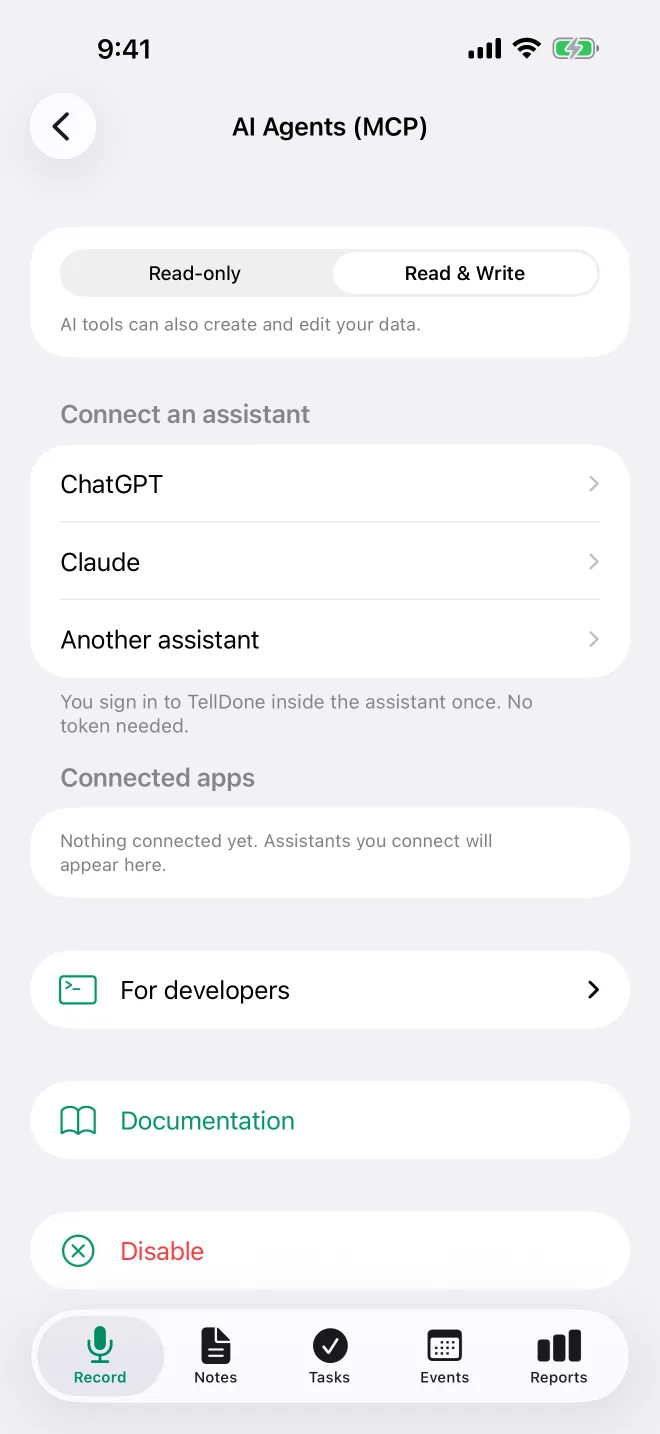
Στο iPhone, το Ρυθμίσεις > Ενσωματώσεις > Πράκτορες AI (MCP) ανοίγει την οθόνη ρύθμισης του MCP, με το token πρόσβασής σου κρυμμένο από προεπιλογή:
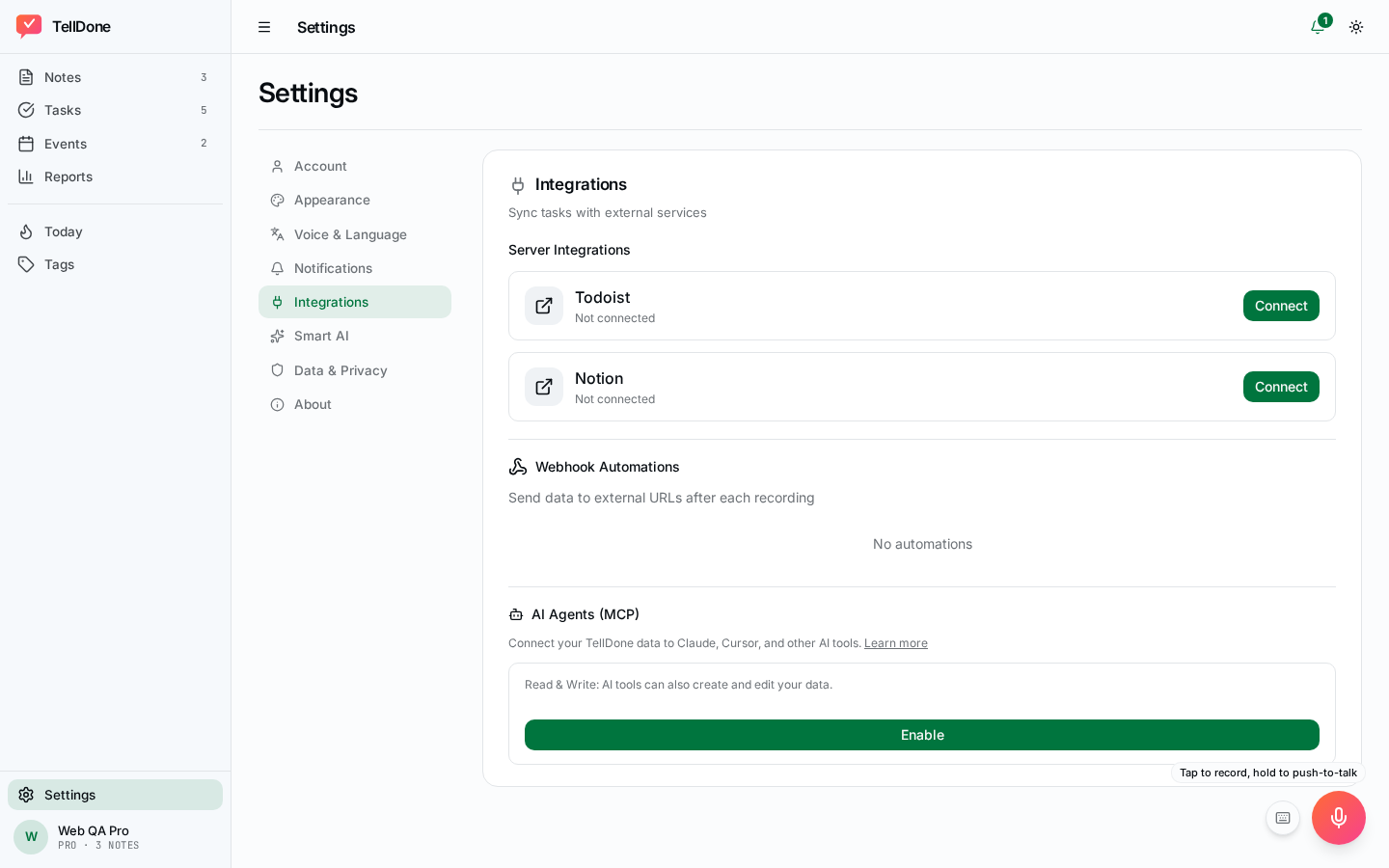
Και στο web:
Δύο τρόποι σύνδεσης
Υπάρχουν δύο τρόποι να συνδέσεις έναν πελάτη AI:
- Σύνδεση με το TellDone (OAuth) (προτείνεται) - συνδέεσαι με τον λογαριασμό σου στο TellDone και εγκρίνεις όσα ζητά η εφαρμογή. Το ChatGPT και το Claude χρησιμοποιούν αυτόν τον τρόπο και δεν υπάρχει token για αντιγραφή.
- Bearer token - αντίγραψε το token πρόσβασής σου από τις Ρυθμίσεις και επικόλλησέ το στη ρύθμιση του πελάτη σου. Είναι το πιο απλό για scripts, εργαλεία γραμμής εντολών και πελάτες χωρίς ενσωματωμένη ροή OAuth.
| Πελάτης | Προτεινόμενος τρόπος |
|---|---|
| ChatGPT (chatgpt.com ή η εφαρμογή ChatGPT για υπολογιστή, όχι η εφαρμογή για κινητό) | OAuth - πρόσθεσε έναν προσαρμοσμένο διακομιστή MCP με το URL του MCP και μετά συνδέσου |
| Claude (ιστότοπος, Desktop, εφαρμογή iPhone) / Cowork | OAuth - πρόσθεσε έναν προσαρμοσμένο connector με το URL του MCP και μετά συνδέσου |
| Claude Code (CLI) | Bearer token προς το παρόν - πρόσθεσε την κεφαλίδα Authorization με το token σου |
| Scripts ή δικός σου κώδικας | Bearer token - το πιο απλό για αυτοματοποίηση |
| Πελάτης που επιτρέπει μόνο επιλογή από κατάλογο connectors | Πρόσθεσε το TellDone ως προσαρμοσμένο connector με το URL του MCP ή χρησιμοποίησε bearer token. Το TellDone δεν υπάρχει ακόμη σε κανέναν κατάλογο connectors |
Απαιτήσεις πλάνου
| Πλάνο | MCP |
|---|---|
| Free | Μόνο ανάγνωση (10 εργαλεία ανάγνωσης), 100 αιτήματα την ημέρα |
| Basic | Μόνο ανάγνωση (10 εργαλεία ανάγνωσης), χωρίς ημερήσιο όριο |
| Pro | Ανάγνωση και εγγραφή (27 εργαλεία) - μπορεί να περάσει σε λειτουργία μόνο ανάγνωσης |
| Ultra | Ανάγνωση και εγγραφή (27 εργαλεία) - μπορεί να περάσει σε λειτουργία μόνο ανάγνωσης |
Το όριο των 100 αιτημάτων την ημέρα στο Free μετράει μόνο κλήσεις εργαλείων. Η σύνδεση, η είσοδος και η λίστα εργαλείων δεν μετρούν. Η ημέρα ακολουθεί τη ζώνη ώρας που είναι αποθηκευμένη στον λογαριασμό σου και μηδενίζεται τα μεσάνυχτα. Όταν φτάσεις το όριο, ο βοηθός σου παίρνει μήνυμα που το λέει. Τα εργαλεία εγγραφής απορρίπτονται στα Free και Basic. Με token πρόσβασης απαντούν ότι η σύνδεση είναι μόνο για ανάγνωση και ότι η δημιουργία και η επεξεργασία απαιτούν Pro και άνω. Με σύνδεση (OAuth), τα περισσότερα απαντούν "Insufficient scope", επειδή οι συνδέσεις των Free και Basic δεν παίρνουν ποτέ δικαιώματα εγγραφής.
Η οθόνη στην εφαρμογή
Άνοιξε τις Ρυθμίσεις > Ενσωματώσεις και, στην ενότητα Πράκτορες AI, πάτησε Πράκτορες AI (MCP). Η οθόνη γράφει «Άφησε το ChatGPT, το Claude και άλλους βοηθούς AI να δουλεύουν με τις σημειώσεις, τις εργασίες και τα συμβάντα σου στο TellDone.» και δείχνει το πλάνο σου:
- Free: «Το πλάνο σου: πρόσβαση μόνο για ανάγνωση, 100 αιτήματα την ημέρα. Η εγγραφή έρχεται με το Pro.»
- Basic: «Το πλάνο σου: πρόσβαση μόνο για ανάγνωση»
- Pro και Ultra: «Το πλάνο σου: πρόσβαση για ανάγνωση και εγγραφή»
Όσο το MCP είναι απενεργοποιημένο, πάτησε Ενεργοποίηση για να το ανοίξεις.
Όταν ενεργοποιηθεί, η οθόνη δείχνει:
- Λειτουργία πρόσβασης (Pro και Ultra) - επίλεξε Μόνο ανάγνωση ή Ανάγνωση και εγγραφή όποτε θέλεις.
- Σύνδεση βοηθού - οδηγίες για το ChatGPT, το Claude και την επιλογή Άλλος βοηθός. Συνδέεσαι στο TellDone μέσα από τον βοηθό, οπότε δεν χρειάζεται token.
- Συνδεδεμένες εφαρμογές - οι βοηθοί που έχεις συνδέσει, ο καθένας με κουμπί Αποσύνδεση. Μένει κενό μέχρι την πρώτη σύνδεση.
- Για προγραμματιστές (συμπτυγμένο από προεπιλογή) - το πεδίο Token πρόσβασης (κρυφό, με Εμφάνιση / Απόκρυψη και Αντιγραφή), το Αναδημιουργία token και ένας διακόπτης Claude Code / Cursor / Άλλο με έτοιμο κείμενο και δικό του κουμπί Αντιγραφή. Το Claude Code δίνει την εντολή
claude mcp add, το Cursor δίνει το JSON για το.cursor/mcp.jsonκαι το Άλλο δείχνει τη διεύθυνση του διακομιστή, την επιλογή σύνδεσης OAuth και την κεφαλίδαAuthorization: Bearer. Όσο το token είναι κρυφό, τα αποσπάσματα δείχνουνYOUR_TOKEN. Πάτησε Εμφάνιση και περιέχουν το πραγματικό σου token.
Το web έχει τα ίδια στοιχεία ελέγχου με διαφορετική διάταξη, χωρίς συμπτυγμένη ενότητα για προγραμματιστές: τη διεύθυνση OAuth με κουμπί Copy, τα στοιχεία ελέγχου του token σου, τις Συνδεδεμένες εφαρμογές με Αποσύνδεση και τη Χειροκίνητη ρύθμιση bearer token με έξι επιλογές πελάτη (Claude Code, Cursor, Windsurf, Codex, OpenClaw και cURL). Στο web, τα αποσπάσματα περιέχουν πάντα το πραγματικό σου token, ακόμη κι όταν το πεδίο του token είναι κρυφό, γι' αυτό αντιμετώπισέ τα όπως το ίδιο το token.
- Τεκμηρίωση - σύνδεσμος προς αυτή τη σελίδα.
- Απενεργοποίηση - απενεργοποιεί το MCP. Επιβεβαιώνεις με το «Αυτό θα ανακαλέσει την πρόσβαση όλων των συνδεδεμένων εργαλείων AI.» Το token σου διαγράφεται και όλες οι συνδέσεις σταματούν. Αν ενεργοποιήσεις ξανά το MCP, παίρνεις νέο token και οι εφαρμογές που συνδέθηκαν με σύνδεση (OAuth) λειτουργούν ξανά χωρίς νέα είσοδο. Για να αφαιρέσεις οριστικά μια εφαρμογή, πάτησε Αποσύνδεση κάτω από τις Συνδεδεμένες εφαρμογές.
Κράτα το token πρόσβασής σου ιδιωτικό. Όποιος έχει το token έχει πρόσβαση στα δεδομένα σου στο TellDone. Πάτησε Αναδημιουργία token αν υποψιαστείς ποτέ ότι διέρρευσε.
Πώς να το ενεργοποιήσεις
Μπορείς να ρυθμίσεις το MCP από οποιαδήποτε πλατφόρμα:
- iPhone: Ρυθμίσεις > Ενσωματώσεις > Πράκτορες AI (MCP)
- Web: app.telldone.app > Ρυθμίσεις > Ενσωματώσεις > Πράκτορες AI (MCP)
Βήματα:
- Πάτησε Ενεργοποίηση.
- Στα Pro και Ultra, επίλεξε τη λειτουργία πρόσβασης (Μόνο ανάγνωση ή Ανάγνωση και εγγραφή). Τα Free και Basic είναι μόνο για ανάγνωση.
- Για να συνδέσεις το ChatGPT ή το Claude, πάτησέ το κάτω από τη Σύνδεση βοηθού και ακολούθησε τα βήματα (δες παρακάτω). Δεν χρειάζεται token.
- Για πελάτη προγραμματισμού στο iPhone, άνοιξε το Για προγραμματιστές, πάτησε Εμφάνιση, διάλεξε Claude Code, Cursor ή Άλλο και πάτησε Αντιγραφή κάτω από το απόσπασμα. Αν αντιγράψεις πριν πατήσεις Εμφάνιση, το απόσπασμα έχει
YOUR_TOKENστη θέση του token σου. Στο web, διάλεξε τον πελάτη σου κάτω από τη Χειροκίνητη ρύθμιση bearer token και αντίγραψε το απόσπασμα· περιέχει ήδη το token σου. - Επικόλλησε το απόσπασμα στον πελάτη σου ή στο αρχείο ρυθμίσεών του.
Σύνδεση με OAuth
Το OAuth είναι ο προτεινόμενος τρόπος για το ChatGPT, το Claude και το Cowork - συνδέεσαι με τον λογαριασμό σου στο TellDone αντί να αντιγράφεις token.
URL του MCP για OAuth: https://api.telldone.app/mcp/user
Ο ίδιος διακομιστής απαντά και στη διεύθυνση https://api.telldone.app/mcp/user/mcp, και οι δύο διευθύνσεις δέχονται bearer token. Για σύνδεση OAuth, χρησιμοποίησε την πρώτη.
ChatGPT
Μπορείς να προσθέσεις έναν προσαρμοσμένο διακομιστή MCP στο chatgpt.com ή στην εφαρμογή ChatGPT για υπολογιστή. Η εφαρμογή ChatGPT για κινητό δεν μπορεί να προσθέσει προσαρμοσμένους connectors, και η εφαρμογή TellDone το λέει έτσι: «Η εφαρμογή ChatGPT προσθέτει connectors μόνο από τον κατάλογό της.» Πάτησε Αποστολή οδηγιών στον υπολογιστή μου στο TellDone για να πάρεις τις οδηγίες σε έναν υπολογιστή. Μόλις προστεθεί εκεί, το TellDone είναι διαθέσιμο και στην εφαρμογή ChatGPT για κινητό.
Τα βήματα στην εφαρμογή:
- Σε έναν υπολογιστή, άνοιξε το chatgpt.com/plugins, κάνε κλικ στο Add και επίλεξε Add custom MCP server.
- Ονόμασέ τον TellDone, επικόλλησε την παρακάτω διεύθυνση (
https://api.telldone.app/mcp/user) και επίλεξε OAuth. - Επιβεβαίωσε και εγκατάστησέ τον, μετά συνδέσου στο TellDone και επίτρεψε την πρόσβαση.
Δες τον οδηγό της OpenAI για τους προσαρμοσμένους διακομιστές MCP αν αλλάξουν τα ονόματα των μενού.
Claude (ιστότοπος, Desktop, εφαρμογή iPhone) / Cowork
Τα βήματα στην εφαρμογή:
- Στο Claude, άνοιξε το Customize → Connectors και πάτησε Add custom connector.
- Επικόλλησε την παρακάτω διεύθυνση (
https://api.telldone.app/mcp/user). - Συνδέσου στο TellDone και επίτρεψε την πρόσβαση.
Όταν συνδεθείς, η σελίδα συγκατάθεσης του TellDone δείχνει ποια εφαρμογή ζητά πρόσβαση και τα ακριβή δικαιώματα που θέλει. Συνδέσου με το email και τον κωδικό σου στο TellDone και κάνε κλικ στο Allow access, ή πάτησε Sign in with Apple ή Sign in with Google, που εγκρίνουν την πρόσβαση στο ίδιο βήμα. Το Claude συνδέεται μόνο του - δεν υπάρχει token για αντιγραφή.
Αν αλλάξουν τα ονόματα των μενού, δες τον οδηγό της Anthropic για την προσθήκη προσαρμοσμένου connector.
Σύνδεση με bearer token
Για το Claude Code, το Cursor και άλλους πελάτες χωρίς ενσωματωμένη σύνδεση OAuth, επικόλλησε το token πρόσβασής σου απευθείας στη ρύθμιση του πελάτη. Αντικατέστησε το YOUR_TOKEN με το token από τις ρυθμίσεις σου σε όλα τα παρακάτω παραδείγματα.
Claude Code (bearer token)
claude mcp add --transport http telldone \
  https://api.telldone.app/mcp/user/mcp \
  --header "Authorization: Bearer YOUR_TOKEN"
Δεν χρειάζεται να το πληκτρολογήσεις εσύ: στις Ρυθμίσεις > Ενσωματώσεις > Πράκτορες AI (MCP) > Για προγραμματιστές, πάτησε Εμφάνιση, επίλεξε Claude Code και πάτησε Αντιγραφή. Η εντολή που αντιγράφεται περιέχει ήδη το token σου.
Cursor
Πρόσθεσε στο .cursor/mcp.json (ή αντίγραψέ το από το Για προγραμματιστές > Cursor αφού πατήσεις Εμφάνιση):
{
  "mcpServers": {
    "telldone": {
      "url": "https://api.telldone.app/mcp/user/mcp",
      "headers": { "Authorization": "Bearer YOUR_TOKEN" }
    }
  }
}
Άλλοι πελάτες
Ρυθμίσεις για άλλους πελάτες MCP:
Codex
Πρόσθεσε στο codex.json:
{
  "mcpServers": {
    "telldone": {
      "type": "http",
      "url": "https://api.telldone.app/mcp/user/mcp",
      "headers": { "Authorization": "Bearer YOUR_TOKEN" }
    }
  }
}
OpenClaw
Settings > MCP Servers > Add:
- Name:
TellDone - URL:
https://api.telldone.app/mcp/user/mcp - Auth:
Bearer YOUR_TOKEN
Άλλοι πελάτες MCP
Κάθε εργαλείο που υποστηρίζει MCP μέσω HTTP μπορεί να συνδεθεί. Χρησιμοποίησε το endpoint https://api.telldone.app/mcp/user/mcp με κεφαλίδα εξουσιοδότησης Bearer YOUR_TOKEN.
Αν ο πελάτης ή το proxy σου δεσμεύει την κεφαλίδα Authorization (για παράδειγμα, κάποιες πύλες τύπου Smithery), στείλε το token στο X-MCP-Token: YOUR_TOKEN. Λειτουργούν και οι δύο κεφαλίδες· αν υπάρχουν και οι δύο, υπερισχύει η Authorization.
Έλεγχος της σύνδεσης
Μπορείς να επαληθεύσεις ότι το token σου λειτουργεί με μια απλή εντολή cURL:
curl -X POST https://api.telldone.app/mcp/user/mcp \
  -H "Authorization: Bearer YOUR_TOKEN" \
  -H "Content-Type: application/json" \
  -H "Accept: application/json" \
  -d '{"jsonrpc":"2.0","method":"tools/list","id":1}'
Μια επιτυχημένη απάντηση παραθέτει όλα τα διαθέσιμα εργαλεία.
Δικαιώματα (scopes)
Οι συνδέσεις OAuth έχουν περιορισμένα δικαιώματα - κατά τη σύνδεση βλέπεις ακριβώς τι ζητά ο πελάτης και το εγκρίνεις ρητά.
| Scope | Επιτρέπει στην εφαρμογή να... |
|---|---|
notes:read | Διαβάζει τις σημειώσεις σου και ανοίγει πλήρεις λεπτομέρειες σημείωσης (το εργαλείο search χρειάζεται επίσης tasks:read και events:read) |
notes:write | Δημιουργεί, επεξεργάζεται και διαγράφει σημειώσεις (το process_note χρειάζεται επίσης tasks:write και events:write) |
tasks:read / tasks:write | Διαβάζει / δημιουργεί, επεξεργάζεται, ολοκληρώνει και διαγράφει εργασίες |
events:read / events:write | Διαβάζει / δημιουργεί, επεξεργάζεται και διαγράφει συμβάντα |
reports:read | Διαβάζει τις ημερήσιες, εβδομαδιαίες, μηνιαίες και ετήσιες αναφορές σου |
tags:read / tags:write | Παραθέτει τις ετικέτες σου / δημιουργεί, καρφιτσώνει, διαγράφει και επαναφέρει ετικέτες |
profile:read | Διαβάζει τα στοιχεία του λογαριασμού και της συνδρομής σου |
offline_access | Σε κρατά συνδεδεμένο (εκδίδει refresh token ώστε να μη χρειάζεται να συνδέεσαι ξανά σε κάθε συνεδρία) |
Τα scopes περιορίζουν τι μπορεί να κάνει μια σύνδεση: μια σύνδεση μόνο με notes:read δεν μπορεί να καλέσει εργαλείο εγγραφής. Το πλάνο σου ορίζει ένα δεύτερο όριο από πάνω.
Οι συνδέσεις με bearer token δεν έχουν ξεχωριστά scopes - διέπονται μόνο από τη λειτουργία ανάγνωσης/εγγραφής του πλάνου σου.
Τι μπορείς να κάνεις
Εργαλεία ανάγνωσης (10) - όλα τα πλάνα
| Εργαλείο | Τι κάνει |
|---|---|
| get_notes | Παραθέτει σημειώσεις με φίλτρα (ετικέτες, εύρος ημερομηνιών, αναζήτηση κειμένου) |
| get_note | Δείχνει μία σημείωση με τις εργασίες, τα συμβάντα και την πλήρη μεταγραφή της |
| get_notes_full | Φέρνει πολλές σημειώσεις με ενσωματωμένες εργασίες και συμβάντα σε μία κλήση |
| get_tasks | Παραθέτει εργασίες φιλτραρισμένες κατά κατάσταση (προς εκτέλεση, ολοκληρωμένες, όλες), ετικέτες ή ημερομηνίες |
| get_events | Παραθέτει συμβάντα ημερολογίου, με φίλτρο εύρους ημερομηνιών |
| get_reports | Διαβάζει τις ημερήσιες, εβδομαδιαίες, μηνιαίες και ετήσιες αναφορές σου (πλήρες markdown) |
| get_tags | Δείχνει όλες τις ετικέτες σου ταξινομημένες κατά χρήση |
| get_profile | Δείχνει τα στοιχεία του λογαριασμού σου και πόσες σημειώσεις, εργασίες και συμβάντα έχεις |
| search | Αναζητά σε σημειώσεις, εργασίες και συμβάντα (κείμενο + σημασιολογική αναζήτηση για σημειώσεις) |
| get_change_log | Δείχνει το ιστορικό αλλαγών μιας σημείωσης, εργασίας ή συμβάντος και αν κάθε αλλαγή έχει αναιρεθεί |
Το εργαλείο search υποστηρίζει σημασιολογική αναζήτηση για σημειώσεις - βρίσκει αποτελέσματα με βάση το νόημα και όχι μόνο τις λέξεις-κλειδιά. Για παράδειγμα, η αναζήτηση «meetings about budget» θα βρει σημειώσεις για οικονομικές συζητήσεις ακόμη κι αν δεν περιέχουν τη λέξη «budget».
Εργαλεία εγγραφής (17) - Pro και Ultra
| Εργαλείο | Τι κάνει |
|---|---|
| process_note | Πλήρης διαδικασία AI - στείλε κείμενο ή ήχο και παίρνεις πίσω μια σημείωση με εργασίες, συμβάντα και ετικέτες |
| create_note | Προσθέτει μια απλή σημείωση κειμένου (χωρίς ανάλυση AI) |
| create_task | Προσθέτει μια εργασία με προτεραιότητα, προθεσμία, υπενθύμιση και ετικέτες |
| create_event | Προσθέτει ένα συμβάν ημερολογίου με ημερομηνία, ώρα, τοποθεσία, υπενθυμίσεις, συμμετέχοντες και κανόνα επανάληψης |
| update_note | Αλλάζει τον τίτλο, τη σύνοψη, τον τύπο, τις ετικέτες, την προτεραιότητα ή την κατάσταση μιας σημείωσης |
| update_task | Αλλάζει τον τίτλο, την περιγραφή, την προτεραιότητα, την προθεσμία, την υπενθύμιση, τις ετικέτες ή την κατάσταση μιας εργασίας |
| complete_task | Σημειώνει μια εργασία ως ολοκληρωμένη |
| update_event | Αλλάζει τις λεπτομέρειες, την ώρα, την τοποθεσία, τις υπενθυμίσεις, τους συμμετέχοντες, τον κανόνα επανάληψης, τις ετικέτες ή την κατάσταση ενός συμβάντος |
| delete_note | Διαγράφει μια σημείωση. Οι εργασίες και τα συμβάντα της παραμένουν |
| delete_task | Διαγράφει μια εργασία |
| delete_event | Διαγράφει ένα συμβάν |
| undo_change_log_entry | Αναιρεί μία καταγεγραμμένη αλλαγή - από το AI ή δική σου - επαναφέροντας την προηγούμενη τιμή του πεδίου |
| restore_entity | Επαναφέρει μια διαγραμμένη ή αρχειοθετημένη σημείωση ή εργασία, ή ένα διαγραμμένο ή ακυρωμένο συμβάν |
| create_tag | Δημιουργεί νέα ετικέτα ή μετατρέπει μια ετικέτα που προτάθηκε αυτόματα σε μόνιμη |
| set_tag_pinned | Καρφιτσώνει ή ξεκαρφιτσώνει μια ετικέτα ώστε να ταξινομείται στην κορυφή |
| delete_tag | Αφαιρεί μια ετικέτα (μπορεί να επαναφερθεί με το restore_tag) |
| restore_tag | Επαναφέρει μια διαγραμμένη ετικέτα |
Όλες οι λειτουργίες εγγραφής και διαγραφής εμφανίζονται αμέσως στις συνδεδεμένες συσκευές σου (τηλέφωνο, web εφαρμογή).
Αναφορά εργαλείων
get_notes
List notes with optional filtering. Date filters use recorded_at (when you recorded the voice note), or created_at for a note that has none.
| Parameter | Type | Default | Description |
|---|---|---|---|
limit | int | 20 | Number of notes to return (max 50) |
offset | int | 0 | Skip this many notes (for pagination, max 10000) |
tags | string | - | Filter by tags, comma-separated (matches any) |
search | string | - | Text search on title and summary |
date_from | string | - | Start date, YYYY-MM-DD (inclusive) |
date_to | string | - | End date, YYYY-MM-DD (exclusive) |
standalone_only | bool | false | When true, hides follow-up notes (notes attached to a parent note/task/event) and returns only standalone notes |
Returns: list of notes with id, title, summary, type, tags, priority, status, recorded_at, created_at.
get_note
Get a single note with its full transcript and all linked tasks and events.
| Parameter | Type | Description |
|---|---|---|
note_id | string | The note's UUID |
Returns: note with title, summary, transcript, type, tags, priority, status, metadata, created_at, plus tasks[] and events[] arrays.
Also returns transcript_speakers (speaker-labeled transcript turns, for meetings with several speakers - null otherwise), speaker_count (null unless the recording was split by speaker), and parent_note_id/parent_task_id/parent_event_id (set when this note is a follow-up edit of another item). Each tasks[]/events[] entry also includes reminders_at/recurrence_rule (tasks) or reminder_minutes/attendees/recurrence_rule (events).
get_notes_full
Get multiple notes with their tasks and events in a single call. Same filters as get_notes except search, and each note includes embedded tasks[] and events[].
| Parameter | Type | Default | Description |
|---|---|---|---|
limit | int | 10 | Number of notes (max 20) |
offset | int | 0 | Skip this many notes |
tags | string | - | Filter by tags |
date_from | string | - | Start date, YYYY-MM-DD |
date_to | string | - | End date, YYYY-MM-DD |
standalone_only | bool | false | When true, hides follow-up notes (notes attached to a parent note/task/event) and returns only standalone notes |
get_tasks
List tasks with filtering.
| Parameter | Type | Default | Description |
|---|---|---|---|
status | string | "todo" | Filter: todo, done, or all |
limit | int | 30 | Number of tasks (max 100) |
offset | int | 0 | Skip this many tasks |
tags | string | - | Filter by tags, comma-separated |
date_from | string | - | Start date, YYYY-MM-DD (filters by deadline; tasks without a deadline are excluded) |
date_to | string | - | End date, YYYY-MM-DD (filters by deadline; tasks without a deadline are excluded) |
Returns: list of tasks with id, title, description, status, priority, tags, deadline, reminder_at, reminders_at, completed_at, completed_by, source, created_at. reminder_at mirrors the first entry of reminders_at for backward compatibility - use reminders_at to see all of a task's reminders.
get_events
List calendar events with date range filtering.
| Parameter | Type | Default | Description |
|---|---|---|---|
limit | int | 30 | Number of events (max 100) |
offset | int | 0 | Skip this many events |
date_from | string | - | First day, YYYY-MM-DD, in your own time zone (inclusive). Events that overlap the range are included, so a multi-day event shows on every day it covers |
date_to | string | - | Last day, YYYY-MM-DD, in your own time zone (inclusive) |
Returns: list of events with id, title, description, status, start_at, end_at, location, is_all_day, tags, note_id, reminder_minutes, attendees, recurrence_rule, created_at.
get_reports
Get your AI-generated reports with full markdown content.
| Parameter | Type | Default | Description |
|---|---|---|---|
report_type | string | "daily" | Type: daily, weekly, monthly, or yearly |
limit | int | 5 | Number of reports (max 10) |
Returns: list of reports with id, type, period_start, period_end, content_md, created_at.
Monthly reports are long (often well over 1,000 words). Use limit=1 if your AI tool has a tight context window.
get_tags
Get all your tags, sorted by pinned first, then by usage count.
No parameters. Returns up to 100 tags, each with tag, usage_count, is_pinned, is_manual.
get_profile
Get your account info and how many notes, tasks and events you have.
No parameters. Returns email, display_name, locale, transcription_locale, timezone, subscription, mcp_mode, created_at, and stats (note/task/event counts).
search
Search across notes, tasks, and events at once. For notes, supports both text search and semantic search (finds results by meaning using AI embeddings).
| Parameter | Type | Default | Description |
|---|---|---|---|
query | string | required | Search text (max 500 characters) |
limit | int | 20 | Max results per type (max 20) |
semantic | bool | true | Enable semantic search for notes |
Returns results grouped by type: notes[], tasks[], events[]. Each result has id, type, title, detail, created_at.
Set semantic=false for faster text-only search.
get_change_log
See the edit history of a note, task, or event - every AI-made follow-up edit and every manual edit you made yourself, newest first.
| Parameter | Type | Default | Description |
|---|---|---|---|
entity | string | required | notes, tasks, or events |
entity_id | string | required | The item's UUID |
include_manual | bool | false | Also include your own manual edits, not just AI-made ones |
Returns: list of change entries with id (use this as entry_id for undo), field_name, old_value, new_value, source (follow_up, smart_context, correction_sync for a name fix TellDone carried across a note, or manual), origin_note_id, edited_at, and reverted_at (set once undone).
process_note (Pro and Ultra)
Full AI pipeline - works the same as recording in the app. Send text or audio, and TellDone will transcribe, analyze with AI, and create a structured note with extracted tasks, events, tags, and embeddings.
This tool is asynchronous: it returns immediately with an audio_id and processes in the background. Results arrive via real-time sync to your connected devices, or you can poll with get_notes().
| Parameter | Type | Description |
|---|---|---|
text | string | Required. Text to analyze. If it is not empty, it is used as the transcript and any audio you send is not transcribed; send "" to have the audio transcribed. Limit when no audio is sent: Pro 20,000 / Ultra 50,000 characters |
audio_base64 | string | Base64-encoded audio file. The whole request is limited to 10 MB, so the audio itself can be about 7 MB. It is transcribed only when text is empty |
audio_format | string | m4a, ogg, wav, mp3, aac, or webm (default: m4a) |
parent_task_id | string | UUID of a task this is a follow-up to |
parent_note_id | string | UUID of a note this is a follow-up to |
parent_event_id | string | UUID of an event this is a follow-up to |
Always send text. To have TellDone transcribe audio, send audio_base64 with text set to an empty string (""). If text is not empty, TellDone uses it as the transcript and does not transcribe the audio. Set at most one of the three parent IDs.
Returns: {"audio_id": "...", "status": "processing", "mode": "text-only"} or "mode": "audio+stt" if audio was provided.
process_note is subject to your plan's quotas (uploads per day, notes per month, max text length). get_profile shows only how many notes, tasks and events you have, not your limits. Check your usage in the app under Settings > Usage.
create_note (Pro and Ultra)
Create a plain text note instantly. Does not trigger AI analysis - no tasks or events are extracted. Use process_note when you want TellDone to find tasks and events for you.
| Parameter | Type | Limit | Description |
|---|---|---|---|
title | string | 200 chars | Required |
summary | string | 1000 chars | Optional. Short teaser (1-3 sentences). Used in your reports, so keep it short |
transcript | string | plan-based | Optional. Long-form body shown in the note detail. Not included in reports. Limits: Pro 20,000 / Ultra 50,000 chars |
type | string | - | Optional. task, idea, info (default), status, meeting, event, or reflection |
tags | string | 20 tags | Comma-separated, optional |
suppress_external_sync | boolean | - | Προαιρετικό, προεπιλογή false. Όρισέ το σε true για στοιχεία που εισάγεις ή δημιουργείς μαζικά: τότε το στοιχείο δεν στέλνεται στις συνδεδεμένες εφαρμογές ή στους αυτοματισμούς σου |
create_task (Pro and Ultra)
Δημιουργεί μια νέα εργασία. Η εργασία δημιουργείται και στο συνδεδεμένο Todoist, Notion ή Microsoft To Do σου, και οι αυτοματισμοί σου λαμβάνουν task.created. Αυτό δεν συμβαίνει όταν ορίζεις suppress_external_sync: true.
| Parameter | Type | Limit | Description |
|---|---|---|---|
title | string | 200 chars | Required |
description | string | 2000 chars | Optional |
priority | string | - | low, medium (default), or high |
deadline | string | - | YYYY-MM-DD, optional |
reminder_at | string | - | ISO 8601 datetime (for example 2026-04-15T09:00:00Z), optional |
tags | string | 20 tags | Comma-separated, optional |
note_id | string | - | UUID to link task to a parent note, optional |
suppress_external_sync | boolean | - | Προαιρετικό, προεπιλογή false. Όρισέ το σε true για στοιχεία που εισάγεις ή δημιουργείς μαζικά: τότε το στοιχείο δεν στέλνεται στις συνδεδεμένες εφαρμογές ή στους αυτοματισμούς σου |
create_event (Pro and Ultra)
Δημιουργεί ένα συμβάν ημερολογίου. Το συμβάν δημιουργείται και στο συνδεδεμένο Notion σου, και οι αυτοματισμοί σου λαμβάνουν calendar_event.created. Αυτό δεν συμβαίνει όταν ορίζεις suppress_external_sync: true.
| Parameter | Type | Limit | Description |
|---|---|---|---|
title | string | 200 chars | Required |
start_at | string | - | ISO 8601 datetime, required |
end_at | string | - | ISO 8601 datetime (default: start + 1 hour; for an all-day event, one day) |
description | string | 2000 chars | Optional |
location | string | 200 chars | Optional |
is_all_day | bool | - | Default: false |
tags | string | 20 tags | Comma-separated, optional |
reminder_minutes | string | - | Comma-separated minutes before event (for example 15,60), optional |
attendees | string | - | Comma-separated names or emails, optional |
recurrence_rule | string | - | RRULE string (for example FREQ=WEEKLY;BYDAY=MO,WE,FR), optional. Rules more frequent than hourly, or that can never happen, are refused |
note_id | string | - | UUID to link event to a parent note, optional |
suppress_external_sync | boolean | - | Προαιρετικό, προεπιλογή false. Όρισέ το σε true για στοιχεία που εισάγεις ή δημιουργείς μαζικά: τότε το στοιχείο δεν στέλνεται στις συνδεδεμένες εφαρμογές ή στους αυτοματισμούς σου |
update_note (Pro and Ultra)
Update one or more fields on an existing note. Only fields you provide are changed. This works exactly like editing the note in the app: its title, summary, tags and type reach its Notion page, your automations receive note.updated, and the edit appears in the history, where it can be undone. A transcript change is saved and sent to Notion too, but is not in the history.
| Parameter | Type | Description |
|---|---|---|
note_id | string | Required, the note's UUID |
title | string | New title (max 200 chars) |
summary | string | New summary (max 1000 chars, pass a space " " to clear) |
transcript | string | New transcript (plan-based limit, pass a space " " to clear) |
type | string | task, idea, info, status, meeting, event, or reflection |
tags | string | Comma-separated tags (replaces all existing tags, max 20) |
priority | string | low, medium, or high |
status | string | active or archived |
For notes created by the voice pipeline, transcript is the original speech-to-text output. Overwriting it replaces your original words. To keep them, add to the transcript instead of replacing it.
update_task (Pro and Ultra)
Update one or more fields on an existing task. Only fields you provide are changed. This works exactly like editing the task in the app: the change reaches its copies in Todoist, Notion and Microsoft To Do, your automations receive task.updated, and the edit appears in the task's history, where it can be undone. Setting status to done completes it like complete_task. A deadline can be a date or a full date and time (its date is used). Each tag can be up to 50 characters.
| Parameter | Type | Description |
|---|---|---|
task_id | string | Required, the task's UUID |
title | string | New title |
description | string | New description (pass a space " " to clear) |
priority | string | low, medium, or high |
deadline | string | YYYY-MM-DD. This tool can't clear a deadline; clear it in the app |
status | string | todo or done |
tags | string | Comma-separated tags (replaces all existing tags, max 20) |
reminder_at | string | ISO 8601 datetime (pass a space to clear) |
Setting status to done also records when and how the task was completed.
complete_task (Pro and Ultra)
Shortcut to mark a task as done.
| Parameter | Type | Description |
|---|---|---|
task_id | string | Required, the task's UUID |
Returns an error if the task doesn't exist or is already completed.
update_event (Pro and Ultra)
Update one or more fields on an existing event. Only fields you provide are changed. This works exactly like editing the event in the app: the change reaches its Notion page, your automations receive calendar_event.updated, and the edit appears in the history, where it can be undone.
| Parameter | Type | Description |
|---|---|---|
event_id | string | Required, the event's UUID |
title | string | New title |
description | string | New description (pass a space to clear) |
start_at | string | New start time (ISO 8601) |
end_at | string | New end time (ISO 8601) |
location | string | New location (pass a space to clear) |
status | string | confirmed, tentative, or cancelled |
tags | string | Comma-separated tags (replaces all existing tags, max 20) |
is_all_day | string | "true" or "false" |
reminder_minutes | string | Comma-separated minutes before event (for example 15,60, pass a space to clear) |
attendees | string | Comma-separated names or emails (pass a space to clear) |
recurrence_rule | string | RRULE string (pass a space to clear) |
delete_note (Pro and Ultra)
Διαγράφει μια σημείωση. Διαγράφεται μόνο η σημείωση: οι εργασίες και τα συμβάντα της παραμένουν. Λειτουργεί ακριβώς όπως η διαγραφή στην εφαρμογή: οι αυτοματισμοί σου λαμβάνουν note.deleted. Ένα αντίγραφο της σημείωσης στο Notion δεν αφαιρείται (ούτε η εφαρμογή το αφαιρεί).
| Parameter | Type | Description |
|---|---|---|
note_id | string | Required, the note's UUID |
delete_task (Pro and Ultra)
Διαγράφει μια εργασία. Λειτουργεί ακριβώς όπως η διαγραφή στην εφαρμογή: διαγράφονται και τα αντίγραφά της στο Todoist, το Notion και το Microsoft To Do, και οι αυτοματισμοί σου λαμβάνουν task.deleted. Μπορείς να την επαναφέρεις με το restore_entity.
| Parameter | Type | Description |
|---|---|---|
task_id | string | Required, the task's UUID |
delete_event (Pro and Ultra)
Διαγράφει ένα συμβάν. Λειτουργεί ακριβώς όπως η διαγραφή στην εφαρμογή: οι αυτοματισμοί σου λαμβάνουν calendar_event.deleted. Η σελίδα του συμβάντος στο Notion δεν αφαιρείται (ούτε η εφαρμογή την αφαιρεί).
| Parameter | Type | Description |
|---|---|---|
event_id | string | Required, the event's UUID |
undo_change_log_entry (Pro and Ultra)
Undo a single tracked edit - restores the field to its value before that edit, whether the edit was made by the AI (from a follow-up recording) or by you directly.
| Parameter | Type | Description |
|---|---|---|
entity | string | Required, notes, tasks, or events |
entity_id | string | Required, the item's UUID |
entry_id | string | Required, the change entry's id from get_change_log |
Returns: {"entry_id", "entity_type", "entity_id", "field_name", "restored_value", "reverted_at"}. Undoing the same entry twice returns an error - it's already undone.
restore_entity (Pro and Ultra)
Bring back a deleted or archived note or task, or a deleted or canceled event.
| Parameter | Type | Description |
|---|---|---|
entity | string | Required, notes, tasks, or events |
entity_id | string | Required, the item's UUID |
Returns: the restored item as JSON.
create_tag (Pro and Ultra)
Create a new tag, or turn an existing auto-suggested tag into a permanent one.
| Parameter | Type | Description |
|---|---|---|
tag | string | Required, 1-50 characters (stored lowercase) |
category | string | Optional |
set_tag_pinned (Pro and Ultra)
Pin or unpin a tag so it sorts to the top of your tag list.
| Parameter | Type | Description |
|---|---|---|
tag | string | Required |
pinned | bool | Required |
Tags containing a / character can't be pinned.
delete_tag (Pro and Ultra)
Remove a tag. Can be brought back with restore_tag.
| Parameter | Type | Description |
|---|---|---|
tag | string | Required |
restore_tag (Pro and Ultra)
Bring back a deleted tag.
| Parameter | Type | Description |
|---|---|---|
tag | string | Required |
Όρια εισόδου
| Πεδίο | Μέγιστο μήκος | Χρησιμοποιείται σε |
|---|---|---|
| title | 200 χαρακτήρες | create/update note, task, event |
| description | 2.000 χαρακτήρες | create/update task, event |
| summary | 1.000 χαρακτήρες (αυστηρό) | create/update note. Χρησιμοποιείται στις αναφορές σου, γι' αυτό κράτα το σύντομο |
| transcript | ανάλογα με το πλάνο: Pro 20.000 / Ultra 50.000 | create/update note. Μακρύ κείμενο, δεν περιλαμβάνεται στις αναφορές |
| text | ανάλογα με το πλάνο: Pro 20.000 / Ultra 50.000 (όταν δεν στέλνεται ήχος) | process_note |
| location | 200 χαρακτήρες | create/update event |
| tags | 20 ετικέτες | create/update note, task, event |
| search query | 500 χαρακτήρες | search |
| audio_base64 | περίπου 7 MB ήχου (ολόκληρο το αίτημα περιορίζεται στα 10 MB) | process_note |
Αν υπερβείς ένα όριο, το εργαλείο επιστρέφει μήνυμα σφάλματος όπως "title too long (max 200 chars, got 250)".
Χειρισμός σφαλμάτων
Τα περισσότερα εργαλεία επιστρέφουν σφάλματα ως JSON:
{"error": "description of what went wrong"}
Τα σφάλματα πλάνου, scope και ορίων εισόδου επιστρέφονται ως σφάλμα εργαλείου με το ίδιο μήνυμα.
Συνηθισμένα σφάλματα:
| Σφάλμα | Πότε |
|---|---|
"This TellDone connection is read-only. Creating and editing needs the Pro or Ultra plan." | Κλήση εργαλείου εγγραφής σε λειτουργία μόνο ανάγνωσης (Free και Basic, ή Pro και Ultra που έχουν περάσει σε μόνο ανάγνωση) |
"Daily limit reached: the Free plan includes 100 TellDone requests a day..." | Το πλάνο Free εξάντλησε τα 100 αιτήματά του για την ημέρα |
"Daily limit reached (N/M today)" | Δημιούργησες μέσω βοηθών AI σήμερα όσα στοιχεία επιτρέπει το πλάνο σου (το process_note, το create_note, το create_task και το create_event μετράνε το καθένα) |
"Notes limit reached (X/Y this month)" | Εξαντλήθηκε το μηνιαίο όριο σημειώσεων του πλάνου σου |
"Invalid note_id format" | Συμβολοσειρά που δεν είναι UUID δόθηκε ως αναγνωριστικό |
"Note not found" | Το αναγνωριστικό δεν υπάρχει ή ανήκει σε άλλον χρήστη |
"Task not found or already completed" | complete_task σε εργασία που δεν υπάρχει ή είναι ήδη ολοκληρωμένη |
"title too long (max 200 chars, got N)" | Υπέρβαση ορίου εισόδου |
"Too many tags (max 20)" | Δόθηκαν περισσότερες από 20 ετικέτες |
Σφάλματα σε επίπεδο HTTP:
| Κωδικός | Σημασία |
|---|---|
| 401 | Μη έγκυρο, ανακληθέν ή διαγραμμένο token (η απενεργοποίηση του MCP διαγράφει το token σου και η αναδημιουργία το αντικαθιστά) |
| 429 | Υπέρβαση ορίου ρυθμού (5 αιτ./δευτ., με ριπή έως 20) |
Στο Free, το όριο των 100 αιτημάτων την ημέρα αναφέρεται ως μήνυμα σφάλματος εργαλείου (όχι ως κωδικός HTTP) και μηδενίζεται τα μεσάνυχτα στη ζώνη ώρας που είναι αποθηκευμένη στον λογαριασμό σου.
Παραδείγματα χρήσης
Όλα τα παραδείγματα χρησιμοποιούν cURL με το πρωτόκολλο JSON-RPC του MCP. Αντικατέστησε το YOUR_TOKEN με το token πρόσβασής σου.
Ανάγνωση δεδομένων
# Get your profile and stats
curl -s -X POST https://api.telldone.app/mcp/user/mcp \
  -H "Authorization: Bearer YOUR_TOKEN" \
  -H "Content-Type: application/json" \
  -H "Accept: application/json" \
  -d '{"jsonrpc":"2.0","id":1,"method":"tools/call",
       "params":{"name":"get_profile"}}'

# List recent notes (limit 5, from April 2026)
curl -s -X POST https://api.telldone.app/mcp/user/mcp \
  -H "Authorization: Bearer YOUR_TOKEN" \
  -H "Content-Type: application/json" \
  -H "Accept: application/json" \
  -d '{"jsonrpc":"2.0","id":2,"method":"tools/call",
       "params":{"name":"get_notes","arguments":{"limit":5,"date_from":"2026-04-01"}}}'

# Search notes (hybrid text + semantic)
curl -s -X POST https://api.telldone.app/mcp/user/mcp \
  -H "Authorization: Bearer YOUR_TOKEN" \
  -H "Content-Type: application/json" \
  -H "Accept: application/json" \
  -d '{"jsonrpc":"2.0","id":3,"method":"tools/call",
       "params":{"name":"search","arguments":{"query":"project deadline","limit":5}}}'
Εγγραφή δεδομένων (Pro και Ultra)
# Process a note through full AI pipeline (extracts tasks + events)
curl -s -X POST https://api.telldone.app/mcp/user/mcp \
  -H "Authorization: Bearer YOUR_TOKEN" \
  -H "Content-Type: application/json" \
  -H "Accept: application/json" \
  -d '{"jsonrpc":"2.0","id":10,"method":"tools/call",
       "params":{"name":"process_note","arguments":{"text":"Need to buy groceries tomorrow. Meeting with Katie at 3pm at the cafe to discuss the project."}}}'

# Create a task with deadline and reminder
curl -s -X POST https://api.telldone.app/mcp/user/mcp \
  -H "Authorization: Bearer YOUR_TOKEN" \
  -H "Content-Type: application/json" \
  -H "Accept: application/json" \
  -d '{"jsonrpc":"2.0","id":11,"method":"tools/call",
       "params":{"name":"create_task","arguments":{"title":"Review PR","priority":"high","deadline":"2026-04-15","reminder_at":"2026-04-15T09:00:00Z","tags":"dev"}}}'

# Create a repeating event with reminders and attendees
curl -s -X POST https://api.telldone.app/mcp/user/mcp \
  -H "Authorization: Bearer YOUR_TOKEN" \
  -H "Content-Type: application/json" \
  -H "Accept: application/json" \
  -d '{"jsonrpc":"2.0","id":12,"method":"tools/call",
       "params":{"name":"create_event","arguments":{"title":"Team standup","start_at":"2026-04-12T10:00:00Z","reminder_minutes":"15","attendees":"Katie,John","recurrence_rule":"FREQ=DAILY;BYDAY=MO,TU,WE,TH,FR","tags":"meeting"}}}'

# Complete a task
curl -s -X POST https://api.telldone.app/mcp/user/mcp \
  -H "Authorization: Bearer YOUR_TOKEN" \
  -H "Content-Type: application/json" \
  -H "Accept: application/json" \
  -d '{"jsonrpc":"2.0","id":13,"method":"tools/call",
       "params":{"name":"complete_task","arguments":{"task_id":"<task-uuid>"}}}'
Μια επιτυχημένη απάντηση μοιάζει έτσι:
{
  "jsonrpc": "2.0",
  "id": 11,
  "result": {
    "content": [{"type": "text", "text": "{\"id\":\"...\",\"title\":\"Review PR\",\"status\":\"todo\"}"}]
  }
}
Τα εργαλεία εγγραφής και ενημέρωσης επιστρέφουν σύντομες απαντήσεις, κυρίως id, title και status. Τα εργαλεία διαγραφής επιστρέφουν id και deleted. Για να πάρεις πλήρεις λεπτομέρειες (ετικέτες, προτεραιότητα, προθεσμία κ.λπ.) μετά από μια εγγραφή, κάνε μια επόμενη κλήση ανάγνωσης όπως get_tasks ή get_note.
Διαχείριση του token
| Ενέργεια | Πώς |
|---|---|
| Προβολή token | Στο iPhone: Ρυθμίσεις > Ενσωματώσεις > Πράκτορες AI (MCP) > Για προγραμματιστές (ή στο web: Ρυθμίσεις > Ενσωματώσεις > Πράκτορες AI (MCP)), πάτησε Εμφάνιση |
| Αντιγραφή token | Πάτησε Αντιγραφή δίπλα στο token |
| Αναδημιουργία | Πάτησε Αναδημιουργία token και επιβεβαίωσε. Το παλιό token παύει να λειτουργεί αμέσως. Οι βοηθοί που συνδέθηκαν με σύνδεση OAuth δεν επηρεάζονται· αποσύνδεσέ τους κάτω από τις Συνδεδεμένες εφαρμογές |
| Αλλαγή λειτουργίας | Pro και Ultra: επίλεξε Μόνο ανάγνωση ή Ανάγνωση και εγγραφή. Τα Free και Basic είναι πάντα μόνο για ανάγνωση |
| Απενεργοποίηση | Πάτησε Απενεργοποίηση και επιβεβαίωσε («Αυτό θα ανακαλέσει την πρόσβαση όλων των συνδεδεμένων εργαλείων AI.»). Το token σου διαγράφεται και όλες οι συνδέσεις σταματούν. Αν ενεργοποιήσεις ξανά το MCP, παίρνεις νέο token και οι εφαρμογές που συνδέθηκαν με σύνδεση (OAuth) λειτουργούν ξανά χωρίς νέα είσοδο. Για να αφαιρέσεις οριστικά μια εφαρμογή, πάτησε Αποσύνδεση κάτω από τις Συνδεδεμένες εφαρμογές |
Τι μπορείς να ρωτήσεις τον πράκτορα AI σου
Μόλις συνδεθεί, ρώτα το εργαλείο AI σου πράγματα όπως:
Ανασκόπηση της ημέρας σου:
- «Σε τι δούλεψα σήμερα;»
- «Δείξε μου τις σημειώσεις μου από αυτή την εβδομάδα»
- «Ποιες εργασίες είναι εκπρόθεσμες;»
Διαχείριση εργασιών:
- «Δημιούργησε μια εργασία: έλεγχος τριμηνιαίας αναφοράς, υψηλή προτεραιότητα, προθεσμία την Παρασκευή»
- «Σημείωσε την εργασία του Figma ως ολοκληρωμένη»
- «Σε ποιες εργασίες δουλεύω;»
Αναζήτηση και ανάλυση:
- «Βρες όλες τις σημειώσεις για τη στρατηγική μάρκετινγκ»
- «Ποια συμβάντα έχω την επόμενη εβδομάδα;»
- «Κάνε μια σύνοψη των ημερήσιων αναφορών μου από την περασμένη εβδομάδα»
Προγραμματισμός:
- «Δημιούργησε ένα συμβάν: ενημέρωση της ομάδας αύριο στις 10 το πρωί»
- «Τι έχω στο ημερολόγιό μου αυτή την εβδομάδα;»
- «Δείξε μου τις κορυφαίες ετικέτες μου - σε τι ξοδεύω τον περισσότερο χρόνο;»
Ο βοηθός σου μπορεί να διαβάζει τις σημειώσεις, τις εργασίες, τα συμβάντα και τις αναφορές σου και να απαντά σε σύνθετες ερωτήσεις συνδυάζοντας πληροφορίες από πολλά εργαλεία. Στα Pro και Ultra με ενεργή την Ανάγνωση και εγγραφή, μπορεί επίσης να τα δημιουργεί, να τα ενημερώνει και να τα διαγράφει.
Καλό είναι να ξέρεις
- Ενσωματώσεις και αυτοματισμοί - το
process_noteλειτουργεί σαν εγγραφή, οπότε η σημείωση, οι εργασίες και τα συμβάντα του πηγαίνουν στις συνδεδεμένες ενσωματώσεις και στους αυτοματισμούς webhook σου. Τα στοιχεία που δημιουργείς, επεξεργάζεσαι ή διαγράφεις με τα υπόλοιπα εργαλεία εγγραφής συμπεριφέρονται ακριβώς όπως στην εφαρμογή: φτάνουν στις συνδεδεμένες ενσωματώσεις σου (τα συμβάντα και οι αλλαγές σε σημειώσεις φτάνουν μόνο στο Notion) και στους αυτοματισμούς σου. Η επαναφορά μιας εργασίας με τοrestore_entity, ή η αναίρεση της ολοκλήρωσής της με τοundo_change_log_entry, την ξανανοίγει και στις ενσωματώσεις με τις οποίες είχε συγχρονιστεί. - Αλλαγές από βοηθό AI - στο ιστορικό του στοιχείου φαίνονται ως αλλαγές που έκανε βοηθός. Δεν χρησιμοποιούνται για την εκπαίδευση της αναγνώρισης ομιλίας του TellDone και δεν αντιγράφονται στα άλλα στοιχεία της σημείωσης. Οι αλλαγές μέσω βοηθού μοιράζονται με την εφαρμογή το ίδιο όριο των 30 αλλαγών ανά λεπτό.
- Σημασιολογική αναζήτηση - οι σημειώσεις που δημιουργούνται με
process_noteήcreate_noteπαίρνουν και οι δύο embeddings, οπότε εμφανίζονται στη σημασιολογική αναζήτηση μετά από μικρή καθυστέρηση. - Φίλτρα ημερομηνίας - για τις σημειώσεις, οι ημερομηνίες είναι ημέρες UTC. Για τα συμβάντα, οι ημερομηνίες είναι οι δικές σου τοπικές ημέρες και ένα συμβάν που επικαλύπτει το εύρος περιλαμβάνεται. Για τις εργασίες, το φίλτρο είναι η ημερομηνία προθεσμίας.
Ασφάλεια
- Κάθε χρήστης παίρνει ένα μοναδικό token πρόσβασης 384 bit
- Το token σου ανακαλείται αμέσως όταν απενεργοποιείς το MCP ή το αναδημιουργείς
- Κάθε αίτημα περιορίζεται στον λογαριασμό σου, οπότε ο πράκτοράς σου έχει πρόσβαση μόνο στα δικά σου δεδομένα
- Η σύνδεση χρησιμοποιεί HTTPS με περιορισμό ρυθμού (5 αιτ./δευτ., με ριπή έως 20)
- Οι συνδέσεις OAuth χρησιμοποιούν PKCE με κωδικούς εξουσιοδότησης μίας χρήσης και token πρόσβασης μικρής διάρκειας - μπορείς να ανακαλέσεις μια σύνδεση οποιαδήποτε στιγμή από την εφαρμογή
Για μια τεχνική εις βάθος ανάλυση - endpoints ανακάλυψης, διάρκεια των token, η πλήρης ροή OAuth - δες την ανοιχτού κώδικα αναφορά του connector στο github.com/exp78/telldone-mcp, ή κάνε ερώτημα απευθείας στο https://api.telldone.app/.well-known/oauth-protected-resource.
Απόρρητο και ροή δεδομένων
Ένα συνδεδεμένο εργαλείο AI παίρνει τα δεδομένα σου μόνο όταν καλεί το TellDone, συνήθως επειδή το ρώτησες κάτι. Λαμβάνει μόνο τις απαντήσεις σε αυτές τις κλήσεις, μέσα στα δικαιώματα που ενέκρινες. Για να περιορίσεις την πρόσβαση, πέρασε σε Μόνο ανάγνωση, αποσύνδεσε την εφαρμογή κάτω από τις Συνδεδεμένες εφαρμογές, ή αναδημιούργησε ή απενεργοποίησε το token πρόσβασής σου στις Ρυθμίσεις. Δες την Πολιτική απορρήτου για πλήρεις λεπτομέρειες, ή επικοινώνησε στο support@telldone.app για ερωτήσεις.
Αντιμετώπιση προβλημάτων
| Σύμπτωμα | Αιτία / λύση |
|---|---|
| Η σελίδα συγκατάθεσης OAuth λέει "Wrong email or password" | Χρησιμοποίησε το email και τον κωδικό με τα οποία συνδέεσαι στην εφαρμογή, ή επίλεξε Sign in with Apple / Sign in with Google στην ίδια σελίδα. |
| Συνδέθηκε, αλλά το AI δεν μπορεί να δημιουργήσει ή να επεξεργαστεί τίποτα | Το πλάνο σου είναι Free ή Basic (μόνο ανάγνωση), η λειτουργία σου είναι μόνο ανάγνωση ή η σύνδεση δεν έχει δικαιώματα εγγραφής. Αν συνδέθηκες πριν αναβαθμίσεις, αποσύνδεσε την εφαρμογή κάτω από τις Συνδεδεμένες εφαρμογές και σύνδεσέ την ξανά. Μπορείς να ελέγξεις τη λειτουργία σου στις Ρυθμίσεις. |
| Σφάλμα "Insufficient scope" από ένα εργαλείο | Η σύνδεση δεν έχει αυτό το δικαίωμα. Στα Free και Basic δεν δίνονται ποτέ δικαιώματα εγγραφής, οπότε η δημιουργία και η επεξεργασία απαιτούν Pro ή Ultra. Αν συνδέθηκες πριν αναβαθμίσεις, αποσύνδεσε την εφαρμογή κάτω από τις Συνδεδεμένες εφαρμογές και σύνδεσέ την ξανά. |
Το απόσπασμα που αντιγράφηκε γράφει YOUR_TOKEN και ο πελάτης δεν μπορεί να συνδεθεί | Το αντέγραψες ενώ το token ήταν κρυφό. Στο Για προγραμματιστές, πάτησε Εμφάνιση και αντίγραψε ξανά το απόσπασμα. |
| Τα εργαλεία δεν εμφανίζονται καθόλου | Το MCP δεν είναι ενεργό στον λογαριασμό σου (Ρυθμίσεις > Ενσωματώσεις > Πράκτορες AI (MCP) > Ενεργοποίηση). |
| "Daily limit reached" | Δύο όρια χρησιμοποιούν αυτό το μήνυμα. Το "Daily limit reached: the Free plan includes 100 TellDone requests a day" είναι το όριο αιτημάτων του Free. Το "Daily limit reached (N/M today)" σημαίνει ότι έχεις δημιουργήσει σήμερα μέσω βοηθών AI όσα στοιχεία επιτρέπει το πλάνο σου: το process_note, το create_note, το create_task και το create_event μετράνε το καθένα, και στα Pro και Ultra. Και τα δύο μηδενίζονται τα μεσάνυχτα στη ζώνη ώρας που είναι αποθηκευμένη στον λογαριασμό σου. |
| Ο πελάτης μου επιτρέπει μόνο επιλογή από λίστα connectors και το TellDone δεν υπάρχει σε αυτή | Το TellDone δεν υπάρχει ακόμη στον κατάλογο connectors κανενός πελάτη - πρόσθεσέ το ως προσαρμοσμένο connector με το URL του MCP ή χρησιμοποίησε τη μέθοδο bearer token. |
Δες επίσης
- Αυτοματισμοί webhook - στείλε δεδομένα αυτόματα σε εξωτερικές υπηρεσίες
- Todoist - αποκλειστικός αμφίδρομος συγχρονισμός εργασιών
- Notion - αποκλειστική ενσωμάτωση Notion