Αυτοματισμοί webhook
Οι αυτοματισμοί απαιτούν Basic και άνω. Basic: 1 αυτοματισμός, Pro: 3, Ultra: 10. Στο Free, η γραμμή δείχνει Αναβάθμισε για να ξεκλειδώσεις τους αυτοματισμούς.
Το webhook είναι μια διεύθυνση web που λαμβάνει δεδομένα αυτόματα. Με τους Αυτοματισμούς, το TellDone στέλνει σε αυτή τη διεύθυνση κάθε νέα σημείωση μαζί με τις εργασίες και τα συμβάντα της, μόλις η σημείωση είναι έτοιμη, και κάθε νέα αναφορά μόλις είναι έτοιμη, ώστε εργαλεία όπως το Zapier, το Make ή το n8n να ενεργούν πάνω τους. Κάθε εργασία και κάθε συμβάν στέλνεται ως ξεχωριστή αποστολή.
Επιλογή του τι θα στέλνεται
Κάθε αυτοματισμός έχει τις δικές του ρυθμίσεις κάτω από το Τι να σταλεί. Διάλεξε ένα ή οποιονδήποτε συνδυασμό:
- Σημείωση - ολόκληρη η επεξεργασμένη σημείωση (τίτλος, μεταγραφή, σύνοψη, τύπος, ετικέτες, προτεραιότητα, γλώσσα και ημερομηνία δημιουργίας)
- Σημείωση + ήχος - στο πλάνο Ultra, προσθέτει σε κάθε αποστολή σημείωσης έναν σύνδεσμο λήψης του αρχείου ήχου που ισχύει για 24 ώρες. Άφησε ενεργή τη Σημείωση: χωρίς αυτήν δεν στέλνεται καμία σημείωση
- Εργασίες - μία αποστολή για κάθε εργασία που εντοπίζεται
- Συμβάντα - μία αποστολή για κάθε συμβάν ημερολογίου που εντοπίζεται
- Αναφορές - μία αποστολή για κάθε ημερήσια, εβδομαδιαία, μηνιαία ή ετήσια αναφορά που δημιουργείται (για τους τύπους αναφορών που περιλαμβάνει το πλάνο σου). Τα προσωρινά κείμενα των ήσυχων ημερών και οι σύντομες αναφορές ήσυχων εβδομάδων δεν στέλνονται
Μπορείς να αλλάξεις αυτές τις επιλογές όποτε θέλεις από τις ρυθμίσεις του αυτοματισμού - οι αλλαγές ισχύουν μόνο για τις νέες αποστολές.
Επιλογή του πότε θα στέλνεται
Κάτω από τις επιλογές δεδομένων, τέσσερις ξεχωριστοί διακόπτες καθορίζουν ποιες αλλαγές ενεργοποιούν μια αποστολή: Δημιουργήθηκε, Ενημερώθηκε, Ολοκληρωμένες και Διαγραφή. Ένα συμβάν ενεργοποίησης λειτουργεί μόνο μαζί με τον αντίστοιχο διακόπτη δεδομένων από πάνω του. Για παράδειγμα, το Ολοκληρωμένες στέλνει ολοκληρωμένες εργασίες μόνο αν είναι ενεργές οι Εργασίες.
Το Δημιουργήθηκε στέλνεται για σημειώσεις που φτιάχνει το TellDone από μια εγγραφή ή μια σημείωση κειμένου, καθώς και για τις εργασίες και τα συμβάντα που βρίσκονται σε αυτές. Οι εργασίες και τα συμβάντα που προσθέτεις με το χέρι ή με βοηθό AI, καθώς και τα νέα στοιχεία από την Προσθήκη με φωνή, δεν στέλνονται ως Δημιουργήθηκε. Τα Ενημερώθηκε, Ολοκληρωμένες και Διαγραφή στέλνονται όταν αλλάζεις ένα στοιχείο στην εφαρμογή ή με την Προσθήκη με φωνή. Οι αλλαγές που κάνει το Smart Context, ένας βοηθός AI ή το Todoist, το Notion ή το Microsoft To Do δεν στέλνουν αποστολή.
Το πεδίο event κάθε αποστολής δείχνει τι συνέβη, για παράδειγμα task.created, task.completed ή calendar_event.updated.
Ρύθμιση ενός webhook
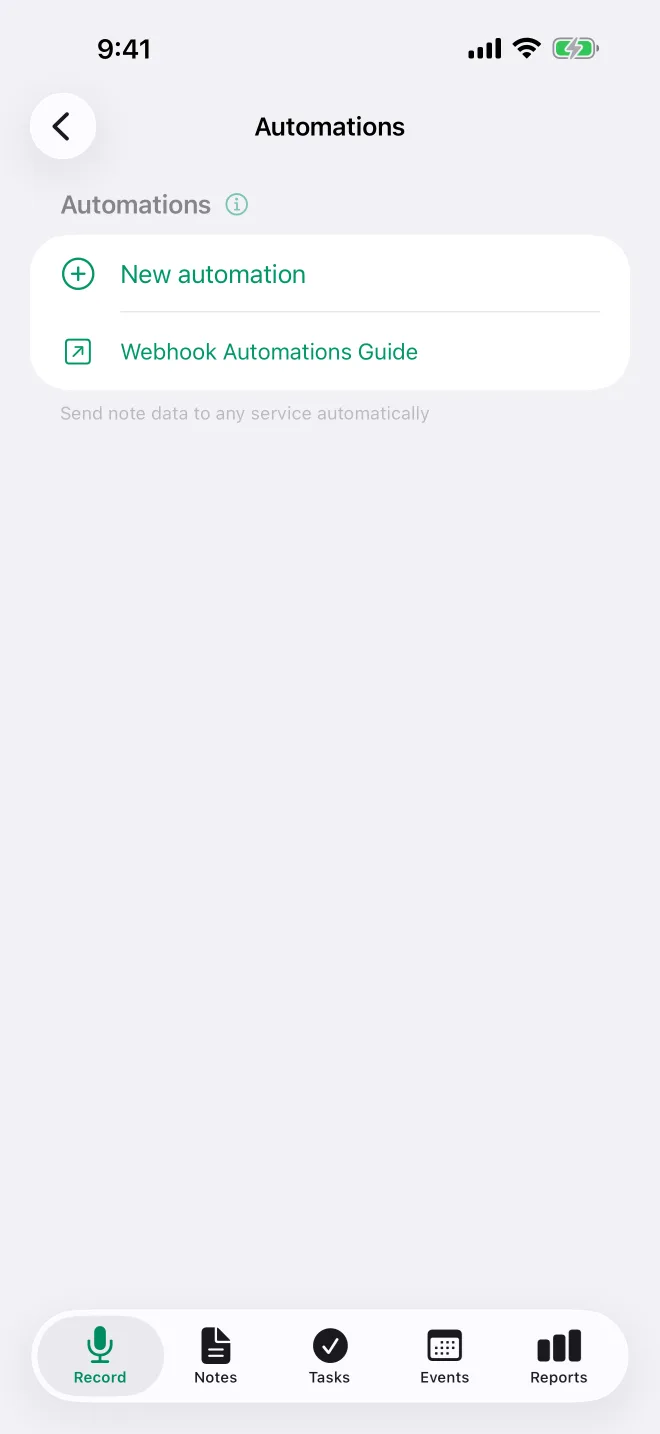
- Πήγαινε στις Ρυθμίσεις > Ενσωματώσεις > Αυτοματισμοί
- Πάτησε Νέος αυτοματισμός
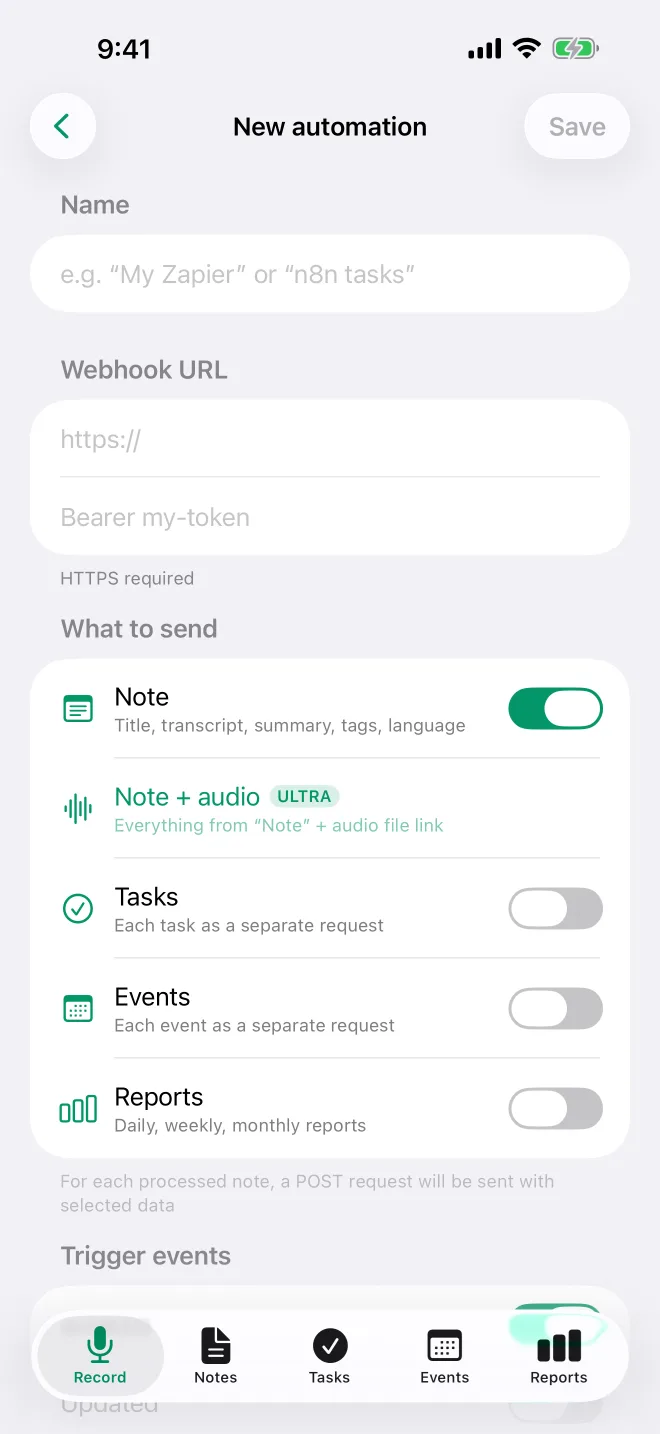
- Γράψε ένα όνομα (για παράδειγμα «Το webhook μου στο Zapier»)
- Επικόλλησε το URL του webhook από την υπηρεσία αυτοματισμού σου
- Διάλεξε ποια δεδομένα θα στέλνονται (Σημείωση, Σημείωση + ήχος στο Ultra, Εργασίες, Συμβάντα, Αναφορές) και ποια συμβάντα ενεργοποίησης θα χρησιμοποιούνται (Δημιουργήθηκε, Ενημερώθηκε, Ολοκληρωμένες, Διαγραφή)
- Προαιρετικά, πρόσθεσε μια κεφαλίδα εξουσιοδότησης (auth header) - ένα token που στέλνεται ως κεφαλίδα
Authorizationγια ασφαλή endpoints - Πάτησε Αποθήκευση
- Αντίγραψε το μυστικό υπογραφής - εμφανίζεται ολόκληρο μόνο όταν δημιουργείς τον αυτοματισμό ή αφού το αλλάξεις. Το χρειάζεσαι για να ελέγχεις ότι οι αποστολές προέρχονται πραγματικά από το TellDone (δες Επαλήθευση υπογραφών webhook)
- Πάτησε Δοκιμαστική αποστολή για να στείλεις ένα δείγμα δεδομένων στο endpoint σου χωρίς να αλλάξει κανένα από τα δεδομένα σου. Θα δεις Επιτυχία με τον κωδικό HTTP και τον χρόνο απόκρισης, ή Σφάλμα με τον λόγο. Οι δοκιμαστικές αποστολές δεν εμφανίζονται στο αρχείο αποστολών
Τι στέλνεται
Κάθε αποστολή είναι ένα αντικείμενο JSON με τρία πεδία: event (ο τύπος του συμβάντος), timestamp και data (το ίδιο το περιεχόμενο). Οι δοκιμαστικές αποστολές περιλαμβάνουν επίσης "test": true. Δες πώς μοιάζει κάθε τύπος συμβάντος.
Σημειώσεις (note.created)
Περιέχει τον τίτλο που δημιουργεί το AI, την πλήρη μεταγραφή, τη σύνοψη, τον τύπο της σημείωσης, τις ετικέτες, την προτεραιότητα, τη γλώσσα και την ημερομηνία δημιουργίας.
{
  "event": "note.created",
  "timestamp": "2026-02-27T14:38:00.512345+00:00",
  "data": {
    "note_id": "550e8400-e29b-41d4-a716-446655440000",
    "title": "Meeting notes - Project Alpha",
    "transcript": "Full transcript text...",
    "summary": "Brief AI-generated summary...",
    "type": "meeting",
    "tags": ["work", "project-alpha"],
    "priority": "high",
    "language": "en",
    "created_at": "2026-02-27T10:00:00.284117+00:00"
  }
}
Στο πλάνο Ultra, οι αποστολές σημειώσεων μπορούν να περιλαμβάνουν και σύνδεσμο προς την ηχητική εγγραφή (audio_url, audio_format, duration_seconds). Ο σύνδεσμος λήγει μετά από 24 ώρες. Ενεργοποίησέ το με την επιλογή Σημείωση + ήχος στον αυτοματισμό.
Εργασίες (task.created)
Μία αποστολή ανά εργασία. Μια σημείωση με 3 εργασίες στέλνει 3 ξεχωριστές αποστολές.
{
  "event": "task.created",
  "timestamp": "2026-02-27T14:38:01.204718+00:00",
  "data": {
    "note_id": "550e8400-...",
    "note_title": "Meeting notes - Project Alpha",
    "task_id": "660f9511-...",
    "title": "Send proposal to client",
    "description": "Include pricing for Q2",
    "priority": "high",
    "due_date": "2026-03-01",
    "reminder_at": "2026-02-28T09:00:00+00:00",
    "tags": ["work"],
    "status": "todo",
    "cancel_reason": null,
    "cancelled_at": null,
    "created_at": "2026-02-27T10:00:00.284117+00:00"
  }
}
Συμβάντα (calendar_event.created)
Μία αποστολή ανά συμβάν ημερολογίου.
{
  "event": "calendar_event.created",
  "timestamp": "2026-02-27T14:38:02.093361+00:00",
  "data": {
    "note_id": "550e8400-...",
    "note_title": "Meeting notes",
    "event_id": "770a0622-...",
    "title": "Team standup",
    "description": "Weekly sync",
    "start": "2026-03-03T07:00:00+00:00",
    "end": "2026-03-03T07:30:00+00:00",
    "location": "Zoom",
    "is_all_day": false,
    "attendees": ["alice@example.com"],
    "tags": ["work"],
    "created_at": "2026-02-27T10:00:00.284117+00:00",
    "timezone": "Europe/Istanbul",
    "start_local": "2026-03-03T10:00:00+03:00",
    "end_local": "2026-03-03T10:30:00+03:00",
    "start_date": "2026-03-03",
    "end_date": "2026-03-03"
  }
}
Τα start και end είναι σε UTC. Τα start_local, end_local, start_date και end_date χρησιμοποιούν τη ζώνη ώρας σου (timezone). Για ένα συμβάν που διαρκεί όλη την ημέρα, το end_date είναι η τελευταία ημέρα του συμβάντος.
Αναφορές (report.created)
Στέλνεται όταν δημιουργείται μια ημερήσια, εβδομαδιαία, μηνιαία ή ετήσια αναφορά.
{
  "event": "report.created",
  "timestamp": "2026-02-28T00:05:00.731902+00:00",
  "data": {
    "report_id": "880b1733-...",
    "report_type": "daily",
    "period_start": "2026-02-27",
    "period_end": "2026-02-27",
    "content_md": "# Daily Report\n\n...",
    "content_json": {
      "productivity_score": 72,
      "day_type": "planning",
      "tasks_created": 5,
      "tasks_completed": 3
    },
    "created_at": "2026-02-28T00:05:00.418253+00:00"
  }
}
Ασφάλεια
Κάθε αποστολή υπογράφεται με HMAC-SHA256 χρησιμοποιώντας το μυστικό υπογραφής του αυτοματισμού σου. Οι παρακάτω κεφαλίδες περιλαμβάνονται σε κάθε αποστολή:
X-LP-Signature- η υπογραφή HMAC-SHA256 (sha256=...)X-LP-Timestamp- χρονική σήμανση Unix που χρησιμοποιείται για την υπογραφήX-LP-Event- ο τύπος του συμβάντος (για παράδειγμαnote.created,task.completed,calendar_event.updated,report.created)X-LP-Delivery-Id- μοναδικό αναγνωριστικό αποστολής (χρήσιμο για την αφαίρεση διπλότυπων)User-Agent- πάνταTellDone-Webhooks/1.0
Το TellDone στέλνει κεφαλίδα Authorization μόνο αν προσθέσεις κεφαλίδα εξουσιοδότησης (auth header) στον αυτοματισμό. Μπορείς να χρησιμοποιήσεις δύο μορφές: το Header-Name: value στέλνει κεφαλίδα με όνομα της επιλογής σου και μια απλή τιμή στέλνει Authorization: <value>. Το μυστικό υπογραφής σου δεν στέλνεται ποτέ σε κεφαλίδα.
Κάθε αυτοματισμός έχει το δικό του μυστικό υπογραφής, οπότε η αλλαγή του ενός δεν επηρεάζει κανένα από τα άλλα webhook σου. Το μυστικό εμφανίζεται ολόκληρο μόνο όταν δημιουργείς τον αυτοματισμό ή αφού το αλλάξεις. Σε κάθε άλλη περίπτωση εμφανίζεται μόνο μια προεπισκόπηση (whsec_...last4). Για να το αντικαταστήσεις με νέο, πάτησε Αλλαγή μυστικού στις ρυθμίσεις του αυτοματισμού - δημιουργείται νέο κλειδί HMAC χωρίς να αλλάξει το URL ή η κεφαλίδα εξουσιοδότησης. Το παλιό μυστικό παύει να λειτουργεί αμέσως.
Γίνονται δεκτά μόνο URL HTTPS με όνομα τομέα. Απορρίπτονται το HTTP, οι διευθύνσεις IP (δημόσιες ή ιδιωτικές), τα URL με όνομα χρήστη ή κωδικό και οι τομείς που δείχνουν σε διευθύνσεις ιδιωτικού δικτύου. Το TellDone ελέγχει ξανά τη διεύθυνση κάθε φορά που στέλνει. Αν αυτός ο έλεγχος αποτύχει, για παράδειγμα επειδή ο τομέας δεν επιλύεται εκείνη τη στιγμή, η αποστολή σταματά και δεν επαναλαμβάνεται.
Επαλήθευση υπογραφών webhook
Κάθε webhook υπογράφεται, ώστε να μπορείς να επιβεβαιώσεις ότι προήλθε πραγματικά από το TellDone. Η υπογραφή υπολογίζεται ως εξής:
HMAC-SHA256(signing_secret, timestamp + "." + raw_body)
Το αποτέλεσμα κωδικοποιείται σε δεκαεξαδική μορφή και έχει μπροστά το πρόθεμα sha256= στην κεφαλίδα της υπογραφής.
Το TellDone σειριοποιεί το JSON με κενά μετά τους διαχωριστές (για παράδειγμα {"event": "note.created"}). Αν αναλύσεις το σώμα και το σειριοποιήσεις ξανά, η υπογραφή δεν θα ταιριάζει. Επαλήθευε πάντα με τα ακατέργαστα bytes του σώματος του αιτήματος.
Python
import hmac
import hashlib

def verify_signature(raw_body: bytes, signature: str, timestamp: str, secret: str) -> bool:
    payload = f"{timestamp}.".encode() + raw_body
    expected = "sha256=" + hmac.new(
        secret.encode(), payload, hashlib.sha256
    ).hexdigest()
    return hmac.compare_digest(signature, expected)

# Flask example
@app.route("/webhook/telldone", methods=["POST"])
def telldone_webhook():
    raw_body = request.get_data()  # raw bytes, NOT request.json
    signature = request.headers.get("X-LP-Signature", "")
    timestamp = request.headers.get("X-LP-Timestamp", "")

    if not verify_signature(raw_body, signature, timestamp, SIGNING_SECRET):
        abort(403)

    data = request.json
    # process webhook...
Node.js
const crypto = require("crypto");

function verifySignature(rawBody, signature, timestamp, secret) {
  const payload = `${timestamp}.${rawBody}`;
  const expected =
    "sha256=" +
    crypto.createHmac("sha256", secret).update(payload).digest("hex");
  const a = Buffer.from(signature);
  const b = Buffer.from(expected);
  // timingSafeEqual throws if the lengths differ, e.g. when the header is missing
  return a.length === b.length && crypto.timingSafeEqual(a, b);
}

// Express example (use express.raw to get the raw body)
app.post("/webhook/telldone", express.raw({ type: "application/json" }), (req, res) => {
  const rawBody = req.body.toString();
  const signature = req.headers["x-lp-signature"] || "";
  const timestamp = req.headers["x-lp-timestamp"] || "";

  if (!verifySignature(rawBody, signature, timestamp, SIGNING_SECRET)) {
    return res.status(403).send("Invalid signature");
  }

  const data = JSON.parse(rawBody);
  // process webhook...
});
Προστασία από επανάληψη (προαιρετικά)
Για να αποτρέψεις επιθέσεις επανάληψης, έλεγξε ότι η χρονική σήμανση είναι πρόσφατη:
import time

def verify_timestamp(timestamp: str, tolerance_seconds: int = 300) -> bool:
    try:
        return abs(time.time() - int(timestamp)) < tolerance_seconds
    except (ValueError, TypeError):
        return False
Συνηθισμένα λάθη
| Λάθος | Διόρθωση |
|---|---|
| Χρήση σώματος που αναλύθηκε και σειριοποιήθηκε ξανά | Χρησιμοποίησε το ακατέργαστο σώμα του αιτήματος |
JSON.stringify() στη JS (συμπαγές, χωρίς κενά) | Χρησιμοποίησε το ακατέργαστο σώμα του αιτήματος |
| Παράλειψη του προθέματος χρονικής σήμανσης | Η μορφή του περιεχομένου είναι timestamp + "." + body |
| Άμεση σύγκριση συμβολοσειρών | Χρησιμοποίησε το hmac.compare_digest ή το timingSafeEqual |
Πολιτική επανάληψης
Αν το endpoint σου αποτύχει, το TellDone επαναλαμβάνει κάθε αποστολή με αυτό το πρόγραμμα:
| Προσπάθεια | Καθυστέρηση |
|---|---|
| 1η επανάληψη | 30 δευτερόλεπτα |
| 2η επανάληψη | 2 λεπτά |
| 3η επανάληψη | 15 λεπτά |
| 4η επανάληψη | 1 ώρα |
| 5η επανάληψη | 4 ώρες |
Αν αποτύχει και η 5η επανάληψη, η αποστολή σημειώνεται ως αποτυχημένη και δεν επαναλαμβάνεται ξανά. Στην εφαρμογή εμφανίζεται με κόκκινο σταυρό. Μπορείς και πάλι να την ξαναστείλεις εσύ από το πλήρες αρχείο αποστολών: άνοιξε το Όλες οι αποστολές (ο σύνδεσμος εμφανίζεται όταν ένας αυτοματισμός έχει πάνω από 5 αποστολές) και πάτησε Δοκίμασε ξανά στην αποτυχημένη αποστολή. Η σύντομη λίστα Πρόσφατες αποστολές δεν προσφέρει επανάληψη.
Πώς χειρίζεται το TellDone τις διάφορες αποκρίσεις:
- 2xx - παραδόθηκε με επιτυχία
- 4xx (εκτός από 429) - σημειώνεται αμέσως ως αποτυχημένη και δεν επαναλαμβάνεται (το endpoint σου απέρριψε ρητά τα δεδομένα)
- 429 (Too Many Requests) - επαναλαμβάνεται μετά από τα δευτερόλεπτα που δίνει το
Retry-After(60 δευτερόλεπτα αν δεν υπάρχει). Αυτές οι επαναλήψεις δεν περιορίζονται στις 5, αλλά η καθεμία προσμετράται στις 20 αποτυχίες που απενεργοποιούν τον αυτοματισμό - 5xx ή timeout - επαναλαμβάνεται με το παραπάνω πρόγραμμα
Όταν οι αποστολές αποτυγχάνουν συνεχώς
Αν οι αποστολές συνεχίζουν να αποτυγχάνουν, το TellDone σε ενημερώνει και τελικά απενεργοποιεί τον αυτοματισμό.
Μετά από 3 αποτυχημένες προσπάθειες: προειδοποίηση στα Εισερχόμενα
Μετά από 3 αποτυχημένες προσπάθειες στη σειρά (προσμετρώνται και οι επαναλήψεις), το TellDone στέλνει στα Εισερχόμενά σου ένα μήνυμα με τίτλο Your automation "Name" is failing, με το όνομα του αυτοματισμού σου μέσα στα εισαγωγικά. Μπορείς τότε να τον ανοίξεις στις Ρυθμίσεις > Ενσωματώσεις > Αυτοματισμοί, να ελέγξεις τις αποστολές του και να αποφασίσεις τι θα κάνεις.
Μετά από 20 αποτυχημένες προσπάθειες: αυτόματη απενεργοποίηση
Αν αποτύχουν 20 προσπάθειες στη σειρά για τον ίδιο αυτοματισμό (προσμετρώνται και οι επαναλήψεις), το TellDone απενεργοποιεί τον αυτοματισμό ώστε να μη συνεχίσει να στέλνει σε διεύθυνση που δεν λειτουργεί. Διόρθωσε το πρόβλημα στο εργαλείο αυτοματισμού σου και μετά ενεργοποίησε ξανά τον διακόπτη Ενεργός στις Ρυθμίσεις > Ενσωματώσεις > Αυτοματισμοί. Η επανενεργοποίηση δεν μηδενίζει το πλήθος των αποτυχιών, οπότε μέχρι να πετύχει μία αποστολή, μία μόνο αποτυχημένη προσπάθεια τον απενεργοποιεί ξανά.
Κάθε αποτυχημένη προσπάθεια προσμετράται, οπότε μια αποστολή που αποτυγχάνει και στις 5 επαναλήψεις προσθέτει 6 στο πλήθος. Ένας αυτοματισμός μπορεί έτσι να απενεργοποιηθεί μόνος του έπειτα από περίπου 4 αποτυχημένες αποστολές. Το πλήθος μηδενίζεται με την επόμενη επιτυχημένη αποστολή.
Διαχείριση webhook
- Ενεργός - απενεργοποίησε αυτόν τον διακόπτη για να σταματήσεις έναν αυτοματισμό χωρίς να τον διαγράψεις, και ενεργοποίησέ τον ξανά όποτε θέλεις. Όσο είναι απενεργοποιημένος δεν στέλνεται τίποτα: οι σημειώσεις και οι αναφορές εκείνης της περιόδου δεν στέλνονται αργότερα και οι αποστολές που περιμένουν επανάληψη απορρίπτονται
- Αποστολές - οι Πρόσφατες αποστολές δείχνουν τις τελευταίες 5 με κατάσταση, κωδικό HTTP και χρόνο απόκρισης. Όταν υπάρχουν περισσότερες, οι Όλες οι αποστολές ανοίγουν το αρχείο των τελευταίων 30 ημερών, όπου μπορείς να φιλτράρεις κατά Όλα, Παραδομένες ή Σφάλματα και να πατήσεις Δοκίμασε ξανά σε μια αποτυχημένη αποστολή για να την ξαναστείλεις χωρίς να περιμένεις την επόμενη προγραμματισμένη επανάληψη
- Δοκιμαστική αποστολή - στέλνει ένα δείγμα σημείωσης (
note.created, με"test": trueστο σώμα), όποιους τύπους δεδομένων κι αν έχεις επιλέξει, χωρίς να αλλάξει κανένα από τα δεδομένα σου. Διαθέσιμη αφού αποθηκευτεί ο αυτοματισμός. Οι δοκιμαστικές αποστολές δεν προσμετρώνται στο μηνιαίο όριό σου - Αλλαγή μυστικού - δημιουργεί νέο μυστικό υπογραφής HMAC χωρίς να αλλάξει το URL ή η κεφαλίδα εξουσιοδότησης
- Επεξεργασία - άλλαξε το URL, την κεφαλίδα εξουσιοδότησης, τις επιλογές δεδομένων (Σημείωση / Σημείωση + ήχος / Εργασίες / Συμβάντα / Αναφορές) ή τα συμβάντα ενεργοποίησης (Δημιουργήθηκε / Ενημερώθηκε / Ολοκληρωμένες / Διαγραφή). Οι αλλαγές ισχύουν αμέσως
- Διαγραφή αυτοματισμού - αφαιρεί οριστικά τον αυτοματισμό και όλα τα αρχεία αποστολών του
Κάθε αποστολή δείχνει την κατάστασή της με ένα εικονίδιο:
| Εικονίδιο | Σημασία |
|---|---|
| Πράσινο σημάδι επιλογής | Παραδόθηκε |
| Κίτρινο ρολόι | Σε αναμονή ή αποστέλλεται |
| Κόκκινο τρίγωνο | Απέτυχε, το TellDone θα ξαναδοκιμάσει |
| Κόκκινος σταυρός | Απέτυχε, καμία άλλη αυτόματη επανάληψη |
Μπορείς να πατήσεις Δοκίμασε ξανά σε αποστολές με κόκκινο τρίγωνο ή κόκκινο σταυρό στο πλήρες αρχείο.
Όρια αποστολών
Υπάρχουν δύο όρια: ένα μηνιαίο όριο που εξαρτάται από το πλάνο σου και ένα ωριαίο όριο 100 αποστολών σε κάθε επί πληρωμή πλάνο, που προστατεύει από ξαφνικές αιχμές.
| Πλάνο | Αυτοματισμοί | Μηνιαίες αποστολές | Ωριαίο όριο |
|---|---|---|---|
| Free | 0 | 0 | - |
| Basic | 1 | 300 | 100 |
| Pro | 3 | 3.000 | 100 |
| Ultra | 10 | 15.000 | 100 |
Πώς συμπεριφέρονται τα όρια:
- Έφτασες το μηνιαίο όριο - η αποστολή περιμένει. Εμφανίζεται ως αποτυχημένη («Monthly webhook limit exceeded»), και το TellDone ξαναδοκιμάζει κάθε 5 λεπτά. Φεύγει αφού μηδενιστεί το όριό σου στις 00:00 UTC την 1η του μήνα, εκτός αν μέχρι τότε έχει περάσει πάνω από 30 ημέρες. Οι αποστολές που γίνονται μετά τον μηδενισμό προσμετρώνται στον νέο μήνα.
- Έφτασες το ωριαίο όριο - η αποστολή αναβάλλεται και επαναλαμβάνεται μετά από περίπου 5 λεπτά, ώστε μια σύντομη έξαρση να μη χάσει δεδομένα.
Στο μηνιαίο όριο προσμετρώνται μόνο οι επιτυχημένες αποστολές. Το ωριαίο όριο μετράει κάθε προσπάθεια, μαζί με τις επαναλήψεις. Οι δοκιμαστικές αποστολές δεν προσμετρώνται σε κανένα από τα δύο όρια.
Αν αλλάξεις πλάνο, οι αυτοματισμοί σου και οι ρυθμίσεις τους διατηρούνται. Στο Free σταματούν να στέλνουν και δεν μπορείς να τους ανοίξεις μέχρι να αναβαθμίσεις. Στο Basic, οι αυτοματισμοί που είχες ήδη συνεχίζουν να στέλνουν μέσα σε 300 αποστολές τον μήνα, αλλά δεν μπορείς να προσθέσεις ή να ενεργοποιήσεις περισσότερους από έναν.
Φιλτράρισμα δοκιμαστικών συμβάντων
Όταν πατάς Δοκιμαστική αποστολή, το περιεχόμενο περιλαμβάνει "test": true στο ανώτατο επίπεδο. Στο εργαλείο αυτοματισμού σου μπορείς να ελέγξεις αυτό το πεδίο και να παραλείψεις την επεξεργασία όταν υπάρχει.
Οδηγοί πλατφορμών
Για οδηγίες ρύθμισης βήμα προς βήμα με το εργαλείο αυτοματισμού σου:
- Zapier - σύνδεσε το TellDone με χιλιάδες εφαρμογές μέσω Zaps
- Make - φτιάξε οπτικά σενάρια αυτοματισμού (πρώην Integromat)
- n8n - χρησιμοποίησε τα webhook του TellDone σε ροές εργασίας που εγκαθιστάς μόνος σου ή στο cloud
- Προσαρμοσμένα endpoints - κάθε υπηρεσία που δέχεται αιτήματα HTTPS POST λειτουργεί με τα webhook του TellDone
Ιδέες
- Στείλε εργασίες σε Google Sheet μέσω Zapier
- Δημιούργησε μηνύματα Slack από σημειώσεις μέσω Make
- Κατάγραψε συμβάντα σε προσαρμοσμένο CRM μέσω n8n
- Δημιούργησε αντίγραφο ασφαλείας όλων των σημειώσεων σε αποθηκευτικό χώρο cloud
- Προώθησε αναφορές σε πίνακα ελέγχου ομάδας
Δες επίσης
- Εισερχόμενα και υποστήριξη - αν ένα webhook αποτυγχάνει συνεχώς, θα δεις ένα μήνυμα στα Εισερχόμενά σου
- Zapier - ρύθμιση Zapier βήμα προς βήμα
- Make - ρύθμιση Make βήμα προς βήμα
- n8n - ρύθμιση n8n βήμα προς βήμα
- Todoist - αποκλειστικός αμφίδρομος συγχρονισμός εργασιών (δεν χρειάζονται webhook)
- Notion - αποκλειστική ενσωμάτωση Notion
- Προώθηση με email - λάβε τα δεδομένα των σημειώσεων με email