Automazioni webhook
I webhook richiedono un piano a pagamento. Basic: 1 webhook, Pro: 3, Ultra: 10.
I webhook ti permettono di collegare TellDone a qualsiasi servizio esterno. Quando crei una nota vocale, TellDone la elabora e invia automaticamente i dati estratti - note, attività, eventi e report - a un URL che indichi tu. Ogni attività ed evento viene inviato come consegna separata, così il tuo strumento di automazione può gestirli singolarmente.
Scegliere cosa inviare
Ogni automazione ha i suoi toggle del payload. Scegli uno o qualsiasi combinazione:
- Note - la nota completa elaborata (titolo, trascrizione, riepilogo, tag, lingua)
- Audio - sul piano Ultra, allega un link di download valido 24 ore al file audio insieme al payload della nota
- Attività - una consegna per ogni attività estratta
- Eventi - una consegna per ogni evento del calendario estratto
- Report - una consegna per ogni report giornaliero, settimanale, mensile o annuale generato
Puoi cambiare i toggle in qualsiasi momento dalle impostazioni dell'automazione: i cambiamenti si applicano solo ai nuovi eventi.
Configurare un webhook
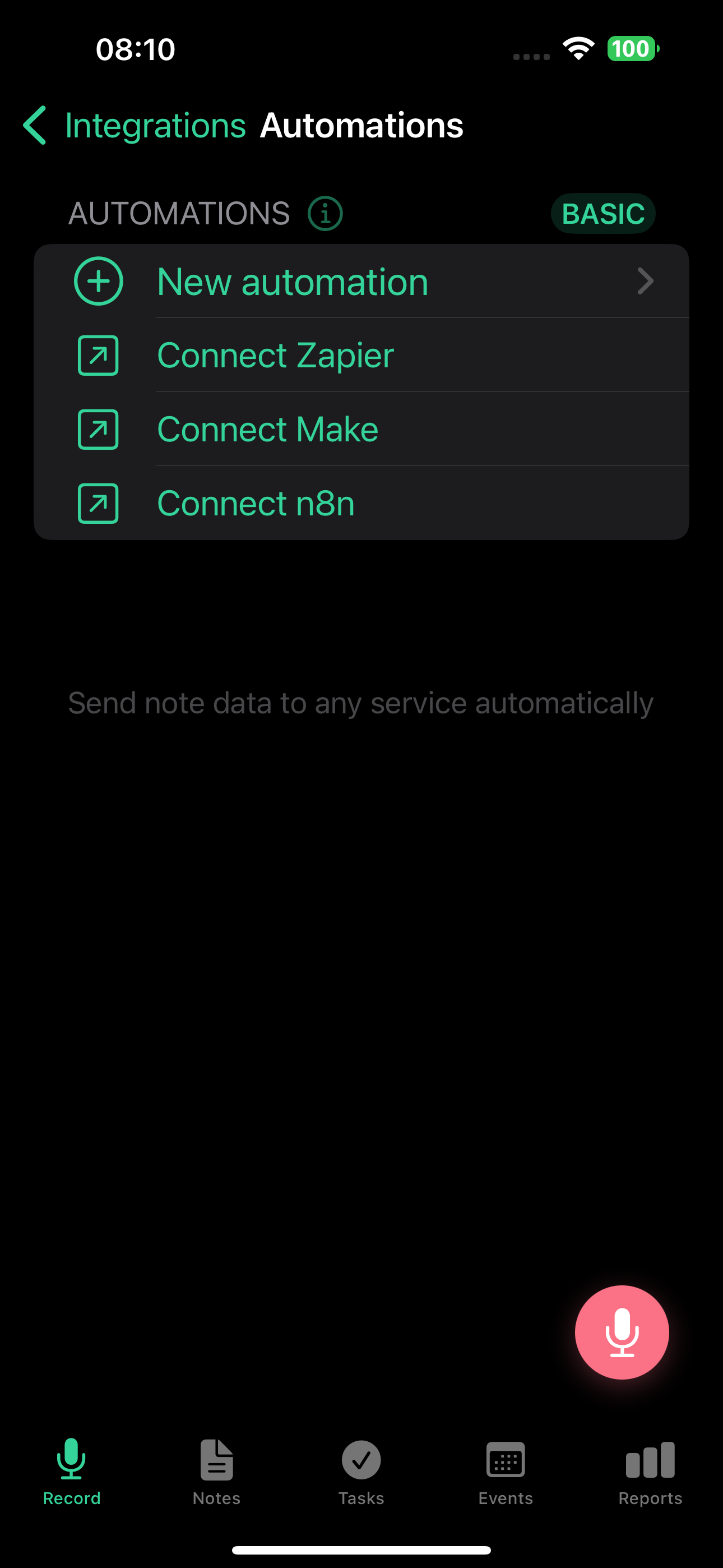
- Vai in Impostazioni > Integrazioni > Automazioni webhook
- Tocca Nuova automazione
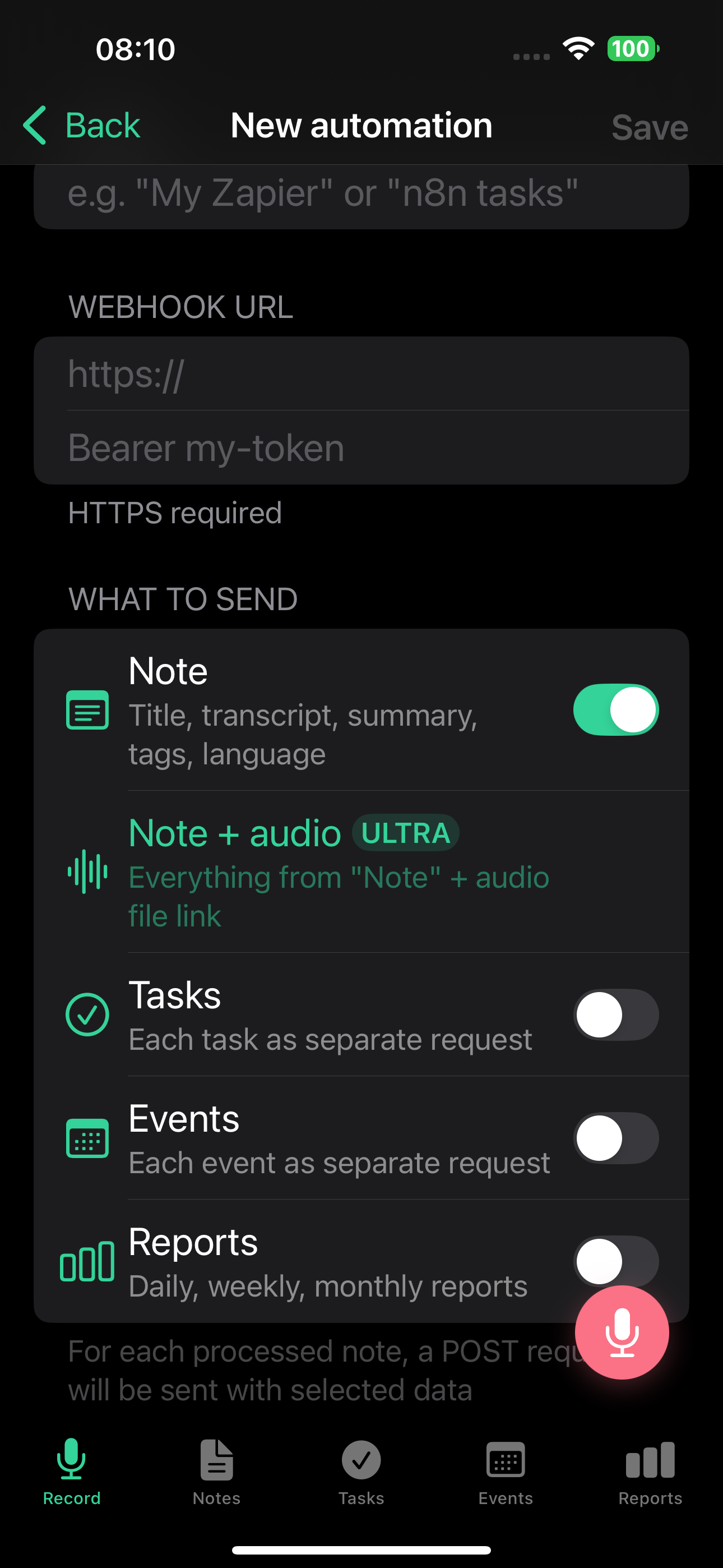
- Inserisci un nome (es. "Il mio webhook Zapier")
- Incolla l'URL del webhook dal tuo servizio di automazione
- Scegli quali dati inviare: note, attività, eventi, report (o qualsiasi combinazione)
- Opzionalmente, aggiungi un header di autenticazione: un token inviato come header
Authorizationper endpoint sicuri - Tocca Salva
- Copia il signing secret - viene mostrato per intero solo quando crei l'automazione per la prima volta o dopo averlo ruotato. Ti serve se vuoi verificare l'autenticità del webhook
- Tocca "Test" per inviare un payload di esempio al tuo endpoint senza creare un evento reale
L'URL del webhook deve usare HTTPS. Indirizzi HTTP e IP di rete privata non sono accettati.
Cosa viene inviato
Ogni consegna è un oggetto JSON con tre campi: event (il tipo di evento), timestamp e data (il contenuto effettivo). Ecco come appare ciascun tipo di evento.
Note (note.created)
Contiene il titolo generato dall'AI, la trascrizione completa, il riepilogo, il tipo di nota, i tag, la priorità, la lingua e la data di creazione.
{
  "event": "note.created",
  "timestamp": "2026-02-27T14:38:00Z",
  "data": {
    "note_id": "550e8400-e29b-41d4-a716-446655440000",
    "title": "Meeting notes - Project Alpha",
    "transcript": "Full transcript text...",
    "summary": "Brief AI-generated summary...",
    "type": "meeting",
    "tags": ["work", "project-alpha"],
    "priority": "high",
    "language": "en",
    "created_at": "2026-02-27T10:00:00Z"
  }
}
Sul piano Ultra, le consegne delle note possono includere anche un link alla registrazione audio (audio_url, audio_format, duration_seconds). Il link scade dopo 24 ore. Attivalo con l'opzione "Nota + Audio" quando crei l'automazione.
Attività (task.created)
Una consegna per attività. Una singola nota con 3 attività invia 3 webhook separati.
{
  "event": "task.created",
  "timestamp": "2026-02-27T14:38:01Z",
  "data": {
    "note_id": "550e8400-...",
    "note_title": "Meeting notes - Project Alpha",
    "task_id": "660f9511-...",
    "title": "Send proposal to client",
    "description": "Include pricing for Q2",
    "priority": "high",
    "due_date": "2026-03-01",
    "reminder_at": "2026-02-28T09:00:00Z",
    "tags": ["work"],
    "status": "todo",
    "created_at": "2026-02-27T10:00:00Z"
  }
}
Eventi (calendar_event.created)
Una consegna per evento del calendario.
{
  "event": "calendar_event.created",
  "timestamp": "2026-02-27T14:38:02Z",
  "data": {
    "note_id": "550e8400-...",
    "note_title": "Meeting notes",
    "event_id": "770a0622-...",
    "title": "Team standup",
    "description": "Weekly sync",
    "start": "2026-03-03T10:00:00+03:00",
    "end": "2026-03-03T10:30:00+03:00",
    "location": "Zoom",
    "is_all_day": false,
    "attendees": ["alice@example.com"],
    "tags": ["work"],
    "created_at": "2026-02-27T10:00:00Z"
  }
}
Report (report.created)
Inviato quando viene generato un report giornaliero, settimanale, mensile o annuale.
{
  "event": "report.created",
  "timestamp": "2026-02-28T00:05:00Z",
  "data": {
    "report_id": "880b1733-...",
    "report_type": "daily",
    "period_start": "2026-02-27",
    "period_end": "2026-02-27",
    "content_md": "# Daily Report\n\n...",
    "content_json": {
      "productivity_score": 72,
      "day_type": "productive",
      "tasks_created": 5,
      "tasks_completed": 3
    },
    "created_at": "2026-02-28T00:05:00Z"
  }
}
Sicurezza
Ogni consegna è firmata con HMAC-SHA256 usando il signing secret della tua automazione. I seguenti header sono inclusi in ogni consegna:
X-LP-Signature- la firma HMAC-SHA256 (sha256=...)X-LP-Timestamp- timestamp Unix usato per la firmaX-LP-Event- il tipo di evento (note.created,task.created,calendar_event.created,report.created)X-LP-Delivery-Id- ID univoco della consegna (utile per la deduplicazione)User-Agent- sempreTellDone-Webhooks/1.0
Gli header della firma vengono inviati con ogni consegna, indipendentemente dalle altre impostazioni.
Di default, ogni consegna include il signing secret della tua automazione nell'header Authorization - così strumenti come n8n Header Auth funzionano subito incollando il secret come valore auth. Se imposti un header di autenticazione personalizzato nelle impostazioni, sostituisce quello predefinito. Puoi usare due formati: Header-Name: value (invia l'header con quel nome) o un valore semplice (lo invia come Authorization: <value>).
Ogni automazione ha il suo signing secret, così ruotarne uno non incide sugli altri tuoi webhook. Il secret viene mostrato per intero solo quando crei l'automazione per la prima volta o dopo averlo ruotato. In tutti gli altri momenti viene mostrata solo un'anteprima (whsec_...last4). Per sostituirlo con uno nuovo, tocca "Ruota il secret" nelle impostazioni dell'automazione: questo genera una nuova chiave HMAC senza cambiare l'URL o l'header di autenticazione. Il vecchio secret smette di funzionare immediatamente.
Sono accettati solo URL HTTPS. HTTP, indirizzi IP e indirizzi di rete privata vengono rifiutati.
Verifica delle firme dei webhook
Ogni consegna include un header di firma nella forma X-LP-Signature: sha256=<hex>. L'esempio qui sotto mostra come verificarlo in Python.
Ogni webhook è firmato così puoi confermare che provenga davvero da TellDone. La firma è calcolata come:
HMAC-SHA256(signing_secret, timestamp + "." + raw_body)
Il risultato è codificato in esadecimale e prefissato con sha256= nell'header della firma.
TellDone serializza il JSON con spazi dopo i separatori (es. {"event": "note.created"}). Se fai parsing e ri-serializzi il body, la firma non corrisponderà. Verifica sempre rispetto ai byte grezzi del body della richiesta.
Python
import hmac
import hashlib

def verify_signature(raw_body: bytes, signature: str, timestamp: str, secret: str) -> bool:
    payload = f"{timestamp}.".encode() + raw_body
    expected = "sha256=" + hmac.new(
        secret.encode(), payload, hashlib.sha256
    ).hexdigest()
    return hmac.compare_digest(signature, expected)

# Flask example
@app.route("/webhook/telldone", methods=["POST"])
def telldone_webhook():
    raw_body = request.get_data()  # raw bytes, NOT request.json
    signature = request.headers.get("X-LP-Signature", "")
    timestamp = request.headers.get("X-LP-Timestamp", "")

    if not verify_signature(raw_body, signature, timestamp, SIGNING_SECRET):
        abort(403)

    data = request.json
    # process webhook...
Node.js
const crypto = require("crypto");

function verifySignature(rawBody, signature, timestamp, secret) {
  const payload = `${timestamp}.${rawBody}`;
  const expected =
    "sha256=" +
    crypto.createHmac("sha256", secret).update(payload).digest("hex");
  return crypto.timingSafeEqual(
    Buffer.from(signature),
    Buffer.from(expected)
  );
}

// Express example (use express.raw to get the raw body)
app.post("/webhook/telldone", express.raw({ type: "application/json" }), (req, res) => {
  const rawBody = req.body.toString();
  const signature = req.headers["x-lp-signature"] || "";
  const timestamp = req.headers["x-lp-timestamp"] || "";

  if (!verifySignature(rawBody, signature, timestamp, SIGNING_SECRET)) {
    return res.status(403).send("Invalid signature");
  }

  const data = JSON.parse(rawBody);
  // process webhook...
});
Protezione dai replay (opzionale)
Per prevenire attacchi di replay, controlla che il timestamp sia recente:
import time

def verify_timestamp(timestamp: str, tolerance_seconds: int = 300) -> bool:
    try:
        return abs(time.time() - int(timestamp)) < tolerance_seconds
    except (ValueError, TypeError):
        return False
Errori comuni
| Errore | Soluzione |
|---|---|
| Usare un body parsato e ri-serializzato | Usa il body grezzo della richiesta |
JSON.stringify() in JS (compatto, senza spazi) | Usa il body grezzo o adegua la spaziatura a Python |
| Dimenticare il prefisso del timestamp | Il formato del payload è timestamp + "." + body |
| Confrontare le stringhe direttamente | Usa hmac.compare_digest o timingSafeEqual |
Politica di retry
Se il tuo endpoint fallisce, TellDone riprova ogni consegna con backoff esponenziale (qualche minuto, poi intervalli più lunghi):
| Tentativo | Ritardo |
|---|---|
| 1° retry | 30 secondi |
| 2° retry | 2 minuti |
| 3° retry | 15 minuti |
| 4° retry | 1 ora |
| 5° retry | 4 ore |
Dopo 5 tentativi falliti, la consegna viene marcata come morta. Puoi comunque riprovarla manualmente dal Log delle consegne.
Come TellDone gestisce le diverse risposte:
- 2xx - consegnato con successo
- 4xx (tranne 429) - marcato morto subito, nessun retry (il tuo endpoint ha rifiutato esplicitamente i dati)
- 429 (Too Many Requests) - riprova, rispettando l'header
Retry-After - 5xx o timeout - riprova con la pianificazione sopra
Quando le consegne falliscono ripetutamente
Non devi tenere d'occhio il Log delle consegne per sapere quando qualcosa è rotto. TellDone osserva i fallimenti consecutivi per te e ti contatta in due fasi.
Dopo 3 fallimenti: avviso in Posta in arrivo
Dopo 3 consegne fallite consecutive, TellDone crea un messaggio nella tua Posta in arrivo sotto la categoria "Errori dei webhook". Il messaggio nomina l'automazione interessata e ti porta direttamente a Impostazioni > Integrazioni > Automazioni > [l'automazione fallita] > Log delle consegne così puoi ispezionare la risposta e decidere cosa fare.
Gli avvisi in Posta in arrivo significano che scopri delle automazioni rotte dal badge dell'icona dell'app, invece di accorgertene settimane dopo per dati mancanti nel tuo strumento a valle.
Dopo 20 fallimenti: disattivazione automatica
Se 20 consegne consecutive della stessa automazione falliscono (contate dopo l'avviso in Posta in arrivo), TellDone disattiva automaticamente l'automazione per smettere di interrogare un endpoint rotto e per proteggere la tua quota mensile di consegne. Risolvi il problema sulla destinazione, poi riattiva l'automazione da Impostazioni > Integrazioni > Automazioni.
Il contatore dei fallimenti consecutivi si azzera al successivo invio andato a buon fine.
Gestire i webhook
- Pausa/riprendi - disattiva qualsiasi automazione senza eliminarla, riattivala in qualsiasi momento
- Log delle consegne - visualizza tutte le consegne con stato, codice HTTP e tempo di risposta. Filtra per Consegnate o Errori. Tocca una consegna fallita e scegli "Riprova" per rinviarla senza aspettare il prossimo retry pianificato
- Test - tocca "Test" per inviare un payload di esempio (con
"test": truenel body) al tuo endpoint senza creare un evento reale. Gli invii di test non contano sulla tua quota mensile - Ruota il secret - genera un nuovo signing secret HMAC senza cambiare l'URL o l'header di autenticazione
- Modifica - aggiorna URL, header di autenticazione o toggle del payload (note / audio / attività / eventi / report). Le modifiche hanno effetto immediato
- Elimina - rimuove definitivamente l'automazione e tutti i suoi log delle consegne
Limiti delle consegne
La consegna dei webhook ha due limiti: una quota mensile (limite rigido, varia in base al piano) e un limite anti-burst orario (limite morbido, identico su tutti i piani a pagamento).
| Piano | Webhook | Consegne mensili | Burst orario |
|---|---|---|---|
| Free | 0 | 0 | - |
| Basic | 1 | 300 | 100 |
| Pro | 3 | 3.000 | 100 |
| Ultra | 10 | 15.000 | 100 |
Il piano Ultra supporta anche i link audio nei payload delle note (scadenza 24 ore).
Come si comportano i limiti:
- Quota mensile superata: la consegna viene contrassegnata come fallita senza nuovo tentativo. Le nuove consegne riprendono il 1° del mese successivo, quando il contatore si azzera.
- Limite orario superato: la consegna viene rinviata e ritentata dopo circa 5 minuti, così un breve burst non perde dati. È una protezione anti-burst morbida, non un rifiuto definitivo.
Gli invii di test e i nuovi invii manuali dal registro delle consegne non vengono contati in nessuno dei due limiti.
Filtrare gli eventi di test
Quando tocchi "Test", il payload include "test": true al livello superiore. Nel tuo strumento di automazione puoi controllare questo campo e saltare l'elaborazione quando è presente.
Guide per piattaforma
Per istruzioni di setup passo passo con il tuo strumento di automazione:
- Zapier - collega TellDone a migliaia di app con gli Zap
- Make - costruisci scenari di automazione visivi (ex Integromat)
- n8n - usa i webhook TellDone in workflow self-hosted o cloud
- Endpoint personalizzati - qualsiasi servizio che accetta richieste HTTPS POST funziona con i webhook TellDone
Casi d'uso popolari
- Inviare attività a un Google Sheet via Zapier
- Creare messaggi Slack dalle note via Make
- Loggare eventi a un CRM personalizzato via n8n
- Fare backup di tutte le note nello storage cloud
- Inoltrare i report a una dashboard di team
Vedi anche
- Posta in arrivo e supporto - se un webhook fallisce ripetutamente, vedrai un messaggio nella Posta in arrivo
- Zapier - configurazione passo passo di Zapier
- Make - configurazione passo passo di Make
- n8n - configurazione passo passo di n8n
- Todoist - sincronizzazione bidirezionale dedicata delle attività (niente webhook)
- Notion - integrazione Notion dedicata
- Inoltro email - ricevi i dati delle note via email