Webhook 自动化
Webhook 需要付费套餐。Basic:1 个 Webhook,Pro:3 个,Ultra:10 个。
Webhook 让你把 TellDone 连接到任意外部服务。当你创建语音笔记时,TellDone 处理后会自动把提取出的数据 - 笔记、任务、事件和报告 - 发送到你指定的 URL。每个任务和事件作为独立的投递发送,所以你的自动化工具可以分别处理它们。
选择发送什么
每个自动化都有自己的载荷开关。任选一个或任意组合:
- 笔记 - 完整的处理后笔记(标题、转录文本、摘要、标签、语言)
- 音频 - 在 Ultra 套餐上,随笔记载荷附上一个 24 小时有效的音频文件下载链接
- 任务 - 每个提取的任务一个投递
- 事件 - 每个提取的日历事件一个投递
- 报告 - 每份生成的每日、每周、每月或每年报告一个投递
你可以随时在自动化的设置中更改开关 - 更改仅对新事件生效。
设置 Webhook
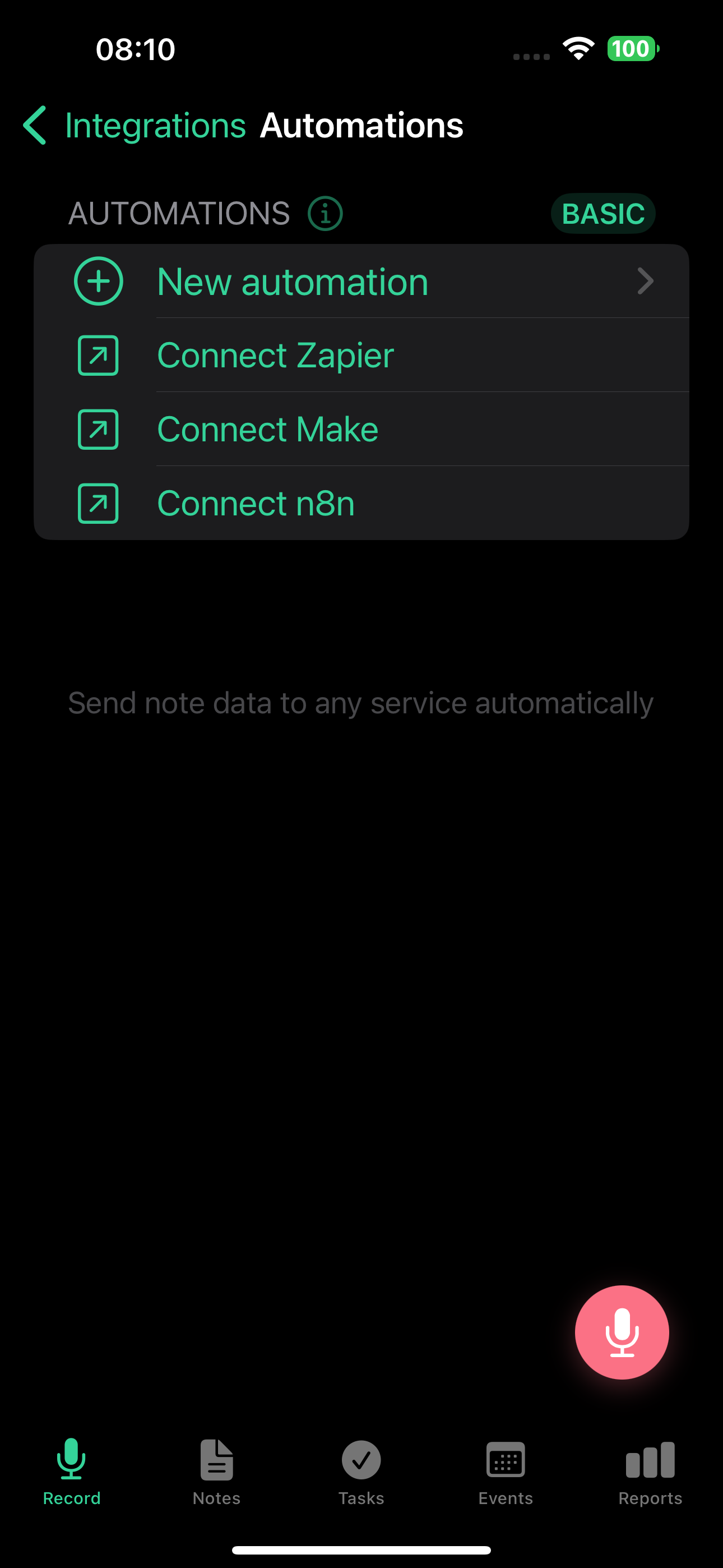
- 进入**「设置 > 集成 > Webhook 自动化」**
- 点按新建自动化
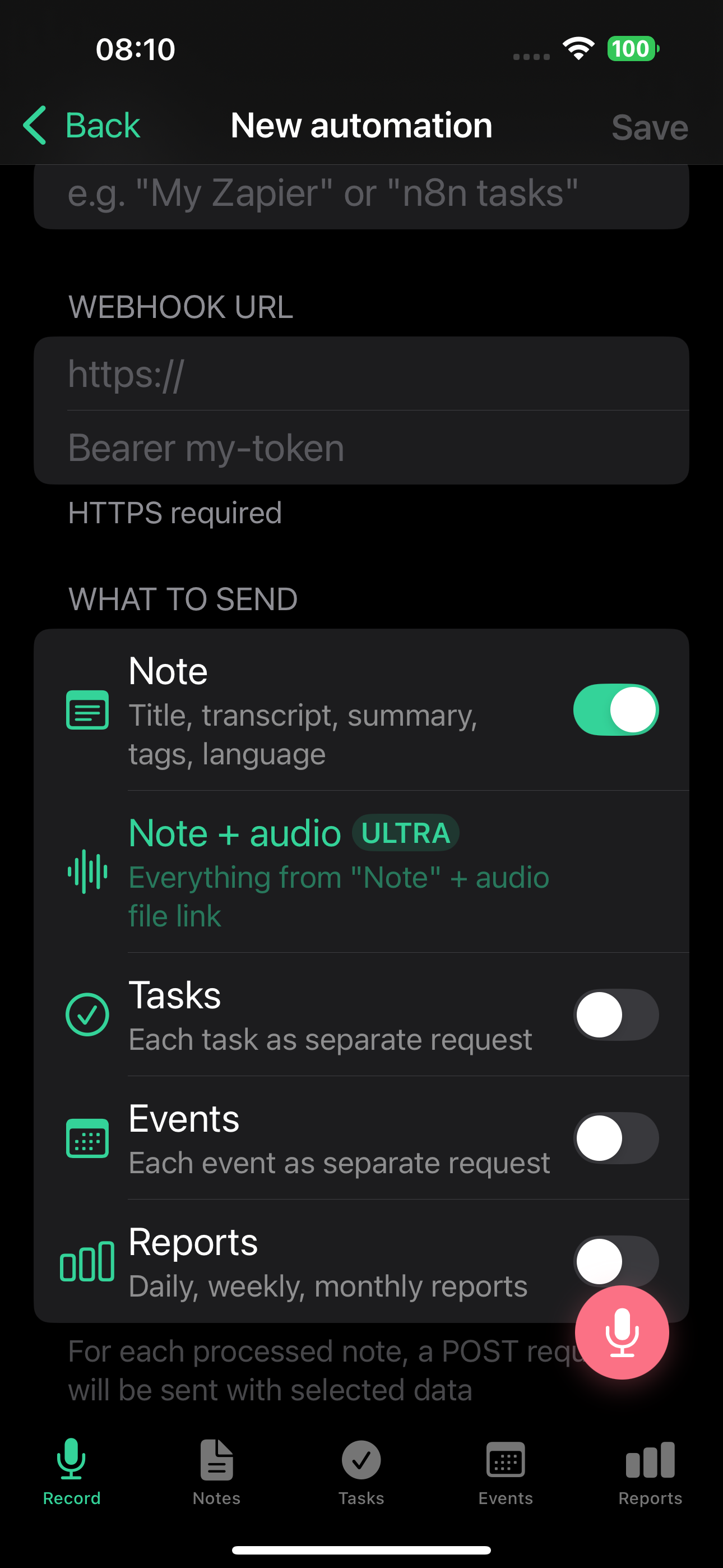
- 输入名称(例如「我的 Zapier Webhook」)
- 粘贴你自动化服务的 Webhook URL
- 选择要发送的数据:笔记、任务、事件、报告(或任意组合)
- 可选地添加认证头 - 作为
Authorization头发送的令牌,用于安全端点 - 点按保存
- 复制签名密钥 - 只在创建时或轮换时完整显示。如果你想验证 Webhook 真实性会用到它
- 点按**「测试」**向你的端点发送一个示例载荷,不会创建真实事件
Webhook URL 必须使用 HTTPS。HTTP 地址和私有网络 IP 不会被接受。
发送的内容
每个投递是一个 JSON 对象,包含三个字段:event(事件类型)、timestamp 和 data(实际内容)。下面是每种事件类型的样子。
笔记(note.created)
包含 AI 生成的标题、完整转录文本、摘要、笔记类型、标签、优先级、语言和创建日期。
{
  "event": "note.created",
  "timestamp": "2026-02-27T14:38:00Z",
  "data": {
    "note_id": "550e8400-e29b-41d4-a716-446655440000",
    "title": "Meeting notes - Project Alpha",
    "transcript": "Full transcript text...",
    "summary": "Brief AI-generated summary...",
    "type": "meeting",
    "tags": ["work", "project-alpha"],
    "priority": "high",
    "language": "en",
    "created_at": "2026-02-27T10:00:00Z"
  }
}
在 Ultra 套餐上,笔记投递还可以包含指向音频录音的链接(audio_url、audio_format、duration_seconds)。链接 24 小时后过期。在创建自动化时通过「Note + Audio」选项启用。
任务(task.created)
每个任务一个投递。一条带 3 个任务的笔记会发送 3 个独立的 Webhook。
{
  "event": "task.created",
  "timestamp": "2026-02-27T14:38:01Z",
  "data": {
    "note_id": "550e8400-...",
    "note_title": "Meeting notes - Project Alpha",
    "task_id": "660f9511-...",
    "title": "Send proposal to client",
    "description": "Include pricing for Q2",
    "priority": "high",
    "due_date": "2026-03-01",
    "reminder_at": "2026-02-28T09:00:00Z",
    "tags": ["work"],
    "status": "todo",
    "created_at": "2026-02-27T10:00:00Z"
  }
}
事件(calendar_event.created)
每个日历事件一个投递。
{
  "event": "calendar_event.created",
  "timestamp": "2026-02-27T14:38:02Z",
  "data": {
    "note_id": "550e8400-...",
    "note_title": "Meeting notes",
    "event_id": "770a0622-...",
    "title": "Team standup",
    "description": "Weekly sync",
    "start": "2026-03-03T10:00:00+03:00",
    "end": "2026-03-03T10:30:00+03:00",
    "location": "Zoom",
    "is_all_day": false,
    "attendees": ["alice@example.com"],
    "tags": ["work"],
    "created_at": "2026-02-27T10:00:00Z"
  }
}
报告(report.created)
当生成每日、每周、每月或每年报告时发送。
{
  "event": "report.created",
  "timestamp": "2026-02-28T00:05:00Z",
  "data": {
    "report_id": "880b1733-...",
    "report_type": "daily",
    "period_start": "2026-02-27",
    "period_end": "2026-02-27",
    "content_md": "# Daily Report\n\n...",
    "content_json": {
      "productivity_score": 72,
      "day_type": "productive",
      "tasks_created": 5,
      "tasks_completed": 3
    },
    "created_at": "2026-02-28T00:05:00Z"
  }
}
安全
每个投递都使用你自动化的签名密钥经 HMAC-SHA256 签名。每个投递都会包含以下头:
X-LP-Signature- HMAC-SHA256 签名(sha256=...)X-LP-Timestamp- 用于签名的 Unix 时间戳X-LP-Event- 事件类型(note.created、task.created、calendar_event.created、report.created)X-LP-Delivery-Id- 唯一投递 ID(用于去重)User-Agent- 始终是TellDone-Webhooks/1.0
签名头会随每个投递发送,与其他设置无关。
如果你在自动化设置中设置了认证头,它会作为 Authorization 头随每个投递发送。如果认证头字段为空,则不发送 Authorization 头。这个值可以是任意字符串 - TellDone 原样转发,不添加任何前缀。
每个自动化都有自己的签名密钥,所以轮换一个不会影响你其他的 Webhook。签名密钥只在创建自动化时或点按**「轮换密钥」时完整显示一次 - 之后只能看到末尾几位字符。要换新的,请在自动化设置中点按「轮换密钥」** - 这会生成新的 HMAC 密钥,URL 和认证头不变。旧密钥立即失效。
只接受 HTTPS URL。HTTP、IP 地址和私有网络地址会被拒绝。
验证 Webhook 签名
每个投递包含一个签名头,形如 X-LP-Signature: sha256=<hex>。下面的示例展示如何在 Python 中验证。
每个 Webhook 都经过签名,让你能确认它确实来自 TellDone。签名计算如下:
HMAC-SHA256(signing_secret, timestamp + "." + raw_body)
结果以十六进制编码,并在签名头中加 sha256= 前缀。
TellDone 序列化 JSON 时分隔符后带空格(例如 {"event": "note.created"})。如果你解析后再重新序列化主体,签名将不匹配。请始终对请求主体的原始字节进行验证。
Python
import hmac
import hashlib

def verify_signature(raw_body: bytes, signature: str, timestamp: str, secret: str) -> bool:
    payload = f"{timestamp}.".encode() + raw_body
    expected = "sha256=" + hmac.new(
        secret.encode(), payload, hashlib.sha256
    ).hexdigest()
    return hmac.compare_digest(signature, expected)

# Flask example
@app.route("/webhook/telldone", methods=["POST"])
def telldone_webhook():
    raw_body = request.get_data()  # raw bytes, NOT request.json
    signature = request.headers.get("X-LP-Signature", "")
    timestamp = request.headers.get("X-LP-Timestamp", "")

    if not verify_signature(raw_body, signature, timestamp, SIGNING_SECRET):
        abort(403)

    data = request.json
    # process webhook...
Node.js
const crypto = require("crypto");

function verifySignature(rawBody, signature, timestamp, secret) {
  const payload = `${timestamp}.${rawBody}`;
  const expected =
    "sha256=" +
    crypto.createHmac("sha256", secret).update(payload).digest("hex");
  return crypto.timingSafeEqual(
    Buffer.from(signature),
    Buffer.from(expected)
  );
}

// Express example (use express.raw to get the raw body)
app.post("/webhook/telldone", express.raw({ type: "application/json" }), (req, res) => {
  const rawBody = req.body.toString();
  const signature = req.headers["x-lp-signature"] || "";
  const timestamp = req.headers["x-lp-timestamp"] || "";

  if (!verifySignature(rawBody, signature, timestamp, SIGNING_SECRET)) {
    return res.status(403).send("Invalid signature");
  }

  const data = JSON.parse(rawBody);
  // process webhook...
});
重放保护(可选)
为了防止重放攻击,请检查时间戳是否较新:
import time

def verify_timestamp(timestamp: str, tolerance_seconds: int = 300) -> bool:
    try:
        return abs(time.time() - int(timestamp)) < tolerance_seconds
    except (ValueError, TypeError):
        return False
常见错误
| 错误 | 修正 |
|---|---|
| 使用解析 + 重新序列化的主体 | 使用原始请求体 |
JS 中使用 JSON.stringify()(紧凑、无空格) | 使用原始主体或匹配 Python 的间距 |
| 忘记时间戳前缀 | 载荷格式为 timestamp + "." + body |
| 直接比较字符串 | 使用 hmac.compare_digest 或 timingSafeEqual |
重试策略
如果你的端点失败,TellDone 会以指数退避(先几分钟,然后更长间隔)重试每个投递:
| 尝试 | 延迟 |
|---|---|
| 第 1 次重试 | 30 秒 |
| 第 2 次重试 | 2 分钟 |
| 第 3 次重试 | 15 分钟 |
| 第 4 次重试 | 1 小时 |
| 第 5 次重试 | 4 小时 |
5 次失败尝试后,投递会标记为失效。你仍然可以在投递日志中手动重试。
TellDone 如何处理不同的响应:
- 2xx - 投递成功
- 4xx(除 429 外) - 立即标记失效,不重试(你的端点明确拒绝了数据)
- 429(Too Many Requests) - 重试,遵守
Retry-After头 - 5xx 或超时 - 按上面的计划重试
投递反复失败时
你不必盯着投递日志才能知道哪里坏了。TellDone 会替你监控连续失败,并分两阶段触达你。
3 次失败后:收件箱警告
连续 3 次投递失败后,TellDone 会在你的收件箱中创建一条**「Webhook 失败」类别的消息。消息会指出受影响的自动化,并直接链接到「设置 > 集成 > 自动化 > [失败的自动化] > 投递日志」**,让你检查响应并决定下一步。
收件箱警告意味着你能从应用图标徽章发现自动化坏了,而不是几周后从下游工具的数据缺失里才发现。
20 次失败后:自动禁用
如果同一个自动化连续 20 次投递失败(在收件箱警告之后开始计数),TellDone 会自动关闭该自动化,停止 ping 已坏的端点,并保护你的每月投递配额。在目的地修复问题后,再到**「设置 > 集成 > 自动化」**重新启用该自动化。
下次投递成功时,连续失败计数器会归零。
管理 Webhook
- 暂停/恢复 - 不删除任何自动化也能禁用,随时重新启用
- 投递日志 - 查看所有投递,包括状态、HTTP 代码和响应时间。按已投递或错误筛选。点按任意失败的投递,选择**「重试」**重新发送,无需等待下一次计划重试
- 测试 - 点按**「测试」**向你的端点发送一个示例载荷(主体中带
"test": true),不会创建真实事件。测试发送不计入你的每月配额 - 轮换密钥 - 生成新的 HMAC 签名密钥,URL 或认证头不变
- 编辑 - 更新 URL、认证头或载荷开关(笔记 / 音频 / 任务 / 事件 / 报告)。更改立即生效
- 删除 - 永久移除自动化及其所有投递日志
投递限制
Webhook 投递有两个限制:每月配额(硬性限制,按套餐不同)和每小时防爆量限制(柔性限制,所有付费套餐相同)。
| 套餐 | Webhooks | 每月投递数 | 每小时爆量 |
|---|---|---|---|
| Free | 0 | 0 | - |
| Basic | 1 | 300 | 100 |
| Pro | 3 | 3,000 | 100 |
| Ultra | 10 | 15,000 | 100 |
Ultra 套餐还支持笔记载荷中的音频链接(24 小时过期)。
这两个限制的行为:
- 超过每月限额:投递被标记为失败,不会重试。新的投递将在下个月 1 日计数器重置时恢复。
- 超过每小时限额:投递会延后并在约 5 分钟后重试,所以短时间的爆量不会丢失数据。这是一种柔性的防爆量保护,不是永久拒绝。
测试发送和从投递日志手动重新投递都不计入这两个限制。
过滤测试事件
当你点按**「测试」**时,载荷顶层包含 "test": true。在你的自动化工具中,可以检查这个字段,存在时跳过处理。
平台指南
各自动化工具的逐步设置说明:
- Zapier - 通过 Zaps 把 TellDone 连接到上千个应用
- Make - 构建可视化的自动化场景(前身为 Integromat)
- n8n - 在自托管或云端工作流中使用 TellDone Webhook
- 自定义端点 - 任何接受 HTTPS POST 请求的服务都能配合 TellDone Webhook
常见用例
- 通过 Zapier 把任务发送到 Google Sheet
- 通过 Make 把笔记变成 Slack 消息
- 通过 n8n 把事件记录到自定义 CRM
- 把所有笔记备份到云存储
- 把报告转发到团队仪表盘