Report giornalieri
I report giornalieri sono disponibili sui piani Basic, Pro e Ultra. Gli utenti Free non ricevono report. Vedi Piani e prezzi.
Ogni notte a mezzanotte nel tuo fuso orario, TellDone scrive un riepilogo della giornata appena finita.
Cosa contiene un report giornaliero
Metriche chiave
In cima a ogni report giornaliero vedi:
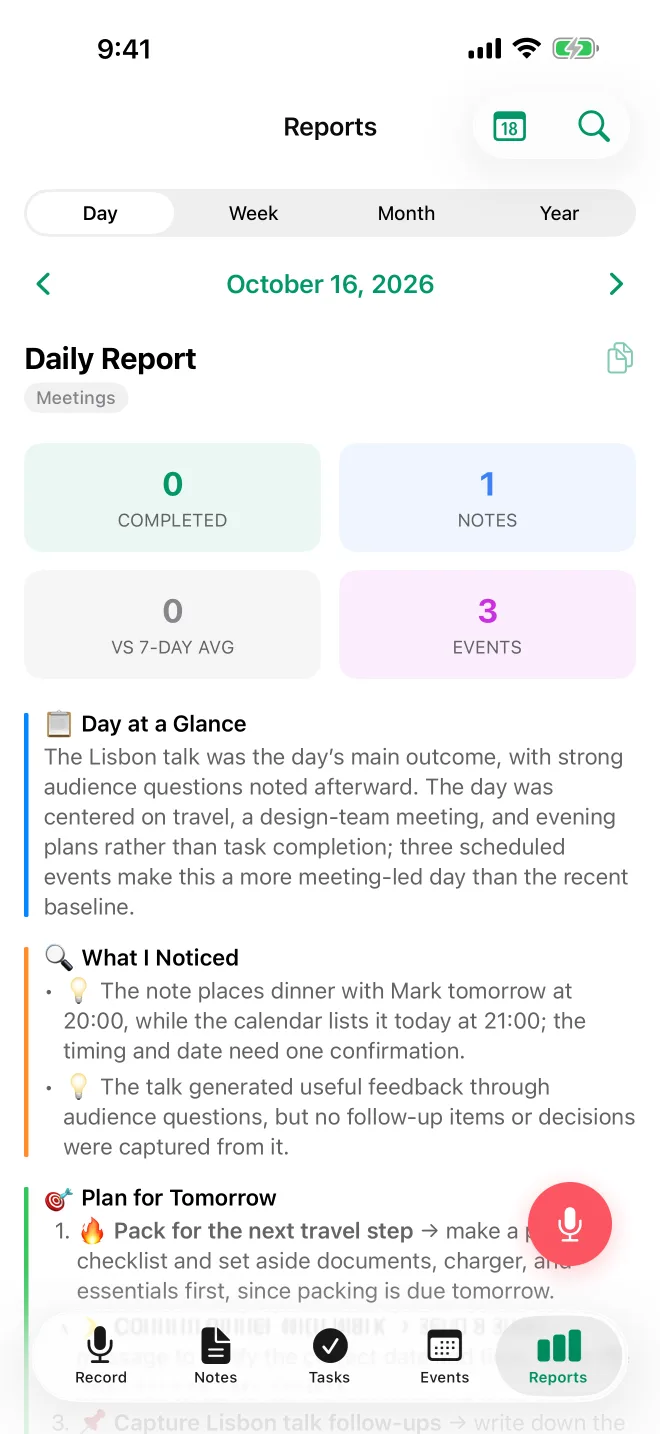
- Note create oggi
- Attività completate rispetto al totale
- Eventi della giornata
- Punteggio di focus: quanto è stata focalizzata la tua giornata
- Tipo di giornata: classificazione dell'AI:
- Lavoro profondo: più del 60% delle tue attività rientra in un unico tema, con pochi cambi di contesto
- Riunioni: 2 o più eventi in calendario, oppure le note di tipo riunione coprono almeno il 30% della giornata
- Commissioni: il lavoro amministrativo (banca, documenti, questioni legali) supera il 40% dell'attività
- Pianificazione: più della metà delle tue note sono attività o idee con una bassa percentuale di completamento
- Emergenze: 3 o più attività scadute, oppure più della metà delle tue attività attive è segnata come urgente
- Misto: nessuna categoria domina la giornata
- Riposo: una giornata tranquilla, senza nulla di registrato
Sezioni narrative dell'AI
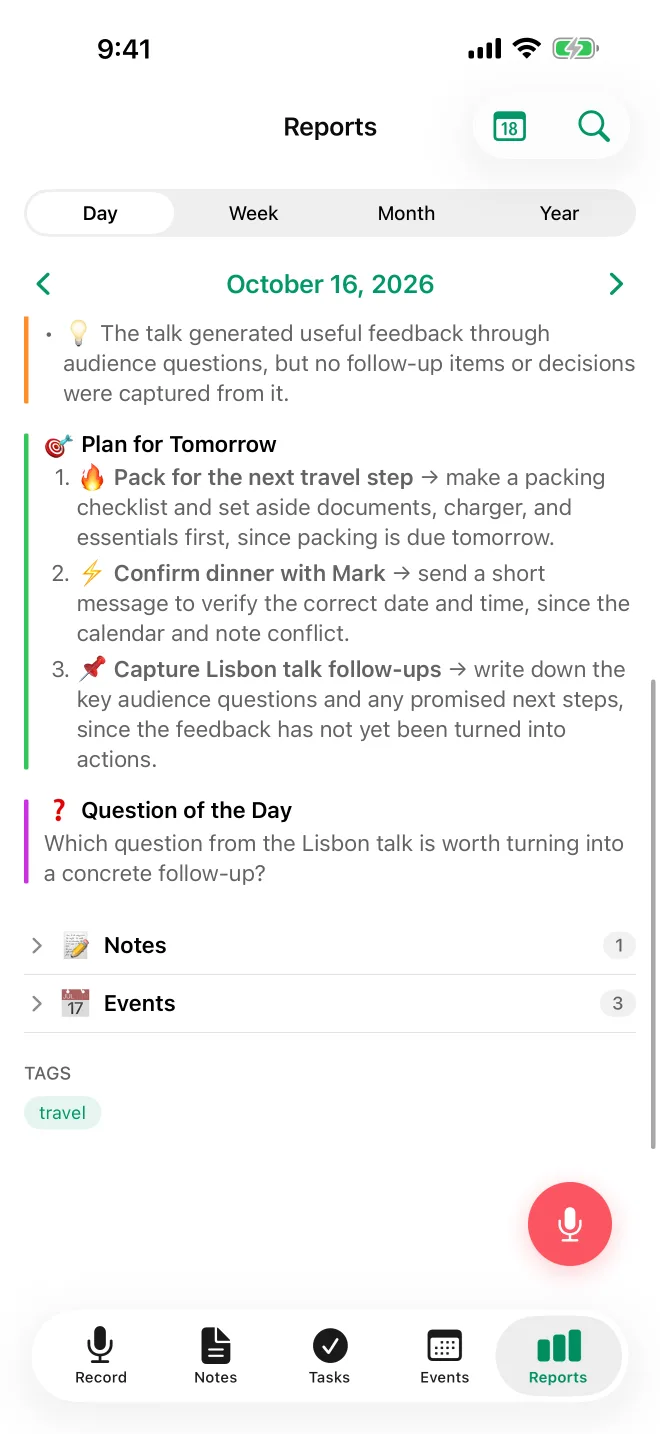
- Il giorno in breve: breve riepilogo di quello che hai fatto
- Cosa ho notato: osservazioni dell'AI sui tuoi pattern e le tue abitudini
- Piano per domani: esattamente tre azioni concrete, scelte in ordine di priorità: prima le attività scadute, poi quelle ad alta priorità, poi i prossimi promemoria, poi tutto ciò che è fermo da tempo
- Domanda del giorno: una domanda su cui riflettere
Elenchi ed etichette
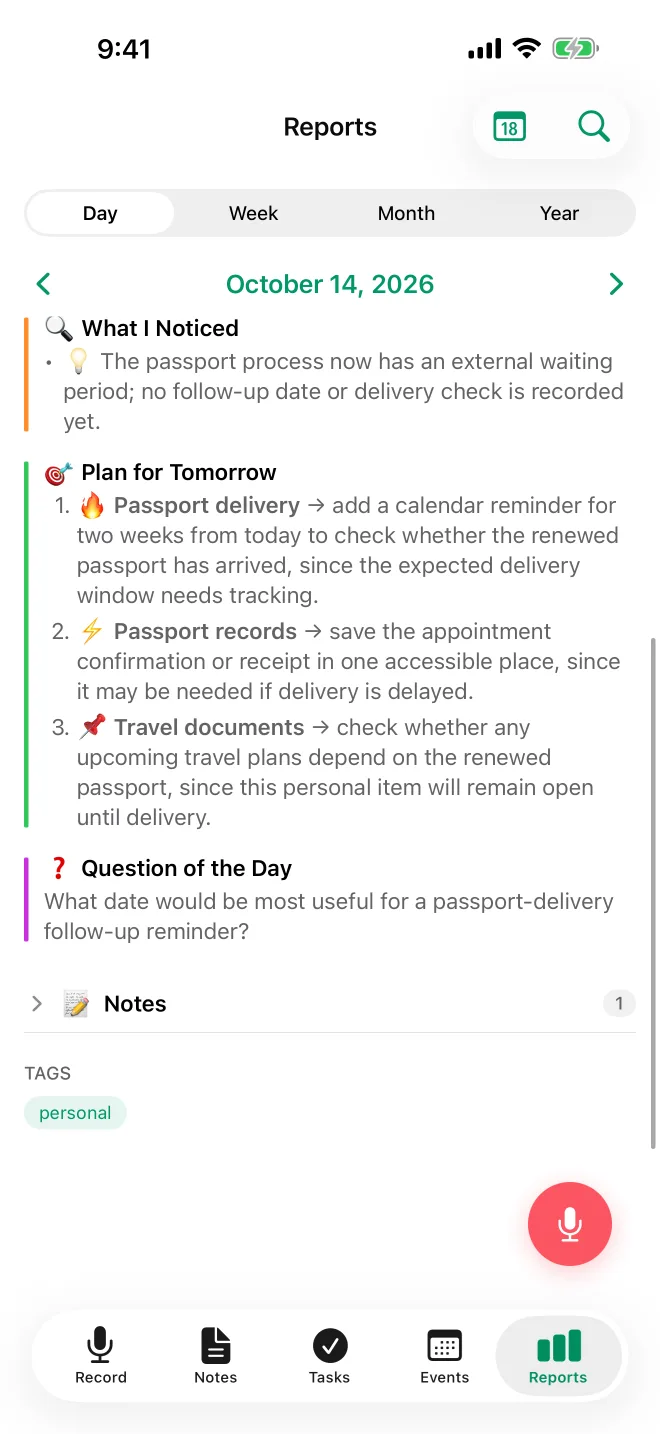
- Completate: le attività che hai finito, comprese quelle che Smart Context ha segnato come fatte
- In sospeso: ciò che è ancora aperto e richiede attenzione
- Promemoria: i prossimi promemoria in arrivo
- Note: le note che hai registrato quel giorno
- Eventi: cosa c'era nel tuo calendario
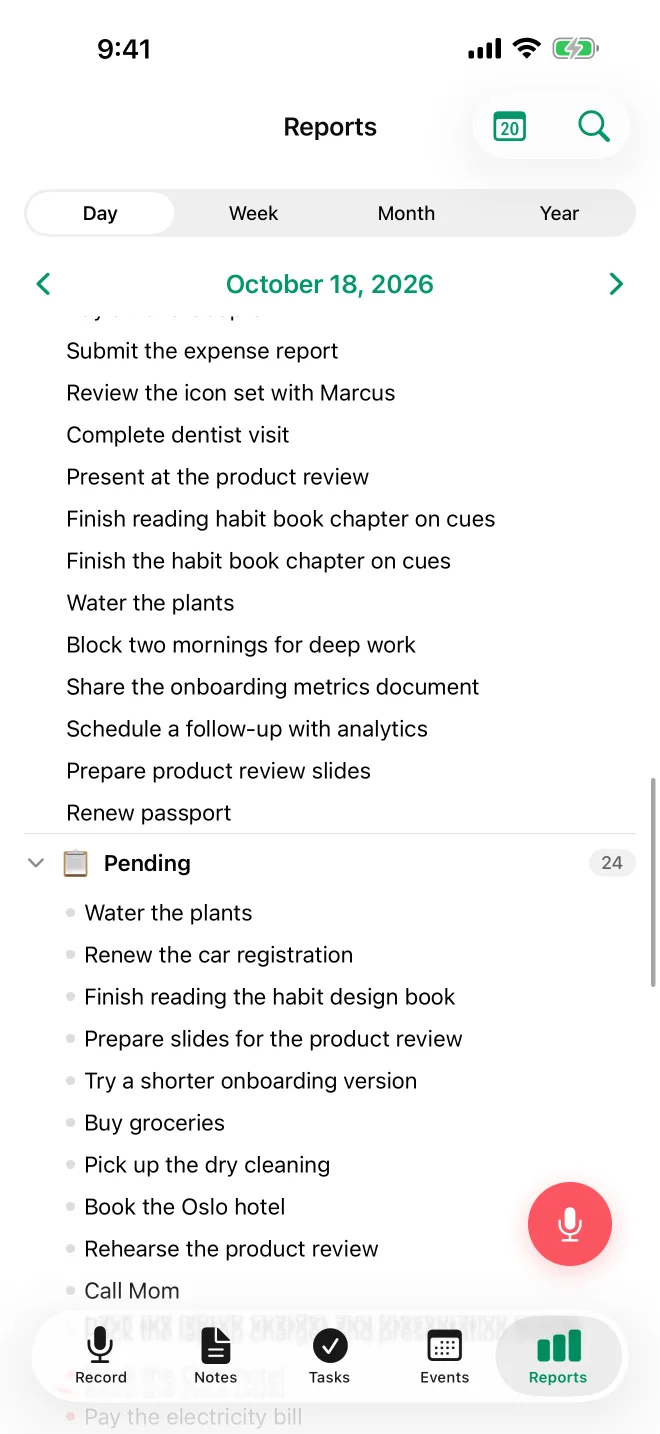
Ogni elenco è chiuso di default e nascosto quando è vuoto. Sotto gli elenchi trovi le tue etichette principali della giornata.
Visualizzare i report giornalieri
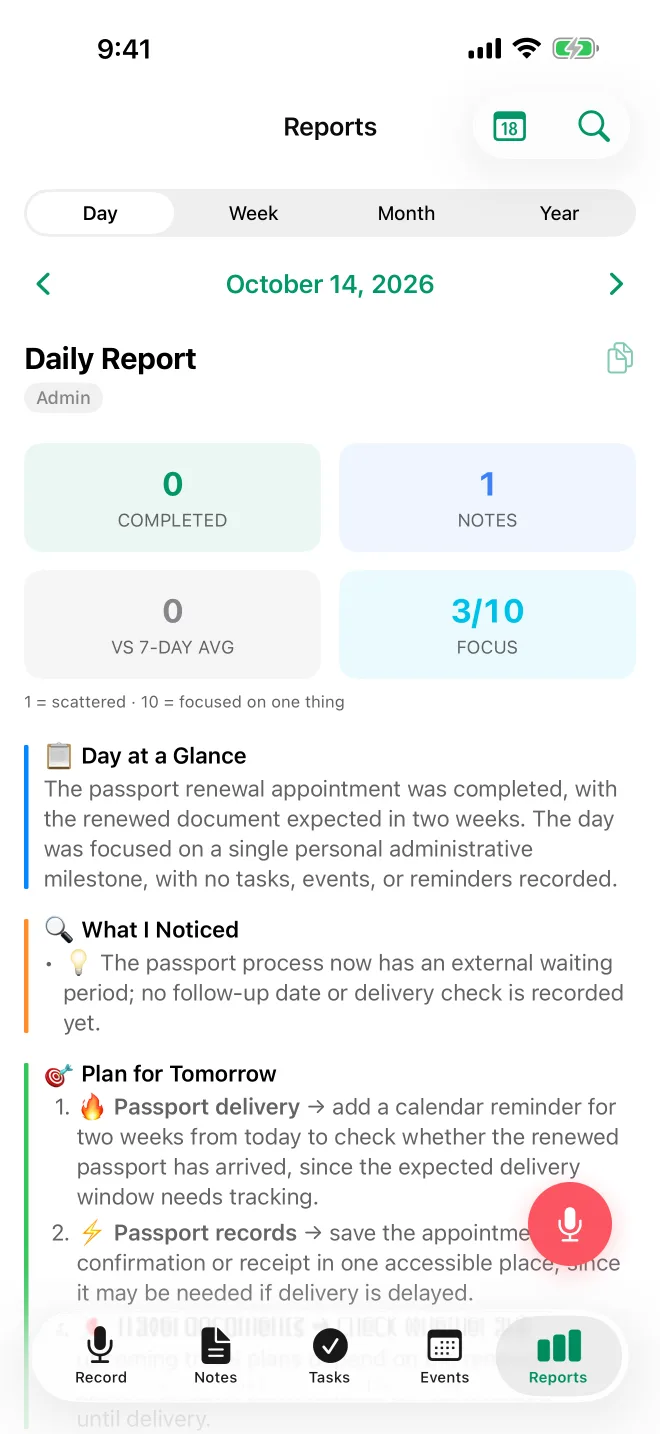
Così appaiono i report giornalieri su iPhone. La web app mostra gli stessi report con un layout leggermente diverso.
- Riquadri delle metriche: una griglia 2x2 in cima con le attività completate, il numero di note, come va la tua giornata rispetto alla media degli ultimi 7 giorni (o la tua percentuale di completamento se non c'è ancora uno storico) e un quarto riquadro che mostra gli eventi, le attività scadute in rosso o il tuo punteggio di focus. Il tipo di giornata (Lavoro profondo, Misto e così via) appare come badge nell'intestazione.
- Le sezioni narrative scorrono sotto, con le osservazioni dell'AI e il piano per domani.
- I blocchi comprimibili ti fanno aprire o chiudere note, attività ed eventi collegati. Se hai più di 20 attività in sospeso, l'elenco termina con un pulsante Mostra tutto che indica il numero. Attività completate, note ed eventi si vedono sempre per intero.
- Navigatore di periodo: usa i pulsanti precedente e successivo per spostarti tra i giorni, oppure tocca la data per scegliere un giorno qualsiasi prima di oggi. Il report di oggi non esiste ancora, quindi il navigatore si ferma a ieri.
- Il pulsante copia (icona degli appunti) copia l'intero report, così puoi incollarlo dove vuoi.
- Oggi: su iPhone, tocca Oggi per tornare al giorno più recente.
- Ricerca: su iPhone, la ricerca trova il testo nei report salvati sul tuo dispositivo.
- Aggiornamento automatico: se viene generato un nuovo report giornaliero mentre hai la schermata aperta, si aggiorna da solo.
- Nessun report per questo periodo: se scegli un giorno senza report, l'app te lo dice e ti suggerisce di provare un'altra data.
Per vedere i report giornalieri:
- Vai nella scheda Report
- Tocca Giorno
- Usa i pulsanti del navigatore, o tocca la data, per spostarti tra i giorni
- Tocca una sezione qualsiasi per espandere i dettagli
La scheda Report su iPhone:
Lingua del report
I report vengono scritti nella tua lingua dei contenuti (la lingua che parli). Nell'app, le intestazioni delle sezioni seguono la lingua dell'app. Nelle email dei report: se la tua lingua dei contenuti è una delle 20 lingue in cui l'app è disponibile, l'intera email, oggetto compreso, è in quella lingua. Per le altre lingue dei contenuti, l'oggetto, le intestazioni e le etichette usano la lingua dell'app e solo il riepilogo scritto usa la lingua dei contenuti.
Puoi cambiarla in Impostazioni > Registrazione e AI > Lingua dei contenuti.
Sospensione per inattività e giorni tranquilli
TellDone evita di generare report vuoti nei periodi di inattività:
- 7-30 giorni di inattività: i report giornalieri vengono saltati. I report settimanali e mensili vengono comunque generati.
- Più di 30 giorni di inattività: tutti i report (giornalieri, settimanali, mensili) vengono saltati finché non registri di nuovo.
I report riprendono in automatico la prossima volta che registri una nota vocale.
Quando hai dei giorni tranquilli in un periodo per il resto attivo, TellDone aggiunge un segnaposto leggero per ogni giorno (fino a 6 giorni di fila) così la tua cronologia resta continua. Elenca le attività in sospeso e i prossimi promemoria e dice «Giornata tranquilla» (o «Giorno libero: meritato riposo» nel fine settimana) per uno o due giorni di pausa, e «Giorno N senza note» dopo. I giorni segnaposto non vengono inviati per email.
Invio per email
Le email dei report giornalieri sono attive di default e arrivano all'email del tuo account. Per disattivarle, vai su Impostazioni > Notifiche > Email.
Formato dell'oggetto dell'email: «John, Report giornaliero · 3 marzo · 19 attività ✅». Il numero indica le attività che hai completato quel giorno.
In un giorno senza attività completate: «John, Report giornaliero · 3 marzo · 4 note, 2 eventi»
Il tuo nome compare all'inizio solo se il tuo account ne ha uno.
Vedi anche
- Report settimanali: approfondimenti aggregati sulla settimana
- Report mensili: analisi mensile approfondita
- Report via email: ricevi i report per email
- Smart Context: attività completate in automatico nei report giornalieri
- Attività: le attività che compongono il report giornaliero