Report mensili
I report mensili sono disponibili sui piani Pro e Ultra. Gli utenti Free e Basic non ricevono report mensili. Vedi Piani e prezzi.
Il 1° di ogni mese (nel tuo fuso orario), TellDone genera un report mensile esteso sul mese precedente. Solo la revisione annuale va più a fondo.
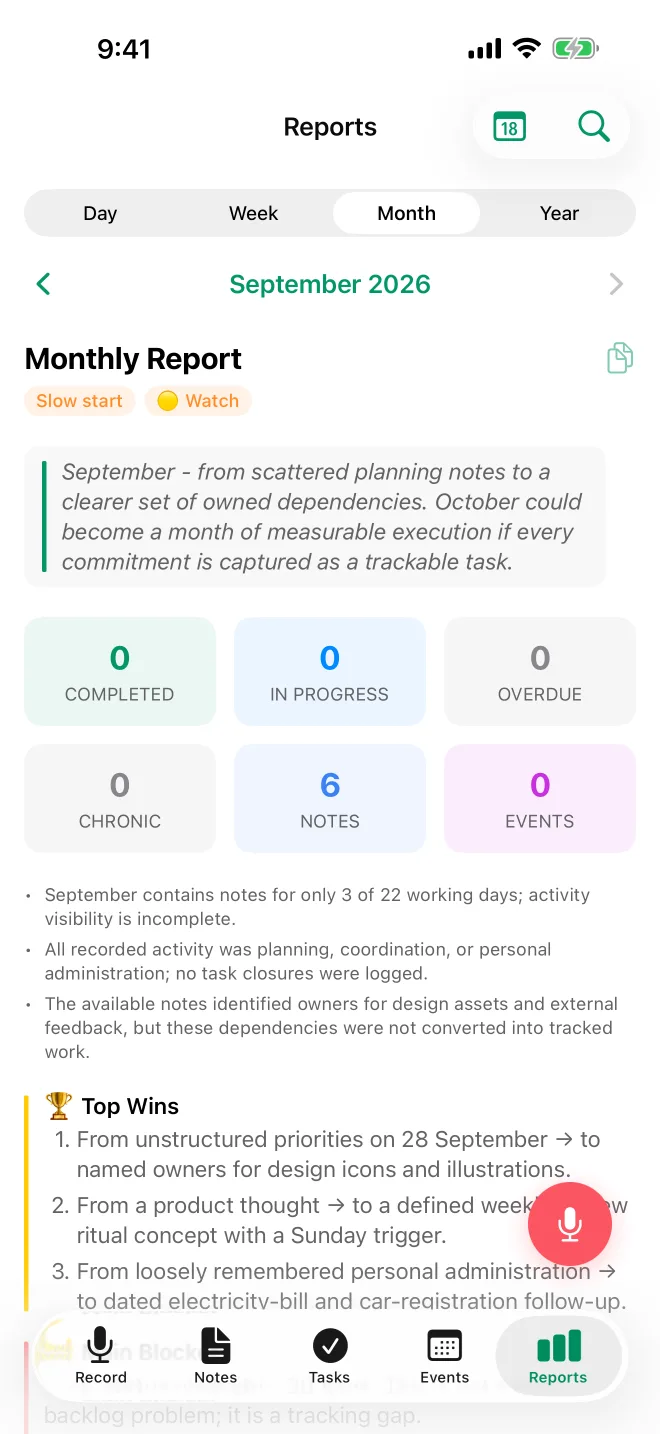
Sezioni
Su iPhone, un report mensile mostra queste parti dall'alto verso il basso. Una sezione compare solo quando c'è qualcosa da metterci.
Riepilogo e numeri
- Riepilogo: una breve citazione in cima che riassume come è andato il mese e dove potrebbe andare il prossimo.
- Sei numeri: Completate, In corso, In ritardo, Croniche, Note ed Eventi, con piccoli grafici di andamento sotto.
Successi, ostacolo, burnout e focus
- Migliori successi: i tuoi tre risultati più grandi del mese, ciascuno descritto come «da [situazione all'inizio] a [situazione alla fine]».
- Blocco principale: il più grande ostacolo che hai incontrato, con la sua età in giorni, la causa di fondo e un'azione concreta del tipo «se questo, allora quello» con una scadenza.
- Stato burnout: l'AI controlla cinque segnali: attività scadute in aumento, attività rimandate, una percentuale di completamento più bassa, meno note vocali e giorni saltati. Poi assegna uno stato:
- Verde (OK): ritmo sano
- Giallo (Attenzione): qualche segno di fatica
- Rosso (Allerta): un rischio alto di burnout
- Focus per il prossimo mese: cosa mettere al primo posto nel mese che arriva.
Analisi dettagliata
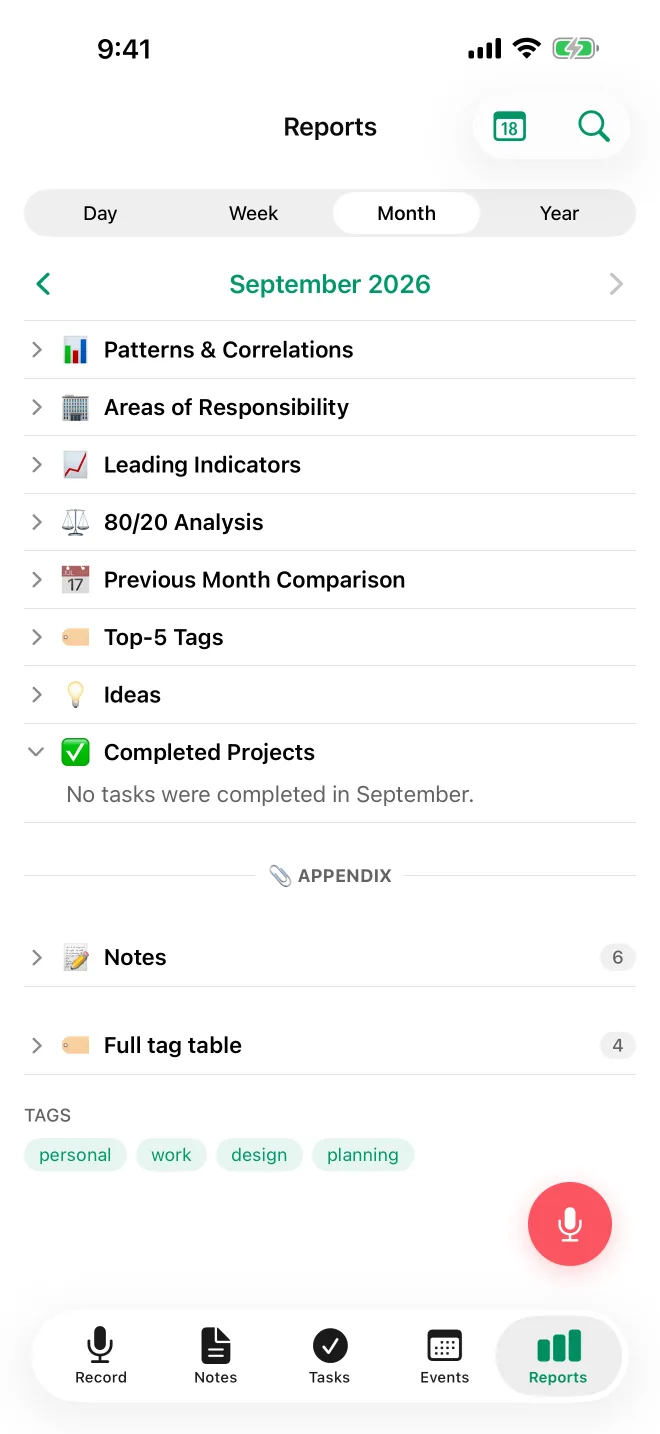
- Narrazione del mese: la storia completa del tuo mese
- Problemi cronici: attività ancora aperte da più di 14 giorni dalla creazione, con analisi della causa di fondo e consigli per risolverle. Per le attività aperte da più di 90 giorni c'è il suggerimento di eliminarle
- Pattern e correlazioni: collegamenti tra le tue attività
- Aree di responsabilità: suddivisione per aree di vita e di lavoro
- Indicatori anticipatori: segnali precoci di tendenze emergenti
- Analisi 80/20: quale 20% delle attività ha prodotto l'80% dei tuoi risultati
- Confronto con il mese precedente: come si posiziona questo mese rispetto all'ultimo
- Top 5 etichette: le tue categorie più attive
- Idee: suggerimenti che l'AI ha ricavato dal tuo mese
- Progetti completati: i traguardi importanti da festeggiare
Appendice
- Attività completate, Note ed Eventi: gli elementi dietro il report. Un elenco lungo termina con una riga che dice quanti altri elementi ci sono
- Tabella completa delle etichette: tutte le etichette che hai usato questo mese
Visualizzare i report mensili
Così appaiono i report mensili su iPhone. La web app mostra gli stessi report con un layout leggermente diverso.
- I sei numeri stanno in una griglia 2x3. Le attività croniche sono evidenziate in giallo quando sono più di 20.
- Blocchi comprimibili per le sezioni più lunghe.
- Link alle note, alle attività e agli eventi dietro ogni sezione.
- Navigatore di periodo: usa i pulsanti precedente e successivo per spostarti tra i mesi conclusi, oppure apri il selettore del mese per andare a un mese precedente. Il mese in corso non si può aprire finché non è finito.
- Il pulsante copia (icona degli appunti) copia l'intero report, così puoi incollarlo dove vuoi.
- Oggi: su iPhone, tocca Oggi per tornare al mese più recente.
- Ricerca: su iPhone, la ricerca trova il testo nei report salvati sul tuo dispositivo.
- Aggiornamento automatico: quando viene generato un nuovo report mensile, la schermata si aggiorna da sola.
- Nessun report per questo periodo: se scegli un mese senza report, l'app te lo dice e ti suggerisce di provare un'altra data.
Lingua del report
I report vengono scritti nella tua lingua dei contenuti (la lingua che parli). Nell'app, le intestazioni delle sezioni seguono la lingua dell'app. Nelle email dei report: se la tua lingua dei contenuti è una delle 20 lingue in cui l'app è disponibile, l'intera email, oggetto compreso, è in quella lingua. Per le altre lingue dei contenuti, l'oggetto, le intestazioni e le etichette usano la lingua dell'app e solo il riepilogo scritto usa la lingua dei contenuti.
Invio per email
Le email dei report mensili usano questo formato per l'oggetto: «John, febbraio 2026 · 208 attività, 🟡». Il cerchio indica il tuo stato di burnout: verde, giallo o rosso.
Tieni d'occhio l'indicatore di burnout. Giallo o rosso è un avviso precoce, un buon momento per guardare il tuo carico di lavoro.
Vedi anche
- Report giornalieri: i dati giornalieri che alimentano l'analisi mensile
- Report settimanali: gli insight settimanali che costruiscono la storia del mese
- Report annuali: la revisione annuale costruita sui report mensili
- Report via email: ricevi i report per email
- Smart Context: i traguardi tracciati nel corso del mese