Ежемесячные отчёты
Ежемесячные отчёты доступны на планах Pro и Ultra. На Free и Basic ежемесячных отчётов нет. См. Планы и цены.
1-го числа каждого месяца (по твоему часовому поясу) TellDone создаёт подробный месячный отчёт за предыдущий месяц. Глубже него только годовой обзор.
Разделы
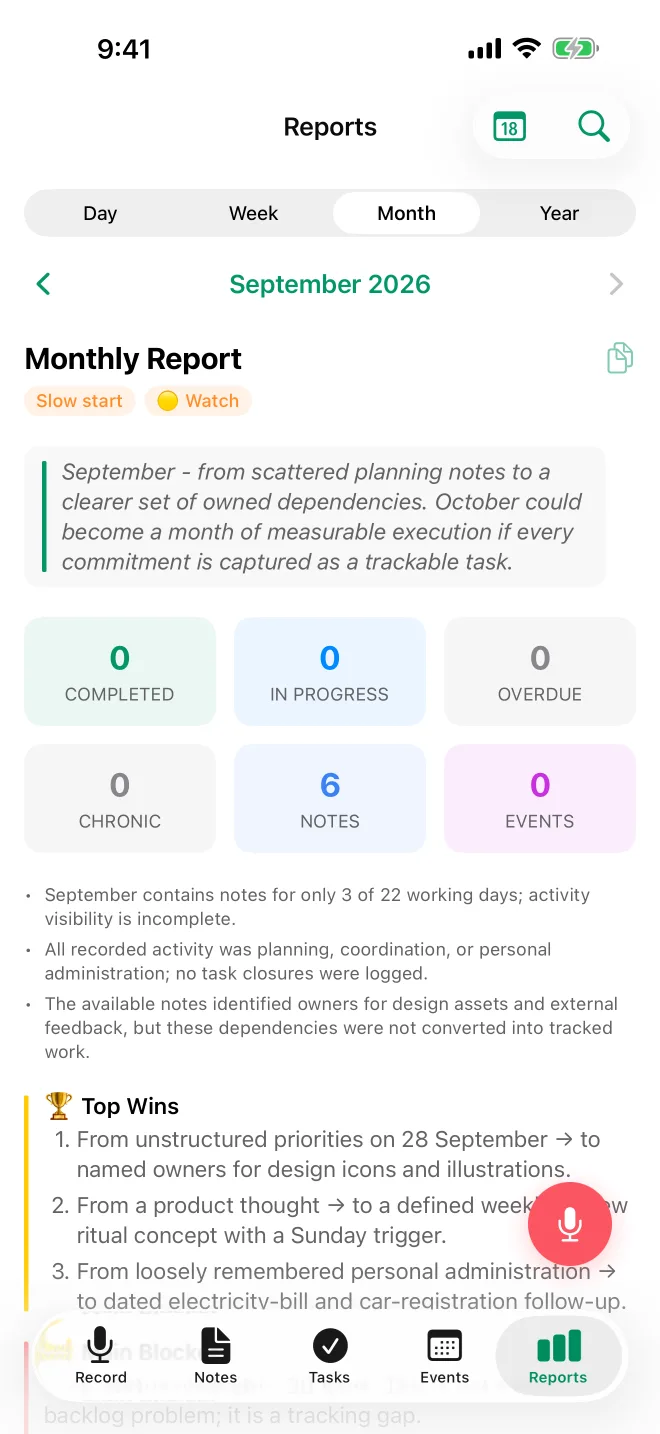
На iPhone ежемесячный отчёт показывает эти части сверху вниз. Раздел появляется, только если ему есть что показать.
Резюме и цифры
- Резюме - короткая цитата вверху, которая подводит итог месяца и подсказывает, куда двигаться в следующем.
- Шесть цифр - Выполнено, В работе, Просрочено, Хронические, Заметки и События, а под ними небольшие графики трендов.
Победы, блокер, выгорание и фокус
- Главные победы - три самых крупных достижения месяца, каждое в формате «из [как было в начале] в [как стало в конце]».
- Главный блокер - самое большое препятствие, с его возрастом в днях, корневой причиной и конкретным действием по схеме «если это, то то» со сроком.
- Статус выгорания - AI проверяет пять сигналов: растущее число просроченных задач, отложенные задачи, снижение процента выполнения, меньше голосовых заметок и пропущенные дни. После этого он присваивает статус:
- Зелёный (Норма) - здоровый темп
- Жёлтый (Внимание) - есть признаки перенапряжения
- Красный (Тревога) - высокий риск выгорания
- Фокус на следующий месяц - что поставить на первое место в наступающем месяце.
Подробная разбивка
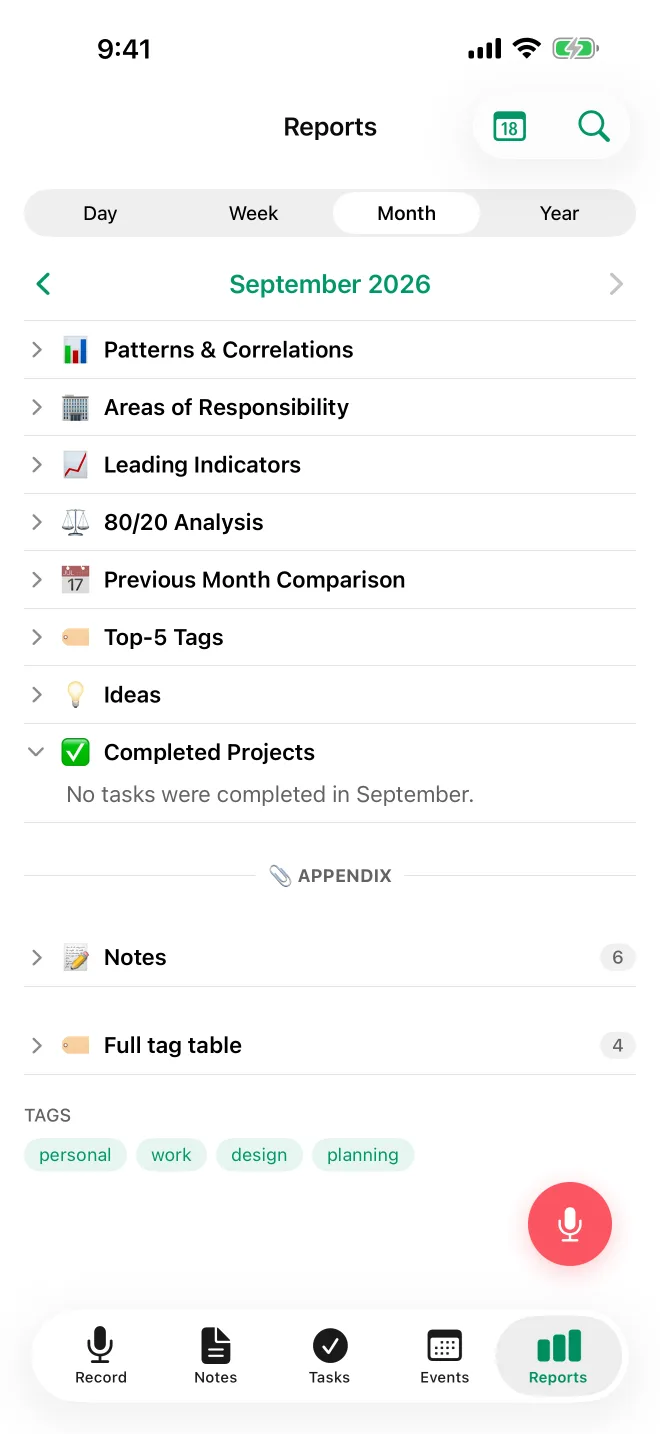
- Рассказ о месяце - полная история твоего месяца
- Хронические проблемы - задачи, которые остаются открытыми больше 14 дней после создания, с анализом корневых причин и рекомендациями, как их закрыть. Задачам, открытым больше 90 дней, предлагается удаление
- Паттерны и корреляции - связи между твоими занятиями
- Зоны ответственности - разбивка по сферам жизни и работы
- Опережающие индикаторы - ранние сигналы зарождающихся трендов
- Анализ 80/20 - какие 20% занятий дали 80% результатов
- Сравнение с прошлым месяцем - как этот месяц выглядит на фоне предыдущего
- Топ-5 тегов - твои самые активные категории
- Идеи - предложения, которые AI вывел из твоего месяца
- Завершённые проекты - крупные достижения, которые стоит отметить
Приложение
- Выполненные задачи, Заметки и События - элементы, на которых построен отчёт. Длинный список заканчивается строкой с количеством оставшихся элементов
- Полная таблица тегов - все теги, которые ты использовал в этом месяце
Как смотреть ежемесячные отчёты
Так ежемесячные отчёты выглядят на iPhone. Веб-приложение показывает те же отчёты с немного другой компоновкой.
- Шесть цифр расположены сеткой 2x3. Хронические задачи выделяются жёлтым, когда их больше 20.
- Сворачиваемые блоки для длинных разделов.
- Ссылки на заметки, задачи и события, стоящие за каждым разделом.
- Навигатор периодов - кнопками «назад» и «вперёд» переходи между завершёнными месяцами или открой выбор месяца, чтобы перейти к более раннему. Текущий месяц нельзя открыть, пока он не закончился.
- Кнопка копирования (значок буфера обмена) копирует весь отчёт, чтобы ты мог вставить его куда угодно.
- Сегодня - на iPhone нажми Сегодня, чтобы вернуться к самому свежему месяцу.
- Поиск - на iPhone поиск находит текст в отчётах, сохранённых на твоём устройстве.
- Автообновление - когда создаётся новый ежемесячный отчёт, экран обновляется сам.
- Нет отчёта за этот период - если выбрать месяц без отчёта, приложение сообщит об этом и предложит выбрать другую дату.
Язык отчёта
Отчёты пишутся на твоём языке контента (языке, на котором ты говоришь). В приложении заголовки разделов следуют языку приложения. В письмах с отчётами: если твой язык контента входит в 20 языков приложения, всё письмо, включая тему, написано на этом языке. Для других языков контента тема, заголовки и подписи используют язык приложения, а на языке контента написано только резюме.
Доставка по email
Тема письма с ежемесячным отчётом выглядит так: «John, февраль 2026 · 208 задач, 🟡». Кружок показывает твой статус выгорания: зелёный, жёлтый или красный.
Следи за индикатором выгорания. Жёлтый или красный - это ранний сигнал и хороший повод присмотреться к своей нагрузке.
Смотри также
- Ежедневные отчёты - ежедневные данные, питающие месячный анализ
- Еженедельные отчёты - недельные выводы, из которых складывается история месяца
- Годовые отчёты - итоги года, построенные на ежемесячных отчётах
- Отчёты на email - получай отчёты по email
- Smart Context - достижения, отслеживаемые в течение месяца