Maandrapporten
Maandrapporten zijn er met de abonnementen Pro en Ultra. Gebruikers van Free en Basic krijgen geen maandrapporten. Zie Abonnementen en prijzen.
Op de 1e van elke maand (in jouw tijdzone) maakt TellDone een uitgebreid maandrapport over de vorige maand. Alleen het jaaroverzicht gaat nog dieper.
Secties
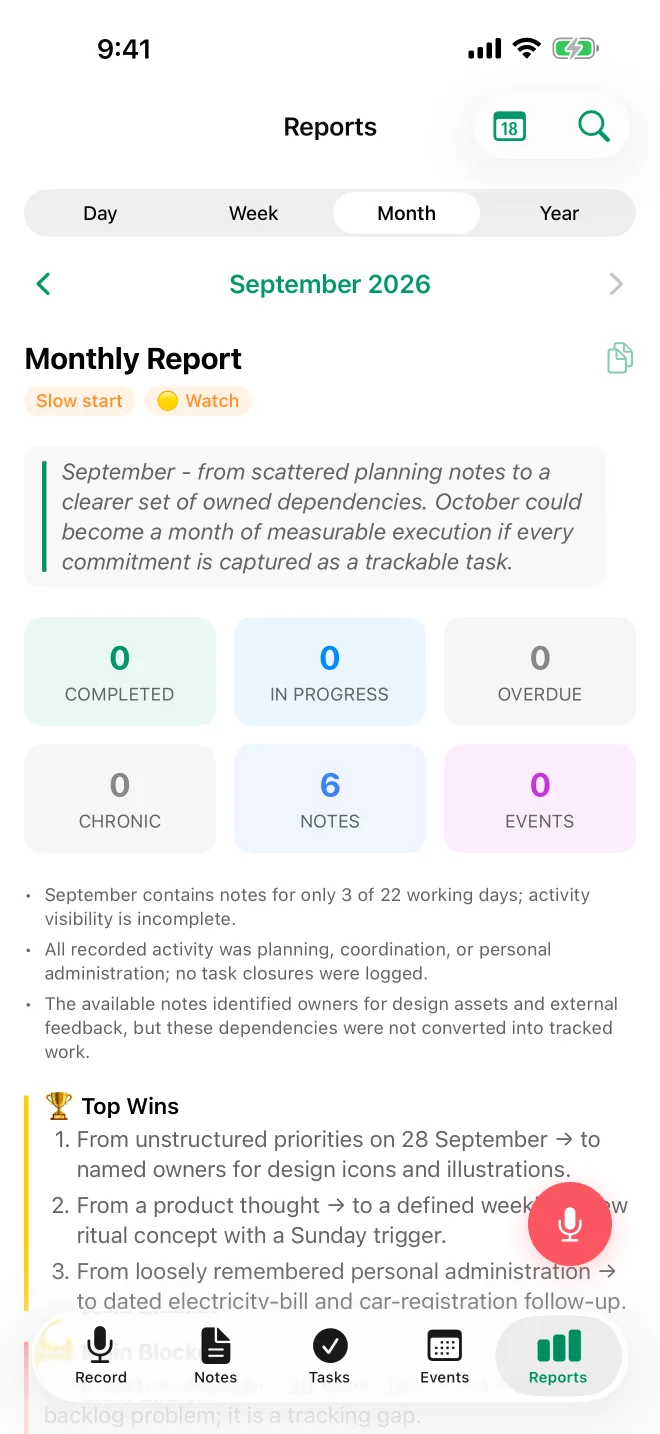
Op de iPhone toont een maandrapport deze onderdelen van boven naar beneden. Een sectie verschijnt alleen als er iets in te zetten is.
Samenvatting en cijfers
- Samenvatting - een kort citaat bovenaan dat samenvat hoe de maand ging en waar de volgende maand heen kan.
- Zes cijfers - Afgerond, Bezig, Achterstallig, Chronisch, Notities en Evenementen, met kleine trendgrafieken eronder.
Successen, blokkade, burn-out en focus
- Topsuccessen - je drie grootste prestaties van de maand, elk geformuleerd als "van [situatie aan het begin] naar [situatie aan het eind]".
- Belangrijkste blokker - het grootste obstakel dat je tegenkwam, met de leeftijd in dagen, de grondoorzaak en een concrete "als dit, dan dat"-actie met een deadline.
- Burnout-status - de AI controleert vijf signalen: groeiende taken die te laat zijn, uitgestelde taken, een lager afrondingspercentage, minder spraaknotities en gemiste dagen. Daarna kent ze een status toe:
- Groen (OK) - gezond tempo
- Geel (Watch) - enkele tekenen van spanning
- Rood (Alert) - hoog risico op burn-out
- Focus voor volgende maand - wat je in de komende maand vooraan zet.
Gedetailleerd overzicht
- Verhaal van de maand - het volledige verhaal van je maand
- Chronische problemen - taken die meer dan 14 dagen na het aanmaken nog openstaan, met analyse van de grondoorzaak en aanbevelingen om ze op te lossen. Bij taken die langer dan 90 dagen openstaan krijg je het advies ze te verwijderen
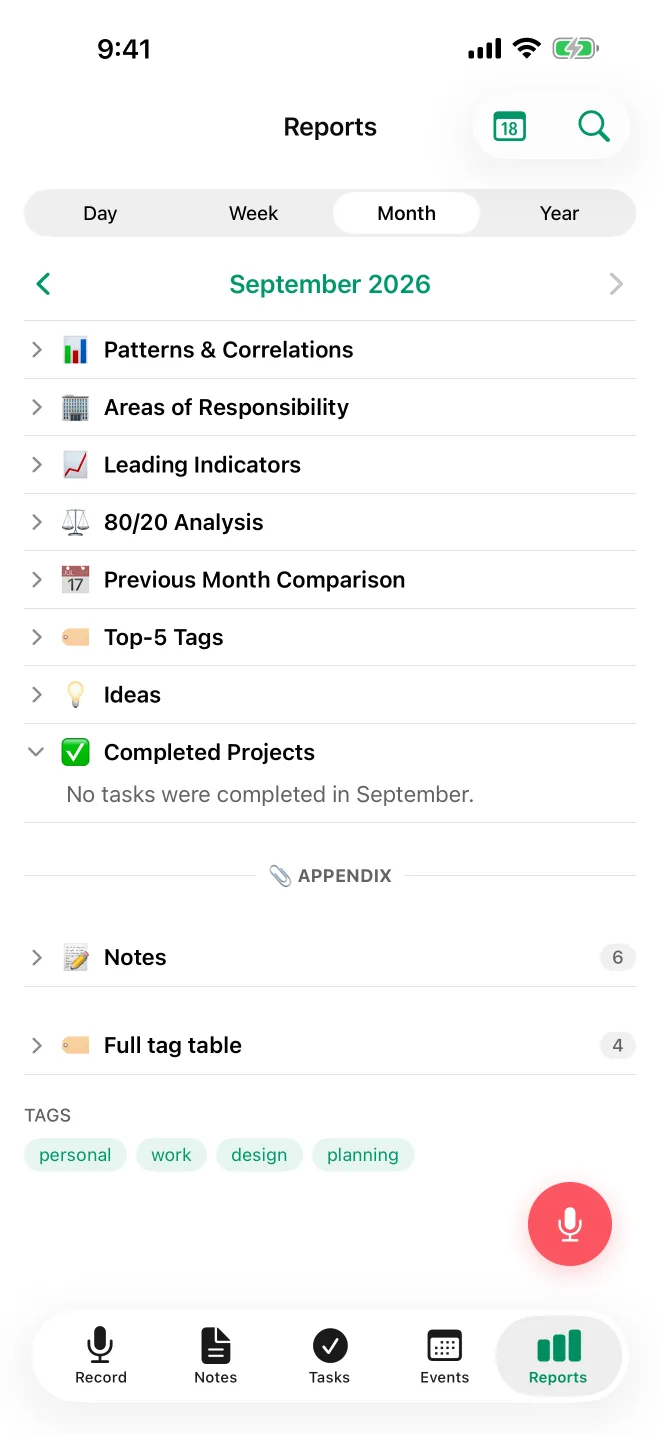
- Patronen en correlaties - verbanden tussen je activiteiten
- Verantwoordelijkheidsgebieden - verdeling over levens- en werkgebieden
- Leidende indicatoren - vroege signalen van opkomende trends
- 80/20-analyse - welke 20% van de activiteiten 80% van je resultaten opleverde
- Vergelijking met vorige maand - hoe deze maand het doet ten opzichte van de vorige
- Top-5 tags - je meest actieve categorieën
- Ideeën - suggesties die de AI uit je maand haalde
- Afgeronde projecten - grote prestaties die een feestje waard zijn
Bijlage
- Afgeronde taken, Notities en Evenementen - de items achter het rapport. Een lange lijst eindigt met een regel die zegt hoeveel items er nog meer zijn
- Volledige tagtabel - elke tag die je deze maand hebt gebruikt
Maandrapporten bekijken
Zo zien maandrapporten eruit op de iPhone. De web-app toont dezelfde rapporten met een iets andere indeling.
- De zes cijfers staan in een raster van 2x3. Chronische taken zijn geel gemarkeerd als het er meer dan 20 zijn.
- Inklapbare blokken voor langere secties.
- Links naar de notities, taken en evenementen achter elke sectie.
- Periodenavigatie - gebruik de knoppen vorige en volgende om tussen afgeronde maanden te gaan, of open de maandkiezer om naar een eerdere maand te springen. De huidige maand kun je pas openen als hij voorbij is.
- Met de kopieerknop (klembordicoon) kopieer je het volledige rapport, zodat je het overal kunt plakken.
- Vandaag - tik op de iPhone op Vandaag om terug te springen naar de meest recente maand.
- Zoeken - op de iPhone vindt zoeken tekst in de rapporten die op je toestel staan.
- Automatisch verversen - als er een nieuw maandrapport wordt gemaakt, wordt het scherm vanzelf ververst.
- Geen rapport voor deze periode - kies je een maand zonder rapport, dan meldt de app dat en stelt ze voor een andere datum te proberen.
Rapporttaal
Rapporten worden geschreven in je inhoudstaal (de taal die je spreekt). In de app volgen sectiekoppen je app-taal. In rapportmails: is je inhoudstaal een van de 20 talen waarin de app beschikbaar is, dan staat de hele mail, onderwerp inbegrepen, in die taal. Bij andere inhoudstalen gebruiken onderwerp, koppen en labels je app-taal, en alleen de geschreven samenvatting gebruikt je inhoudstaal.
Levering per e-mail
Mails met maandrapporten hebben dit onderwerp: "John, februari 2026 · 208 taken, 🟡". De cirkel toont je burn-outstatus: groen, geel of rood.
Houd de burn-outindicator in de gaten. Geel of rood is een vroege waarschuwing en een goed moment om naar je werklast te kijken.
Zie ook
- Dagrapporten - dagelijkse gegevens die de maandanalyse voeden
- Weekrapporten - weekinzichten die het maandverhaal vormen
- Jaarrapporten - jaaroverzicht opgebouwd uit maandrapporten
- E-mailrapporten - rapporten per e-mail ontvangen
- Smart Context - prestaties die over de maand worden bijgehouden