Запись голосовых заметок
Запись - сердце TellDone. Говори, и AI превратит твои слова в структурированные заметки, задачи и события.
Два режима записи
- Режим переключения (по умолчанию): Нажми на микрофон, чтобы начать. Нажми снова, чтобы остановить.
- Режим удержания: Удерживай кнопку микрофона, отпусти чтобы остановить.
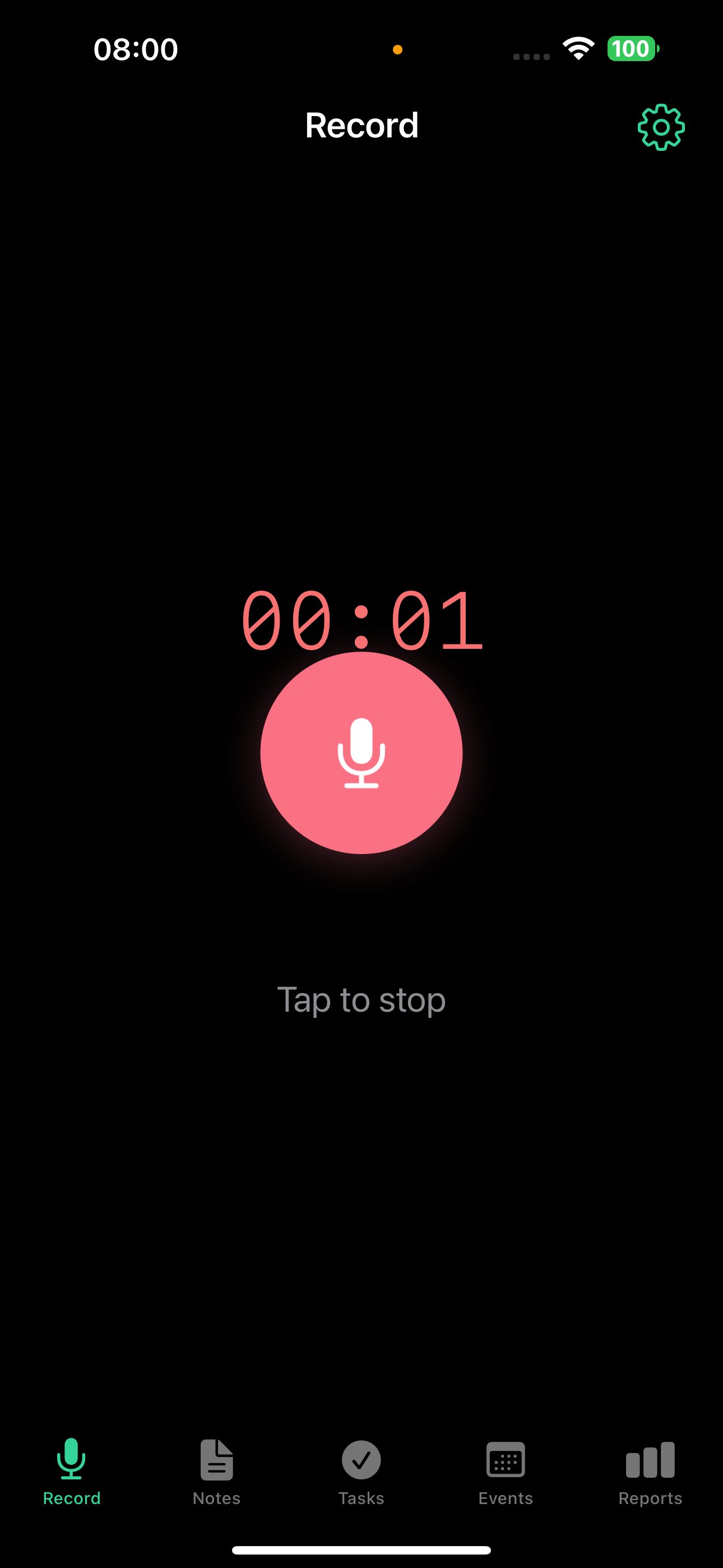
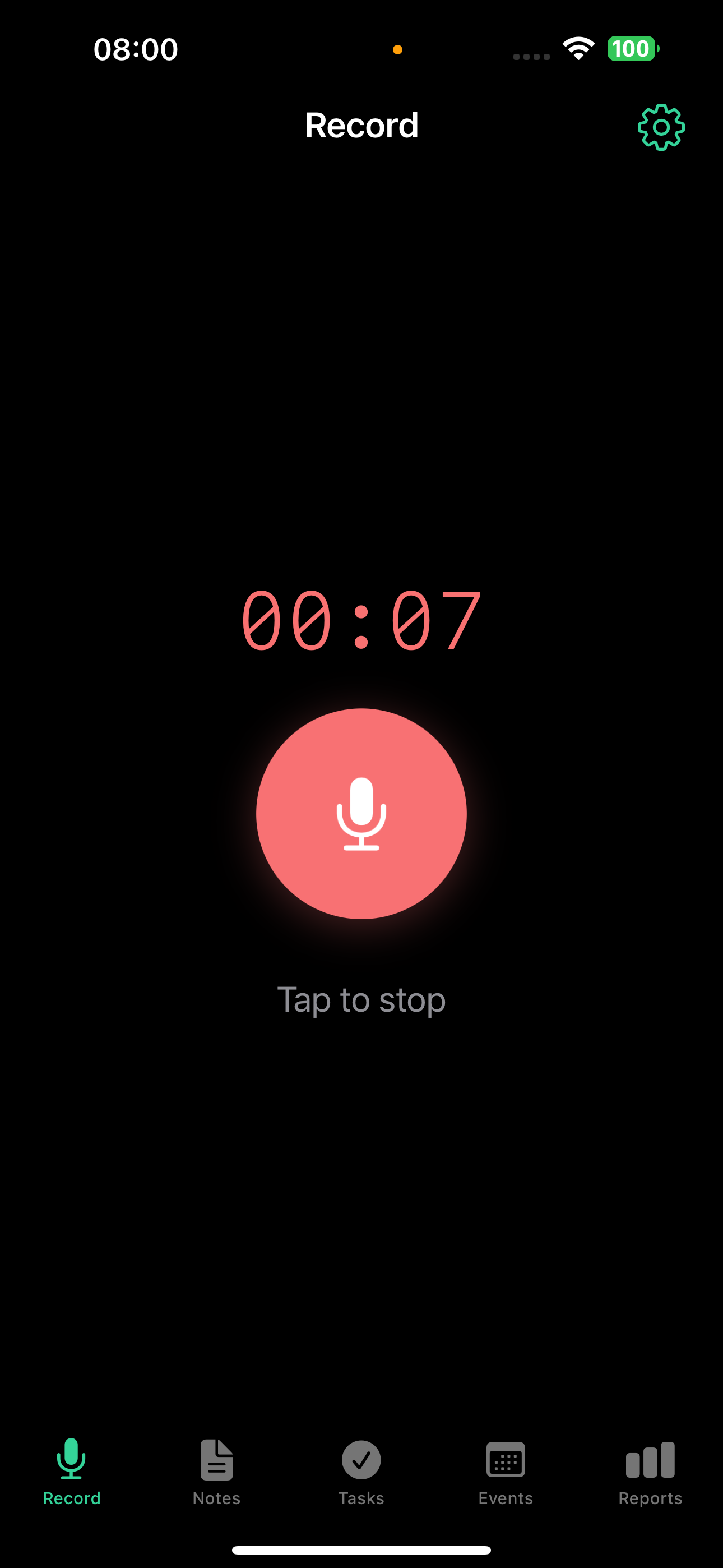
Во время записи
- Таймер показывает длительность записи
- Запись продолжается в фоне - можешь переключиться на другое приложение
- На iPhone статус записи показывается в Dynamic Island (iPhone 14 Pro и новее, аппаратное требование) и на экране блокировки. Баннер на экране блокировки с кнопкой Stop требует iOS 18 или новее.
- TellDone автоматически отклоняет записи короче 2 секунд, тишину и пустой звук
TellDone оптимизирует аудио для речи: записи сжимаются, а тишина автоматически обрезается. Внешние микрофоны (AirPods, Bluetooth-гарнитуры) работают хорошо - обработка звука настроена для беспроводного аудио.
После записи
После остановки записи на карточке заметки появляется небольшой значок обработки, который показывает этапы:
- Загрузка - аудио отправляется на сервер
- Транскрипция - речь преобразуется в текст
- Анализ - AI извлекает заголовок, задачи, события и теги
- Сохранение - все записывается в твою библиотеку
У длинных записей (больше 2 минут) на значке появляется маленький блёстка-символ (✨), чтобы было понятно, что обработка займет немного больше времени. Если этап остается активным больше 45 секунд, подпись на значке меняется на "still working", чтобы было ясно, что процесс не завис. Запись на час может занять около 5 минут целиком.
Если значок остается на одном и том же этапе дольше примерно 3 минут, потяни вниз для обновления или перезагрузи страницу. Приложение сверится с сервером и уберет значок, если обработка уже закончилась.
Когда обработка завершается, TellDone уже создал:
- Заметку с заголовком и резюме от AI
- Тип заметки - классифицируется автоматически
- До 5 тегов по содержанию
- До 5 задач с приоритетами и дедлайнами
- До 3 событий с датами, временем и участниками
- Оригинальное аудио сохраняется и доступно для воспроизведения
Текстовый ввод
Предпочитаешь печатать? Нажми Text note на экране записи.
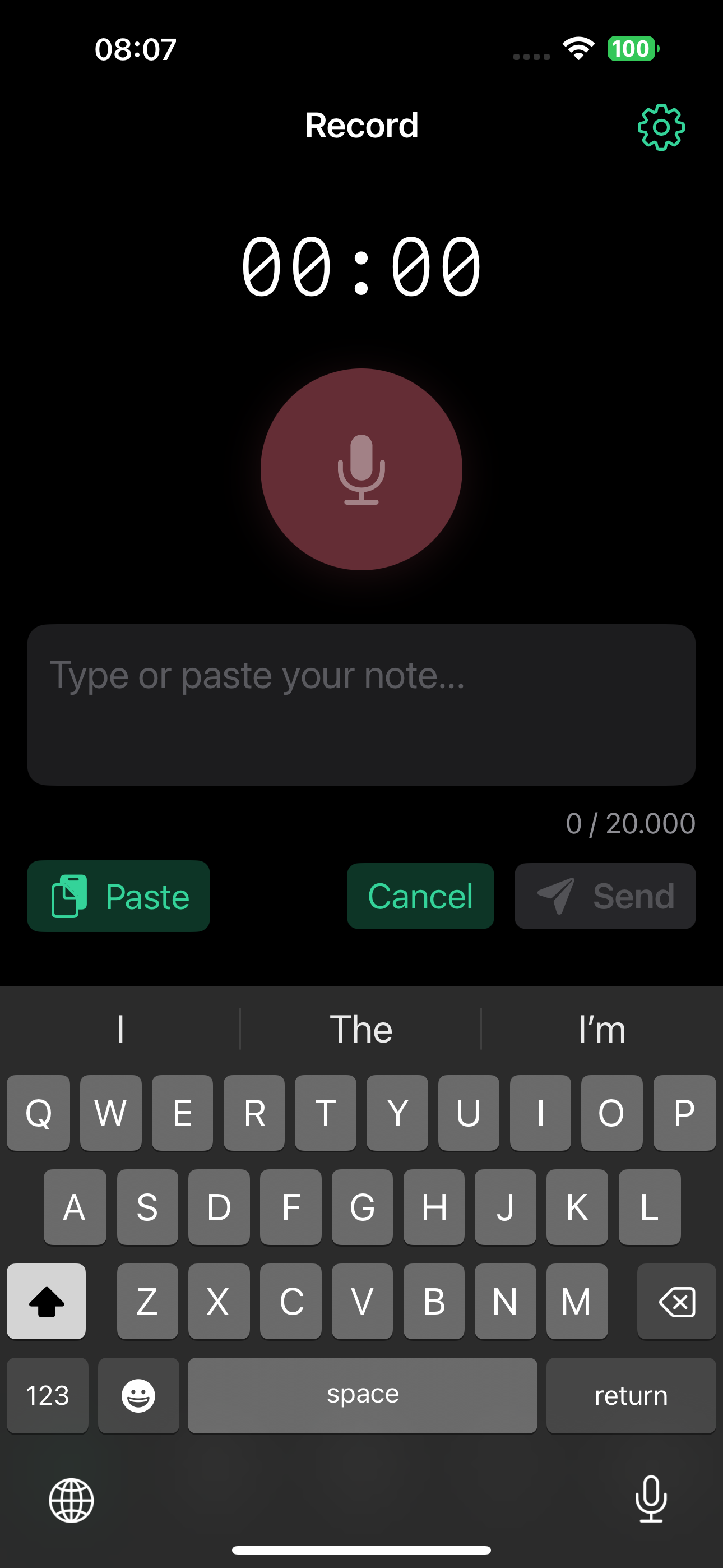
- Появляется клавиатура с кнопками Вставить, Отмена и Отправить
- Текст проходит тот же AI-анализ, что и голос
- Макс. длина текста по планам: Free 2 000 символов, Basic 8 000, Pro 20 000, Ultra 50 000
Отправка аудиофайлов в TellDone (iOS)
Можно отправлять готовые аудиозаписи в TellDone из любого приложения, поддерживающего шторку «Поделиться» в iOS (Диктофон, Файлы, Mail, Сообщения, Telegram и другие).
- Открой аудиофайл в любом приложении
- Нажми Поделиться и выбери TellDone
- Появится короткий экран подтверждения с именем и размером файла, кнопками Сохранить и Отмена
- Файл загрузится и пройдет тот же конвейер обработки, что и обычная запись
Поддерживаемые форматы: m4a, mp3, wav, caf, aiff и другие типы public.audio (голосовые сообщения iOS, аудиовложения из Mail, lossless-записи из Диктофона).
Ограничение по размеру: до 100 МБ (примерно 90 минут lossless-аудио). Файлы большего размера отклоняются с сообщением «файл слишком большой».
Лимиты плана сохраняются. 100 МБ - это технический потолок. Лимит длительности записи по плану (Free 5 мин, Basic 10, Pro 60, Ultra 90) и месячная квота заметок распространяются и на импортируемое аудио - Free-пользователь при отправке 30-минутной записи упрётся в лимит плана, а не в технический потолок.
Получившаяся заметка ведет себя точно так же, как записанная внутри приложения, включая транскрипцию, AI-анализ, задачи и события. Через ту же шторку «Поделиться» можно отправить и обычный текст, и URL.
Запись в браузере
Также можно записывать в app.telldone.app через микрофон браузера. Веб-рекордер сделан и для десктопа, и для мобильных браузеров.
- Нажми, чтобы записать - нажми на микрофон, чтобы начать, нажми снова, чтобы остановить
- Удерживай, чтобы говорить - удерживай кнопку для записи в стиле push-to-talk
- Перетащи, чтобы отменить - удерживая кнопку, перетащи палец/курсор в сторону, чтобы отбросить запись
- Сочетания клавиш (когда фокус не на текстовом поле):
- R - начать или остановить запись
- Пробел - остановить запись
- Esc - отменить текущую запись
В iOS Safari выбери Поделиться > На экран «Домой», чтобы установить веб-приложение. В Chrome или Edge на десктопе используй Установить в адресной строке. После установки браузер запоминает разрешение на микрофон между сессиями - это особенно полезно в iOS Safari, который иначе спрашивает доступ каждый раз.
Полное руководство по веб-приложению - в Гид по веб-приложению.
Цепочечная запись на Apple Watch (Pro и Ultra)
На планах Pro и Ultra приложение TellDone для Apple Watch может записывать до 60 минут, незаметно склеивая 10-минутные сегменты. Делать ничего особенного не нужно - длинные сессии собираются в одну заметку на iPhone.
Как работает цепочечная сессия:
- Ты начинаешь запись на Watch как обычно
- Каждый внутренний сегмент длится максимум 10 минут
- За 20 секунд до конца сегмента Watch даёт тактильный сигнал и показывает оверлей с кнопками "Continue" и "Finish"
- Нажми "Continue", чтобы сразу начать следующий сегмент, или "Finish", чтобы завершить
- Если ничего не нажать, 15 секунд льготного времени после окончания сегмента позволят продолжить
- Когда останавливаешь запись, все сегменты объединяются в одну заметку на iPhone
На Free и Basic Watch записывает один сегмент (Free 5 мин, Basic 10 мин) - без склейки. Pro и Ultra ограничивают цепочечные сессии на Watch 60 минутами всего, даже если на iPhone и Web Ultra даёт 90 минут.
Полное руководство по настройке и использованию Apple Watch - в TellDone на Apple Watch.
Записи-продолжения
Продолжения - одна из самых полезных функций TellDone. Вместо простого добавления контекста AI понимает исходный элемент и может выполнять действия над ним - завершить задачу, перенести событие или обновить дедлайн, и все это голосом.
Как записать продолжение
Запустить продолжение можно с любого экрана детали заметки, задачи или события, как на iPhone, так и в веб-приложении.
- Открой заметку, задачу или событие
- Нажми кнопку Продолжение
- Запиши или напечатай обновление
Кнопка продолжения всегда несёт контекст исходного элемента, поэтому AI знает, какой именно элемент ты обновляешь, независимо от того, откуда ты начал.
Что знает AI
Когда ты записываешь продолжение, TellDone загружает полный контекст исходного элемента и передает его AI:
- Продолжение задачи - AI видит заголовок, описание, приоритет, дедлайн, напоминание и теги задачи
- Продолжение заметки - AI видит заголовок, резюме, теги, все дочерние задачи (с приоритетами, дедлайнами, напоминаниями) и все дочерние события (со временем, местом и напоминаниями)
- Продолжение события - AI видит заголовок, описание, место, время начала и окончания, флаг весь день, статус, правило повторения, напоминания, участников и теги события
Это значит, что AI точно понимает, о чем ты говоришь, и может принимать умные решения.
Что AI может сделать
Записи-продолжения не просто добавляют контекст - они могут изменить исходный элемент в зависимости от того, что ты скажешь:
Продолжение задачи:
- "Я это сделал" - завершает задачу
- "Перенеси на следующую пятницу" - обновляет дедлайн
- "На самом деле это высокий приоритет" - меняет приоритет
- "Напомни мне об этом завтра в 9 утра" - устанавливает напоминание
Продолжение события:
- "Эта встреча отменяется" - отменяет событие
- "Перенеси на 15:00" - переносит (длительность сохраняется)
- "Встречаемся в кофейне" - обновляет место
Продолжение заметки:
- "Я сделал задачи 1 и 3 из этой заметки" - завершает конкретные дочерние задачи
- "Все сделал, что тут было" - завершает все дочерние задачи
- "Перенеси встречу на 11:30" - переносит дочернее событие (сохраняет длительность)
- "Встреча отменилась" - отменяет дочернее событие
- "Место изменилось на кафе" - обновляет место дочернего события
- "Перенеси дедлайн на пятницу" - обновляет дедлайн дочерней задачи
- "Эта задача теперь срочная" - меняет приоритет дочерней задачи
- "Напомни мне об этой задаче завтра" - устанавливает напоминание для дочерней задачи
Новые задачи и события, упомянутые в продолжении, тоже извлекаются и привязываются к тому же контексту.
Продолжения работают и с голосом, и с текстом. Скажи "Привет Siri, добавь заметку в TellDone" и продиктуй мысль, или открой задачу и напечатай быстрое обновление.
Возможности iOS
Кнопка действия (iPhone 15 Pro и новее)
Назначь TellDone на кнопку действия для записи одним нажатием откуда угодно. На iOS 18+ есть два пути:
Рекомендуемый (Controls на iOS 18):
- Зайди в Настройки iPhone > Кнопка действия
- Прокрути до Элементы управления и выбери TellDone Record
- Нажми кнопку действия, чтобы начать запись; нажми ещё раз, чтобы остановить
Альтернативный (через Быстрые команды):
- Зайди в Настройки > Кнопка действия
- Прокрути до Быстрая команда и выбери команду записи TellDone
- Нажми кнопку действия, чтобы переключить запись (старт / стоп)
Открывать приложение не нужно - запись начинается и останавливается в фоне.
Виджет Центра управления
Добавь TellDone в Центр управления для быстрого доступа:
- Зайди в Настройки iPhone > Центр управления
- Добавь TellDone
- Смахни вниз, чтобы открыть Центр управления, затем нажми виджет TellDone для начала или остановки записи
Другое
- Команды Siri - 6 голосовых команд для создания заметок
- Управление в Dynamic Island и на экране блокировки во время записи
Транскрипция
TellDone поддерживает 60+ языков для распознавания речи. Два режима транскрипции:
- Серверная транскрипция (рекомендуется) - точнее, обрабатывается в облаке
- Распознавание речи Apple - транскрипция выполняется на устройстве. Аудио все равно загружается на сервер для воспроизведения и AI-анализа
Выбери язык, на котором говоришь чаще всего, в Настройках. Смешивание языков в одной записи снижает точность.
Частые сообщения
Если что-то пошло не так при записи, ты можешь увидеть:
- "Запись пустая или тишина" - речь не обнаружена. Попробуй записать снова.
- "Запись превышает максимальную длительность" - достигнут лимит твоего плана.
- "Лимит минут распознавания исчерпан" - месячные минуты транскрипции закончились.
- "Лимит заметок в месяц исчерпан" - достигнут лимит заметок на этот месяц.
Лимиты записи
| Free | Basic | Pro | Ultra | |
|---|---|---|---|---|
| Макс. длительность iPhone / Web | 5 мин | 10 мин | 60 мин | 90 мин |
| Apple Watch (цепочечная) | 5 мин | 10 мин | 60 мин | 60 мин |
| Заметок/мес | 50 | 300 | 1 000 | Безлимитно |
| Минут распознавания/мес | 60 | 300 | 600 | 1 500 |
Apple Watch ограничен 60 минутами на сессию даже на Ultra. iPhone и Web используют полную длительность по плану.
Смотри также
- Заметки - как записи превращаются в заметки
- Задачи - задачи, извлеченные из голоса
- События - события из записей
- Smart Context - авто-завершение задач при упоминании
- Гид по веб-приложению - запись и просмотр заметок в браузере