Înregistrarea notelor vocale
Înregistrarea este inima TellDone. Vorbește, iar AI îți transformă cuvintele în note, sarcini și evenimente structurate.
Două moduri de înregistrare
- Modul Comutare (implicit): Atinge microfonul pentru a începe. Atinge din nou pentru a opri.
- Modul Ține apăsat pentru a înregistra: Ține apăsat butonul de microfon, eliberează pentru a opri.
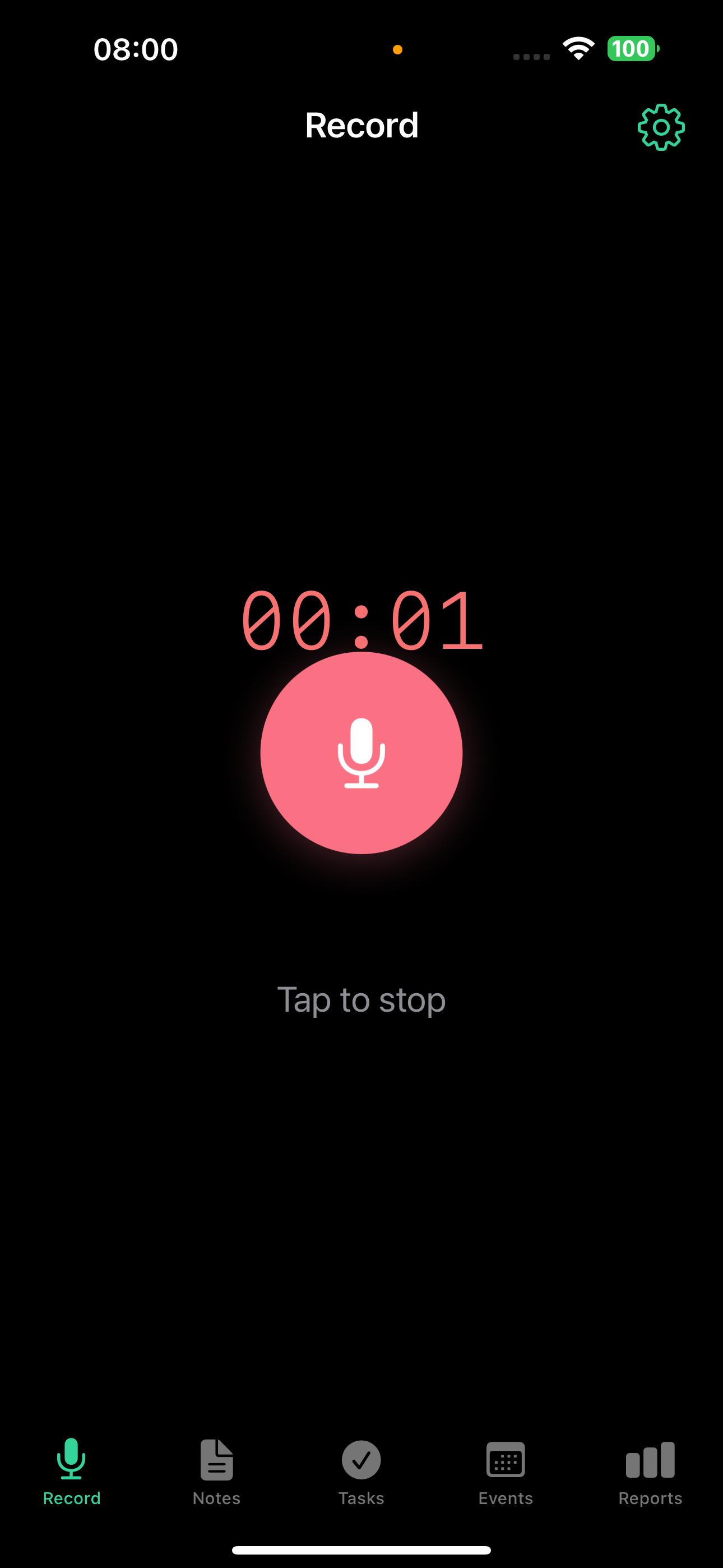
În timpul înregistrării
- Un cronometru arată de cât timp înregistrezi
- Înregistrarea continuă în fundal - poți trece la altă aplicație
- Pe iPhone, starea înregistrării apare în Dynamic Island (iPhone 14 Pro și mai nou, cerință hardware) și pe ecranul de blocare. Bannerul de pe ecranul de blocare, cu butonul de oprire, necesită iOS 18 sau mai nou.
- TellDone respinge automat înregistrările mai scurte de 2 secunde, tăcerea și audioul gol
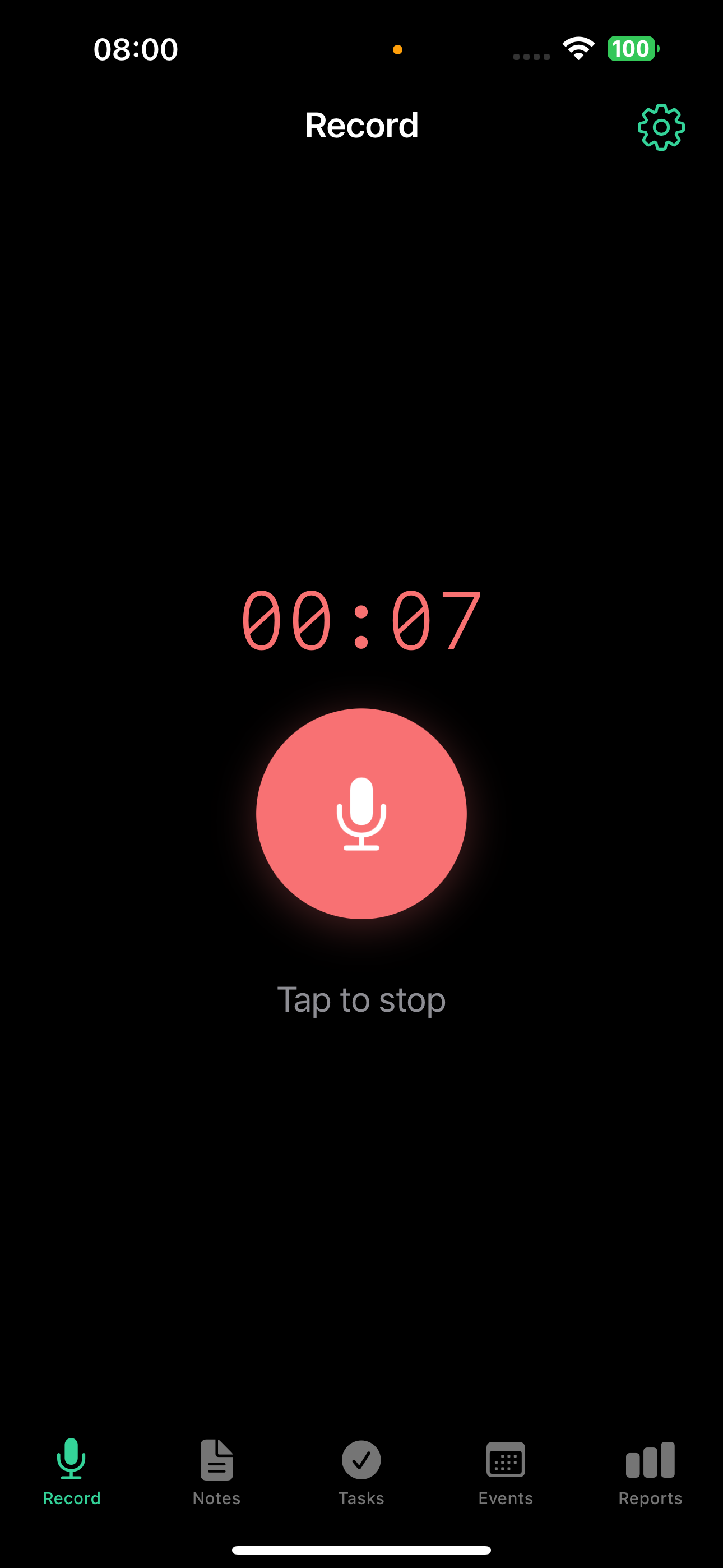
TellDone optimizează audioul pentru vorbire: înregistrările sunt comprimate, iar tăcerea este tăiată automat. Microfoanele externe (AirPods, căști Bluetooth) funcționează bine - procesarea audio este reglată pentru audio wireless.
După înregistrare
După ce oprești înregistrarea, o mică insignă de procesare apare pe cardul notei și parcurge etapele:
- Se încarcă - audioul este trimis la server
- Se transcrie - vorbirea ta este convertită în text
- Se analizează - AI extrage titlul, sarcinile, evenimentele și etichetele
- Se salvează - totul este scris în biblioteca ta
Înregistrările lungi (peste 2 minute) primesc o mică steluță (✨) pe insignă, ca să știi că se așteaptă timp suplimentar de procesare. Dacă o etapă rămâne activă mai mult de 45 de secunde, eticheta insignei trece la "încă lucrez", ca să știi că nu s-a blocat. O înregistrare de o oră poate dura aproximativ 5 minute cap la cap.
Dacă insigna este încă pe aceeași etapă după aproximativ 3 minute, trage pentru a reîmprospăta sau reîncarcă pagina. Aplicația își reconciliază starea cu serverul și șterge insigna dacă procesarea s-a încheiat deja.
Când procesarea se încheie, TellDone a creat:
- O notă cu titlu și rezumat generate de AI
- Un tip de notă - clasificat automat
- Până la 5 etichete atribuite în funcție de conținut
- Până la 5 sarcini cu priorități și termene limită
- Până la 3 evenimente cu date, ore și participanți
- Audioul original este salvat și poate fi redat din notă
Introducere text
Preferi să scrii? Atinge Notă text pe ecranul Înregistrare.
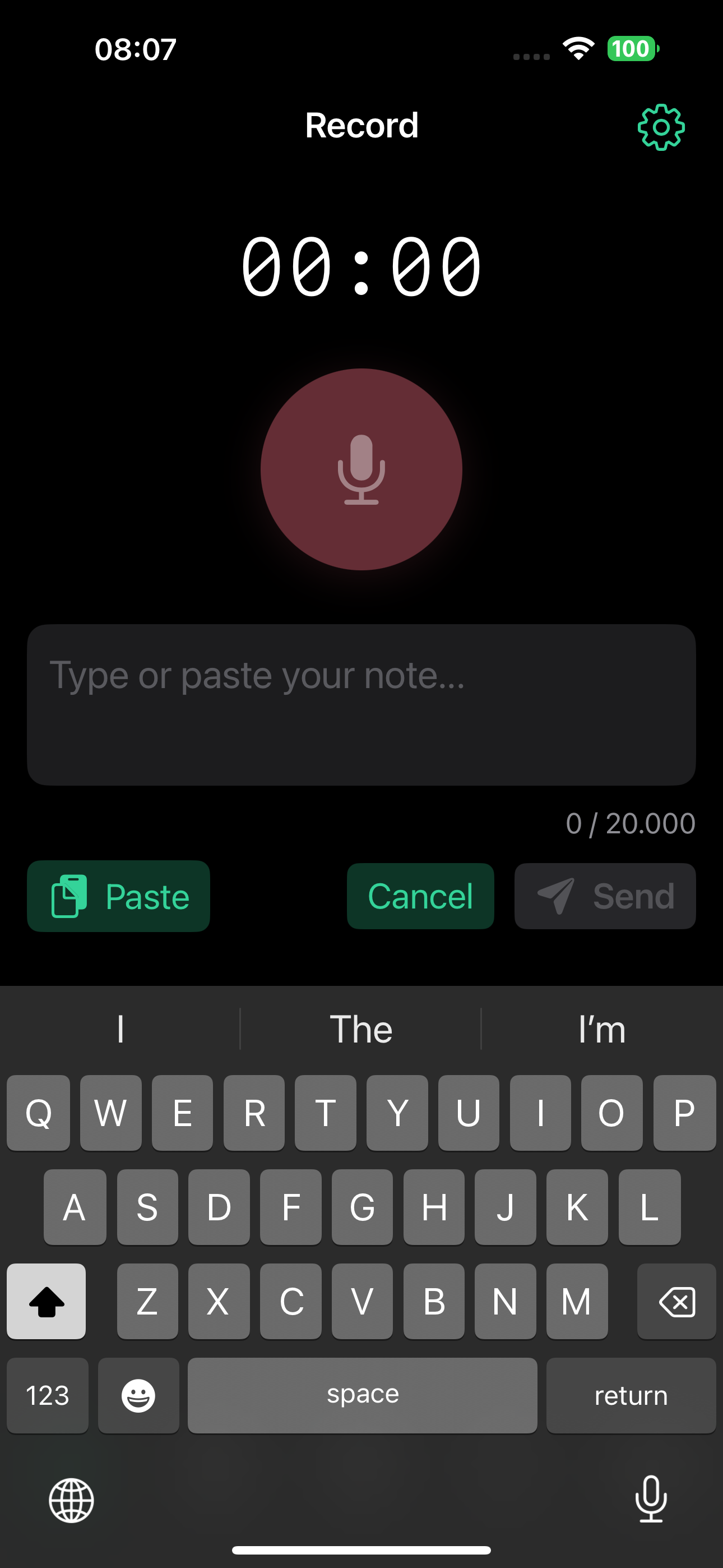
- Tastatura apare cu butoanele Lipește, Anulează și Trimite
- Textul trece prin aceeași analiză AI ca vocea
- Lungimea maximă a textului variază în funcție de plan: Free 2.000 de caractere, Basic 8.000, Pro 20.000, Ultra 50.000
Partajarea fișierelor audio în TellDone (iOS)
Poți trimite înregistrări audio existente în TellDone din orice aplicație care acceptă meniul de partajare iOS (Voice Memos, Files, Mail, Messages, Telegram și altele).
- Deschide fișierul audio în orice aplicație
- Atinge Partajare și alege TellDone
- Un scurt ecran de confirmare arată numele și dimensiunea fișierului, cu butoanele Salvează și Anulează
- Fișierul este încărcat și trece prin același flux de procesare ca o înregistrare obișnuită
Formate acceptate: m4a, mp3, wav, caf, aiff și alte tipuri public.audio (mesaje vocale iOS, atașamente audio din Mail, Voice Memos fără pierderi).
Limită de dimensiune: până la 100 MB (aproximativ 90 de minute de audio fără pierderi). Fișierele mai mari sunt refuzate politicos, cu un mesaj de tip "fișier prea mare".
Limitele planului se aplică în continuare. Plafonul de 100 MB este tehnic. Plafonul de durată a înregistrării al planului tău (Free 5 min, Basic 10, Pro 60, Ultra 90) și cota lunară de note se aplică și pentru audioul importat, așa că un utilizator Free care partajează o ședință de 30 de minute va atinge mai întâi limita de durată a planului.
Nota rezultată se comportă exact ca una pe care ai înregistrat-o în aplicație, inclusiv transcriere, analiză AI, sarcini și evenimente. Aceeași intrare din meniul de partajare acceptă și text simplu și adrese URL.
Înregistrarea în browserul web
Poți înregistra și la app.telldone.app folosind microfonul browserului tău. Înregistratorul web este construit atât pentru browsere de desktop, cât și pentru cele mobile.
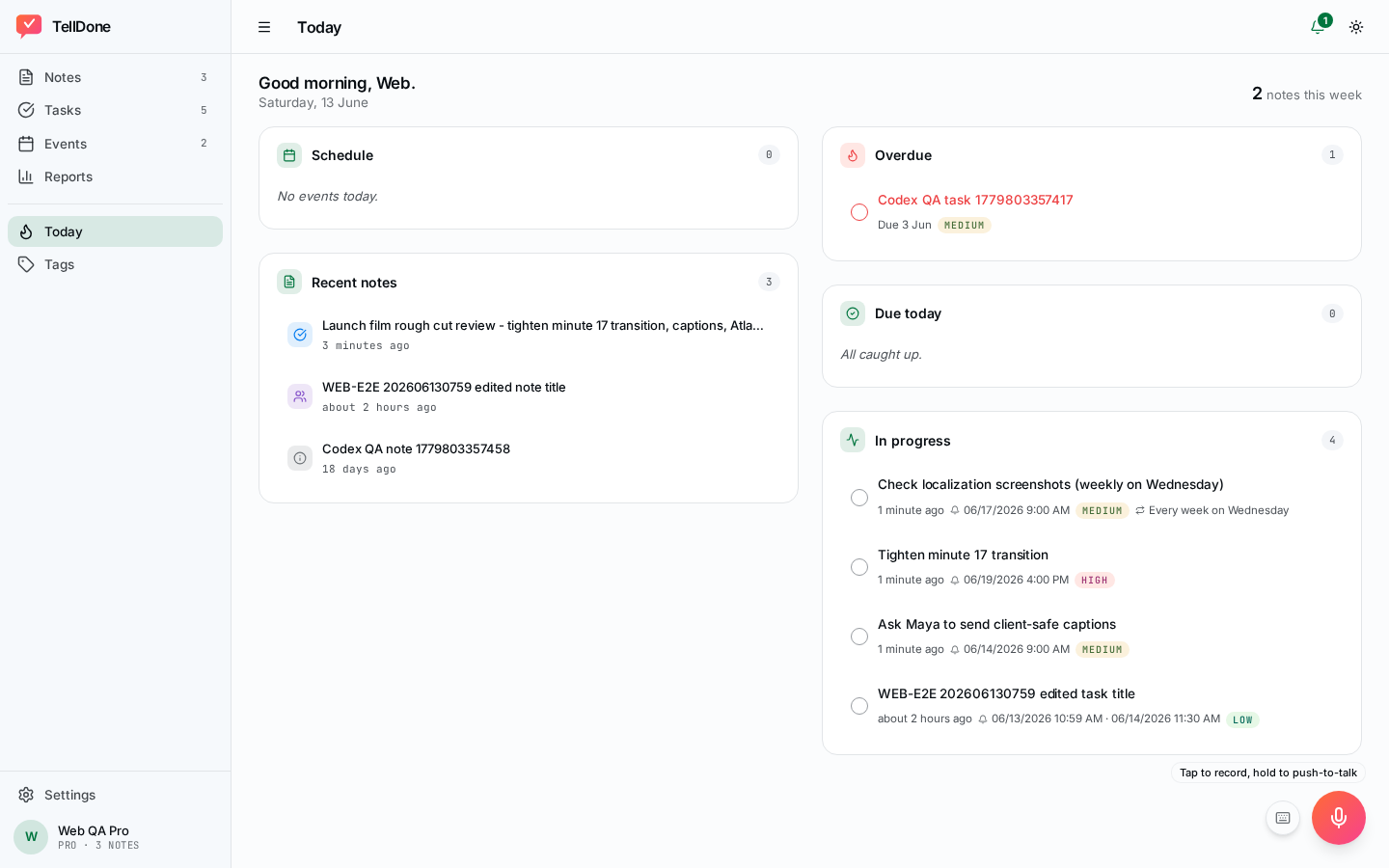
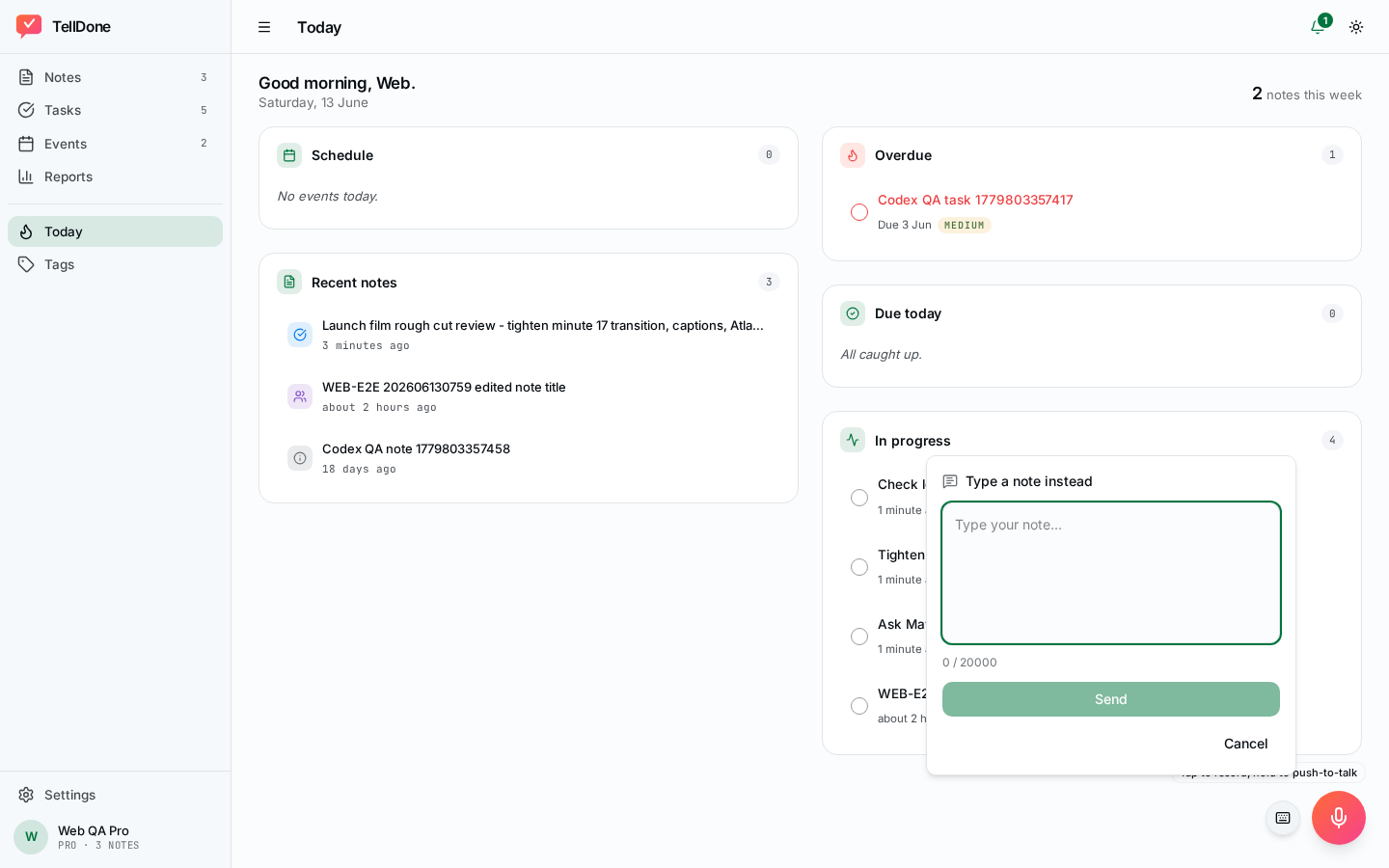
- Atinge pentru a înregistra - atinge microfonul pentru a începe, atinge din nou pentru a opri
- Ține apăsat pentru a vorbi - apasă și ține apăsat pentru înregistrare în stil apasă pentru a vorbi
- Trage pentru a anula - în timp ce ții apăsat, trage departe de buton pentru a elimina înregistrarea
- Comenzi rapide de la tastatură (când niciun câmp de text nu este activ):
- R - pornește sau oprește înregistrarea
- Space - oprește înregistrarea
- Esc - anulează înregistrarea curentă
Pe iOS Safari poți alege Partajare > Adaugă pe ecranul principal pentru a instala aplicația web. Pe Chrome sau Edge desktop, folosește Instalează din bara de adrese. Odată instalată, browserul îți reține permisiunea pentru microfon între sesiuni - util pe iOS Safari, care altfel cere accesul la microfon de fiecare dată.
Pentru parcurgerea completă a versiunii web, vezi ghidul aplicației web.
Înregistrarea înlănțuită pe Apple Watch (Pro și Ultra)
Pe planurile Pro și Ultra, aplicația TellDone pentru Apple Watch poate înregistra până la 60 de minute, înlănțuind în fundal segmente de câte 10 minute. Nu trebuie să faci nimic special - sesiunile lungi sunt cusute într-o singură notă pe iPhone.
Cum funcționează o sesiune înlănțuită:
- Începi înregistrarea pe Watch ca de obicei
- Fiecare segment de bază are până la 10 minute
- Cu 20 de secunde înainte ca un segment să se termine, Watch-ul dă o atingere haptică și afișează o suprapunere cu "Continuă" și "Termină"
- Atinge "Continuă" pentru a începe imediat segmentul următor sau "Termină" pentru a încheia
- Dacă nu faci nimic, o fereastră de grație de 15 secunde după terminarea segmentului îți permite totuși să continui
- Când oprești, toate segmentele sunt unite într-o singură notă pe iPhone
Pe Free și Basic, Watch-ul înregistrează un singur segment (Free 5 min, Basic 10 min) - fără înlănțuire. Atât Pro, cât și Ultra plafonează sesiunile înlănțuite de Watch la 60 de minute în total, chiar dacă Ultra permite 90 de minute pe iPhone și Web.
Pentru configurarea și utilizarea completă a Apple Watch, vezi Apple Watch.
Înregistrări de continuare
Continuările sunt una dintre cele mai utile funcții ale TellDone. În loc să adauge doar context, AI înțelege elementul părinte și poate acționa asupra lui - finaliza o sarcină, reprograma un eveniment sau actualiza un termen limită, totul din vocea ta.
Cum să înregistrezi o continuare
Poți începe o continuare din orice ecran de detalii de notă, sarcină sau eveniment, atât pe iPhone, cât și în aplicația web.
- Deschide o notă, sarcină sau eveniment
- Atinge butonul Continuare
- Înregistrează sau scrie actualizarea ta
Butonul de continuare poartă mereu contextul părintelui, așa că AI știe ce element actualizezi, indiferent de unde ai pornit.
Ce știe AI
Când înregistrezi o continuare, TellDone încarcă contextul complet al elementului părinte și îl transmite către AI:
- Continuare la o sarcină - AI vede titlul sarcinii, descrierea, prioritatea, termenul limită, mementoul și etichetele
- Continuare la o notă - AI vede titlul notei, rezumatul, etichetele, toate sarcinile subordonate (cu priorități, termene limită, mementouri) și toate evenimentele subordonate (cu ore, locații și mementouri)
- Continuare la un eveniment - AI vede titlul evenimentului, descrierea, locația, orele de început și de sfârșit, marcajul de toată ziua, starea, regula de recurență, mementourile, participanții și etichetele
Asta înseamnă că AI înțelege exact despre ce vorbești și poate lua decizii inteligente.
Ce poate face AI
Înregistrările de continuare nu adaugă doar context - pot schimba elementul părinte pe baza a ce spui:
Continuare la o sarcină:
- "Am terminat asta" - finalizează sarcina
- "Amână asta până vinerea viitoare" - actualizează termenul limită
- "De fapt, asta e prioritate ridicată" - schimbă prioritatea
- "Amintește-mi despre asta mâine la ora 9" - setează un memento
Continuare la un eveniment:
- "Această ședință este anulată" - anulează evenimentul
- "Mută asta la ora 15" - reprogramează (păstrează durata)
- "Ne întâlnim la cafenea în schimb" - actualizează locația
Continuare la o notă:
- "Am terminat sarcinile 1 și 3 din această notă" - finalizează sarcini subordonate specifice
- "Am terminat totul de aici" - finalizează toate sarcinile subordonate
- "Mută ședința la 11:30" - reprogramează un eveniment subordonat (păstrează durata)
- "Ședința este anulată" - anulează un eveniment subordonat
- "Schimbă locul la cafenea" - actualizează locația unui eveniment subordonat
- "Amână termenul limită până vineri" - actualizează termenul limită al unei sarcini subordonate
- "Această sarcină este acum prioritate ridicată" - schimbă prioritatea unei sarcini subordonate
- "Amintește-mi despre acea sarcină mâine" - setează mementoul unei sarcini subordonate
Sarcinile și evenimentele noi menționate în continuare sunt și ele extrase și legate de același context.
Continuările funcționează atât cu voce, cât și cu text. Spune "Hey Siri, adaugă o notă în TellDone" și dictează un gând de continuare sau deschide o sarcină și scrie o actualizare rapidă.
Extra pe iOS
Butonul Acțiune (iPhone 15 Pro și mai nou)
Alocă TellDone butonului Acțiune pentru înregistrare cu o apăsare de oriunde. Două căi funcționează pe iOS 18+:
Recomandat (Comenzi iOS 18):
- Mergi la Setări > Butonul Acțiune pe iPhone
- Glisează la Comenzi și alege TellDone Record
- Apasă butonul Acțiune pentru a începe înregistrarea; apasă din nou pentru a opri
Alternativă (Comenzi rapide):
- Mergi la Setări > Butonul Acțiune
- Glisează la Comandă rapidă și selectează comanda rapidă de înregistrare TellDone
- Apasă butonul Acțiune pentru a comuta înregistrarea
Nu trebuie să deschizi aplicația - înregistrarea pornește și se oprește în fundal.
Widgetul din Centrul de control
Adaugă TellDone în Centrul de control pentru acces rapid:
- Mergi la Setări > Centrul de control pe iPhone
- Adaugă TellDone
- Glisează în jos pentru a deschide Centrul de control, apoi atinge widgetul TellDone pentru a începe sau opri înregistrarea
Mai mult
- Comenzi rapide Siri - 6 comenzi vocale pentru crearea de note hands-free
- Controale în Dynamic Island și pe ecranul de blocare în timpul înregistrării
Transcriere
TellDone acceptă peste 60 de limbi pentru recunoașterea vorbirii. Două moduri de transcriere:
- Transcriere pe server (recomandat) - mai exactă, procesată în cloud
- Recunoaștere vocală Apple - transcrierea se face pe dispozitiv. Audioul este totuși încărcat pe server pentru redare și analiză AI
Alege limba în care vorbești cel mai des în Setări. Amestecul de limbi într-o singură înregistrare reduce acuratețea.
Mesaje frecvente
Dacă ceva nu merge în timpul înregistrării, poți vedea unul dintre acestea:
- "Înregistrarea pare să fie silențioasă" - nu s-a detectat vorbire. Încearcă să înregistrezi din nou într-un mediu mai liniștit.
- "Înregistrarea depășește durata maximă" - ai atins limita de timp de înregistrare a planului tău.
- "Cota de minute de transcriere a fost depășită" - minutele tale lunare de transcriere sunt epuizate. Verifică-ți utilizarea în Setări sau fă upgrade la plan.
- "Cota lunară de note a fost depășită" - ai atins limita de note pentru luna aceasta.
Limite de înregistrare
| Free | Basic | Pro | Ultra | |
|---|---|---|---|---|
| Durată maximă iPhone / Web | 5 min | 10 min | 60 min | 90 min |
| Apple Watch (înlănțuit) | 5 min | 10 min | 60 min | 60 min |
| Note/lună | 50 | 300 | 1.000 | Nelimitat |
| Minute de transcriere/lună | 60 | 300 | 600 | 1.500 |
Apple Watch este plafonat la 60 de minute per sesiune chiar și pe Ultra. iPhone și Web pot folosi durata completă a fiecărui plan.
Vezi și
- Note - cum devin înregistrările tale note structurate
- Sarcini - sarcini extrase din vocea ta
- Evenimente - evenimente de calendar create din înregistrări
- Smart Context - finalizează automat sarcinile menționându-le
- Ghidul aplicației web - înregistrează și revizuiește note în browserul tău