Gravando notas de voz
Gravar é o coração do TellDone. Fale, e a IA transforma suas palavras em notas, tarefas e eventos estruturados.
Dois modos de gravação
- Modo Alternar (padrão): toque no microfone para começar. Toque de novo para parar.
- Modo Pressionar para gravar: segure o botão do microfone, solte para parar.
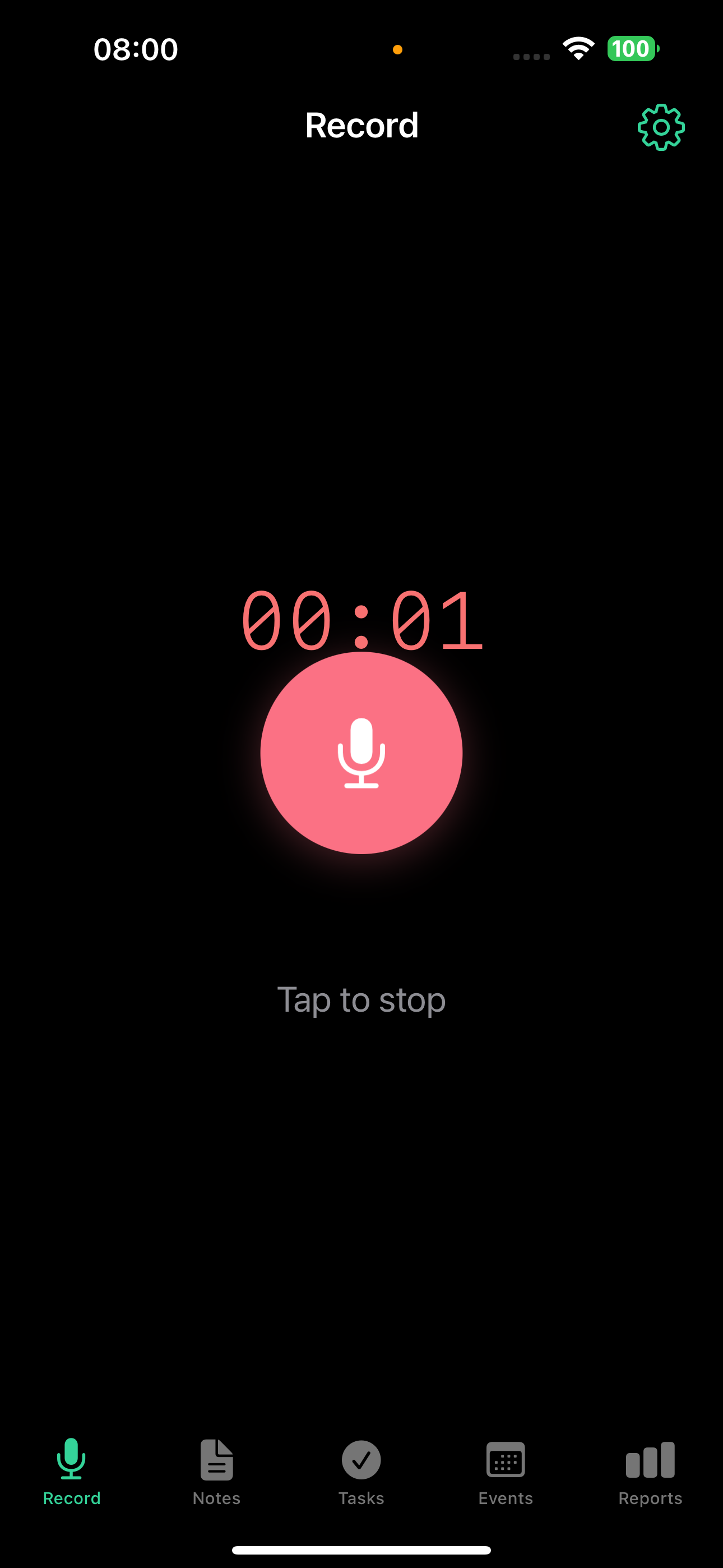
Durante a gravação
- Um cronômetro mostra há quanto tempo você está gravando
- A gravação continua em segundo plano - você pode trocar de app
- No iPhone, o status da gravação aparece na Dynamic Island (iPhone 14 Pro e posteriores, requisito de hardware) e na tela de bloqueio. O banner da tela de bloqueio com o botão Parar requer iOS 18 ou posterior.
- O TellDone rejeita automaticamente gravações com menos de 2 segundos, silêncio e áudio vazio
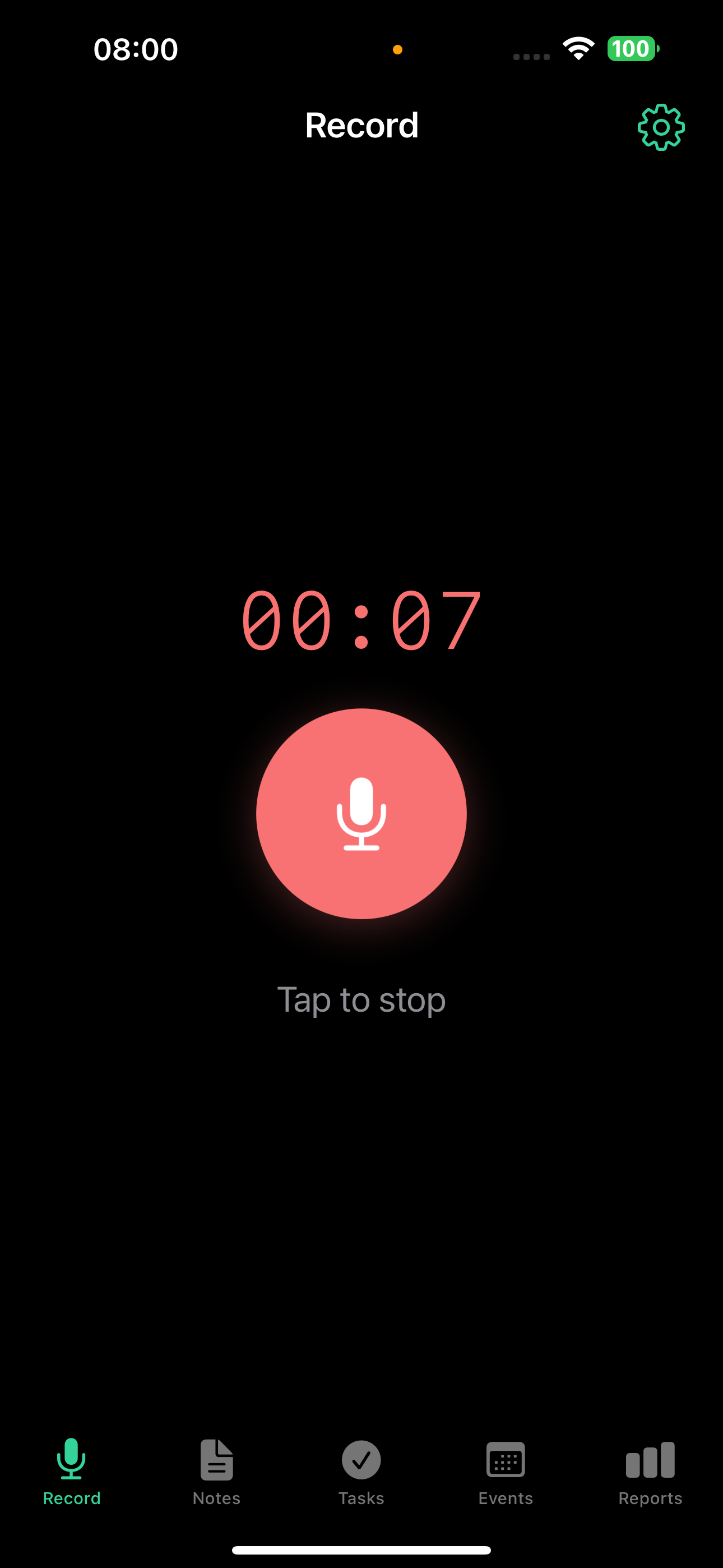
O TellDone otimiza o áudio para fala: gravações são comprimidas e o silêncio é cortado automaticamente. Microfones externos (AirPods, fones Bluetooth) funcionam bem - o processamento de áudio é ajustado para áudio sem fio.
Após a gravação
Depois que você para de gravar, um pequeno selo de processamento aparece no card da nota e percorre as etapas:
- Enviando - o áudio é enviado ao servidor
- Transcrevendo - sua fala é convertida em texto
- Analisando - a IA extrai título, tarefas, eventos e tags
- Salvando - tudo é gravado na sua biblioteca
Gravações longas (acima de 2 minutos) ganham um pequeno brilho (✨) no selo para você saber que é esperado um tempo extra de processamento. Se uma etapa fica ativa por mais de 45 segundos, o rótulo do selo passa para "ainda processando" para você saber que não travou. Uma gravação de uma hora pode levar cerca de 5 minutos do começo ao fim.
Se o selo continua na mesma etapa após cerca de 3 minutos, puxe para atualizar ou recarregue a página. O app reconcilia o estado com o servidor e limpa o selo se o processamento já terminou.
Quando o processamento termina, o TellDone criou:
- Uma nota com título e resumo gerados por IA
- Um tipo de nota - classificado automaticamente
- Até 5 tags atribuídas com base no conteúdo
- Até 5 tarefas com prioridades e prazos
- Até 3 eventos com datas, horários e participantes
- O áudio original é salvo e pode ser reproduzido a partir da nota
Entrada de texto
Prefere digitar? Toque em Nota de texto na tela Gravação.
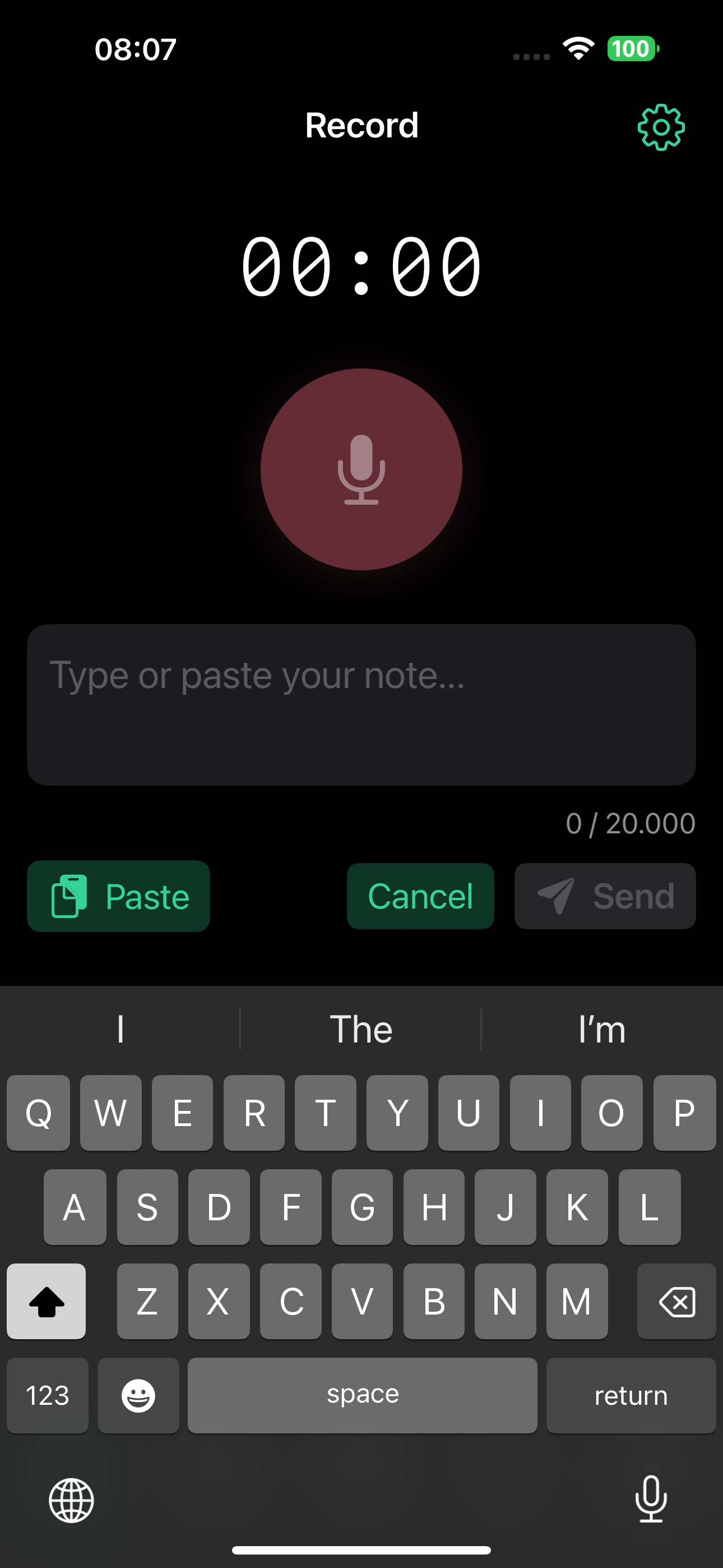
- O teclado aparece com botões de Colar, Cancelar e Enviar
- O texto passa pela mesma análise de IA da voz
- O comprimento máximo varia por plano: Free 2.000 caracteres, Basic 8.000, Pro 20.000, Ultra 50.000
Compartilhando arquivos de áudio para o TellDone (iOS)
Você pode enviar gravações de áudio existentes para o TellDone a partir de qualquer app que suporte o menu de compartilhamento do iOS (Voice Memos, Files, Mail, Messages, Telegram e outros).
- Abra o arquivo de áudio em qualquer app
- Toque em Compartilhar e escolha TellDone
- Uma tela de confirmação rápida mostra o nome e o tamanho do arquivo com os botões Salvar e Cancelar
- O arquivo é enviado e passa pelo mesmo fluxo de processamento de uma gravação normal
Formatos suportados: m4a, mp3, wav, caf, aiff e outros tipos public.audio (mensagens de voz do iOS, anexos de áudio do Mail, Voice Memos sem compressão).
Limite de tamanho: até 100 MB (cerca de 90 minutos de áudio sem compressão). Arquivos maiores são recusados com uma mensagem "arquivo muito grande".
Os limites do plano continuam valendo. O teto de 100 MB é técnico. O limite de duração de gravação do seu plano (Free 5 min, Basic 10, Pro 60, Ultra 90) e a cota mensal de notas também se aplicam ao áudio importado, então um usuário Free que compartilhar uma reunião de 30 minutos vai bater o limite de duração do plano primeiro.
A nota resultante se comporta exatamente como uma que você gravou dentro do app, incluindo transcrição, análise por IA, tarefas e eventos. O mesmo menu de compartilhamento também aceita texto simples e URLs.
Gravando no navegador web
Você também pode gravar em app.telldone.app usando o microfone do navegador. O gravador web foi feito para navegadores de desktop e mobile.
- Toque para gravar - toque no microfone para começar, toque de novo para parar
- Segure para falar - pressione e segure para gravar no estilo push-to-talk
- Arrastar para cancelar - segurando, arraste para longe do botão para descartar a gravação
- Atalhos de teclado (quando nenhum campo de texto está em foco):
- R - iniciar ou parar a gravação
- Espaço - parar a gravação
- Esc - cancelar a gravação atual
No Safari do iOS você pode escolher Compartilhar > Adicionar à Tela de Início para instalar o web app. No Chrome ou Edge no desktop, use Instalar na barra de endereços. Uma vez instalado, o navegador lembra a permissão do microfone entre sessões - útil no Safari do iOS, que do contrário pede acesso ao microfone toda vez.
Para o tour completo do web, veja o Guia do web app.
Gravação encadeada no Apple Watch (Pro e Ultra)
Nos planos Pro e Ultra, o app TellDone para Apple Watch consegue gravar até 60 minutos encadeando segmentos de 10 minutos por trás dos panos. Você não precisa fazer nada especial - sessões longas são costuradas em uma única nota no iPhone.
Como funciona uma sessão encadeada:
- Você começa a gravar no Watch normalmente
- Cada segmento por baixo tem até 10 minutos
- 20 segundos antes de um segmento acabar, o Watch dá uma batida tátil e mostra um overlay com "Continuar" e "Finalizar"
- Toque em "Continuar" para iniciar o próximo segmento na hora, ou "Finalizar" para encerrar
- Se você não fizer nada, uma janela de carência de 15 segundos depois do segmento ainda permite seguir
- Quando você para, todos os segmentos são unidos em uma nota no iPhone
No Free e no Basic, o Watch grava um único segmento (Free 5 min, Basic 10 min) - sem encadeamento. Pro e Ultra limitam sessões encadeadas no Watch a 60 minutos no total, mesmo que o Ultra permita 90 minutos no iPhone e na web.
Para configuração e uso completos do Apple Watch, veja Apple Watch.
Gravações de continuação
As continuações são um dos recursos mais úteis do TellDone. Em vez de só adicionar contexto, a IA entende o item pai e pode agir sobre ele - concluir uma tarefa, reagendar um evento ou atualizar um prazo, tudo pela sua voz.
Como gravar uma continuação
Você pode iniciar uma continuação a partir de qualquer tela de detalhe de nota, tarefa ou evento, tanto no iPhone quanto no web app.
- Abra uma nota, tarefa ou evento
- Toque no botão Continuar
- Grave ou digite sua atualização
O botão de continuação sempre carrega o contexto pai, então a IA sabe qual item você está atualizando, não importa de onde você começou.
O que a IA sabe
Quando você grava uma continuação, o TellDone carrega o contexto completo do item pai e o passa para a IA:
- Continuação para uma tarefa - a IA vê título, descrição, prioridade, prazo, lembrete e tags
- Continuação para uma nota - a IA vê título, resumo, tags, todas as tarefas filhas (com prioridades, prazos, lembretes) e todos os eventos filhos (com horários, locais e lembretes)
- Continuação para um evento - a IA vê título, descrição, local, horários de início e fim, marcador de dia inteiro, status, regra de recorrência, lembretes, participantes e tags
Isso significa que a IA entende exatamente do que você está falando e pode tomar decisões inteligentes.
O que a IA pode fazer
Gravações de continuação não só adicionam contexto - elas podem mudar o item pai com base no que você disser:
Continuação para uma tarefa:
- "terminei isso" - conclui a tarefa
- "empurra para a próxima sexta" - atualiza o prazo
- "na verdade isso é alta prioridade" - muda a prioridade
- "lembre-me disso amanhã às 9h" - define um lembrete
Continuação para um evento:
- "essa reunião está cancelada" - cancela o evento
- "move isso para 15h" - reagenda (preserva a duração)
- "vamos nos encontrar no café em vez disso" - atualiza o local
Continuação para uma nota:
- "terminei as tarefas 1 e 3 dessa nota" - conclui tarefas filhas específicas
- "tudo pronto aqui" - conclui todas as tarefas filhas
- "move a reunião para 11:30" - reagenda um evento filho (preserva a duração)
- "a reunião está cancelada" - cancela um evento filho
- "muda o lugar para o café" - atualiza o local de um evento filho
- "empurra o prazo para sexta" - atualiza o prazo de uma tarefa filha
- "essa tarefa agora é alta prioridade" - muda a prioridade de uma tarefa filha
- "lembre-me dessa tarefa amanhã" - define um lembrete em uma tarefa filha
Novas tarefas e eventos mencionados na continuação também são extraídos e ligados ao mesmo contexto.
Continuações funcionam tanto com voz quanto com texto. Diga "E aí, Siri, adicionar uma nota no TellDone" e dite uma ideia de continuação, ou abra uma tarefa e digite uma atualização rápida.
Extras do iOS
Botão Ação (iPhone 15 Pro e posteriores)
Atribua o TellDone ao botão Ação para gravar com um único pressionar de qualquer lugar. No iOS 18+ você tem dois caminhos:
Recomendado (Controles do iOS 18):
- Vá em Configurações > Botão Ação no iPhone
- Deslize até Controles e escolha TellDone Record
- Pressione o botão Ação para começar a gravar; pressione novamente para parar
Alternativa (Atalhos):
- Vá em Configurações > Botão Ação
- Deslize até Atalho e selecione o atalho de gravação do TellDone
- Pressione o botão Ação para alternar entre iniciar e parar a gravação
Sem precisar abrir o app - a gravação inicia e para em segundo plano.
Widget da Central de Controle
Adicione o TellDone à Central de Controle para acesso rápido:
- Vá em Ajustes > Central de Controle no iPhone
- Adicione TellDone
- Deslize para baixo para abrir a Central de Controle e toque no widget do TellDone para iniciar ou parar a gravação
Mais
- Siri Shortcuts - 6 comandos de voz para criar notas sem usar as mãos
- Controles na Dynamic Island e na tela de bloqueio durante a gravação
Transcrição
O TellDone suporta mais de 60 idiomas para reconhecimento de fala. Dois modos de transcrição:
- Transcrição no servidor (recomendado) - mais precisa, processada na nuvem
- Apple Speech Recognition - a transcrição acontece no aparelho. O áudio ainda é enviado ao servidor para reprodução e análise por IA
Escolha o idioma que você fala com mais frequência em Configurações. Misturar idiomas em uma gravação reduz a precisão.
Mensagens comuns
Se algo der errado durante a gravação, você pode ver uma destas:
- "A gravação parece estar em silêncio" - nenhuma fala foi detectada. Tente gravar de novo em um ambiente mais silencioso.
- "A gravação excede a duração máxima" - você atingiu o limite de tempo de gravação do seu plano.
- "Cota de minutos de fala-para-texto excedida" - seus minutos mensais de transcrição acabaram. Verifique seu uso em Configurações, ou faça upgrade.
- "Cota mensal de notas excedida" - você atingiu o limite de notas deste mês.
Limites de gravação
| Free | Basic | Pro | Ultra | |
|---|---|---|---|---|
| Duração máxima iPhone / Web | 5 min | 10 min | 60 min | 90 min |
| Apple Watch (encadeado) | 5 min | 10 min | 60 min | 60 min |
| Notas/mês | 50 | 300 | 1.000 | Ilimitado |
| Minutos de STT/mês | 60 | 300 | 600 | 1.500 |
O Apple Watch é limitado a 60 minutos por sessão mesmo no Ultra. iPhone e web podem usar a duração completa do plano.
Vê também
- Notas - como suas gravações viram notas estruturadas
- Tarefas - tarefas extraídas da sua voz
- Eventos - eventos do calendário criados a partir de gravações
- Smart Context - conclua tarefas automaticamente ao mencioná-las
- Guia do web app - grave e revise notas no navegador