O TellDone no Apple Watch
O app do TellDone para Apple Watch permite gravar notas de voz direto do pulso. Suas gravações viram notas, tarefas e eventos, como no iPhone.
O app do Watch serve apenas para gravar. Ele não mostra notas, tarefas, eventos nem relatórios.
Apple Watch Series 6 ou posterior com watchOS 11 ou posterior. O controle Gravar no TellDone na Central de Controle exige watchOS 26 ou posterior. O Toque Duplo exige Series 9 ou posterior, ou Ultra 2 ou posterior.
Como começar
- Instale o TellDone no seu Apple Watch pela App Store
- Confirme que você está conectado no iPhone - sua conta sincroniza automaticamente com o Watch
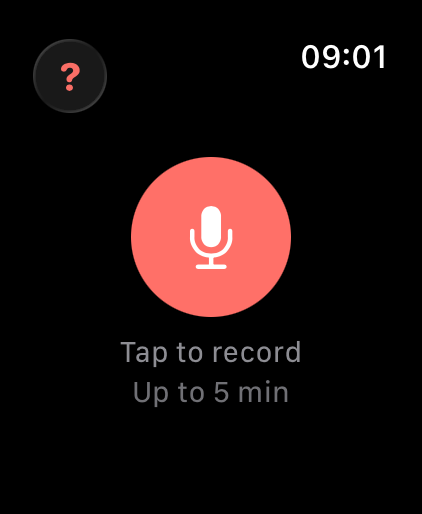
- Abra o TellDone no Watch e toque no botão de microfone para gravar
Na primeira vez que você abre o app do Watch, ele mostra "Abra o TellDone no iPhone" até a sua conta sincronizar. Depois de sincronizado, o Watch funciona de forma independente.
Sua primeira gravação de voz libera seu presente Pro, seja no Apple Watch ou no iPhone.
Formas de gravar
Você tem 6 formas de começar uma gravação:
| Método | Como | Requisitos |
|---|---|---|
| Botão no app | Abra o TellDone e toque no botão de microfone | Qualquer Apple Watch |
| Complicação do mostrador | Toque no ícone do TellDone no mostrador | Qualquer Apple Watch |
| Toque Duplo | Junte o indicador e o polegar duas vezes | Series 9 ou posterior, ou Ultra 2 ou posterior |
| Central de Controle | Pressione o botão lateral para abrir a Central de Controle e toque em Gravar no TellDone. Na primeira vez, adicione-o com Adicionar um Controle. | watchOS 26 ou posterior |
| Botão de Ação | Pressione o botão de Ação | Modelos Ultra (watchOS 26 ou posterior) |
| Siri | Diga "Gravar no TellDone" | Qualquer Apple Watch |
Para parar, toque no botão de novo ou use o Toque Duplo.

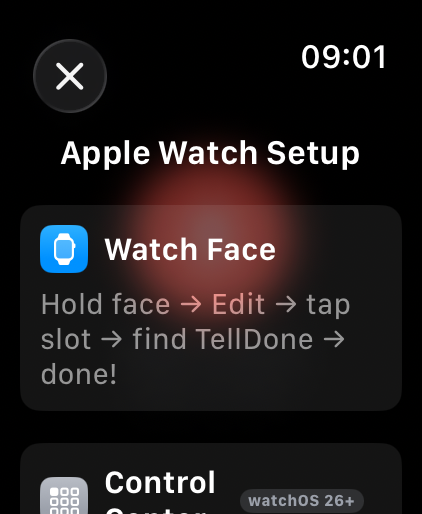
Toque no botão ? no canto superior esquerdo do app do Watch para ver as instruções de configuração de cada forma de gravar. No iPhone, Configurações > Configuração do Apple Watch ajuda a configurar o acesso rápido à gravação.
Como adicionar a complicação
Para adicionar o TellDone ao seu mostrador:
- Toque e mantenha pressionado o mostrador
- Toque em Editar
- Deslize até a seção de complicações
- Toque em um espaço e escolha TellDone
Agora é só tocar na complicação para abrir o TellDone e começar a gravar.
Durante a gravação
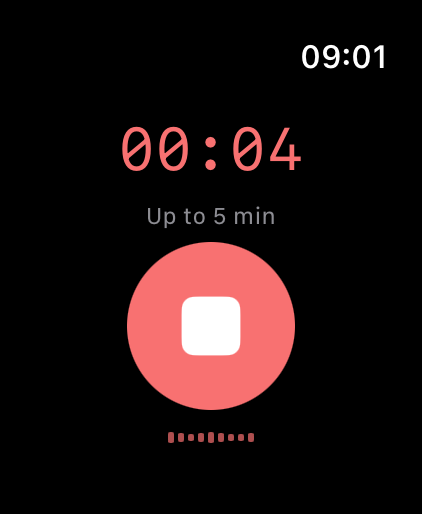
- Um cronômetro vermelho mostra a duração da gravação
- Uma pequena forma de onda de áudio mostra o nível da sua voz
- Cerca de 20 segundos antes de você chegar ao limite de gravação do seu plano, um aviso vermelho mostra o tempo restante
- A gravação continua quando você abaixa o pulso. O watchOS encerra cada sessão após cerca de 10 minutos; no Pro ou superior, o TellDone pergunta se você quer continuar (veja Gravações longas abaixo).
- Toque no botão de novo (ou use o Toque Duplo) para parar
Depois de gravar
As gravações são enviadas automaticamente:
- Envio direto - o Watch envia direto para o servidor por Wi-Fi ou rede celular
- Pelo iPhone - se o Watch não conseguir alcançar o servidor, ele transfere o arquivo para o iPhone por Bluetooth, e o iPhone faz o envio
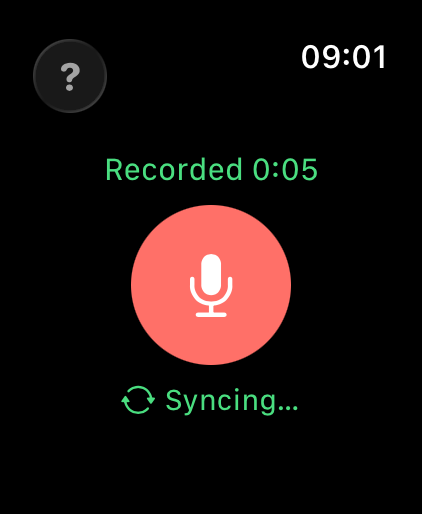
Você sente um toque tátil quando o envio é concluído. Se um envio falhar, o Watch tenta de novo a cada 60 segundos. A parte de baixo da tela mostra quantas gravações estão esperando.
Limites de gravação
O Watch segue o limite de gravação do seu plano, até 60 minutos:
| Plano | Gravação máxima |
|---|---|
| Free | 5 minutos |
| Basic | 10 minutos |
| Pro | 60 minutos |
| Ultra | 60 minutos |
No Ultra, use o iPhone para gravações com mais de 60 minutos.
Os limites sincronizam a partir do iPhone. Quando você chega ao limite do seu plano, o Watch mostra Limite do plano com um botão Finalizar.
O watchOS limita cada sessão de gravação a cerca de 10 minutos em segundo plano. Nos planos Free e Basic, isso não tem efeito, já que os limites de gravação deles são de 5 e 10 minutos.
No Pro ou superior, o TellDone usa a gravação encadeada para passar de 10 minutos. Cerca de 20 segundos antes do fim de cada sessão de 10 minutos, o Watch vibra e mostra Gravação terminando com uma contagem regressiva, Continuar e Finalizar - toque em Continuar para estender a gravação por mais 10 minutos, até um máximo de 60 minutos no total (6 sessões). Depois de 60 minutos, use o iPhone para o restante.
Se você perder o aviso e a sessão parar, o Watch pergunta Continuar gravando? - toque em Continuar gravando para seguir em frente ou em Finalizar para salvar o que você tem.
Solução de problemas
| Problema | Solução |
|---|---|
| "Abra o TellDone no iPhone" | Abra o TellDone no iPhone e confirme que você está conectado. Sua conta sincroniza automaticamente. |
| "Acesso ao microfone negado" | Permita que o TellDone use o microfone nos ajustes do seu relógio. |
| "Muito curta", "Nenhuma fala detectada" ou "Gravação vazia" | Grave por pelo menos 2 segundos e fale com clareza |
| Gravações paradas como "pendentes" | Confirme que o Watch tem acesso à internet (Wi-Fi ou rede celular) ou está perto do iPhone |
| A gravação para sozinha | O watchOS limita cada sessão a cerca de 10 minutos. No Pro ou superior, toque em Continuar no aviso para encadear sessões até 60 minutos. Para gravar por mais tempo, use o iPhone. |
Veja também
- Gravando notas de voz - dicas, modos e limites de gravação
- Siri e Atalhos - mais opções de gravação sem usar as mãos
- Baixar e instalar - o TellDone em todos os seus aparelhos