TellDone na Apple Watch-u
TellDone aplikacija za Apple Watch omogućava ti da snimaš glasovne beleške direktno sa zgloba. Snimci se otpremaju na server i obrađuje ih veštačka inteligencija - isti proces kao kod snimaka sa iPhone-a.
Aplikacija za sat služi samo za snimanje. Ne prikazuje beleške, zadatke, događaje ni izveštaje. Njena svrha je brzo, jednostavno hvatanje glasa.
Apple Watch Series 6 ili noviji sa watchOS 11.0+. Vidžet Kontrolnog centra zahteva watchOS 26+. Dvostruki dodir zahteva Series 9+ ili Ultra 2+.
Prvi koraci
- Instaliraj TellDone na svoj Apple Watch iz App Store-a
- Uveri se da si prijavljen na svom iPhone-u - tvoj nalog se automatski sinhronizuje sa satom
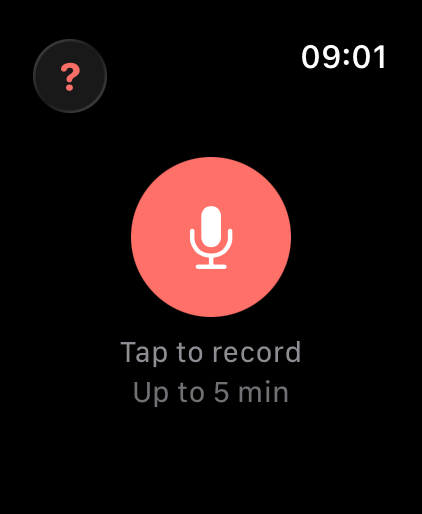
- Otvori TellDone na satu i dodirni dugme mikrofona da snimaš
Prvi put kada otvoriš aplikaciju za sat, prikazuje „Otvori TellDone na iPhone-u" dok se tvoj nalog ne sinhronizuje. Kada se sinhronizuje, sat radi nezavisno.
Tvoj prvi glasovni snimak automatski aktivira Pro probni period - bez kreditne kartice. Ovo važi bilo da snimaš sa sata ili iPhone-a, pa se i snimanje sa zgloba računa.
Načini snimanja
Imaš 5 načina da počneš snimanje:
| Metod | Kako | Zahtevi |
|---|---|---|
| Dugme u aplikaciji | Otvori TellDone, dodirni dugme mikrofona | Bilo koji Apple Watch |
| Komplikacija na brojčaniku | Dodirni ikonicu TellDone na svom brojčaniku | Bilo koji Apple Watch |
| Dvostruki dodir | Dvaput spoji kažiprst i palac | Series 9+ / Ultra 2+ |
| Kontrolni centar | Pritisni bočno dugme, dodirni TellDone Record | watchOS 26+ |
| Akciono dugme | Pritisni Akciono dugme | Ultra / Ultra 2 / Ultra 3 |
Svi metodi prebacuju snimanje - prvi dodir počinje, drugi zaustavlja.
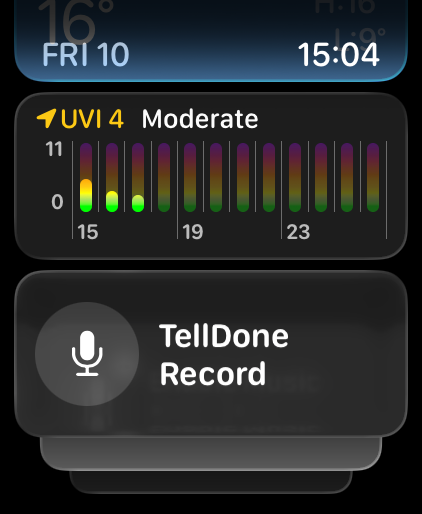
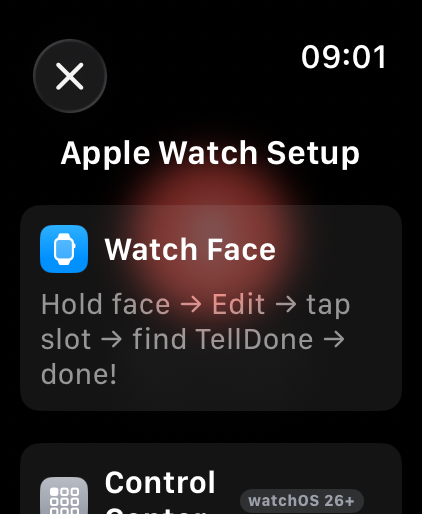
Dodirni dugme (?) u gornjem levom uglu aplikacije za sat da vidiš uputstva za podešavanje svakog metoda snimanja.
Dodavanje komplikacije
Da dodaš TellDone na svoj brojčanik:
- Dugo pritisni svoj brojčanik
- Dodirni Izmeni
- Prevuci do odeljka sa komplikacijama
- Dodirni slot i izaberi TellDone
- Sada samo dodirni komplikaciju da otvoriš TellDone i počneš snimanje
Tokom snimanja
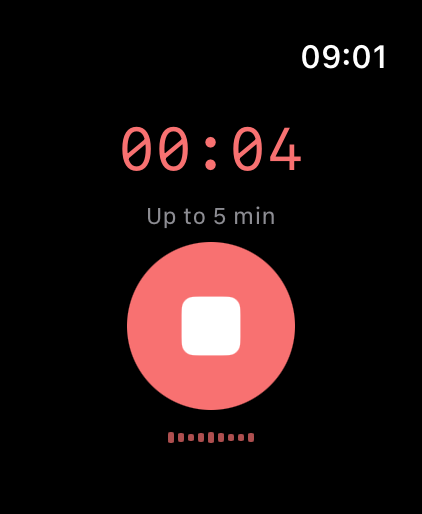
- Crveni tajmer prikazuje trajanje snimanja
- Mali audio talasni oblik prikazuje nivo tvog glasa
- Kada dostigneš 80% ograničenja snimanja svog plana, narandžasto upozorenje prikazuje preostalo vreme
- Snimanje se nastavlja dok spuštaš zglob, ali watchOS zaustavlja svaku sesiju nakon otprilike 10 minuta - za planove Pro i Ultra, TellDone te podstiče da nastaviš (pogledaj napomenu ispod o dugim snimcima)
- Dodirni dugme ponovo (ili Dvostruki dodir) da zaustaviš
Nakon snimanja
Snimci se otpremaju automatski:
- Direktno otpremanje - sat otprema direktno na server preko Wi-Fi-ja ili mobilne mreže
- Prenos preko iPhone-a - ako sat ne može da dosegne server, prenosi datoteku na tvoj iPhone putem Bluetooth-a, a iPhone je otprema
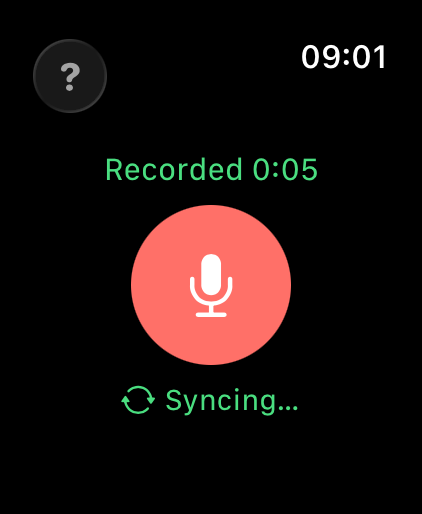
Osetićeš haptički dodir kada otpremanje uspe. Ako otpremanje ne uspe, pokušava ponovo automatski svakih 60 sekundi. Broj snimaka na čekanju prikazan je na dnu ekrana.
Ograničenja snimanja
Sat prati ista ograničenja trajanja snimanja kao tvoj plan:
| Plan | Maksimalno snimanje |
|---|---|
| Free | 5 minuta |
| Basic | 10 minuta |
| Pro | 60 minuta |
| Ultra | 60 minuta |
Planovi Free i Basic ne mogu da nadovezuju snimke - sesija na satu se završava na ograničenju plana po snimku (Free 5 min, Basic 10 min). Nadovezanih ukupno 60 minuta dostupno je samo na Pro i Ultra.
Ograničenja se sinhronizuju sa tvog iPhone-a. Sat se automatski zaustavlja kada se dostigne ograničenje.
watchOS ograničava svaku sesiju snimanja na otprilike 10 minuta u pozadini. Za planove Free i Basic ovo nema efekta jer su njihova ograničenja snimanja 5 i 10 minuta.
Za planove Pro i Ultra, TellDone koristi nadovezano snimanje da pređe 10 minuta. Svakih 10 minuta, sat vibrira i prikazuje upit „Nastavi / Završi" - dodirni Nastavi da produžiš snimanje za još 10 minuta, do maksimalno 60 minuta ukupno (6 sesija). Nakon 60 minuta, koristi svoj iPhone za ostatak.
Ako propustiš upit za nastavak, pojavljuje se prozor od 15 sekundi - dodirni Nastavi snimanje da produžiš, ili Završi da sačuvaš ono što imaš.
Rešavanje problema
| Problem | Rešenje |
|---|---|
| „Otvori TellDone na iPhone-u" | Otvori TellDone na svom iPhone-u i uveri se da si prijavljen. Tvoj nalog se sinhronizuje automatski. |
| „Pristup mikrofonu odbijen" | Idi na Podešavanja na svom satu > TellDone > Mikrofon i uključi ga |
| „Previše kratko" ili „Nije otkriven zvuk" | Snimaj bar 2 sekunde i govori jasno |
| Snimci zaglavljeni kao „na čekanju" | Uveri se da tvoj sat ima pristup internetu (Wi-Fi ili mobilna mreža) ili da je blizu tvog iPhone-a |
| Snimanje se neočekivano zaustavlja | watchOS ograničava svaku sesiju na otprilike 10 minuta. Na Pro i Ultra, dodirni Nastavi na upitu da nadovežeš sesije do 60 minuta. Za bilo šta duže, koristi svoj iPhone. |
Pogledaj i
- Snimanje glasovnih beleški - saveti, režimi i ograničenja snimanja
- Siri i prečice - više opcija za snimanje bez ruku
- Preuzimanje i instalacija - kako da nabaviš TellDone na svim svojim uređajima