TellDone na Apple Watch
Aplikacija TellDone za Apple Watch ti omogoča snemanje glasovnih zapiskov neposredno z zapestja. Posnetki se naložijo na strežnik in jih obdela AI - enak potek kot pri posnetkih z iPhona.
Aplikacija za Watch je samo za snemanje. Ne prikazuje zapiskov, opravil, dogodkov ali poročil. Njen namen je hiter zajem glasu brez trenja.
Apple Watch Series 6 ali novejši z watchOS 11.0+. Pripomoček v Nadzornem centru zahteva watchOS 26+. Double Tap zahteva Series 9+ ali Ultra 2+.
Prvi koraki
- Namesti TellDone na svoj Apple Watch iz App Store
- Poskrbi, da si prijavljen na iPhonu - tvoj račun se samodejno sinhronizira z Watchem
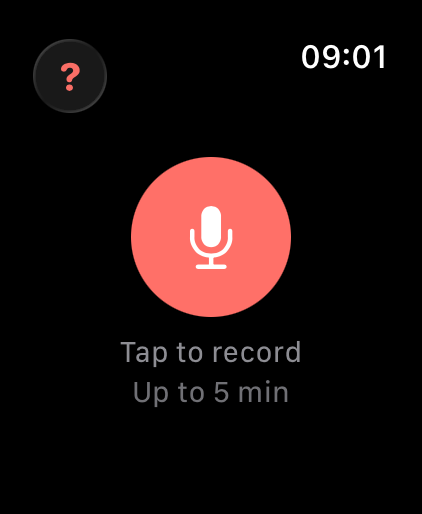
- Odpri TellDone na Watchu in tapni gumb mikrofona za snemanje
Ko prvič odpreš aplikacijo za Watch, prikazuje "Odpri TellDone na iPhonu", dokler se tvoj račun ne sinhronizira. Ko je sinhroniziran, Watch deluje neodvisno.
Tvoj prvi glasovni posnetek samodejno aktivira preizkusno obdobje Pro - brez kreditne kartice. To velja, ne glede na to, ali snemaš z Watcha ali iPhona, zato snemanje z zapestja šteje.
Načini snemanja
Snemanje lahko začneš na 5 načinov:
| Način | Kako | Zahteve |
|---|---|---|
| Gumb v aplikaciji | Odpri TellDone, tapni gumb mikrofona | Kateri koli Apple Watch |
| Complication na številčnici | Tapni ikono TellDone na svoji številčnici | Kateri koli Apple Watch |
| Double Tap | Dvakrat stisni kazalec in palec | Series 9+ / Ultra 2+ |
| Nadzorni center | Pritisni stranski gumb, tapni TellDone Record | watchOS 26+ |
| Action Button | Pritisni Action Button | Ultra / Ultra 2 / Ultra 3 |
Vsi načini preklapljajo snemanje - prvi tap začne, drugi ustavi.
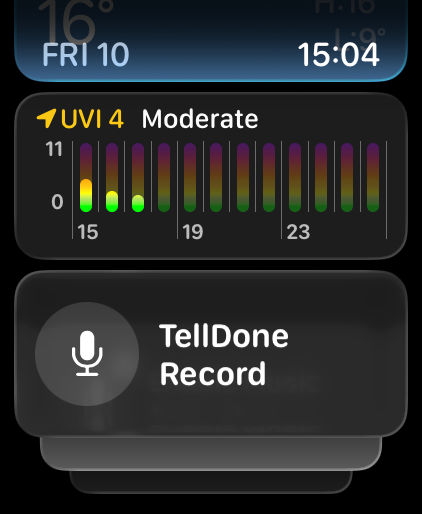
Tapni gumb (?) v zgornjem levem kotu aplikacije za Watch, da vidiš navodila za nastavitev za vsak način snemanja.
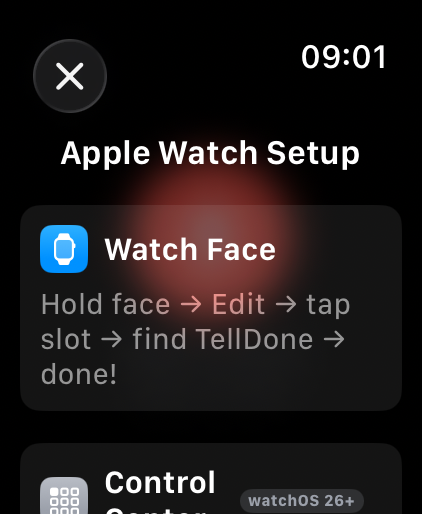
Dodajanje complicationa
Za dodajanje TellDone na svojo številčnico:
- Pritisni in pridrži svojo številčnico
- Tapni Uredi
- Podrsaj do razdelka za complicatione
- Tapni režo in izberi TellDone
- Zdaj samo tapni complication, da odpreš TellDone in začneš snemati
Med snemanjem
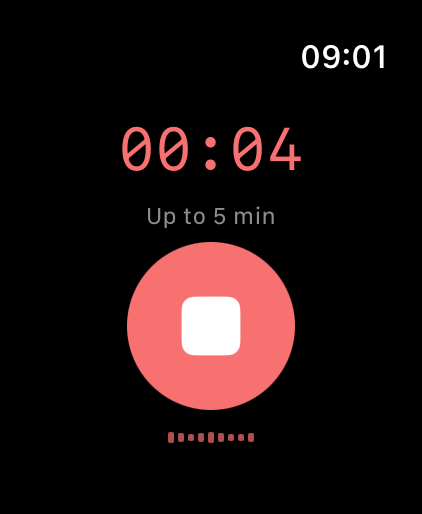
- Rdeč časovnik prikazuje trajanje snemanja
- Majhna zvočna valovna oblika prikazuje raven tvojega glasu
- Ko dosežeš 80 % omejitve snemanja svojega paketa, oranžno opozorilo prikaže preostali čas
- Snemanje se nadaljuje, ko spustiš zapestje, vendar watchOS vsako sejo ustavi po približno 10 minutah - pri paketih Pro in Ultra te TellDone pozove, da nadaljuješ (glej opombo spodaj o dolgih posnetkih)
- Tapni gumb znova (ali Double Tap) za zaustavitev
Po snemanju
Posnetki se naložijo samodejno:
- Neposredno nalaganje - Watch naloži neposredno na strežnik prek Wi-Fi ali mobilnega omrežja
- Prenos prek iPhona - če Watch ne more doseči strežnika, prenese datoteko na tvoj iPhone prek Bluetooth, iPhone pa jo naloži
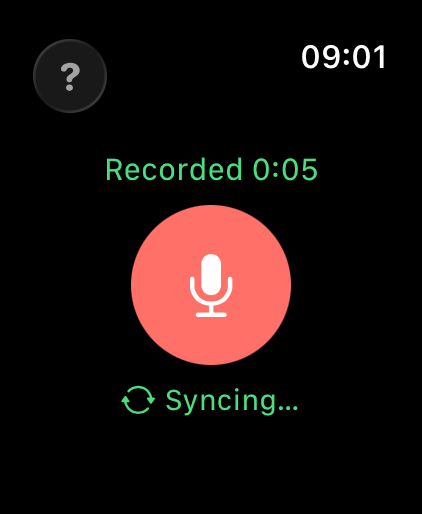
Ko nalaganje uspe, začutiš haptični tap. Če nalaganje ne uspe, se samodejno poskuša znova vsakih 60 sekund. Število čakajočih posnetkov je prikazano na dnu zaslona.
Omejitve snemanja
Watch upošteva enake omejitve trajanja snemanja kot tvoj paket:
| Paket | Najdaljše snemanje |
|---|---|
| Free | 5 minut |
| Basic | 10 minut |
| Pro | 60 minut |
| Ultra | 60 minut |
Paketa Free in Basic ne moreta verižiti posnetkov - seja na Watchu se konča ob omejitvi na posnetek paketa (Free 5 min, Basic 10 min). Verižni skupni čas 60 minut je na voljo samo pri paketih Pro in Ultra.
Omejitve se sinhronizirajo iz tvojega iPhona. Watch se samodejno ustavi, ko je omejitev dosežena.
watchOS omeji vsako sejo snemanja na približno 10 minut v ozadju. Pri paketih Free in Basic to nima učinka, saj sta njuni omejitvi snemanja 5 in 10 minut.
Pri paketih Pro in Ultra TellDone uporablja verižno snemanje, da preseže 10 minut. Vsakih 10 minut Watch zavibrira in prikaže poziv "Nadaljuj / Končaj" - tapni Nadaljuj, da razširiš snemanje za dodatnih 10 minut, do največ 60 minut skupaj (6 sej). Po 60 minutah za preostanek uporabi svoj iPhone.
Če zamudiš poziv Nadaljuj, se pojavi 15-sekundno okno milosti - tapni Nadaljuj snemanje, da nadaljuješ, ali Končaj, da shraniš, kar imaš.
Odpravljanje težav
| Težava | Rešitev |
|---|---|
| "Odpri TellDone na iPhonu" | Odpri TellDone na svojem iPhonu in poskrbi, da si prijavljen. Tvoj račun se samodejno sinhronizira. |
| "Dostop do mikrofona zavrnjen" | Pojdi v Nastavitve na svojem Watchu > TellDone > Mikrofon in ga vklopi |
| "Prekratko" ali "Ni zaznanega zvoka" | Snemaj vsaj 2 sekundi in govori razločno |
| Posnetki obtičali kot "v čakanju" | Poskrbi, da ima tvoj Watch dostop do interneta (Wi-Fi ali mobilno omrežje) ali je blizu tvojega iPhona |
| Snemanje se nepričakovano ustavi | watchOS omeji vsako sejo na približno 10 minut. Pri paketih Pro in Ultra tapni Nadaljuj ob pozivu, da verižiš seje do 60 minut. Za kar koli daljšega uporabi svoj iPhone. |
Glej tudi
- Snemanje glasovnih zapiskov - nasveti za snemanje, načini in omejitve
- Siri in Bližnjice - več možnosti snemanja brez rok
- Prenesi in namesti - namestitev TellDone na vse tvoje naprave