Apple WatchでのTellDone
TellDoneのApple Watchアプリでは、手首から直接、音声メモを録音できます。録音は、iPhoneと同じようにメモ、タスク、イベントになります。
Watchアプリは録音専用です。メモ、タスク、イベント、レポートは表示されません。
Apple Watch Series 6以降、watchOS 11以降が必要です。コントロールセンターの TellDoneで録音 コントロールには、watchOS 26以降が必要です。ダブルタップには、Series 9以降またはUltra 2以降が必要です。
はじめに
- App StoreからApple WatchにTellDoneをインストールする
- iPhoneでサインインしていることを確認する - アカウントは自動的にWatchに同期されます
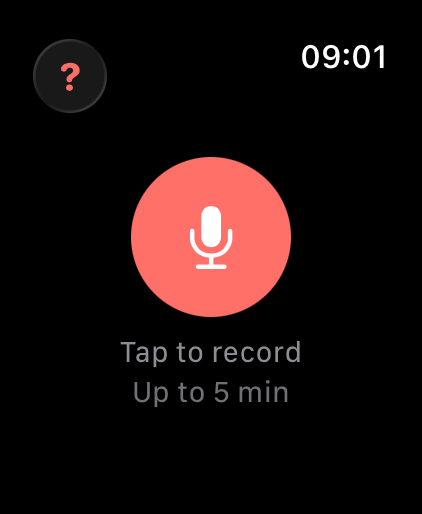
- WatchでTellDoneを開き、マイクボタンをタップして録音する
Watchアプリを初めて開いたときは、アカウントが同期されるまで「iPhoneでTellDoneを開く」と表示されます。同期が終わると、Watchだけで使えるようになります。
最初の音声録音で、Proギフトが使えるようになります。Apple Watchで録音しても、iPhoneで録音しても同じです。
録音を始める方法
録音の始め方は6通りあります。
| 方法 | やり方 | 必要な環境 |
|---|---|---|
| アプリ内のボタン | TellDoneを開いて、マイクボタンをタップ | すべてのApple Watch |
| 文字盤のコンプリケーション | 文字盤のTellDoneアイコンをタップ | すべてのApple Watch |
| ダブルタップ | 人差し指と親指を2回つまむ | Series 9以降、またはUltra 2以降 |
| コントロールセンター | サイドボタンを押してコントロールセンターを開き、TellDoneで録音 をタップ。初回は コントロールを追加 で追加します。 | watchOS 26以降 |
| アクションボタン | アクションボタンを押す | Ultraモデル(watchOS 26以降) |
| Siri | 「TellDoneで録音」と話す | すべてのApple Watch |
停止するには、もう一度ボタンをタップするか、ダブルタップを使います。

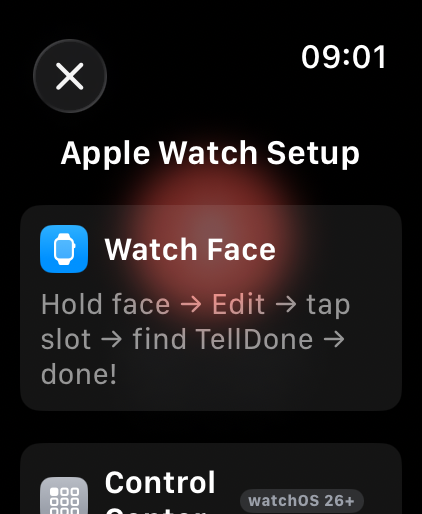
Watchアプリの左上にある ? ボタンをタップすると、録音方法ごとのセットアップ手順が表示されます。iPhoneでは、設定 > Apple Watchのセットアップ から、すばやく録音するための準備ができます。
コンプリケーションを追加する
TellDoneを文字盤に追加するには:
- 文字盤を長押しする
- 編集 をタップする
- コンプリケーションの項目までスワイプする
- スロットをタップして TellDone を選ぶ
これで、コンプリケーションをタップするとTellDoneが開き、録音を始められます。
録音中
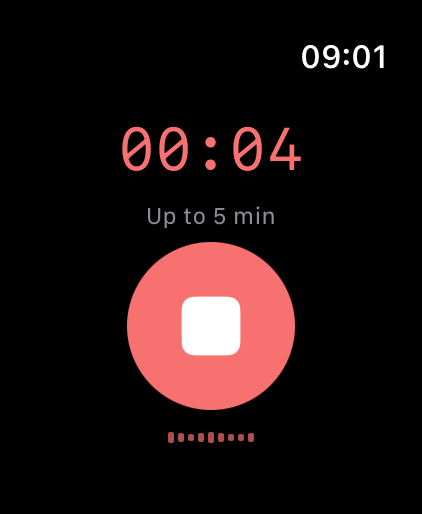
- 赤いタイマーで録音時間を表示します
- 小さな音声の波形で声の大きさを表示します
- プランの録音時間の上限に達する約20秒前に、赤い警告で残り時間を表示します
- 手首を下ろしても録音は続きます。watchOSは1回のセッションを約10分で止めます。Pro以上では、続けるかどうかをTellDoneが尋ねます(下の長時間の録音を参照)
- もう一度ボタンをタップ(またはダブルタップ)して停止します
録音後
録音は自動的にアップロードされます。
- 直接アップロード - WatchがWi-Fiまたはセルラー経由で、サーバーに直接アップロードします
- iPhone経由 - Watchがサーバーに接続できない場合は、BluetoothでファイルをiPhoneに転送し、iPhoneがアップロードします
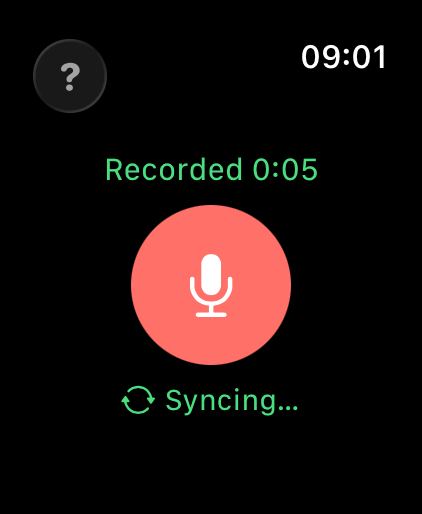
アップロードが成功すると、触覚フィードバックでお知らせします。アップロードに失敗した場合、Watchは60秒ごとに再試行します。画面の下に、待機中の録音の数が表示されます。
録音時間の上限
Watchは、プランの録音時間の上限に従います(最長60分)。
| プラン | 最大録音時間 |
|---|---|
| Free | 5分 |
| Basic | 10分 |
| Pro | 60分 |
| Ultra | 60分 |
Ultraで60分より長く録音するときは、iPhoneを使ってください。
上限はiPhoneから同期されます。プランの上限に達すると、Watchに プランの上限 と 終了 ボタンが表示されます。
watchOSは、バックグラウンドでの1回の録音セッションを約10分に制限します。FreeとBasicでは、録音時間の上限が5分と10分なので、影響はありません。
Pro以上では、TellDoneは連結録音で10分を超えて録音します。10分のセッションが終わる約20秒前に、Watchが振動し、カウントダウンと 続ける、終了 のボタンがある 録音がまもなく終了します という画面が表示されます。続ける をタップすると、さらに10分録音が延び、合計で最長60分(6セッション)まで続けられます。60分を過ぎたら、残りはiPhoneで録音してください。
プロンプトを見逃してセッションが止まった場合は、Watchに 録音を続けますか? と表示されます。録音を続ける をタップして続けるか、終了 をタップしてここまでの録音を保存します。
トラブルシューティング
| 問題 | 解決方法 |
|---|---|
| 「iPhoneでTellDoneを開く」 | iPhoneでTellDoneを開いて、サインインしていることを確認してください。アカウントは自動的に同期されます。 |
| 「マイクへのアクセスが拒否されました」 | Watchの設定で、TellDoneにマイクの使用を許可してください。 |
| 「短すぎます」「音声が検出されませんでした」「録音が空です」 | 2秒以上録音して、はっきり話してください |
| 録音が「保留中」のまま | Watchがインターネット(Wi-Fiまたはセルラー)に接続されているか、iPhoneの近くにあることを確認してください |
| 録音が途中で止まる | watchOSは1回のセッションを約10分に制限します。Pro以上では、プロンプトで 続ける をタップすると、最長60分までセッションをつなげられます。それより長く録音するときは、iPhoneを使ってください。 |
関連項目
- 音声メモの録音 - 録音のコツ、モード、上限
- Siriとショートカット - ハンズフリーで録音するほかの方法
- ダウンロードとインストール - すべてのデバイスでTellDoneを使う