画面の見方
TellDoneは、5つの主なセクションで構成されています。簡単に見ていきましょう。
メインのタブ
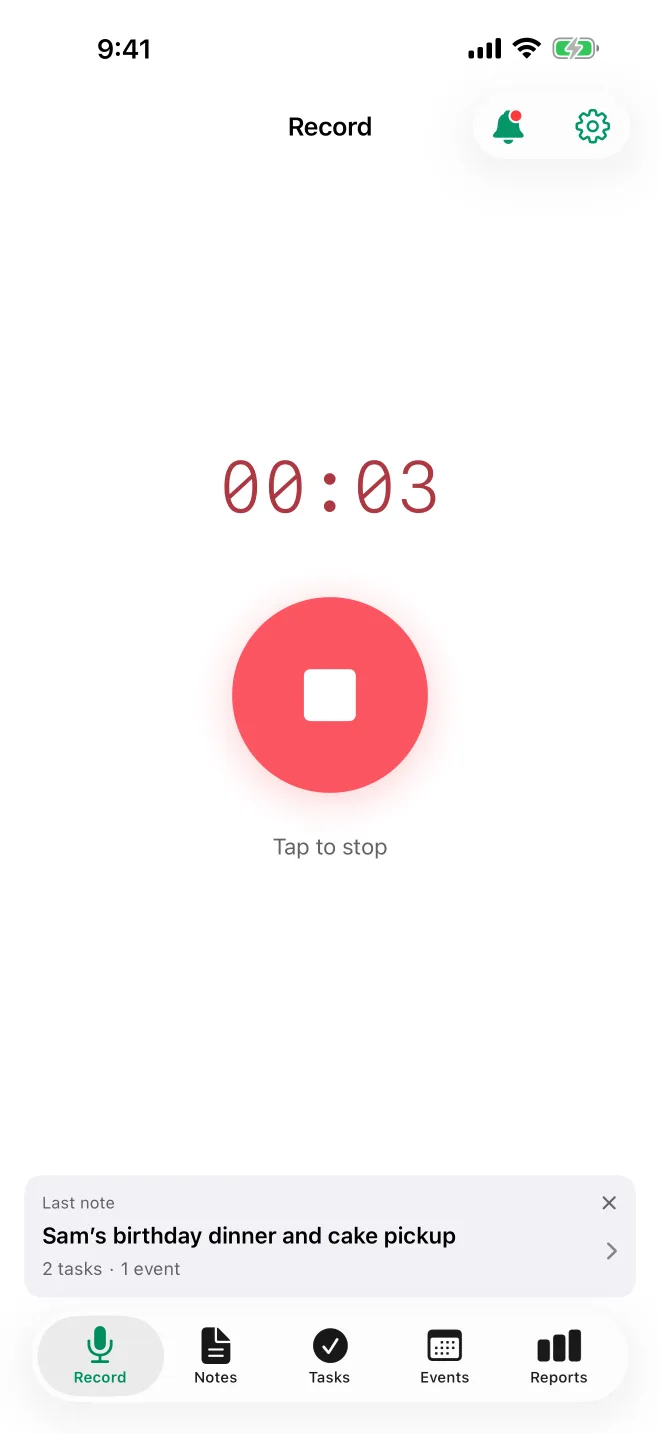
録音
ここから始めます。マイクボタンをタップして録音するか、テキストメモ をタップして入力します。
メモ
すべてのメモを1か所にまとめて表示します。各メモには、タイトル、タイプのバッジ、タグが表示されます。
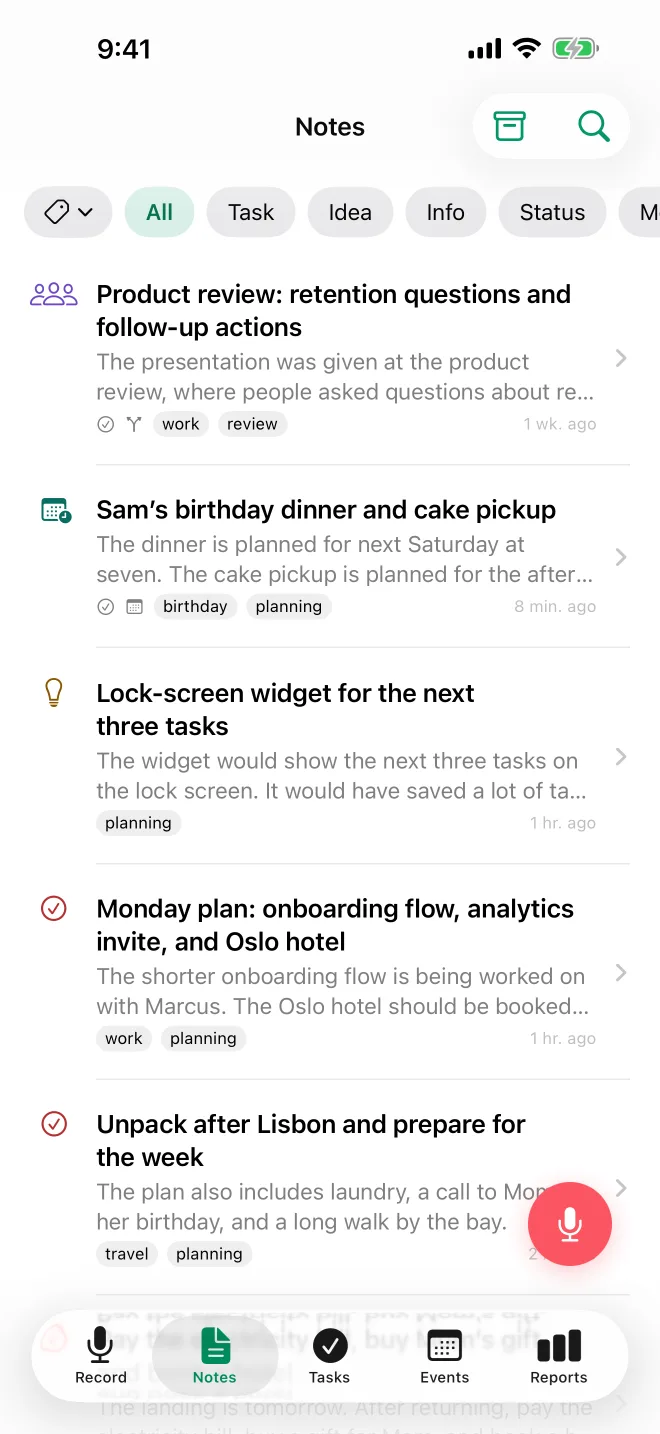
- 上部のチップでタイプで絞り込みます:すべて、タスク、アイデア、情報、ステータス、会議、振り返り、イベント(タグがある場合は、タグのチップが先頭に表示されます)
- タグで絞り込みます - 複数のタグをタップすると、同時に絞り込めます
- メモを検索します:オンラインでは、キーワードに加えて意味でもメモを探します。オフラインでは、キーワードで検索します
- 右上の検索の隣にあるアーカイブのアイコンをタップすると、アーカイブが開きます
- メモを左にスワイプするとアーカイブまたは削除ができ、右にスワイプすると音声で追記で話して更新できます
- フォローアップのあるメモには、分岐のアイコンが表示されます。フォローアップのメモには、元のメモ、タスク、イベントのタイトルが、その項目のアイコンとともに表示されます。
- メモをタップすると、詳細が開きます:要約、音声プレーヤー、抽出されたタスク、文字起こし、音声で追記 ボタン
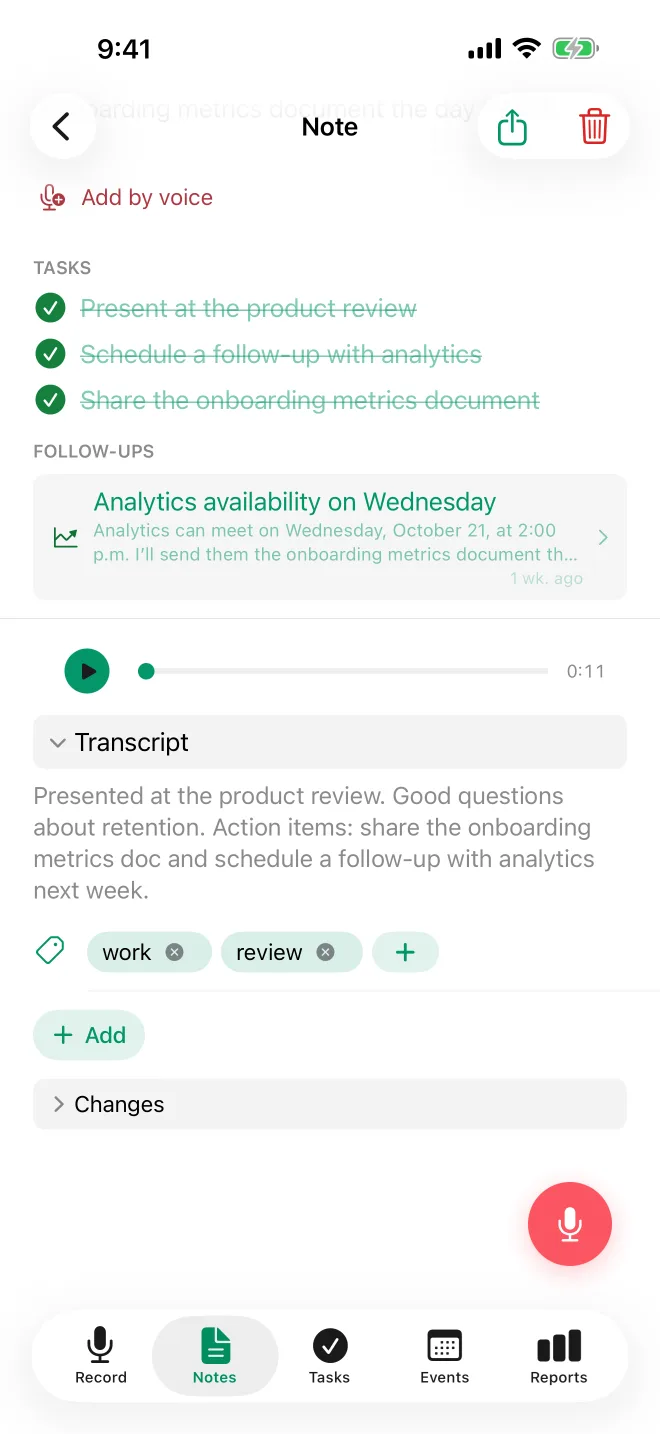
詳しくはメモのガイドをご覧ください。
タスク
メモからTellDoneが見つけたタスクです。
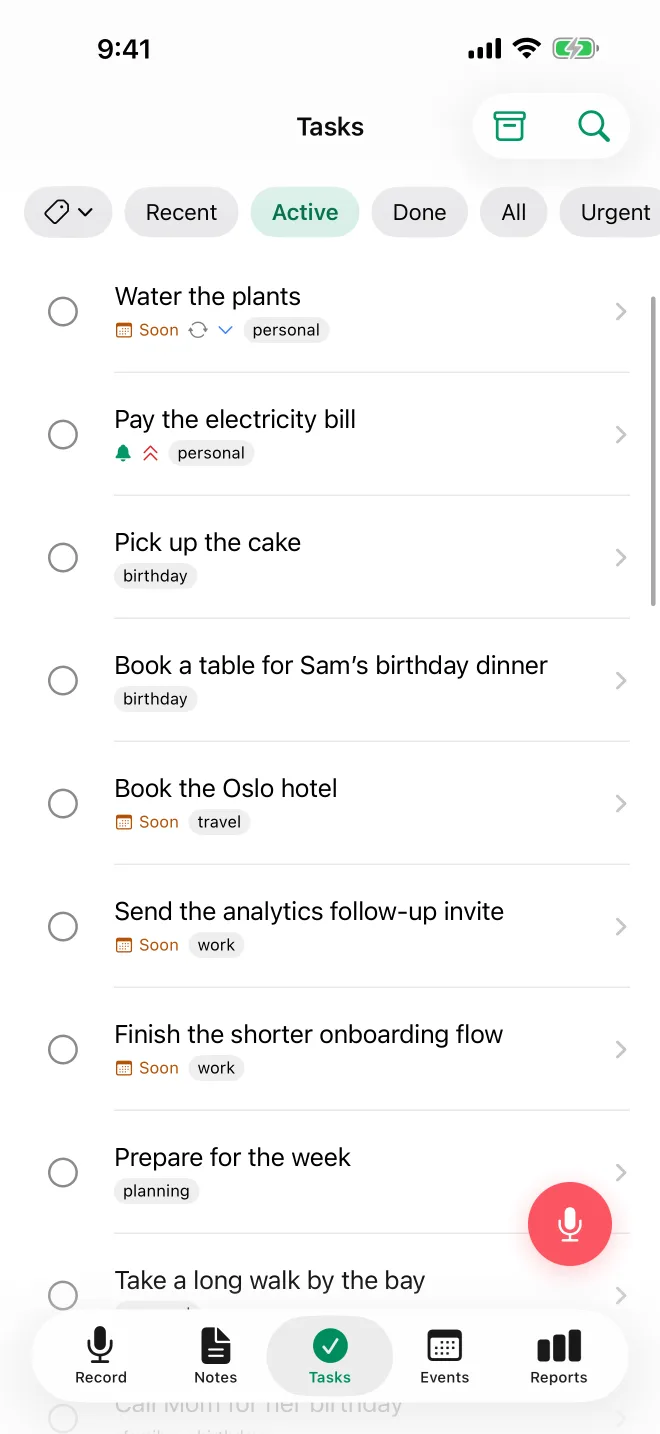
- 絞り込み: 最近(初期設定)/ アクティブ / 完了 / すべて、さらに緊急。緊急には、期限切れまたは今日が期限の未完了タスクが、期限切れの長いものから順に表示されます。チップには期限切れの件数が表示され、1件でもあると赤くなります。
- 複数のタグで同時に絞り込めます。右上の検索の隣にあるアーカイブのアイコンをタップすると、アーカイブが開きます
- タスクを左にスワイプするとアーカイブまたは削除ができ、右にスワイプすると音声で追記ができます。期限切れのタスクでは、右側に期限を変更も表示されます。
- ? のアイコンは、TellDoneがタスクを正しく聞き取れたか自信がないことを示します。開くと聞き取った言葉が表示されるので、問題なしをタップするか、項目をタップして直します。
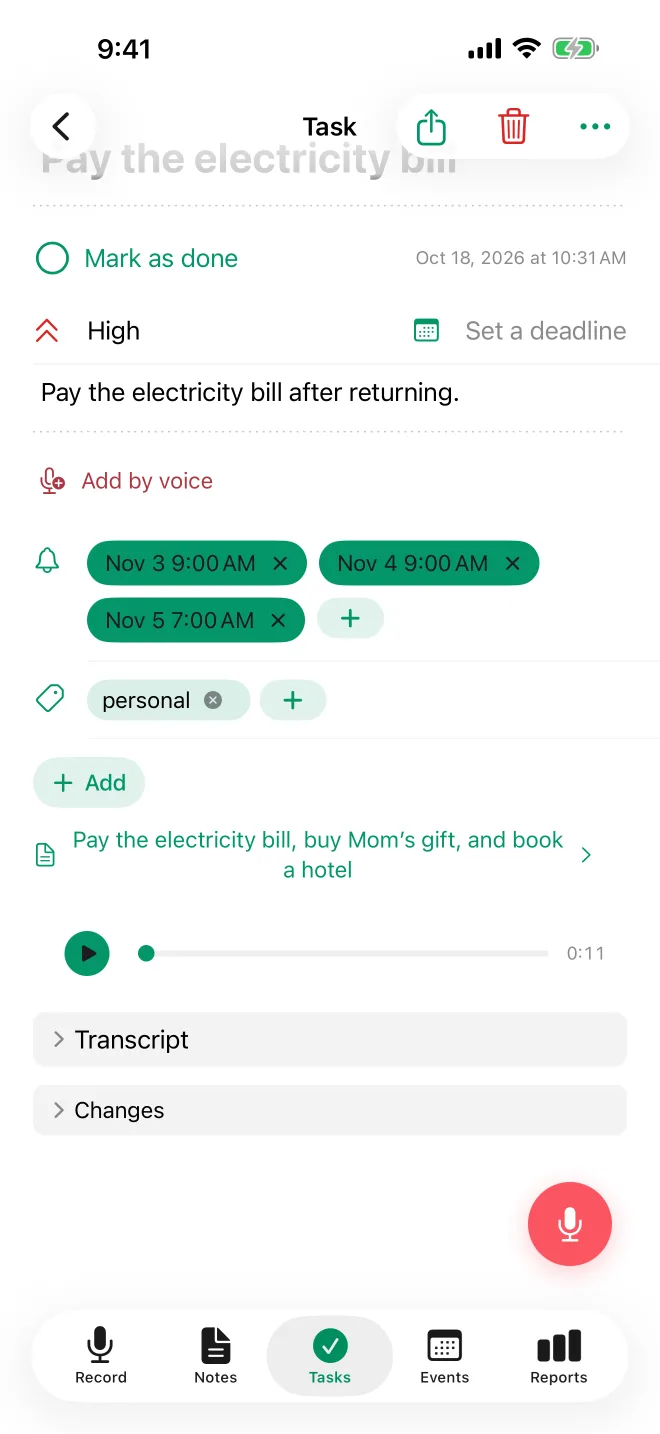
- 各タスクには、タイトル、優先度(高、中、低)、タグ、チェックボックスが表示されます
- 繰り返しのタスクには、繰り返しのアイコン(円形の矢印)が表示されます。完了すると、アーカイブされずに次の日付に移ります。
- タスクをタップすると、詳細の確認、期限の設定、リマインダーの追加ができます
注記
タスクは、音声メモから自動で作られます。Basic以上では、新しい録音で終わったと話すとタスクを完了にでき、該当するタスクがない済ませた作業は完了済みのタスクとして追加されます。これがSmart Contextです。Freeでは、要約に記されるだけです。
詳しくはタスクのガイドをご覧ください。
イベント
メモから抽出されたカレンダーのイベントを、時間ごとにまとめて表示します。
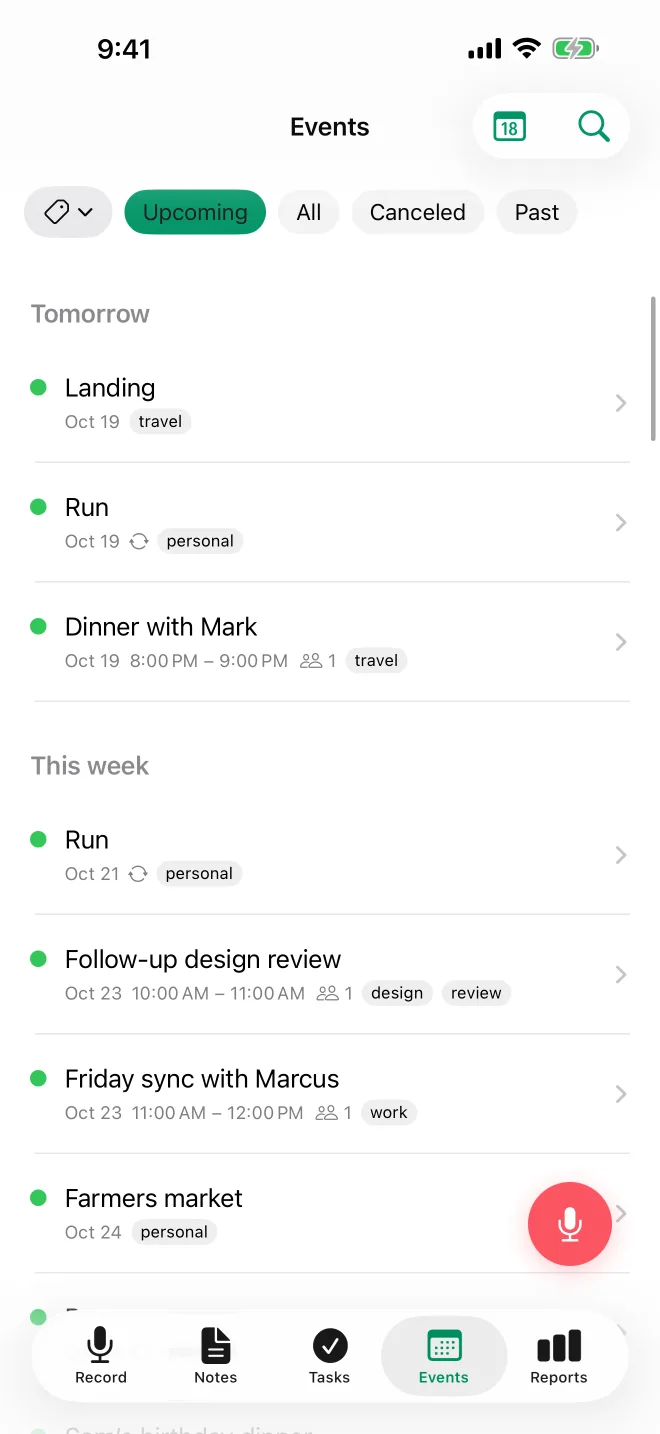
- 絞り込み: 今後 / すべて / キャンセル済み / 過去。今後のイベントは、今日 / 明日 / 今週 / 以降にまとめられ、繰り返しのイベントには次の日付が表示されます。
- タグで絞り込めます。今日をタップすると、今日の位置に戻ります
- イベントを左にスワイプすると削除でき、右にスワイプすると音声で追記ができます
- ? のアイコンは、タスクと同じく、TellDoneがイベントを正しく聞き取れたか自信がないことを示します
- 各イベントには、タイトル、日付と時刻、状態を示す色つきの点が表示されます:緑は確定、オレンジは未定、グレーはキャンセル
- イベントをタップすると、参加者や繰り返しの設定などの詳細が表示されます
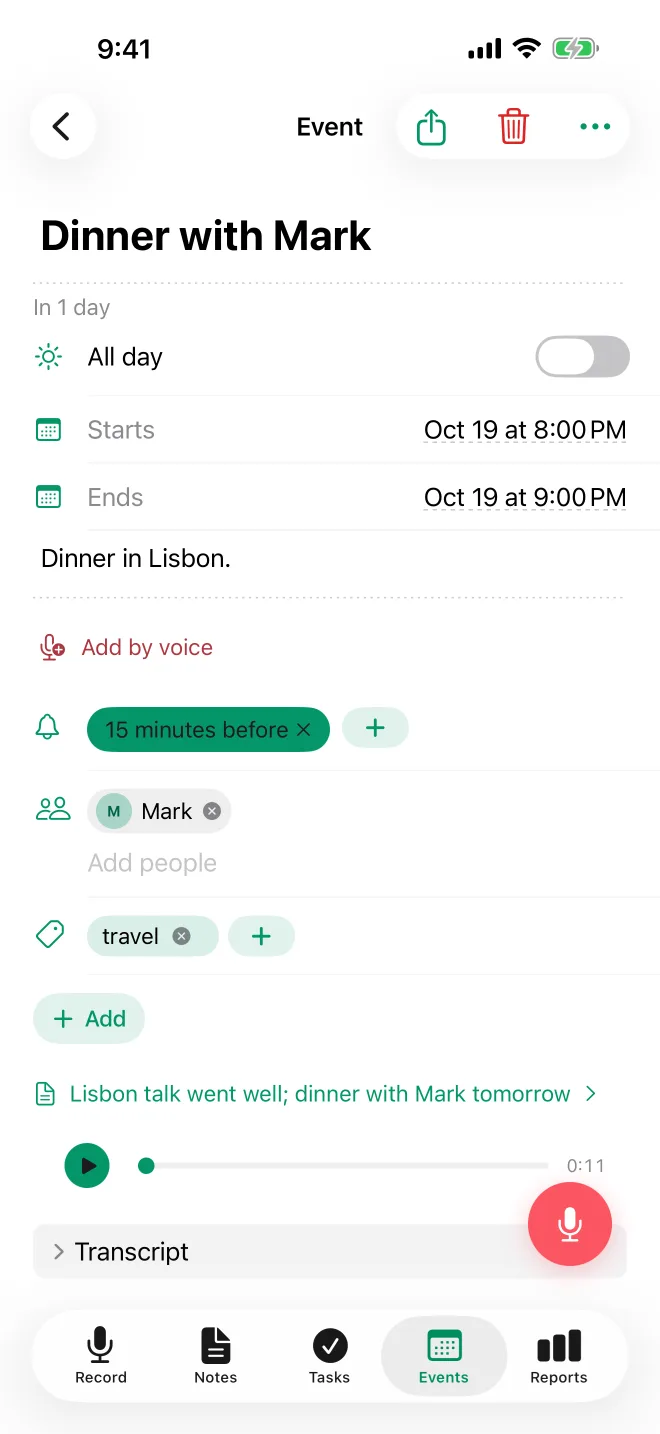
詳しくはイベントのガイドをご覧ください。
レポート
AIが作る、生産性のインサイトです。
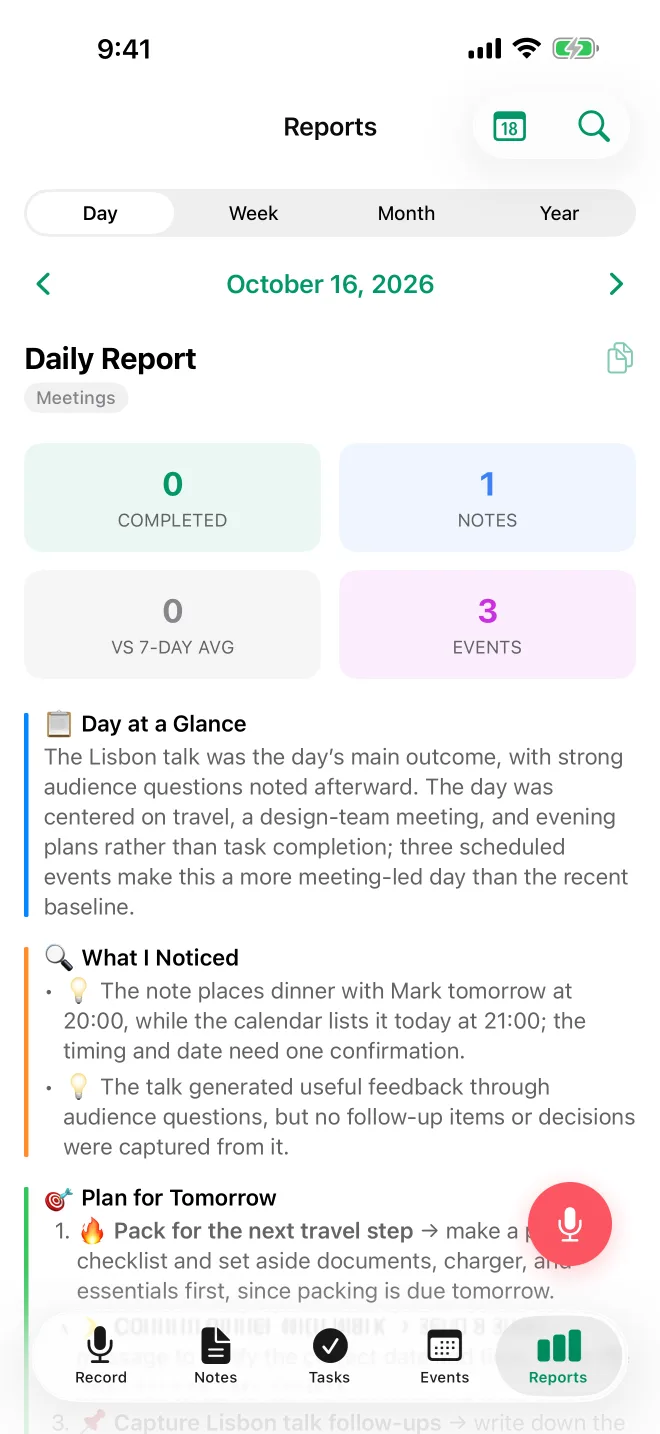
- 日次レポート(Basic以上)- その日をひと目で確認:主な指標、AIによる解説、完了したタスクと保留中のタスク、フォーカススコア
- 週次レポート(Pro以上)- 成果、障害、パターンと、その週を表す色つきのラベル(生産的な週、安定した週、余裕のある週、忙しい週)
- 月次レポート(Pro以上)- 燃え尽きの検出、先送りされ続けるタスク、80/20分析を含むエグゼクティブサマリー
- 年次レポート(Pro以上)- 1年間を丸ごと振り返ります
- レポートを検索できます。今日をタップすると、現在の期間に移ります
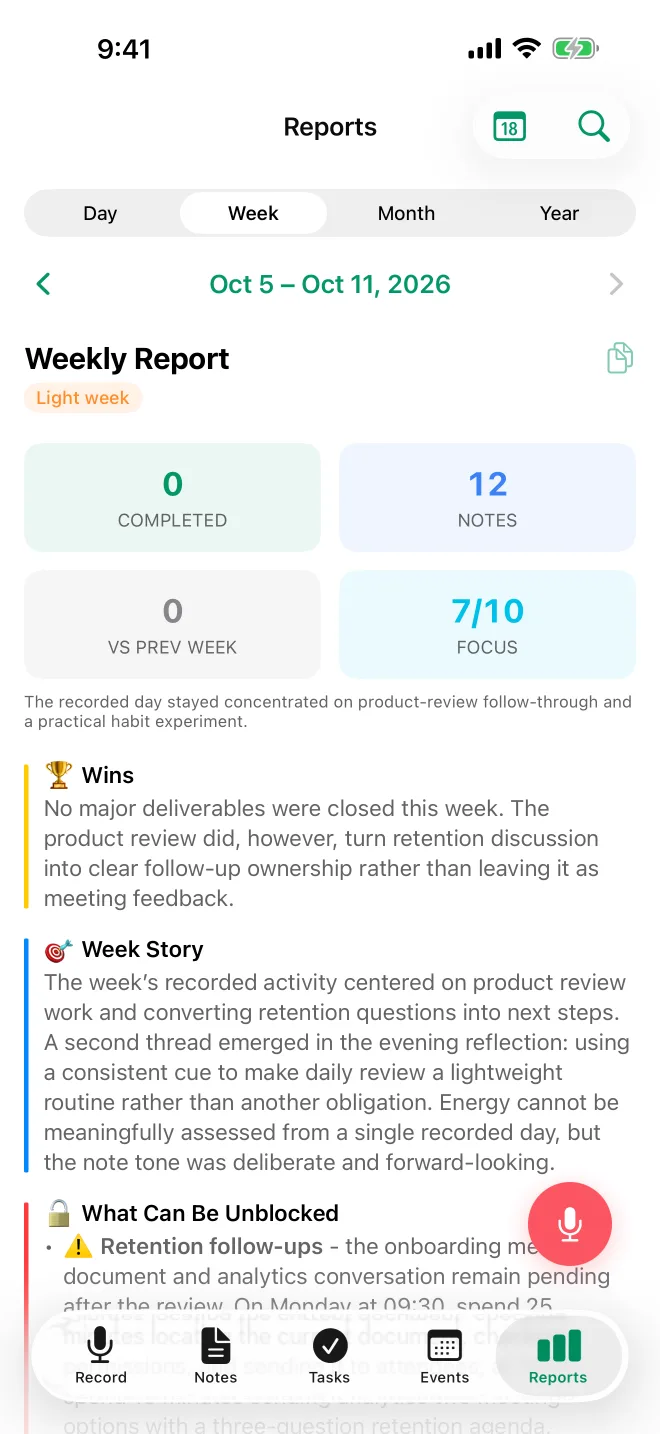
詳しくはレポートのガイドをご覧ください。
知っておくと便利なこと
- フローティングの録音ボタンはすべてのタブに表示されるので、どこからでも録音を始められます
- 録音タブの右上、歯車の隣にあるベルのアイコンを押すと、受信箱が開きます。失敗した自動化、請求、ギフト、アカウントの削除、言語設定についてのTellDoneからのメッセージが届きます。未読のメッセージがあると、ベルに点が表示されます。読んだことの確認が必要なメッセージでは、より強く脈打ちます。
- 録音タブの設定の歯車を押すと、言語、連携、アカウントなどの設定が開きます。設定をご覧ください。
- 2つの言語は別々に動きます: アプリの言語(ボタン、メニュー、通知、アカウントのメール)と、コンテンツの言語(話す言語。TellDoneは音声の処理と、メモのタイトル、要約、タスク、レポートの作成にこれを使います)は独立しています。詳しくは外観と言語をご覧ください。
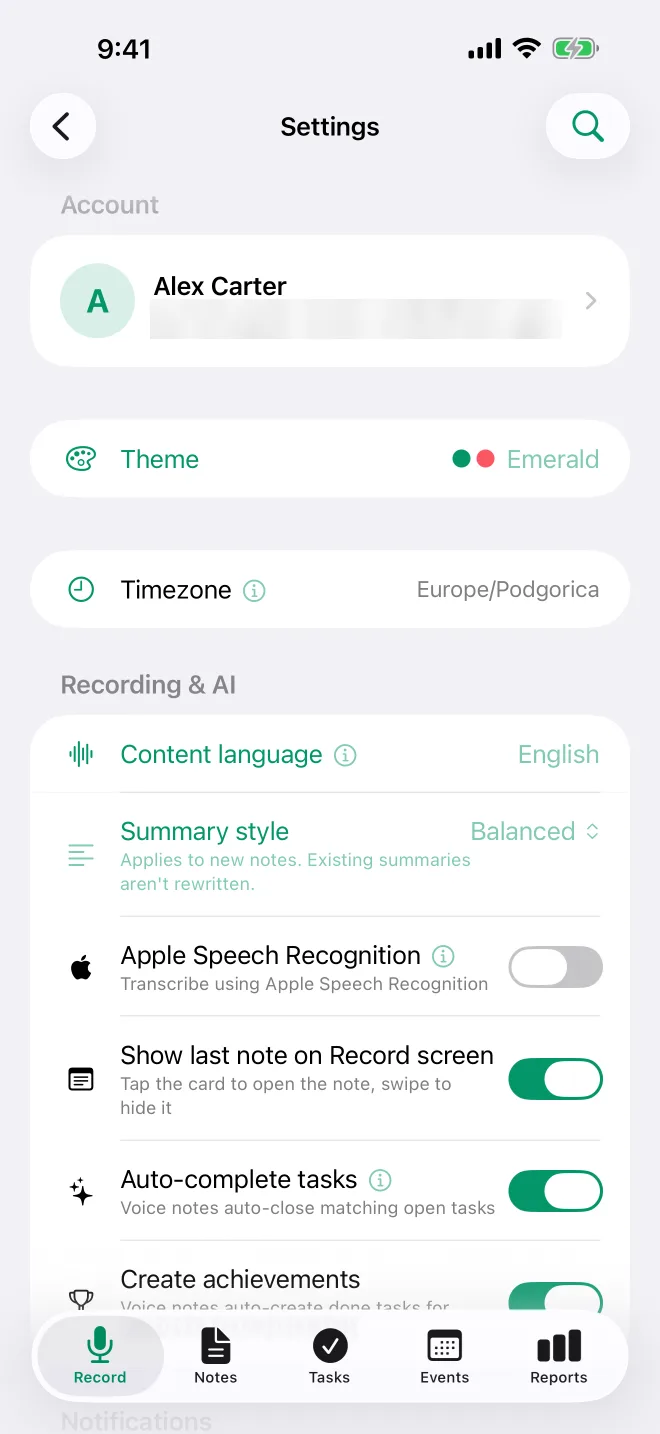
設定の上部には検索欄があります。上から順に、次の項目があります。
- アカウント - 名前とメールアドレス。開くと、プラン、プロモコード、パスワード、データのエクスポート、アカウントの削除があります
- テーマ
- タイムゾーン
- 録音とAI - コンテンツの言語、要約のスタイル、Apple音声認識、録音画面に最新のメモを表示、タスクを自動完了、実績を作成(最後の2つはBasic以上が必要です)
- 通知 - イベントとタスクのリマインダー、メール(レポートとメモの転送)
- 受信箱
- 連携 - AIエージェントセクションを含みます
- Apple Watchのセットアップ
- データとプライバシー - タグ、使用状況、アクティビティ、使用状況の分析を共有、診断レポートを送信
- ストレージ - ローカルキャッシュをクリア
- ヘルプとサポート - ヘルプセンター、新着情報、使い方、ツアーをもう一度見る、サポートに問い合わせ、TellDoneについて
- サインアウト
ツアーをもう一度見る
ウェルカムツアーをもう一度見るには、設定 > ヘルプとサポート を開き、ツアーをもう一度見る をタップして、もう一度見る をタップします。ツアーは、次にアプリを開いたときに再生されます。
次のステップ
画面の見方がわかったら、機能を詳しく見てみましょう。