TellDone sur Apple Watch
L'application TellDone pour Apple Watch te permet d'enregistrer des notes vocales directement depuis ton poignet. Les enregistrements sont envoyés au serveur et traités par IA - le même pipeline que les enregistrements iPhone.
L'application Watch sert uniquement à enregistrer. Elle n'affiche ni notes, ni tâches, ni événements, ni rapports. Son rôle : capturer ta voix vite et sans friction.
Apple Watch Series 6 ou plus récente avec watchOS 11.0 ou supérieur. Le widget Centre de contrôle requiert watchOS 26 ou supérieur. Double Tap requiert Series 9 ou plus récent, ou Ultra 2 ou plus récent.
Pour commencer
- Installe TellDone sur ton Apple Watch depuis l'App Store
- Assure-toi d'être connecté sur ton iPhone - ton compte se synchronise automatiquement avec la Watch
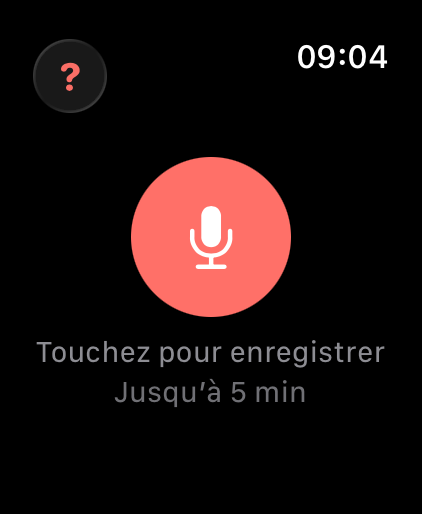
- Ouvre TellDone sur la Watch et appuie sur le bouton micro pour enregistrer
La première fois que tu ouvres l'application Watch, elle affiche « Ouvre TellDone sur l'iPhone » jusqu'à ce que ton compte se synchronise. Une fois synchronisée, la Watch fonctionne de manière autonome.
Ton premier enregistrement vocal active automatiquement un essai Pro - sans carte bancaire requise. Que tu enregistres depuis la Watch ou ton iPhone, l'enregistrement depuis le poignet compte.
Façons d'enregistrer
Tu disposes de 5 moyens de démarrer un enregistrement :
| Méthode | Comment | Prérequis |
|---|---|---|
| Bouton dans l'app | Ouvre TellDone, appuie sur le bouton micro | Toute Apple Watch |
| Complication de cadran | Appuie sur l'icône TellDone sur ton cadran | Toute Apple Watch |
| Double Tap | Pince l'index et le pouce deux fois | Series 9+ / Ultra 2+ |
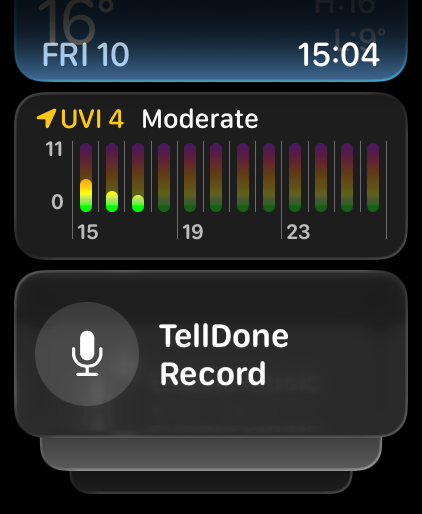
| Centre de contrôle | Appuie sur le bouton latéral, touche TellDone Record | watchOS 26+ |
| Bouton Action | Appuie sur le bouton Action | Ultra / Ultra 2 / Ultra 3 |
Toutes les méthodes basculent l'enregistrement : première pression pour démarrer, deuxième pour arrêter.
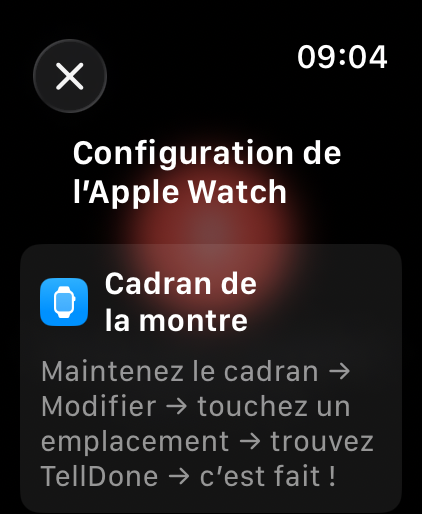
Appuie sur le bouton (?) en haut à gauche de l'application Watch pour voir les instructions de configuration de chaque méthode d'enregistrement.
Ajouter la complication
Pour ajouter TellDone à ton cadran :
- Appuie longuement sur ton cadran
- Appuie sur Modifier
- Glisse jusqu'à la section des complications
- Appuie sur un emplacement et choisis TellDone
- Maintenant, il suffit d'appuyer sur la complication pour ouvrir TellDone et démarrer un enregistrement
Pendant l'enregistrement
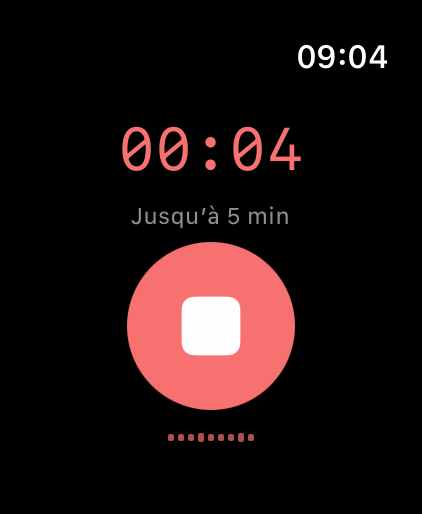
- Un minuteur rouge indique la durée d'enregistrement
- Une petite forme d'onde audio montre ton niveau vocal
- Lorsque tu atteins 80 % de la limite d'enregistrement de ton forfait, une alerte orange affiche le temps restant
- L'enregistrement continue quand tu baisses le poignet, mais watchOS arrête chaque session après environ 10 minutes - sur les forfaits Pro et Ultra, TellDone t'invite à continuer (voir la note ci-dessous sur les enregistrements longs)
- Appuie à nouveau sur le bouton (ou fais un Double Tap) pour arrêter
Après l'enregistrement
Les enregistrements sont envoyés automatiquement :
- Envoi direct - la Watch envoie directement au serveur via Wi-Fi ou cellulaire
- Relais iPhone - si la Watch ne peut pas joindre le serveur, elle transfère le fichier à ton iPhone via Bluetooth, et l'iPhone se charge de l'envoi
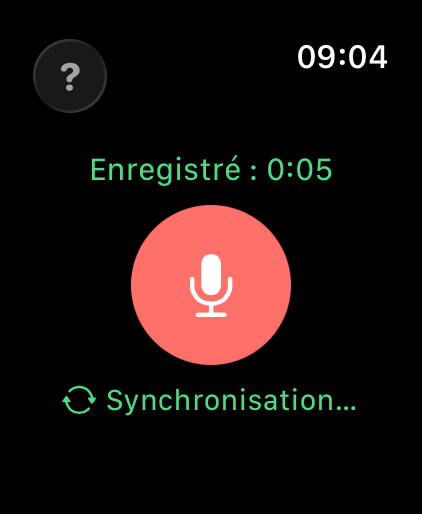
Tu ressens une petite vibration quand l'envoi réussit. En cas d'échec, l'envoi est retenté automatiquement toutes les 60 secondes. Le nombre d'enregistrements en attente s'affiche en bas de l'écran.
Limites d'enregistrement
La Watch respecte les mêmes limites de durée d'enregistrement que ton forfait :
| Forfait | Enregistrement max |
|---|---|
| Free | 5 minutes |
| Basic | 10 minutes |
| Pro | 60 minutes |
| Ultra | 60 minutes |
Les forfaits Free et Basic ne peuvent pas chaîner les enregistrements - une session Watch se termine à la limite par enregistrement du forfait (Free 5 min, Basic 10 min). Le total chaîné de 60 minutes est disponible sur Pro et Ultra uniquement.
Les limites se synchronisent depuis ton iPhone. La Watch arrête automatiquement à la limite atteinte.
watchOS limite chaque session d'enregistrement à environ 10 minutes en arrière-plan. Pour les forfaits Free et Basic, cela n'a aucun effet car leurs limites d'enregistrement sont de 5 et 10 minutes.
Pour les forfaits Pro et Ultra, TellDone utilise l'enregistrement chaîné pour dépasser 10 minutes. Toutes les 10 minutes, la Watch vibre et affiche une invite « Continuer / Terminer » - appuie sur Continuer pour prolonger l'enregistrement de 10 minutes supplémentaires, jusqu'à un maximum de 60 minutes au total (6 sessions). Après 60 minutes, utilise ton iPhone pour la suite.
Si tu rates l'invite Continuer, une fenêtre de grâce de 15 secondes apparaît - appuie sur Continuer l'enregistrement pour poursuivre, ou sur Terminer pour sauvegarder ce que tu as.
Dépannage
| Problème | Solution |
|---|---|
| « Ouvre TellDone sur l'iPhone » | Ouvre TellDone sur ton iPhone et vérifie que tu es connecté. Ton compte se synchronise automatiquement. |
| « Accès au micro refusé » | Va dans les Réglages de ta Watch > TellDone > Micro et active-le |
| « Trop court » ou « Aucun audio détecté » | Enregistre pendant au moins 2 secondes et parle clairement |
| Enregistrements bloqués en « en attente » | Vérifie que ta Watch a un accès Internet (Wi-Fi ou cellulaire) ou qu'elle est proche de ton iPhone |
| L'enregistrement s'arrête de façon inattendue | watchOS limite chaque session à environ 10 minutes. Sur Pro et Ultra, appuie sur Continuer à l'invite pour chaîner les sessions jusqu'à 60 minutes. Pour plus long, utilise ton iPhone. |
Voir aussi
- Enregistrer des notes vocales - astuces, modes et limites d'enregistrement
- Siri et Raccourcis - encore plus d'options mains libres
- Télécharger et installer - obtiens TellDone sur tous tes appareils