TellDone на Apple Watch
Приложение TellDone для Apple Watch позволяет записывать голосовые заметки прямо с запястья. Записи превращаются в заметки, задачи и события, как и на iPhone.
Приложение для Watch умеет только записывать. Заметки, задачи, события и отчёты в нём не отображаются.
Apple Watch Series 6 или новее с watchOS 11 или новее. Элемент TellDone Запись в Пункте управления требует watchOS 26 или новее. Для Double Tap нужны Series 9 или новее, либо Ultra 2 или новее.
Начало работы
- Установи TellDone на Apple Watch из App Store
- Убедись, что ты вошёл в аккаунт на iPhone: аккаунт синхронизируется с Watch автоматически
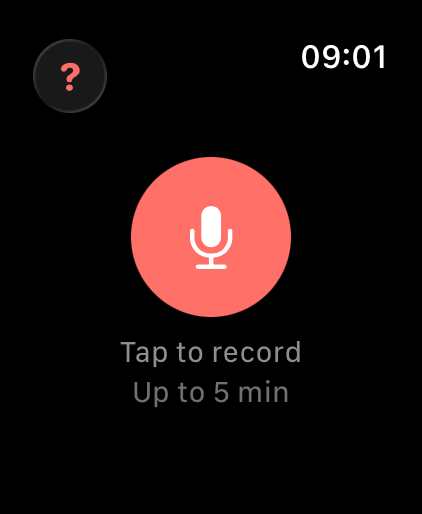
- Открой TellDone на Watch и нажми кнопку микрофона, чтобы начать запись
При первом запуске приложения на Watch появляется надпись «Открой TellDone на iPhone», пока аккаунт не синхронизируется. После этого Watch работает самостоятельно.
Твоя первая голосовая запись открывает подарок Pro, неважно, записываешь ты на Apple Watch или на iPhone.
Способы записи
Есть 6 способов начать запись:
| Способ | Как | Требования |
|---|---|---|
| Кнопка в приложении | Открой TellDone и нажми кнопку микрофона | Любые Apple Watch |
| Компликация на циферблате | Нажми значок TellDone на циферблате | Любые Apple Watch |
| Double Tap | Дважды сведи указательный и большой пальцы | Series 9 или новее, либо Ultra 2 или новее |
| Пункт управления | Нажми боковую кнопку, чтобы открыть Пункт управления, и выбери TellDone Запись. В первый раз добавь элемент через Добавить элемент управления. | watchOS 26 или новее |
| Кнопка действия | Нажми кнопку действия | Модели Ultra (watchOS 26 или новее) |
| Siri | Скажи «Запиши в TellDone» | Любые Apple Watch |
Чтобы остановить запись, нажми кнопку ещё раз или используй Double Tap.
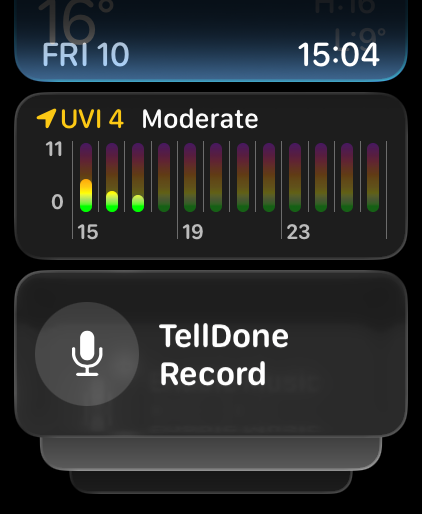
Нажми кнопку ? в левом верхнем углу приложения для Watch, чтобы увидеть инструкции по настройке каждого способа записи. На iPhone раздел Настройки > Настройка Apple Watch поможет настроить быстрый доступ к записи.
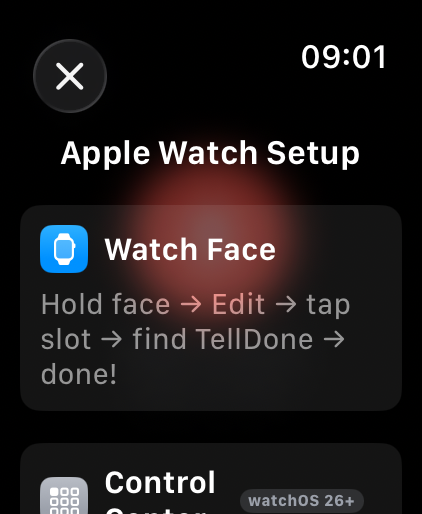
Как добавить компликацию
Чтобы добавить TellDone на циферблат:
- Нажми на циферблат и удерживай
- Нажми Изменить
- Пролистай до раздела с компликациями
- Нажми на слот и выбери TellDone
Теперь достаточно нажать компликацию, чтобы открыть TellDone и начать запись.
Во время записи
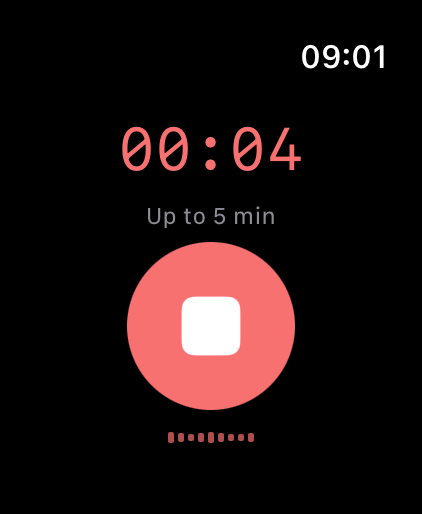
- Красный таймер показывает длительность записи
- Маленькая звуковая волна показывает громкость твоего голоса
- Примерно за 20 секунд до лимита записи по твоему плану появляется красное предупреждение с оставшимся временем
- Запись продолжается, когда ты опускаешь руку. watchOS останавливает каждую сессию примерно через 10 минут. На Pro и выше TellDone спросит, хочешь ли ты продолжить (см. Длинные записи ниже).
- Нажми кнопку ещё раз (или Double Tap), чтобы остановить запись
После записи
Записи загружаются автоматически:
- Прямая загрузка - Watch загружает запись на сервер по Wi-Fi или через сотовую сеть
- Через iPhone - если Watch не может связаться с сервером, он передаёт файл на iPhone по Bluetooth, и загружает его iPhone
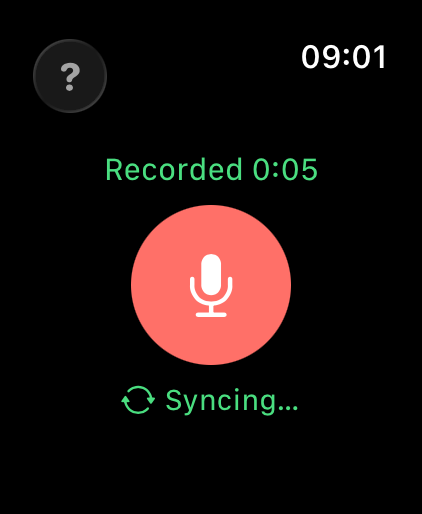
Когда загрузка пройдёт успешно, ты почувствуешь лёгкую вибрацию. Если загрузка не удалась, Watch повторяет попытку каждые 60 секунд. Внизу экрана видно, сколько записей ждут отправки.
Лимиты записи
Watch следует лимиту записи твоего плана, но не больше 60 минут:
| План | Макс. длительность записи |
|---|---|
| Free | 5 минут |
| Basic | 10 минут |
| Pro | 60 минут |
| Ultra | 60 минут |
На Ultra для записей длиннее 60 минут используй iPhone.
Лимиты синхронизируются с iPhone. Когда ты достигаешь лимита своего плана, Watch показывает Лимит плана с кнопкой Завершить.
watchOS ограничивает каждую сессию записи в фоне примерно 10 минутами. На планах Free и Basic это ни на что не влияет, так как их лимиты записи составляют 5 и 10 минут.
На Pro и выше TellDone использует запись цепочкой, чтобы выйти за 10 минут. Примерно за 20 секунд до конца каждой 10-минутной сессии Watch вибрирует и показывает Запись скоро закончится с обратным отсчётом, а также кнопки Продолжить и Завершить. Нажми Продолжить, чтобы продлить запись ещё на 10 минут, максимум до 60 минут в сумме (6 сессий). После 60 минут для продолжения используй iPhone.
Если ты пропустил запрос и сессия остановилась, Watch спросит Продолжить запись?. Нажми Продолжить запись, чтобы продолжить, или Завершить, чтобы сохранить уже записанное.
Устранение неполадок
| Проблема | Решение |
|---|---|
| «Открой TellDone на iPhone» | Открой TellDone на iPhone и убедись, что ты вошёл в аккаунт. Аккаунт синхронизируется автоматически. |
| «Доступ к микрофону запрещён» | Разреши TellDone доступ к микрофону в настройках часов. |
| «Слишком коротко», «Речь не обнаружена» или «Пустая запись» | Записывай не меньше 2 секунд и говори чётко |
| Записи зависли в статусе «в ожидании» | Убедись, что у Watch есть интернет (Wi-Fi или сотовая сеть) или что он находится рядом с iPhone |
| Запись неожиданно останавливается | watchOS ограничивает каждую сессию примерно 10 минутами. На Pro и выше нажми Продолжить в запросе, чтобы соединить сессии в запись до 60 минут. Для более длинных записей используй iPhone. |
См. также
- Запись голосовых заметок - советы, режимы и лимиты записи
- Siri и Быстрые команды - другие способы записи без рук
- Загрузка и установка - как установить TellDone на все твои устройства