Rapports quotidiens
Les rapports quotidiens sont disponibles avec les plans Basic, Pro et Ultra. Les utilisateurs Free n’ont pas de rapports. Consulte Plans et tarifs.
Chaque nuit à minuit, dans ton fuseau horaire, TellDone rédige un résumé de la journée qui vient de se terminer.
Ce que contient un rapport quotidien
Indicateurs clés
En haut de chaque rapport quotidien, tu vois :
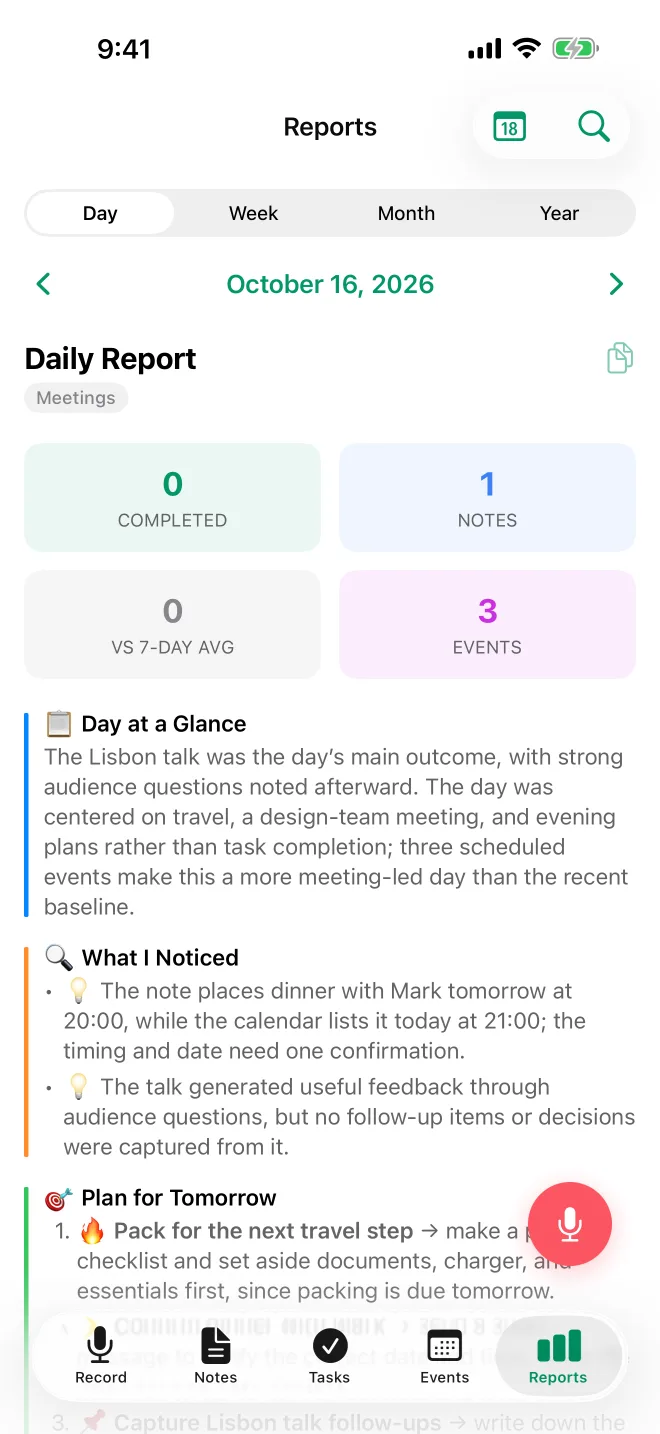
- Notes créées aujourd’hui
- Tâches terminées sur le total
- Événements de la journée
- Score de concentration - à quel point ta journée a été concentrée
- Type de journée - classification par l’IA :
- Travail profond - plus de 60 % de tes tâches relèvent d’un même thème, avec peu de changements de contexte
- Réunions - 2 événements ou plus au calendrier, ou des notes de type réunion qui représentent au moins 30 % de la journée
- Admin - le travail administratif (banque, documents, juridique) représente plus de 40 % de l’activité
- Planification - plus de la moitié de tes notes sont des tâches ou des idées avec un faible taux de réalisation
- Urgences - 3 tâches en retard ou plus, ou plus de la moitié de tes tâches actives sont marquées urgentes
- Mixte - aucune catégorie ne domine la journée
- Repos - une journée calme où rien n’a été enregistré
Sections rédigées par l’IA
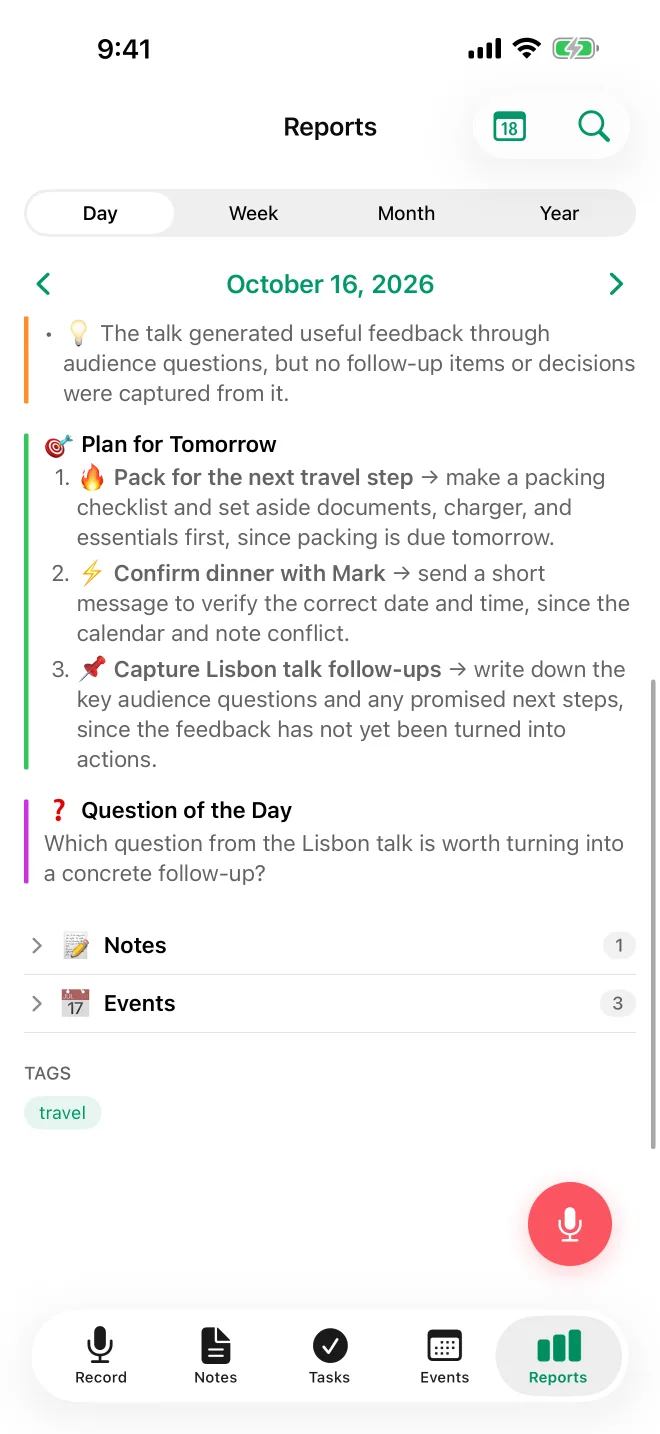
- La journée en bref - bref résumé de ce que tu as fait
- Ce que j’ai remarqué - observations de l’IA sur tes habitudes et tes tendances
- Plan pour demain - exactement trois actions concrètes, classées par priorité : d’abord les tâches en retard, puis les éléments à haute priorité, puis les prochains rappels, puis tout ce qui traîne depuis longtemps
- La question du jour - une question pour réfléchir
Listes et tags
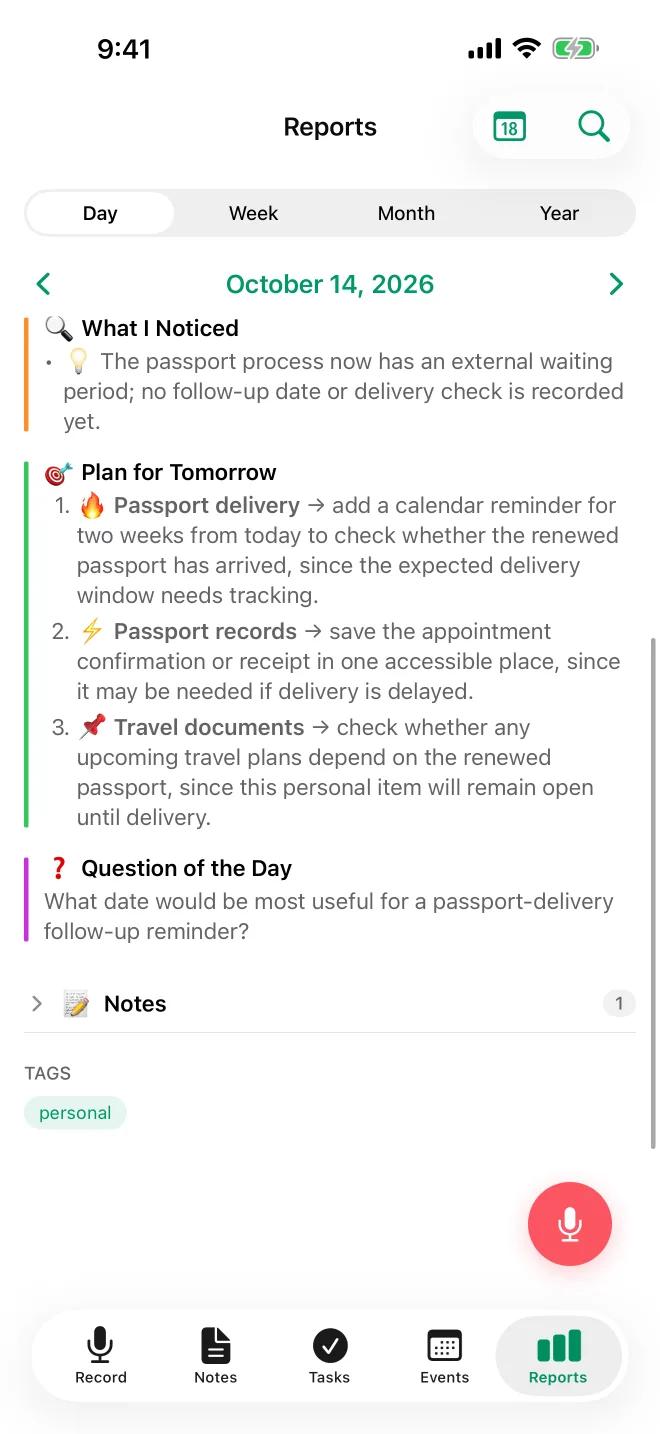
- Terminées - les tâches que tu as terminées, y compris celles que Smart Context a marquées comme faites
- En attente - ce qui est encore ouvert et demande de l’attention
- Rappels - ce dont tu seras prévenu ensuite
- Notes - les notes que tu as enregistrées ce jour-là
- Événements - ce qui figurait à ton calendrier
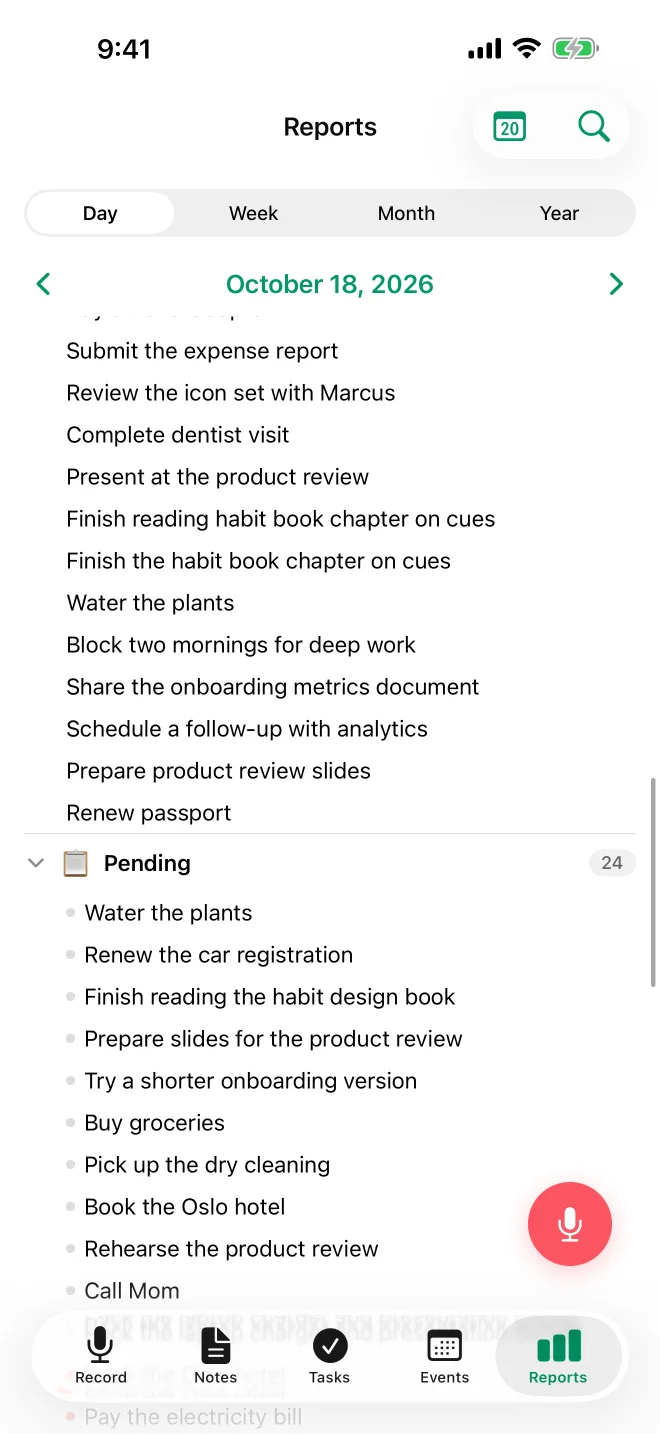
Chaque liste est repliée par défaut et masquée quand elle est vide. Sous les listes, tu trouves tes principaux tags du jour.
Consulter les rapports quotidiens
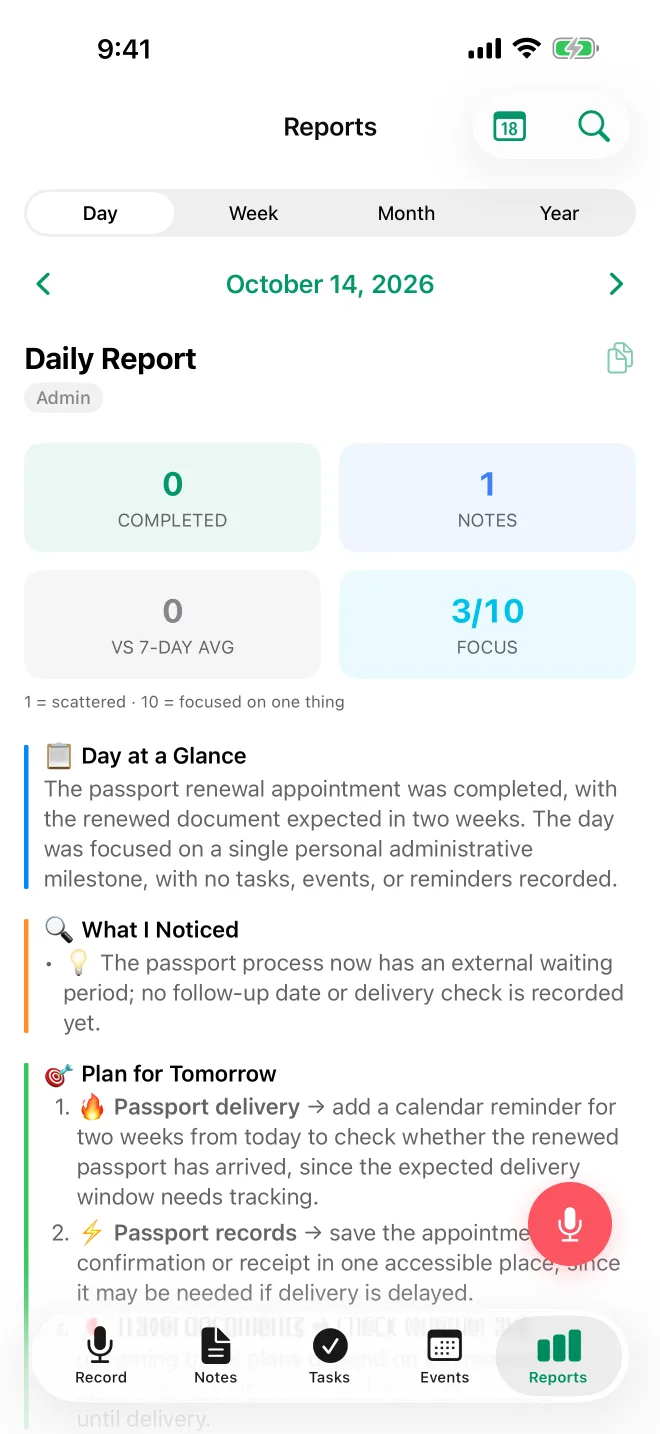
Voici à quoi ressemblent les rapports quotidiens sur iPhone. L’application web affiche les mêmes rapports avec une présentation un peu différente.
- Tuiles d’indicateurs - une grille 2x2 en haut : tâches terminées, nombre de notes, comparaison de ta journée avec ta moyenne sur 7 jours (ou ton taux de réalisation s’il n’y a pas encore d’historique), et une quatrième tuile qui affiche les événements, les tâches en retard en rouge ou ton score de concentration. Le type de journée (Travail profond, Mixte, etc.) apparaît sous forme de badge dans l’en-tête.
- Les sections rédigées s’enchaînent en dessous, avec les observations de l’IA et le plan pour demain.
- Blocs repliables pour ouvrir ou refermer les notes, tâches et événements liés. Si tu as plus de 20 tâches en attente, la liste se termine par un bouton Tout afficher qui indique le nombre. Les tâches terminées, les notes et les événements s’affichent toujours en entier.
- Navigateur de période - utilise les boutons précédent et suivant pour passer d’un jour à l’autre, ou touche la date pour choisir n’importe quel jour avant aujourd’hui. Le rapport d’aujourd’hui n’existe pas encore : le navigateur s’arrête donc à hier.
- Le bouton de copie (icône presse-papiers) copie le rapport entier pour que tu puisses le coller n’importe où.
- Aujourd’hui - sur iPhone, touche Aujourd’hui pour revenir au jour le plus récent.
- Recherche - sur iPhone, la recherche trouve du texte dans les rapports enregistrés sur ton appareil.
- Actualisation automatique - si un nouveau rapport quotidien est généré pendant que l’écran est ouvert, il s’actualise tout seul.
- Aucun rapport pour cette période - si tu choisis un jour sans rapport, l’app te le dit et te suggère d’essayer une autre date.
Pour consulter les rapports quotidiens :
- Va dans l’onglet Rapports
- Touche Jour
- Utilise les boutons du navigateur, ou touche la date, pour passer d’un jour à l’autre
- Touche une section pour développer les détails
L’onglet Rapports sur iPhone :
Langue du rapport
Les rapports sont rédigés dans ta langue du contenu (la langue que tu parles). Dans l’app, les titres de section suivent la langue de ton app. Pour les rapports par e-mail : si ta langue du contenu fait partie des 20 langues dans lesquelles l’app est disponible, tout l’e-mail, objet compris, est dans cette langue. Pour les autres langues du contenu, l’objet, les titres et les libellés utilisent la langue de ton app, et seul le résumé rédigé utilise ta langue du contenu.
Tu peux la changer dans Réglages > Enregistrement et IA > Langue du contenu.
Rapports ignorés et jours calmes
TellDone évite de générer des rapports vides pendant les périodes d’inactivité :
- 7 à 30 jours d’inactivité - les rapports quotidiens sont ignorés. Les rapports hebdomadaires et mensuels sont quand même générés.
- Plus de 30 jours d’inactivité - tous les rapports (quotidiens, hebdomadaires, mensuels) sont ignorés jusqu’à ton prochain enregistrement.
Les rapports reprennent automatiquement dès que tu enregistres une nouvelle note vocale.
Quand tu as des jours calmes au milieu d’une période par ailleurs active, TellDone ajoute un court espace réservé pour chaque jour (jusqu’à 6 jours de suite) pour que ta chronologie reste continue. Il liste les tâches en attente et les prochains rappels, et indique « Journée calme » (ou « Jour off - repos bien mérité » le week-end) pour un trou d’un ou deux jours, puis « Jour N sans notes » ensuite. Les espaces réservés ne sont pas envoyés par e-mail.
Envoi par e-mail
Les e-mails du rapport quotidien sont activés par défaut et partent vers l’e-mail de ton compte. Pour les désactiver, va dans Réglages > Notifications > E-mail.
Format de l’objet : « John, Rapport quotidien · 3 mars · 19 tâches ✅ ». Le nombre correspond aux tâches que tu as terminées ce jour-là.
Un jour sans tâche terminée : « John, Rapport quotidien · 3 mars · 4 notes, 2 événements »
Ton prénom apparaît au début seulement si ton compte en a un.
Voir aussi
- Rapports hebdomadaires - bilans de la semaine
- Rapports mensuels - analyse mensuelle approfondie
- Rapports par e-mail - reçois les rapports par e-mail
- Smart Context - tâches terminées automatiquement dans les rapports quotidiens
- Tâches - les tâches qui composent le rapport quotidien