Ta première note vocale
Enregistre une note vocale et regarde TellDone l'organiser pour toi.
Le carrousel de bienvenue (premier lancement)
La première fois que tu ouvres TellDone, tu suis un carrousel de bienvenue en 7 étapes qui te configure en moins d'une minute. Tu peux glisser vers la suite ou utiliser le bouton en bas de chaque diapo.
- Bienvenue - une courte animation montre comment une note vocale devient des tâches structurées. Appuie sur Suivant.
- Choisis ta langue vocale - parcours plus de 60 langues prises en charge. La liste s'ouvre sur la langue détectée, donc l'option qui te convient est en général à un appui. C'est la langue dans laquelle tu vas parler dans tes enregistrements, et elle détermine la langue de tes titres de notes, résumés, tâches, événements et rapports. Appuie sur Continuer.
- Accès au micro - TellDone a besoin du micro pour enregistrer. Appuie sur Autoriser l'accès au micro et accepte la demande système. Si tu as ignoré l'étape, appuie sur Ouvrir les Réglages pour l'activer manuellement.
- Notifications - autorise les notifications pour recevoir les alertes de rapports prêts et les rappels de tâches. Appuie sur Autoriser ou Continuer si tu préfères décider plus tard.
- Accès rapide (iOS) - une présentation rapide du widget Centre de contrôle et du bouton Action pour enregistrer sans ouvrir l'application. Appuie sur C'est compris.
- Connecte ton calendrier et tes rappels (facultatif) - connexion en un appui pour Apple Calendar et Apple Reminders : événements et tâches sortent immédiatement de TellDone. Appuie sur Suivant.
- Première action - un bouton micro rouge qui pulse t'invite à enregistrer ta première note. Appuie dessus et commence à parler.
Mauvaise langue vocale choisie par accident ? Tu peux la changer à tout moment dans Paramètres - le sélecteur de Langue de transcription est directement sur l'écran principal des Paramètres. Ta langue d'interface et ta langue vocale sont indépendantes : modifier l'une n'affecte pas l'autre.
Enregistre ta première note
- Appuie sur le gros bouton micro en bas de l'écran
- Parle naturellement - par exemple : « Demain je dois appeler Maria à propos du contrat à 15h, et je dois finir la présentation pour vendredi »
- Appuie à nouveau sur le bouton pour arrêter l'enregistrement
- Patiente quelques secondes le temps que TellDone traite ton enregistrement
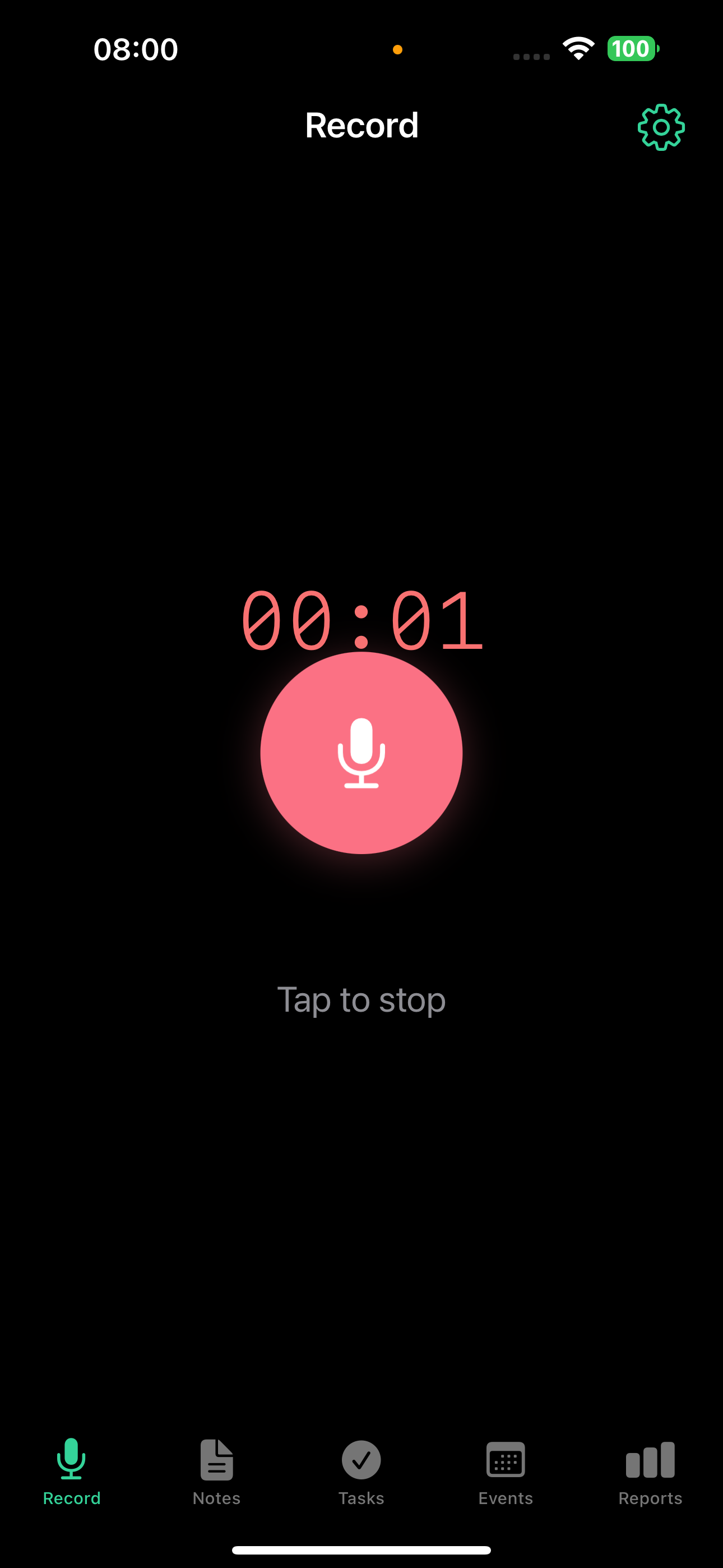
Deux modes d'enregistrement sont disponibles : Bascule (par défaut) - appuie pour démarrer, appuie pour arrêter ; et Maintien - maintiens le bouton, relâche pour arrêter. L'enregistrement continue en arrière-plan : tu peux passer à une autre application. L'état d'enregistrement s'affiche dans la Dynamic Island et sur l'écran verrouillé.
Découvre ce que TellDone a créé
Après le traitement, tu trouveras :
- Une note avec un titre et un résumé générés par IA
- Un type de note (Tâche, Idée, Info, Statut, Réunion, Événement ou Réflexion) - détecté automatiquement
- Des tags (jusqu'à 5) attribués selon le contenu
- Des tâches extraites automatiquement (jusqu'à 5 par note) - dans notre exemple, « Appeler Maria à propos du contrat » et « Finir la présentation » avec une échéance vendredi
- Des événements extraits automatiquement (jusqu'à 3 par note) - « Appel avec Maria » à 15h demain
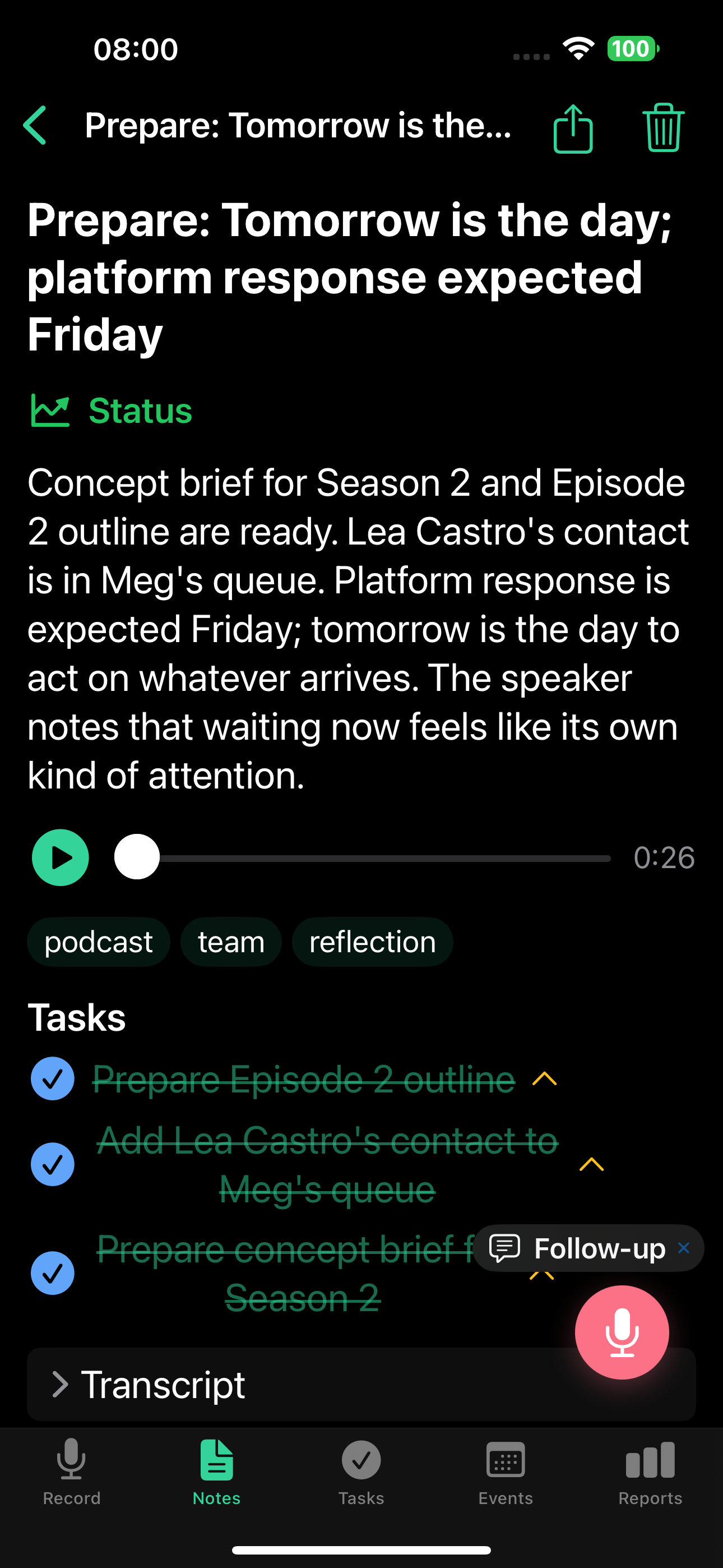
Appuie sur la note pour voir la vue détaillée complète : résumé, lecteur audio, tâches extraites, transcription complète et un bouton de suivi pour poursuivre la conversation.
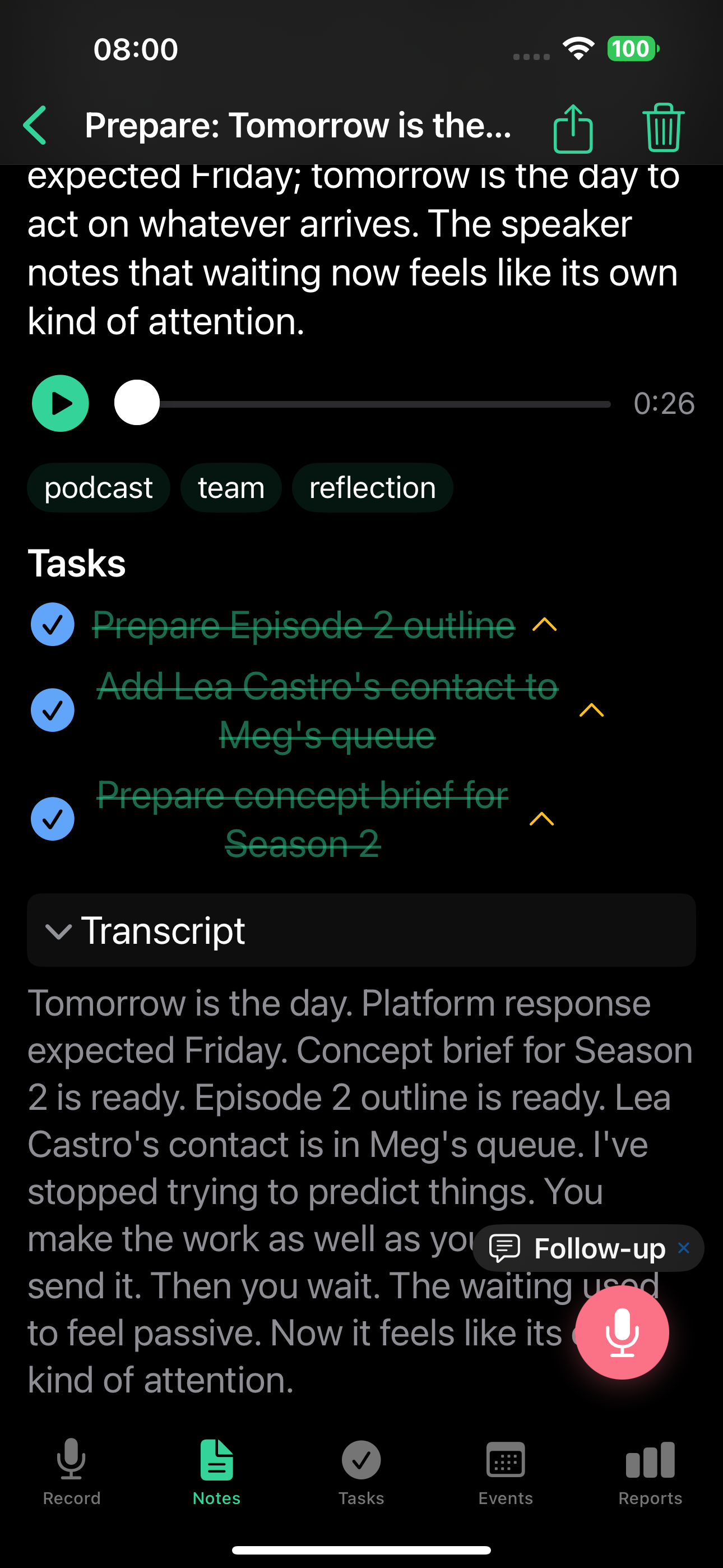
Apprends-en plus sur les 7 types de notes et ce que tu peux faire avec dans le guide des Notes. Pour les détails sur les tâches et événements extraits, voir Tâches et Événements.
Tu préfères taper ?
Appuie sur Note texte sur l'écran d'enregistrement pour taper plutôt que de parler. Les notes texte passent par la même analyse IA et produisent le même résultat structuré.
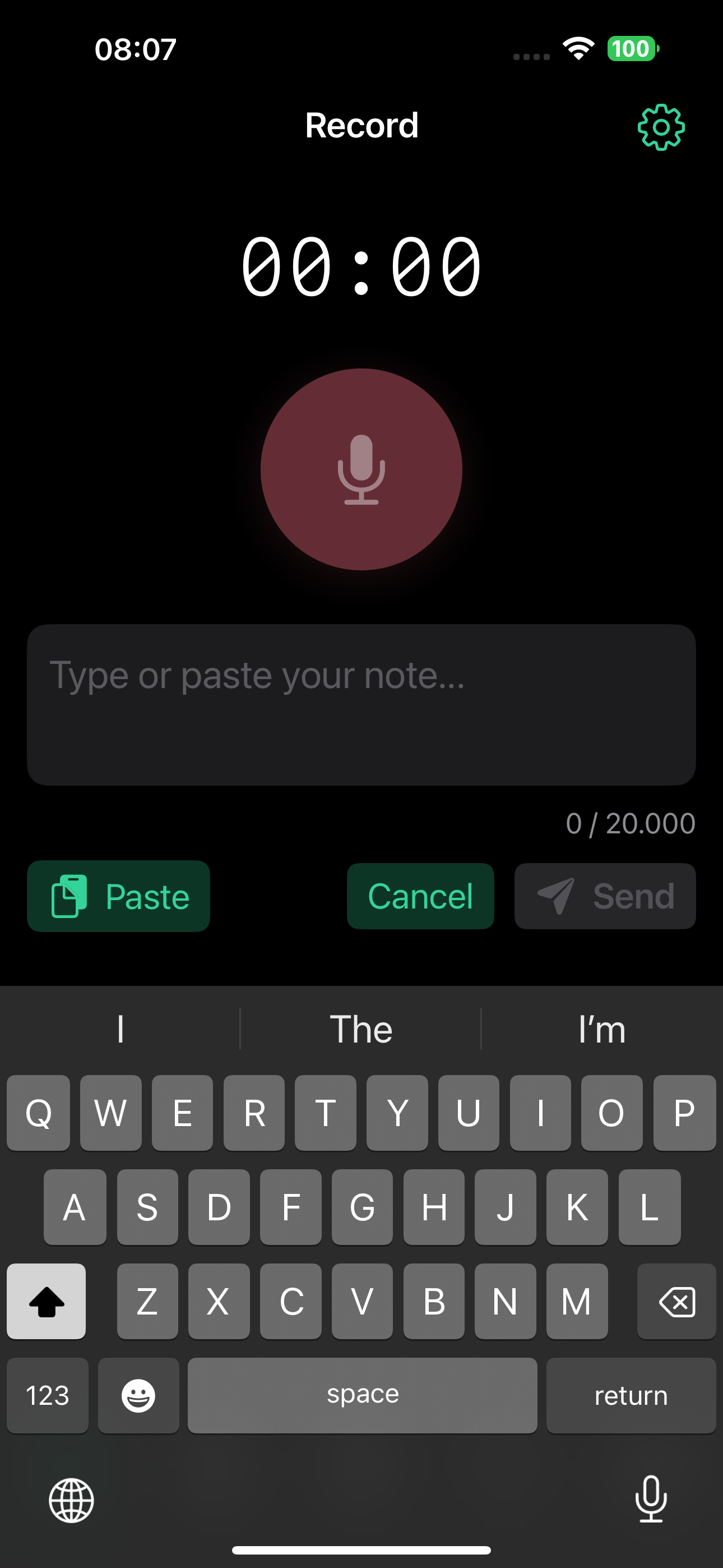
La longueur maximale d'une note texte dépend de ton forfait : Free 2 000 caractères, Basic 8 000, Pro 20 000, Ultra 50 000.
Autres moyens d'enregistrer sur iOS
- Widget Centre de contrôle - ajoute TellDone au Centre de contrôle pour démarrer/arrêter instantanément sans ouvrir l'application
- Bouton Action (iPhone 15 Pro et plus) - démarre un enregistrement avec le bouton physique latéral
- Dynamic Island et écran verrouillé - vois le minuteur d'enregistrement et le bouton d'arrêt sans déverrouiller
- Raccourcis Siri - utilise des commandes vocales comme « Dis Siri, crée une note TellDone »
- Feuille de partage iOS - partage un fichier audio depuis Voice Memos, Files ou Messages directement dans TellDone (jusqu'à 100 Mo)
Astuces d'enregistrement
Pour de meilleurs résultats :
- Parle dans une seule langue par enregistrement - mélanger les langues réduit la précision
- Mentionne des dates et horaires précis pour que TellDone crée des événements exacts
- Utilise un vocabulaire de tâche clair : « je dois », « il faut que je », « ne pas oublier de »
- Les enregistrements de moins de 2 secondes sont filtrés automatiquement, donc parle pendant au moins quelques secondes
Limites d'enregistrement
| Free | Basic | Pro | Ultra | |
|---|---|---|---|---|
| Durée max | 5 min | 10 min | 60 min | 90 min |
| Notes/mois | 50 | 300 | 1 000 | Illimité |
Besoin de plus de temps d'enregistrement ou de notes ? Voir Forfaits et tarifs pour la comparaison complète.
Et après ?
Maintenant que tu as fait ton premier enregistrement, apprends à naviguer dans l'interface. Ou approfondis avec les fonctionnalités d'enregistrement.