Tvoja prvá hlasová poznámka
Nahraj hlasovú poznámku a sleduj, ako ti ju TellDone usporiada.
Uvítací carousel
Po registrácii alebo prihlásení TellDone zobrazí uvítací carousel so 7 snímkami, raz na každom zariadení. Na snímkach 3 až 6 môžeš hore ťuknúť aj na Preskočiť.
- Stačí povedať a TellDone urobí zvyšok. - krátky úvod. Ťukni na Ďalej.
- Akým jazykom hovoríš? - prejdi 60 podporovanými jazykmi. Zoznam sa otvorí na tvojom rozpoznanom jazyku, takže správna možnosť je zvyčajne na jedno ťuknutie. Je to jazyk, ktorým budeš hovoriť v nahrávkach, a určuje jazyk názvov poznámok, zhrnutí, úloh, udalostí a reportov. Ťukni na Pokračovať.
- TellDone potrebuje tvoj mikrofón - ťukni na Povoliť mikrofón a potom na Povoliť, keď sa ťa iPhone opýta, alebo ťukni na Teraz nie. Ak bol prístup predtým zamietnutý, zapneš ho ťuknutím na Otvoriť Nastavenia.
- Nestrať prehľad - ťukni na Zapnúť upozornenia, ak chceš dostávať pripomienky úloh a nadchádzajúcich udalostí, alebo na Možno neskôr.
- Nahrávaj kdekoľvek - ako nahrávať z Ovládacieho centra a na iPhonoch, ktoré ho majú, aj akčným tlačidlom, bez otvorenia aplikácie. Ťukni na Rozumiem.
- Synchronizuj svoje údaje - prepínače pre Apple Kalendár a Apple Pripomienky, aby tam TellDone hneď pridával tvoje udalosti a úlohy. Ťukni na Ďalej.
- Ideme na to? Vyskúšaj svoju prvú hlasovú poznámku - tvoja prvá nahrávka odomkne 30 dní Pro zadarmo. Nahraj prvú poznámku, alebo ťukni na Preskočiť a preskúmať.
Ak je vybraný zlý jazyk, môžeš ho kedykoľvek zmeniť v Nastavenia > Nahrávanie a AI > Jazyk obsahu. Jazyk aplikácie sa tým nezmení.
Nahraj svoju prvú poznámku
- Ťukni na veľké tlačidlo mikrofónu na obrazovke Nahrať
- Hovor prirodzene - napríklad: „Zajtra o 15:00 mám hovor s Máriou o zmluve a do piatka musím dokončiť prezentáciu“
- Ťuknutím na tlačidlo nahrávanie zastav
- Počkaj, kým TellDone nahrávku spracuje. Krátka poznámka je zvyčajne hotová za menej než minútu. Na obrazovke Nahrať uvidíš Ukladám…, potom Nahrávam na server… a potom Spracúvam…
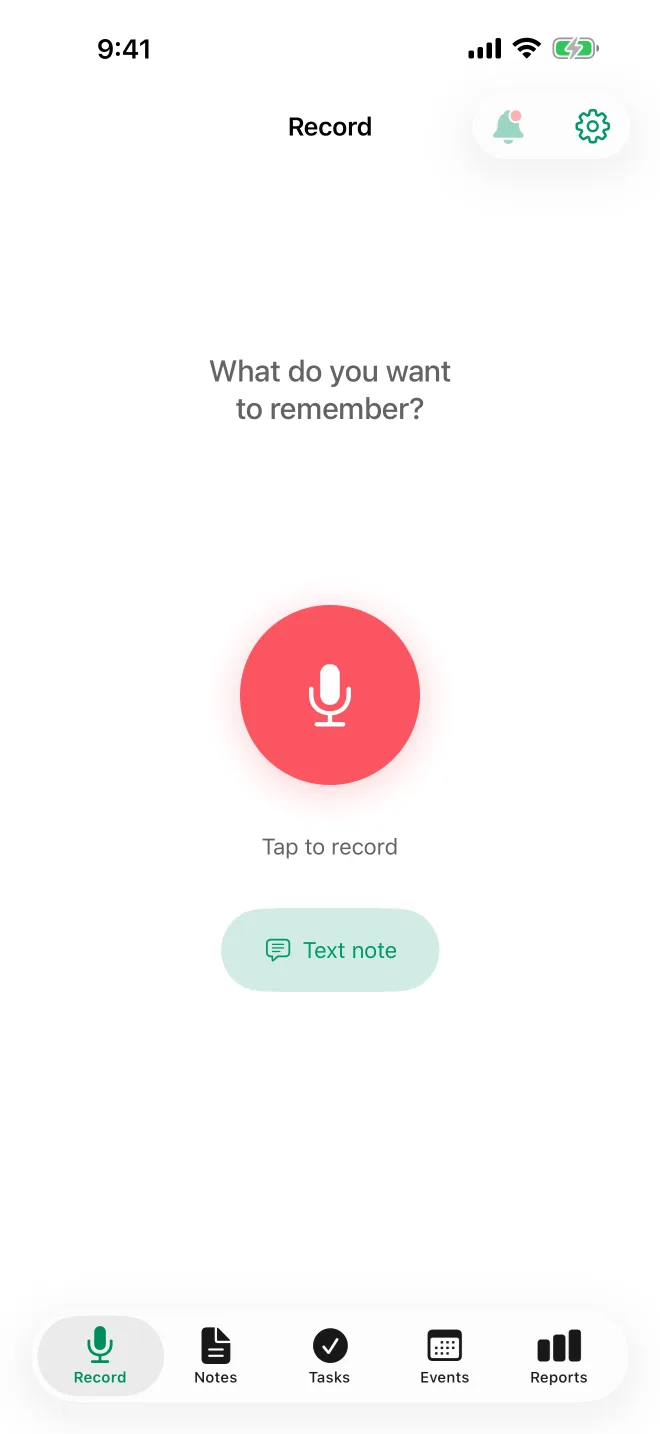
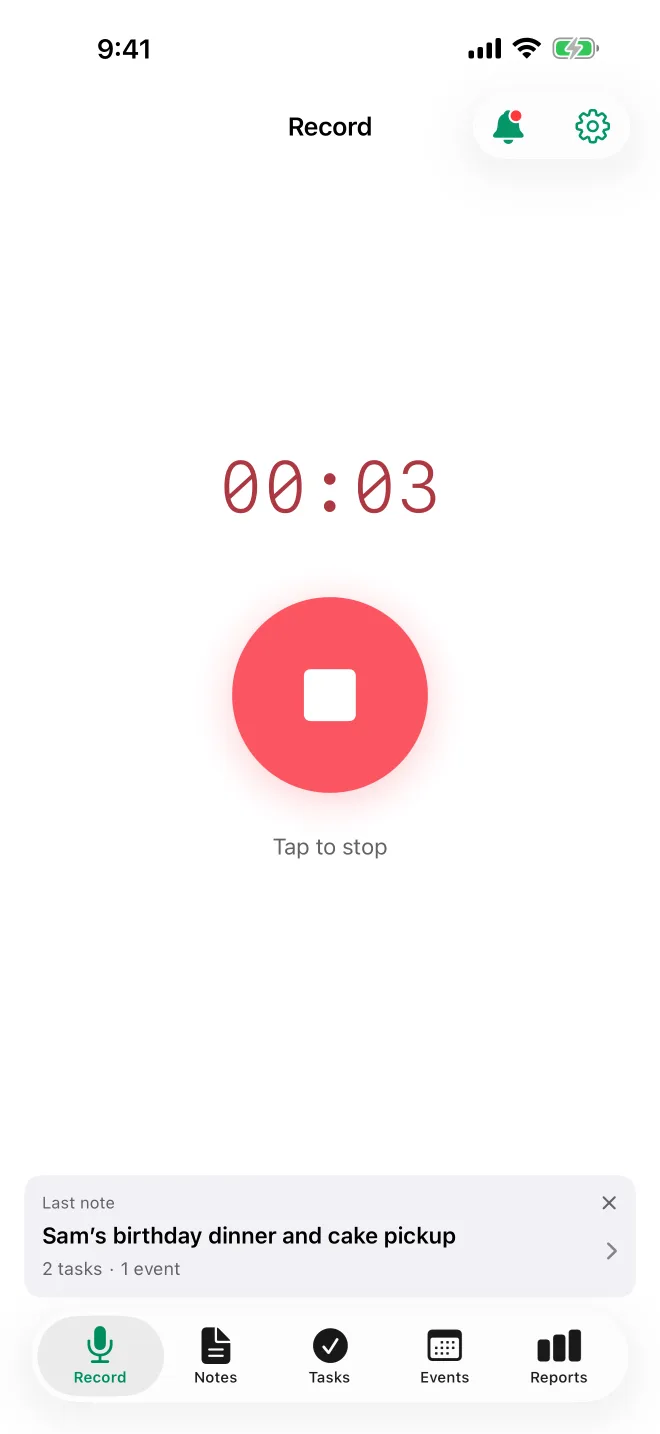
Tým istým tlačidlom môžeš nahrávať dvoma spôsobmi: ťukni na začiatok a ťukni znova na koniec, alebo ho podrž, kým hovoríš, a pusti, keď chceš nahrávku odoslať. Nahrávanie pokračuje na pozadí - môžeš sa prepnúť do inej aplikácie. Stav nahrávania vidíš v Dynamic Island a na zamknutej obrazovke.
Pozri, čo TellDone vytvoril
Po spracovaní nájdeš:
- Poznámku s názvom a zhrnutím od AI
- Typ poznámky (Úloha, Nápad, Info, Stav, Stretnutie, Reflexia alebo Udalosť) - rozpoznaný automaticky
- Štítky (až 5) priradené podľa obsahu, pričom sa použijú tvoje existujúce štítky, ak sa hodia
- Úlohy - jednu za každú spomenutú vec, ktorú treba urobiť. V našom príklade „Dokončiť prezentáciu“ s termínom v piatok
- Udalosti - jednu za každý spomenutý plán s dátumom. V našom príklade „Hovor s Máriou“ o 15:00 zajtra
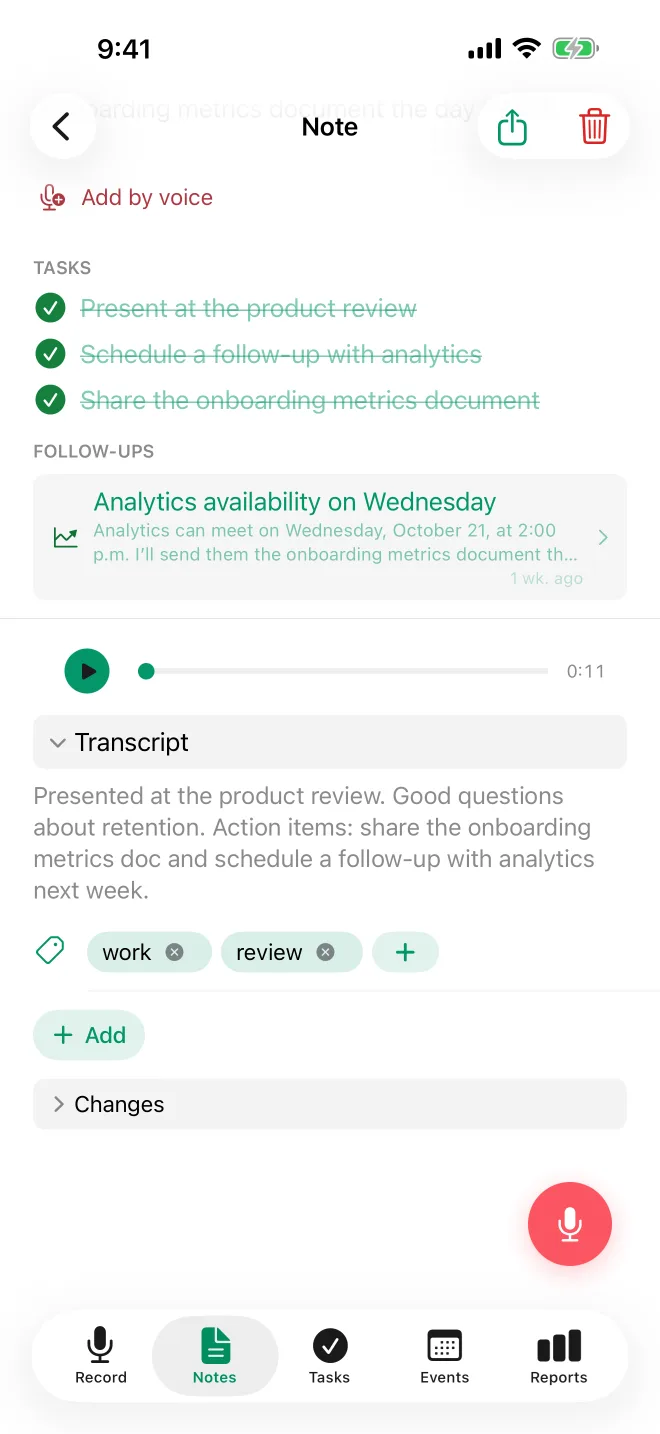
Tvoja nová poznámka sa zobrazí aj na karte Posledná poznámka na obrazovke Nahrať. Ťuknutím na kartu poznámku otvoríš. Ak ju nechceš vidieť, vypni Zobrazovať poslednú poznámku na obrazovke nahrávania v Nastavenia > Nahrávanie a AI.
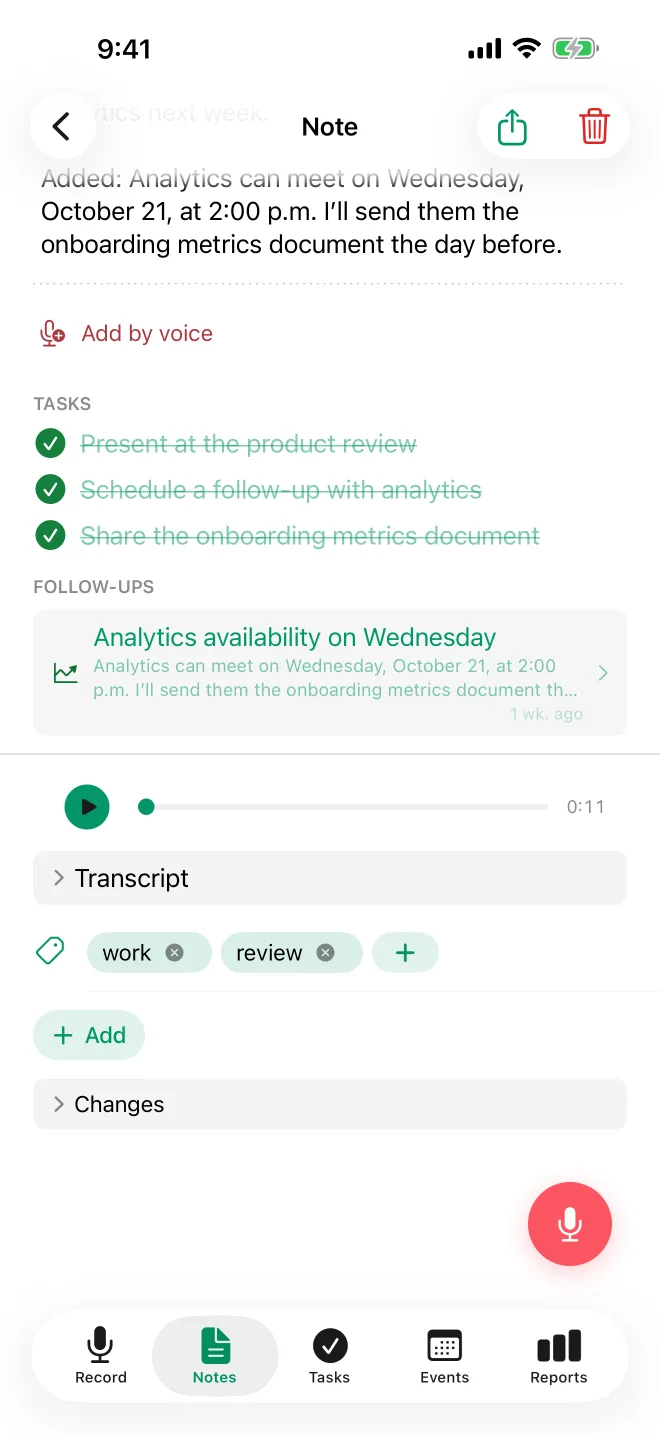
Ťukni na poznámku a uvidíš celý detail: zhrnutie, audio prehrávač, vytiahnuté úlohy, úplný prepis a tlačidlo Doplniť hlasom, ktorým poznámku doplníš hovorením. Ťuknutím na pole, napríklad názov alebo zhrnutie, ho môžeš opraviť aj ručne. Pridávanie nových úloh a udalostí týmto spôsobom funguje v každom pláne. Zmena toho, čo už v poznámke je, hlasom funguje od plánu Basic, keď je zapnuté Automaticky dokončovať úlohy (Nastavenia > Nahrávanie a AI, predvolene zapnuté).
Viac o 7 typoch poznámok a o tom, čo s nimi môžeš robiť, sa dozvieš v návode k poznámkam. Podrobnosti o vytiahnutých úlohách a udalostiach nájdeš v Úlohy a Udalosti.
Radšej píšeš?
Ťukni na Textová poznámka na obrazovke Nahrať a píš namiesto hovorenia. Dostaneš rovnakú poznámku, úlohy a udalosti ako z hlasovej nahrávky.
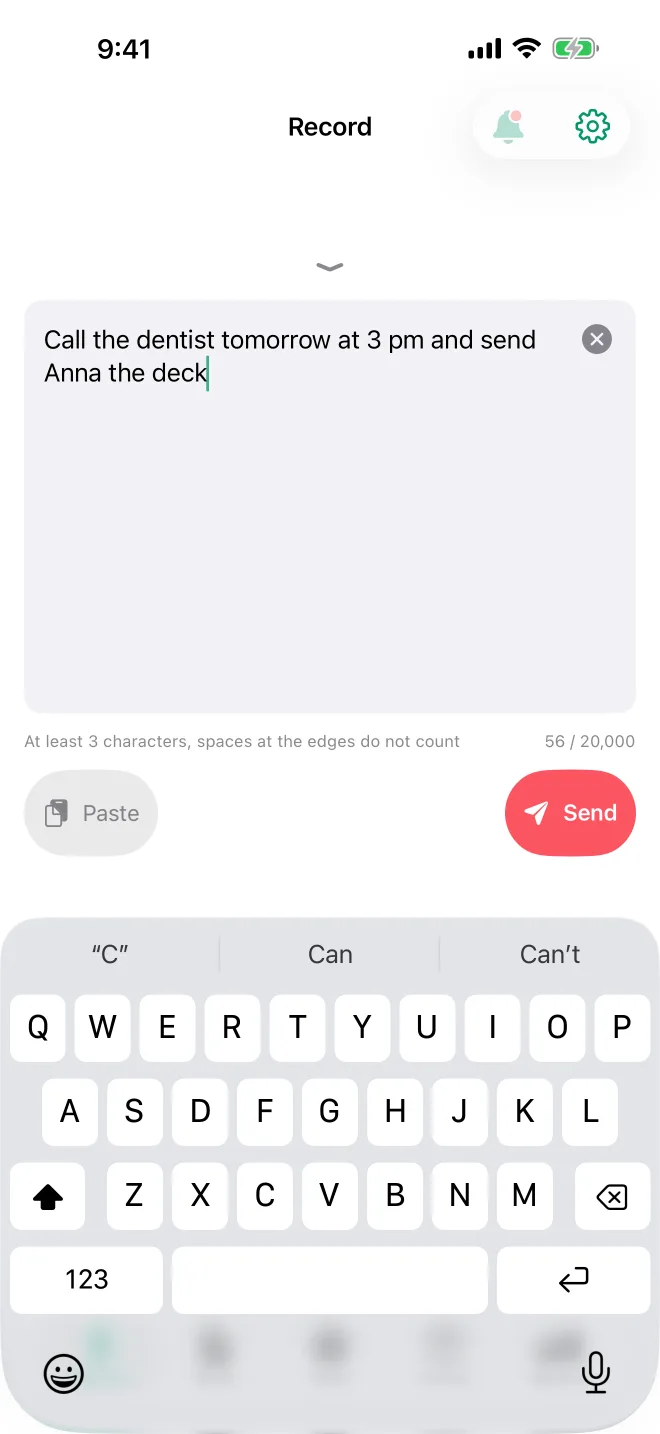
Maximálna dĺžka textovej poznámky závisí od plánu: Free 2 000 znakov, Basic 8 000, Pro 20 000, Ultra 50 000.
Ďalšie spôsoby nahrávania na iPhone
- Ovládací prvok TellDone - pridaj ho do Ovládacieho centra alebo na zamknutú obrazovku a nahrávaj bez odomknutia iPhonu
- Widget Nahrať hlasovú poznámku - začni poznámku z plochy
- Akčné tlačidlo (na modeloch iPhone s akčným tlačidlom) - podrž ho a nahrávanie sa spustí. Nastavíš ho v Nastavenia > Akčné tlačidlo na iPhone.
- Dynamic Island a zamknutá obrazovka - počas nahrávania vidíš stav nahrávania bez odomknutia
- Skratky Siri - nadiktuj textovú poznámku slovami „Hey Siri, pridaj poznámku v TellDone“
- Hárok zdieľania - zdieľaj zvukový súbor z Hlasových poznámok, Súborov alebo Správ priamo do TellDone (do 100 MB)
Tipy na nahrávanie
Pre najlepšie výsledky:
- Hovor v jednom jazyku na jednu nahrávku - miešanie jazykov znižuje presnosť
- Spomeň konkrétne dátumy a časy, aby TellDone vedel vytvoriť presné udalosti
- Používaj jasné formulácie úloh, ako „musím“, „mal by som“, „nezabudnúť na“
- Od plánu Basic povedz, čo už máš hotové, napríklad „faktúra je odoslaná“, a zodpovedajúca úloha sa označí ako hotová, alebo sa pridá dokončená úloha, ak žiadna nie je. Vo Free sa to zapíše len do zhrnutia
- Hovor aspoň pár sekúnd. Veľmi krátke nahrávky sa neodošlú a zobrazí sa Nahrávka je príliš krátka
Ak TellDone počas nahrávania približne minútu nepočuje žiadny hlas, dostaneš oznámenie Nepočuť žiadny hlas, ktoré ponúkne zastavenie nahrávania, a Dynamic Island sa sfarbí na oranžovo. Kým ticho trvá, oznámenie sa opakuje každých 5 minút a nahradí predchádzajúce. Samotné ticho nahrávanie nikdy neukončí, takže ho zastav sám, keď skončíš.
Nahrávka bez hlasu alebo bez rozpoznateľných slov sa po odoslaní nikdy nestane poznámkou a žiadnu nespotrebuje. Prvé 3 také nahrávky za deň (podľa tvojho miestneho dňa) nespotrebujú odoslanie ani minúty prepisu, a ak jedna z týchto 3 trvá 10 sekúnd alebo viac, dostaneš upozornenie do Schránky. Od 4. nahrávky v ten deň sa počítajú ako odoslanie a môžu spotrebovať minúty a upozornenie sa neposiela.
Limity nahrávania
| Free | Basic | Pro | Ultra | |
|---|---|---|---|---|
| Max. dĺžka | 5 min | 10 min | 60 min | 90 min |
| Poznámok/mesiac | 50 | 300 | 1 000 | Neobmedzene |
Potrebuješ viac času na nahrávanie alebo viac poznámok? Kompletné porovnanie nájdeš v Plány a ceny.
Čo ďalej?
Keď máš za sebou prvú nahrávku, nauč sa orientovať v rozhraní. Alebo sa ponor hlbšie do funkcií nahrávania.