Tu primera nota de voz
Graba una nota de voz y observa cómo TellDone la organiza por ti.
El carrusel de bienvenida (primer inicio)
La primera vez que abres TellDone, pasas por un carrusel de bienvenida de 7 pasos que te deja listo en menos de un minuto. Puedes deslizar o usar el botón de la parte inferior de cada pantalla.
- Bienvenida: una breve animación muestra cómo una nota de voz se convierte en tareas estructuradas. Toca Next.
- Elige tu idioma de voz: desliza por más de 60 idiomas. La lista se abre en el idioma detectado, así que normalmente tu opción queda a un toque. Este es el idioma que vas a hablar en tus grabaciones y define el idioma de los títulos, resúmenes, tareas, eventos e informes. Toca Continue.
- Acceso al micrófono: TellDone necesita el micro para grabar. Toca Grant Mic Access y acepta el aviso del sistema. Si lo saltaste antes, toca Open Settings para activarlo a mano.
- Notificaciones: permite las notificaciones para recibir avisos de informes listos y recordatorios de tareas. Toca Allow o Continue si prefieres decidir más tarde.
- Acceso rápido (iOS): una breve introducción al widget del Centro de Control y al Botón de Acción para que puedas grabar sin abrir la app. Toca Got it.
- Conecta tu calendario y recordatorios (opcional): conexión de un toque con Apple Calendar y Apple Reminders para que los eventos y tareas salgan de TellDone al instante. Toca Next.
- Primera acción: un botón de micrófono rojo pulsante te invita a grabar tu primera nota. Tócalo y empieza a hablar.
¿Elegiste el idioma de voz equivocado? Puedes cambiarlo cuando quieras en Ajustes: el selector de Idioma de transcripción está directamente en la pantalla principal de Ajustes. Tu idioma de interfaz y tu idioma de voz son independientes, así que cambiar uno no afecta al otro.
Graba tu primera nota
- Toca el gran botón de micrófono en la parte inferior de la pantalla
- Habla con naturalidad. Por ejemplo: "Mañana necesito llamar a María sobre el contrato a las 3 PM, y debo terminar la presentación para el viernes"
- Toca el botón otra vez para detener la grabación
- Espera unos segundos mientras TellDone procesa tu grabación
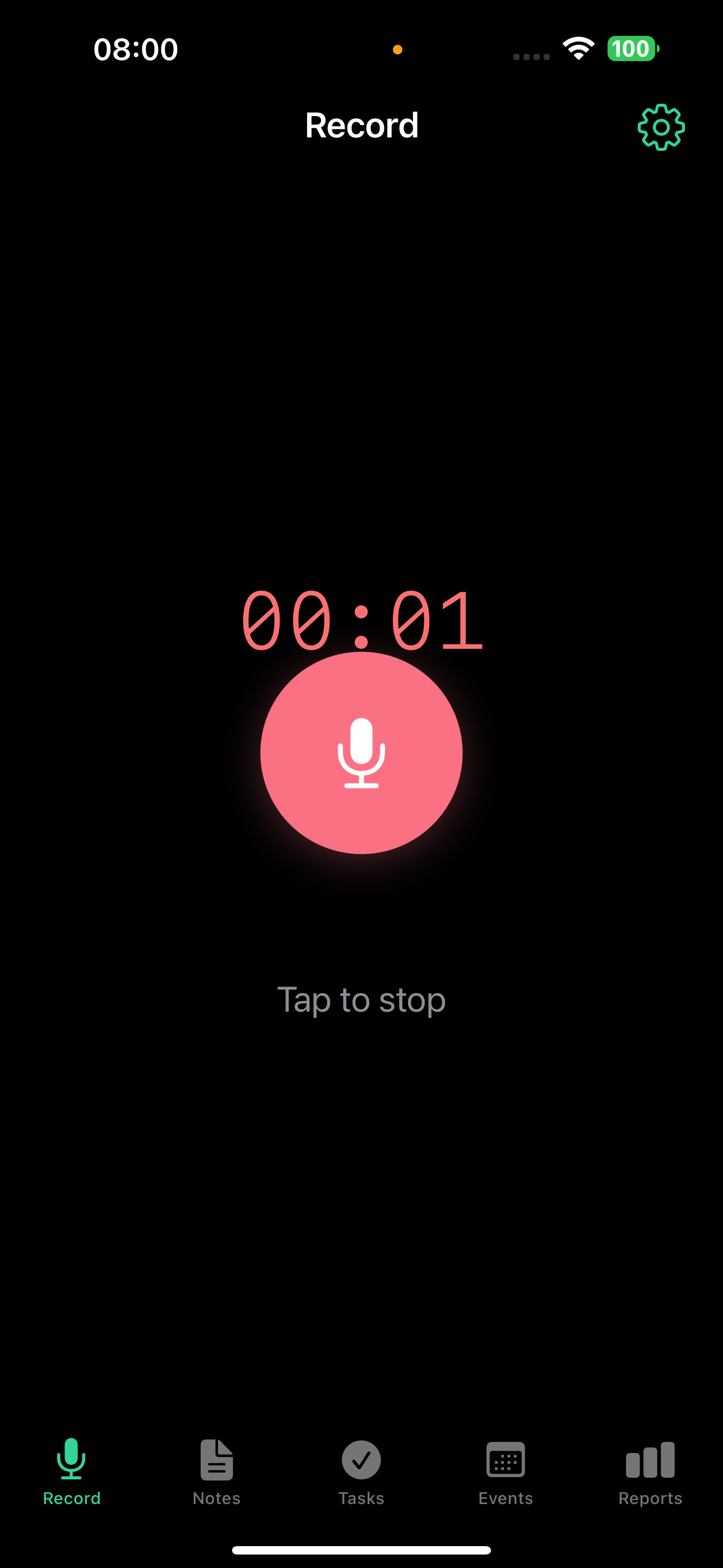
Hay dos modos de grabación: Toggle (predeterminado), toca para empezar y toca para parar; y Mantener, mantén el botón y suelta para parar. La grabación continúa en segundo plano: puedes cambiar a otra app. El estado de grabación se muestra en Dynamic Island y en la pantalla de bloqueo.
Mira lo que TellDone creó
Después del procesamiento, encontrarás:
- Una nota con título y resumen generados por IA
- Un tipo de nota (Tarea, Idea, Info, Estado, Reunión, Evento o Reflexión) detectado automáticamente
- Etiquetas (hasta 5) asignadas según el contenido
- Tareas extraídas automáticamente (hasta 5 por nota): en nuestro ejemplo, "Llamar a María sobre el contrato" y "Terminar la presentación" con fecha límite el viernes
- Eventos extraídos automáticamente (hasta 3 por nota): "Llamada con María" a las 3 PM mañana
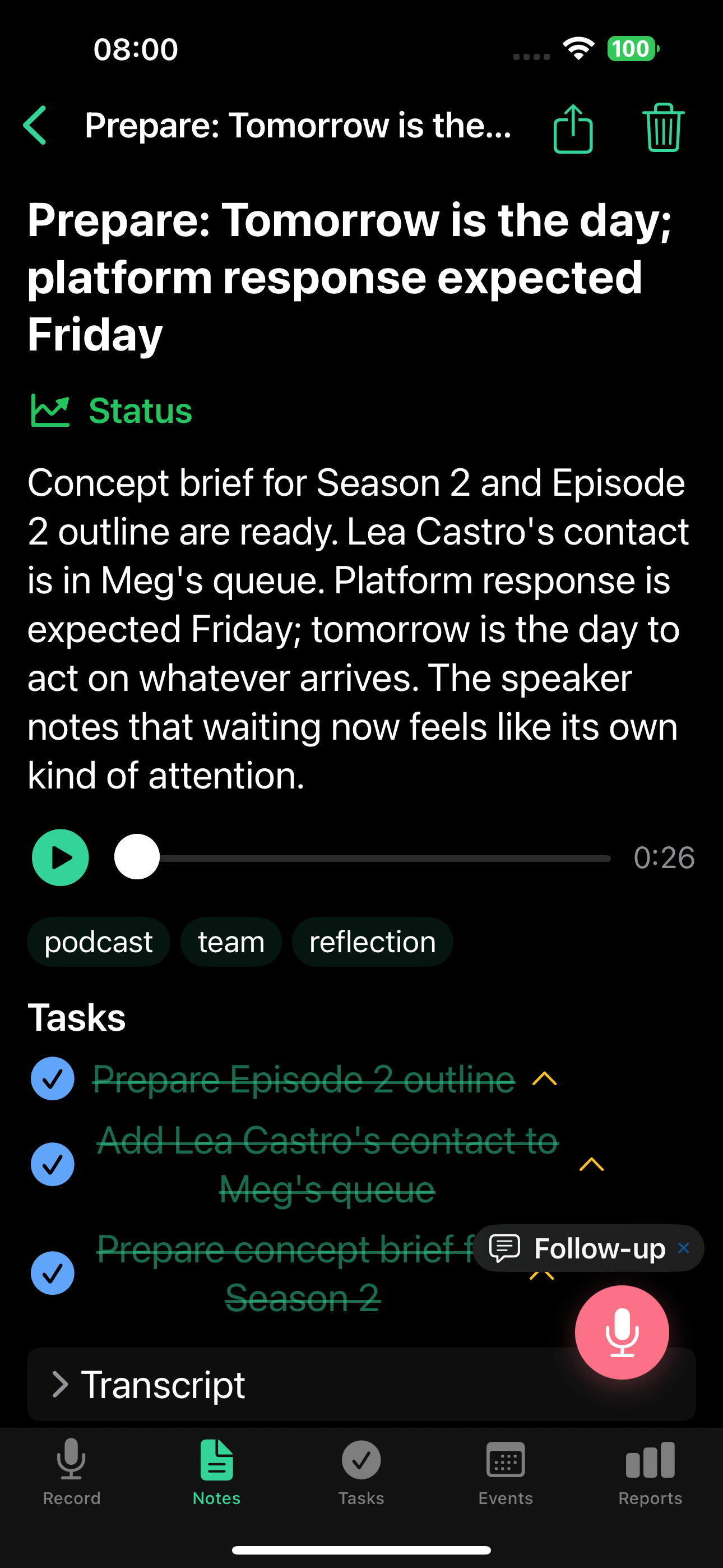
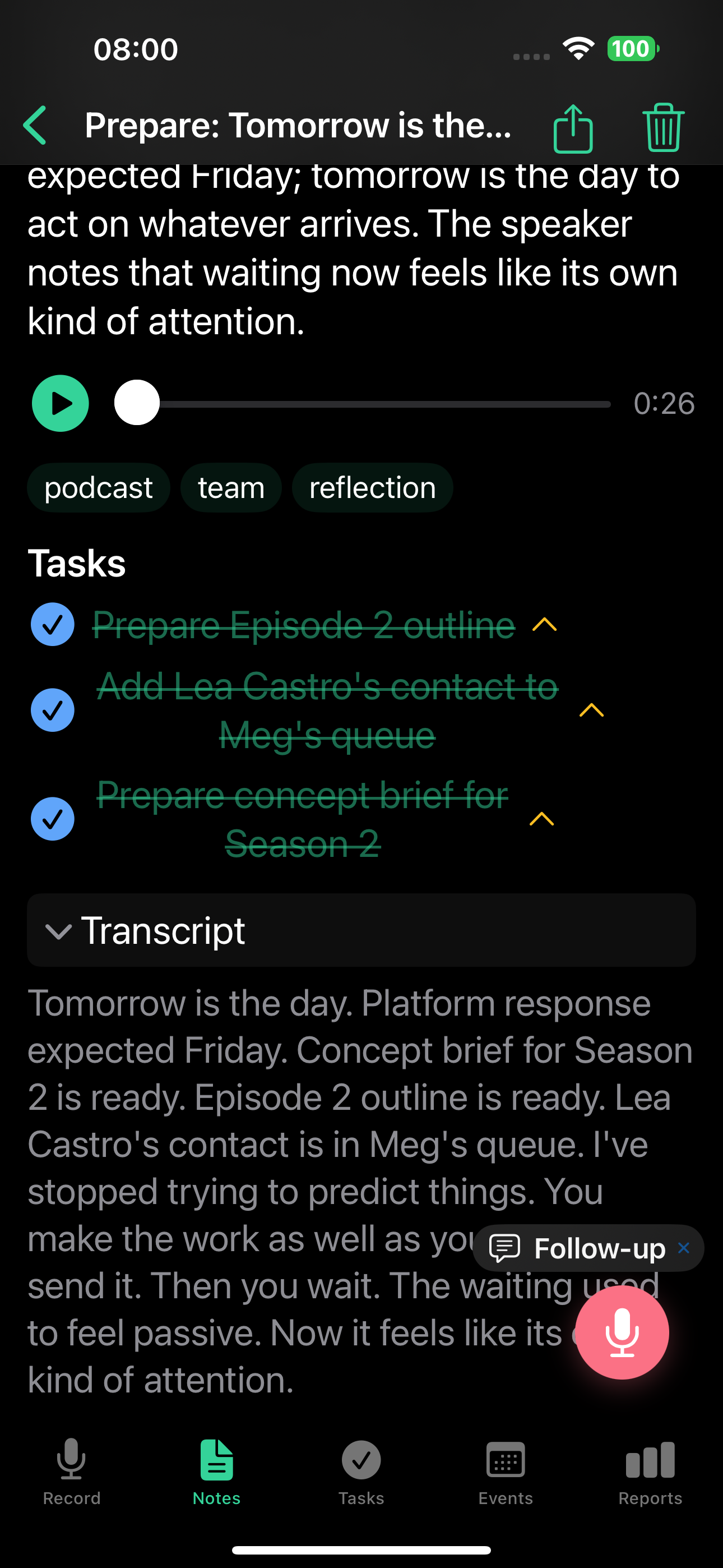
Toca la nota para ver el detalle completo: resumen, reproductor de audio, tareas extraídas, transcripción completa y botón de seguimiento para continuar la conversación.
Aprende más sobre los 7 tipos de notas y lo que puedes hacer con ellas en la guía de Notas. Para detalles sobre tareas y eventos extraídos, consulta Tareas y Eventos.
¿Prefieres escribir?
Toca el botón Text note debajo del botón de micrófono para escribir en lugar de hablar. Las notas de texto pasan por el mismo análisis de IA y dan el mismo resultado estructurado.
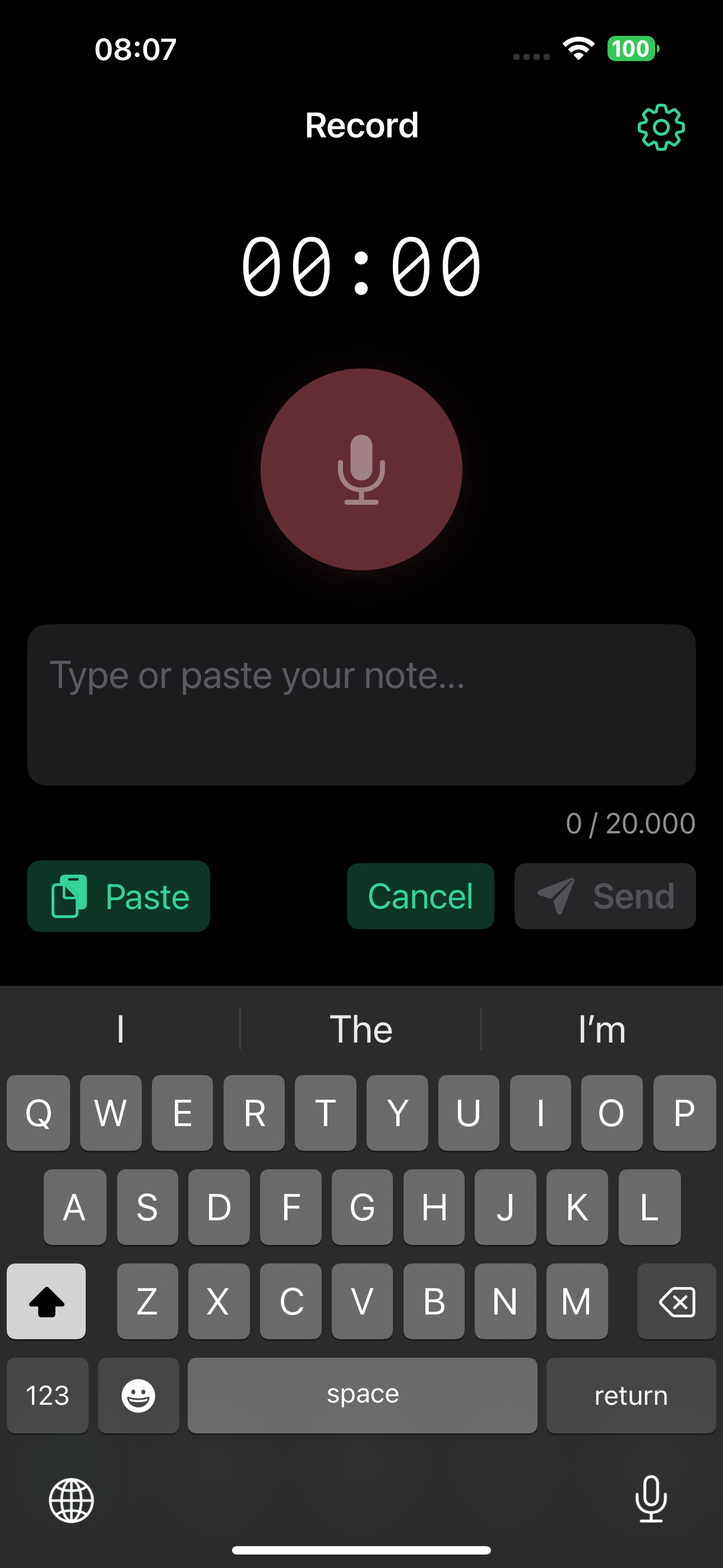
La longitud máxima de una nota de texto depende de tu plan: Free 2.000 caracteres, Basic 8.000, Pro 20.000, Ultra 50.000.
Otras formas de grabar en iOS
- Widget en el Centro de Control: añade TellDone al Centro de Control para iniciar y detener al instante sin abrir la app
- Botón de Acción (iPhone 15 Pro y posteriores): inicia la grabación con el botón físico lateral
- Dynamic Island y pantalla de bloqueo: ve el temporizador de grabación y el botón de detener sin desbloquear
- Atajos de Siri: usa comandos de voz como "Oye Siri, crea una nota en TellDone"
- Hoja para compartir de iOS: comparte un archivo de audio desde Notas de Voz, Archivos o Mensajes directamente en TellDone (hasta 100 MB)
Consejos de grabación
Para mejores resultados:
- Habla en un solo idioma por grabación: mezclar idiomas reduce la precisión
- Menciona fechas y horas concretas para que TellDone cree eventos precisos
- Usa lenguaje claro de tareas como "necesito", "debo" o "no olvidar"
- Las grabaciones de menos de 2 segundos se filtran automáticamente, así que habla al menos unos segundos
Límites de grabación
| Free | Basic | Pro | Ultra | |
|---|---|---|---|---|
| Duración max. | 5 min | 10 min | 60 min | 90 min |
| Notas/mes | 50 | 300 | 1,000 | Ilimitadas |
¿Necesitas más tiempo de grabación o más notas? Consulta Planes y precios para una comparación completa.
Siguiente paso
Ya hiciste tu primera grabación. Aprende a navegar por la interfaz o profundiza en las funciones de grabación.