Tvoja prva glasovna beleška
Snimi glasovnu belešku i gledaj kako je TellDone organizuje za tebe.
Uvodni vodič
Nakon registracije ili prijave TellDone prikazuje uvodni vodič od 7 slajdova, jednom na svakom uređaju. Na slajdovima 3 do 6 možeš da dodirneš i Preskoči pri vrhu.
- Samo govori. TellDone se brine za ostalo. - kratak uvod. Dodirni Dalje.
- Kojim jezikom govoriš? - listaj kroz 60 podržanih jezika. Lista se otvara na jeziku koji je prepoznat, pa je prava opcija obično na jedan dodir. To je jezik na kom ćeš govoriti u snimcima i on određuje jezik naslova tvojih beleški, sažetaka, zadataka, događaja i izveštaja. Dodirni Nastavi.
- Aplikaciji TellDone potreban je pristup mikrofonu - dodirni Dopusti pristup mikrofonu, pa Dozvoli kad te iPhone pita, ili dodirni Ne sada. Ako je pristup ranije odbijen, dodirni Otvori podešavanja da ga uključiš.
- Ostani na pravom putu - dodirni Uključi obaveštenja da dobijaš podsetnike za zadatke i predstojeće događaje, ili dodirni Možda kasnije.
- Snimaj bilo gde - kako da snimaš iz Kontrolnog centra i, na iPhone-ima koji ga imaju, preko Akcionog dugmeta, bez otvaranja aplikacije. Dodirni Razumem.
- Sinhronizuj svoje podatke - prekidači za Apple Kalendar i Apple Podsetnike, da TellDone odmah dodaje tvoje događaje i zadatke tamo. Dodirni Dalje.
- Idemo? Isprobaj svoju prvu glasovnu belešku - tvoj prvi snimak otključava 30 dana Pro plana, besplatno. Snimi prvu belešku ili dodirni Preskoči i istraži.
Ako je izabran pogrešan jezik, promeni ga bilo kad u Podešavanja > Snimanje i AI > Jezik sadržaja. To ne menja jezik aplikacije.
Snimi svoju prvu belešku
- Dodirni veliko dugme mikrofona na ekranu Snimi
- Govori prirodno - na primer: „Sutra u 15h imam poziv sa Marijom o ugovoru, a prezentaciju treba da završim do petka“
- Dodirni dugme ponovo da zaustaviš snimanje
- Sačekaj dok TellDone obrađuje tvoj snimak. Kratka beleška je obično gotova za manje od minuta. Na ekranu Snimi vidiš Čuvanje…, zatim Slanje…, pa Obrada…
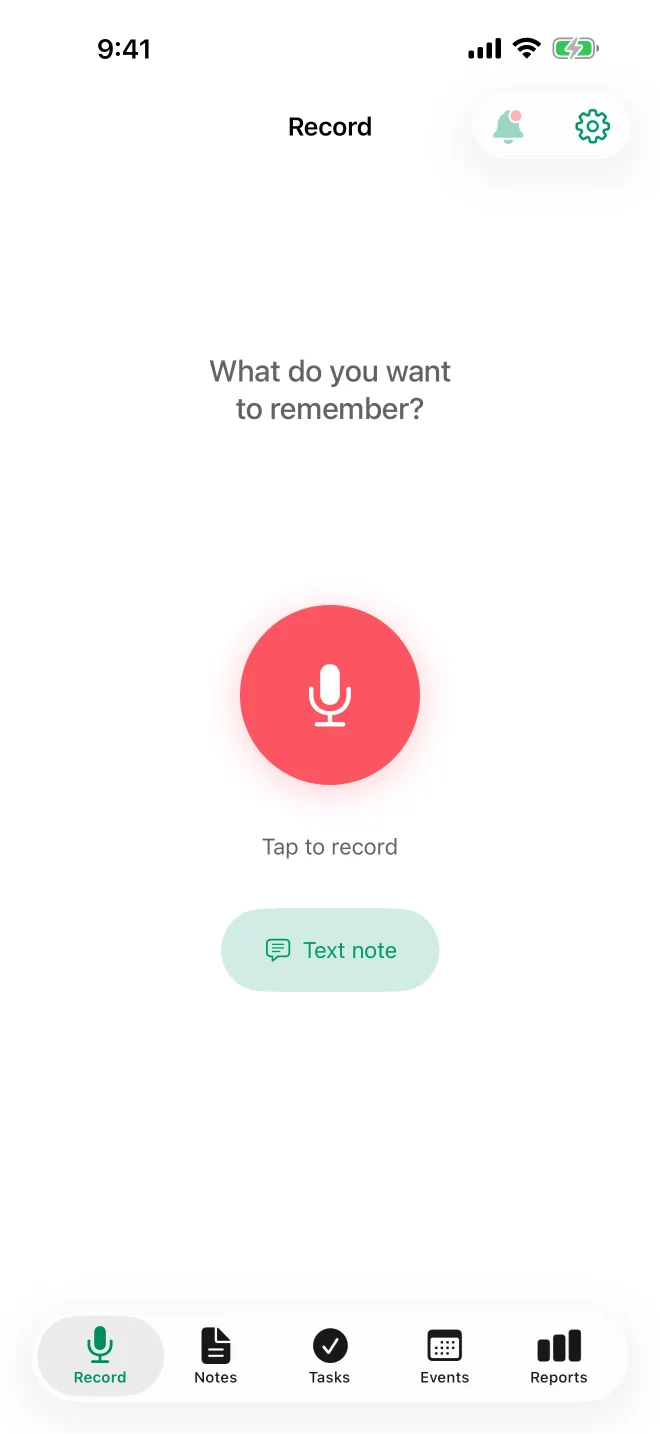
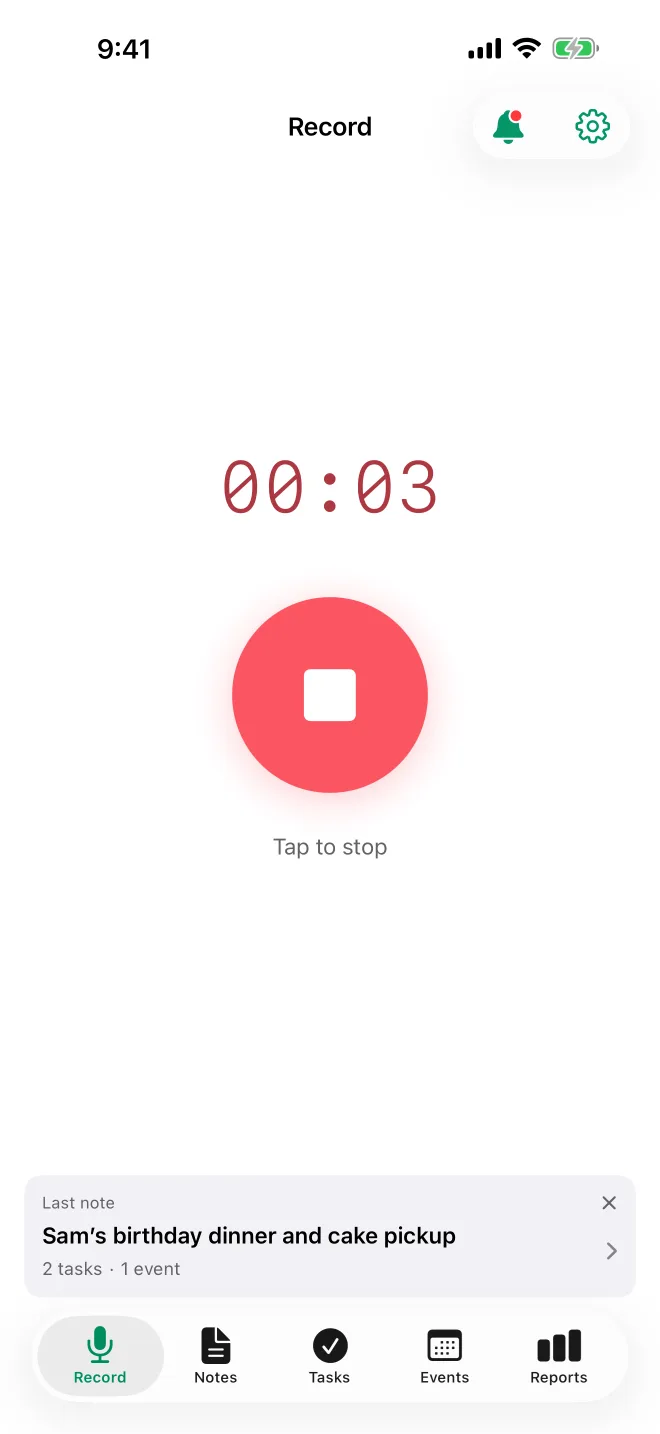
Istim dugmetom možeš da snimaš na dva načina: dodirni da počneš i dodirni ponovo da zaustaviš, ili pritisni i drži dok govoriš pa pusti da pošalješ. Snimanje se nastavlja u pozadini - možeš da pređeš u drugu aplikaciju. Status snimanja vidiš u Dynamic Island-u i na zaključanom ekranu.
Vidi šta je TellDone napravio
Nakon obrade pronaći ćeš:
- Belešku sa naslovom i sažetkom koje je napisala veštačka inteligencija
- Tip beleške (Zadatak, Ideja, Info, Status, Sastanak, Razmišljanje ili Događaj) - prepoznat automatski
- Oznake (do 5) dodeljene prema sadržaju, uz ponovnu upotrebu oznaka koje već imaš kad odgovaraju
- Zadatke - po jedan za svaku obavezu koju pomeneš. U našem primeru, „Završiti prezentaciju“ sa rokom u petak
- Događaje - po jedan za svaki plan sa datumom koji pomeneš. U našem primeru, „Poziv sa Marijom“ sutra u 15h
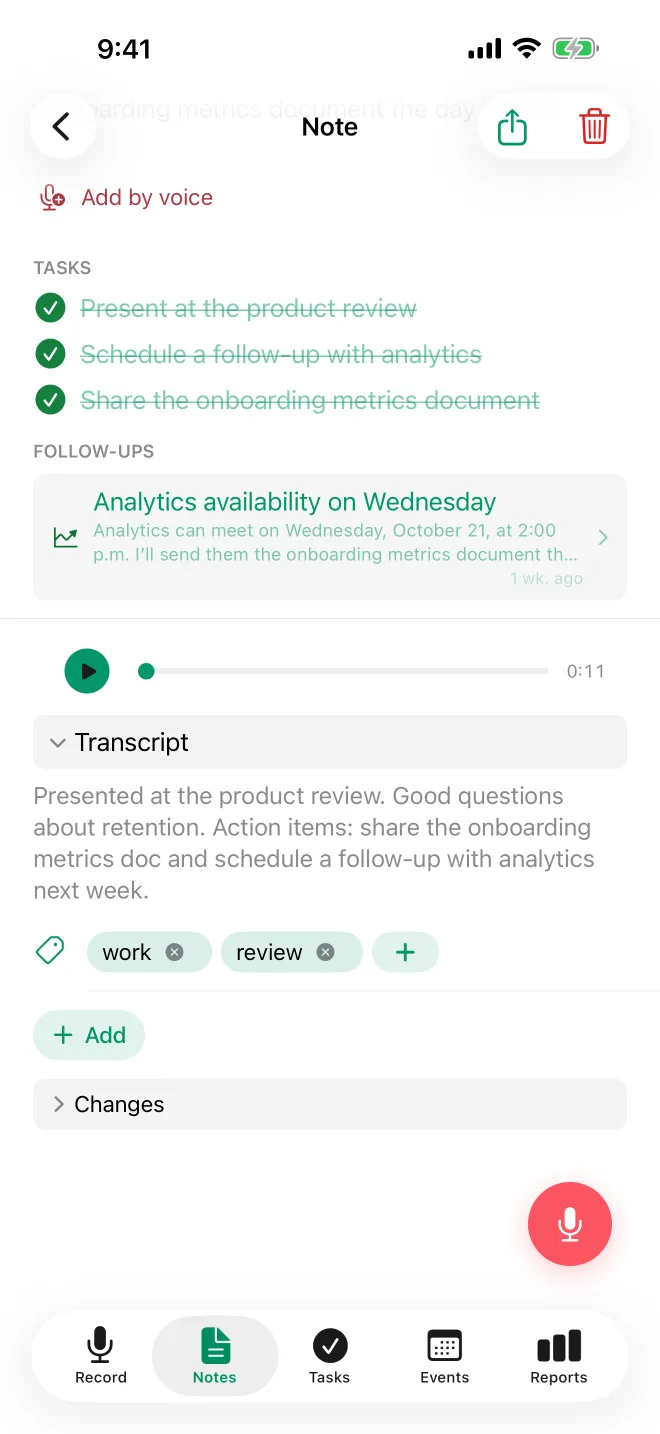
Tvoja nova beleška se prikazuje i na kartici Poslednja beleška na ekranu Snimi. Dodirni karticu da otvoriš belešku. Ako ne želiš da je vidiš, isključi Prikaži poslednju belešku na ekranu snimanja u Podešavanja > Snimanje i AI.
Dodirni belešku da vidiš ceo prikaz detalja: sažetak, plejer za zvuk, izdvojene zadatke, ceo transkript i dugme Dodaj glasom za ažuriranje beleške govorom. Možeš i da dodirneš polje, kao što je naslov ili sažetak, da ga ispraviš ručno. Dodavanje novih zadataka i događaja na ovaj način radi na svakom planu. Menjanje onoga što već postoji u belešci glasom radi od plana Basic naviše, uz uključeno Automatski završi zadatke (Podešavanja > Snimanje i AI, podrazumevano uključeno).
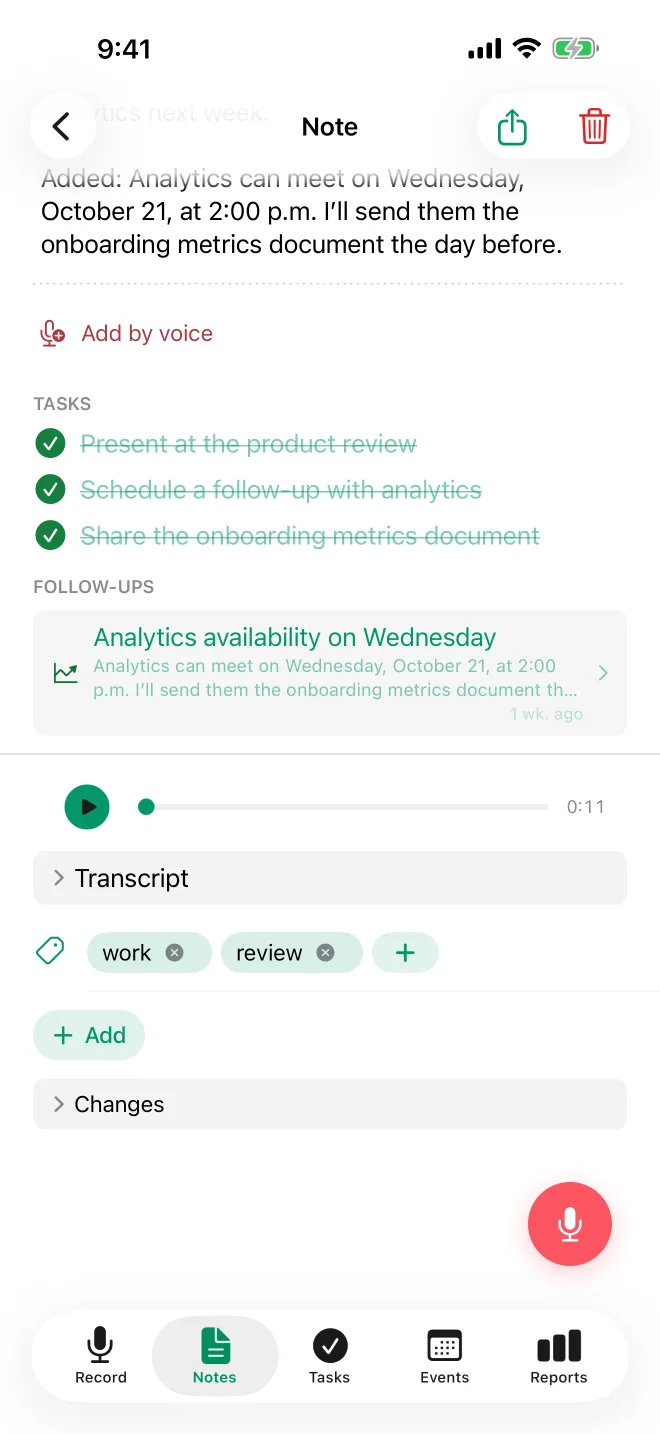
Više o 7 tipova beleški i onome što možeš da radiš sa svojim beleškama pročitaj u Vodiču za beleške. Za detalje o izdvojenim zadacima i događajima pogledaj Zadaci i Događaji.
Više voliš da kucaš?
Dodirni Tekstualna beleška na ekranu Snimi da kucaš umesto da govoriš. Dobijaš istu belešku, zadatke i događaje kao od glasovnog snimka.
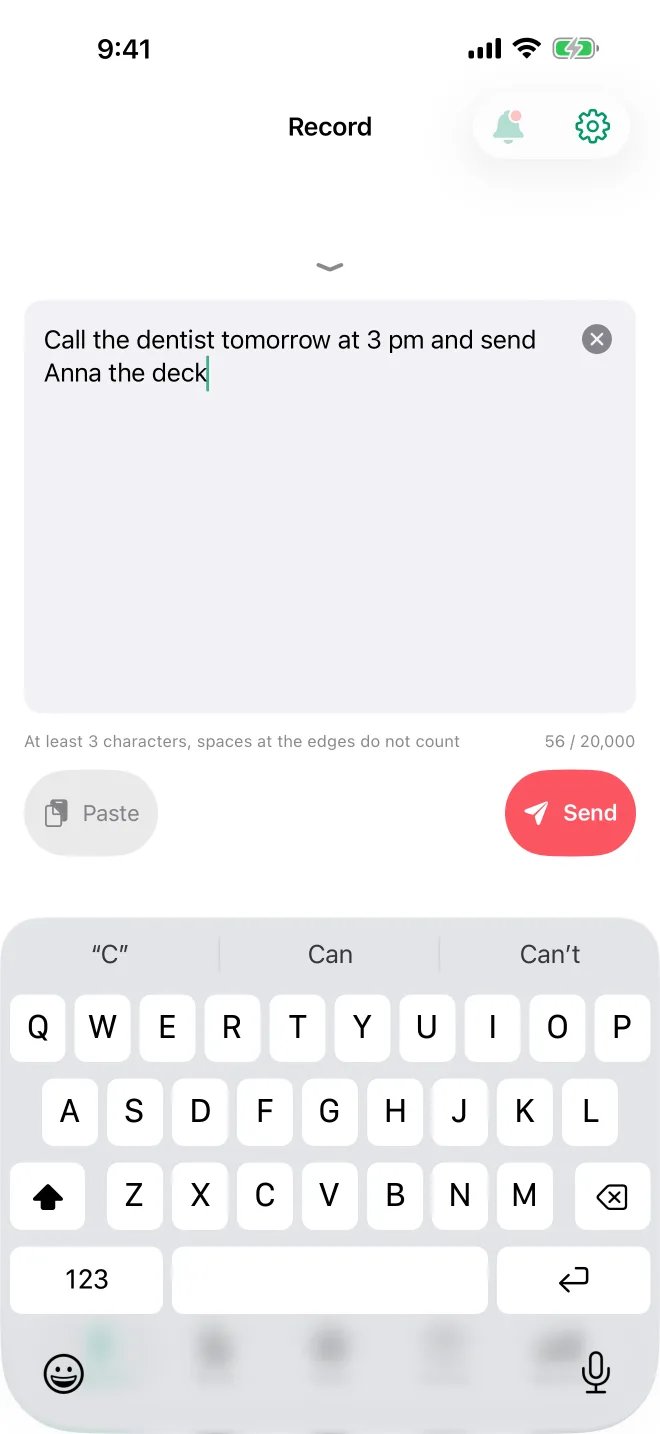
Najveća dužina tekstualne beleške zavisi od plana: Free 2.000 znakova, Basic 8.000, Pro 20.000, Ultra 50.000.
Drugi načini snimanja na iPhone-u
- Kontrola TellDone - dodaj je u Kontrolni centar ili na zaključani ekran i počni snimanje bez otključavanja iPhone-a
- Vidžet Snimi glasovnu belešku - započni belešku sa početnog ekrana
- Akciono dugme (na iPhone modelima sa Akcionim dugmetom) - pritisni i drži da počneš snimanje. Podesi ga u Podešavanja > Akciono dugme na iPhone-u.
- Dynamic Island i zaključani ekran - dok snimaš, vidiš status snimanja bez otključavanja
- Siri prečice - izdiktiraj tekstualnu belešku sa „Hey Siri, dodaj belešku u TellDone“
- Meni za deljenje - podeli audio datoteku iz Glasovnih beleški, Datoteka ili Poruka direktno u TellDone (do 100 MB)
Saveti za snimanje
Za najbolje rezultate:
- Govori na jednom jeziku po snimku - mešanje jezika smanjuje tačnost
- Pomeni tačne datume i vremena da bi TellDone mogao da napravi tačne događaje
- Koristi jasan jezik za zadatke, kao „treba da“, „moram da“, „ne zaboravi da“
- Na planu Basic i višim reci šta je već urađeno, na primer „faktura je poslata“, da označiš odgovarajući zadatak kao završen, ili da dodaš završen zadatak ako ga nema. Na planu Free to se samo beleži u sažetku
- Govori bar nekoliko sekundi. Veoma kratki snimci se ne šalju i prikazuju Snimak je prekratak
Ako TellDone tokom snimanja otprilike minut ne čuje glas, dobijaš obaveštenje Ne čuje se glas koje nudi da zaustaviš snimanje, a Dynamic Island postaje narandžast. Dok tišina traje, obaveštenje se ponavlja na svakih 5 minuta i menja prethodno. Sama tišina nikad ne prekida snimanje, pa ga zaustavi sam kad završiš.
Posle otpremanja, snimak bez glasa ili bez prepoznatljivih reči nikad ne postaje beleška i ne troši belešku. Prva 3 takva snimka svakog dana (po tvom lokalnom danu) ne troše otpremanje ni minute transkripcije, a ako jedan od ta 3 traje 10 sekundi ili duže, dobijaš obaveštenje u Primljeno. Od 4. u tom danu računaju se kao otpremanje i mogu da troše minute, a obaveštenje se ne šalje.
Ograničenja snimanja
| Free | Basic | Pro | Ultra | |
|---|---|---|---|---|
| Najduži snimak | 5 min | 10 min | 60 min | 90 min |
| Beleški mesečno | 50 | 300 | 1.000 | Neograničeno |
Treba ti više vremena za snimanje ili više beleški? Pogledaj Planovi i cene za potpuno poređenje.
Šta sledi?
Sad kad imaš prvi snimak, nauči kako da se snađeš u interfejsu. Ili zaroni dublje u funkcije snimanja.