Zadaci
TellDone automatski izvlači zadatke iz tvojih glasovnih beleški. Do 5 zadataka po snimku, svaki sa naslovom, prioritetom i opcionim rokom. Kada zadatak postoji, svako polje možeš urediti direktno na ekranu detalja zadatka.
Lista zadataka
Kartica Zadaci prikazuje sve tvoje izvučene zadatke.
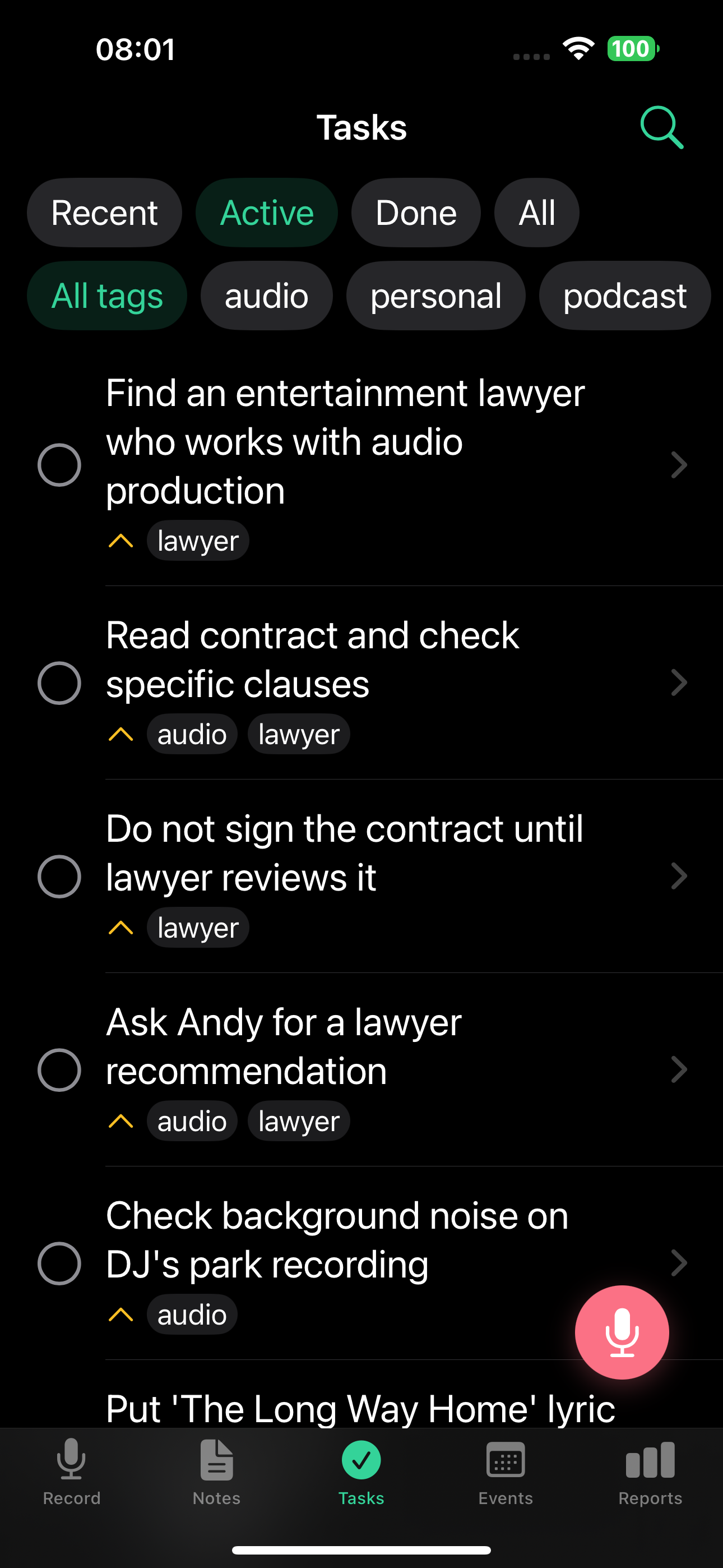
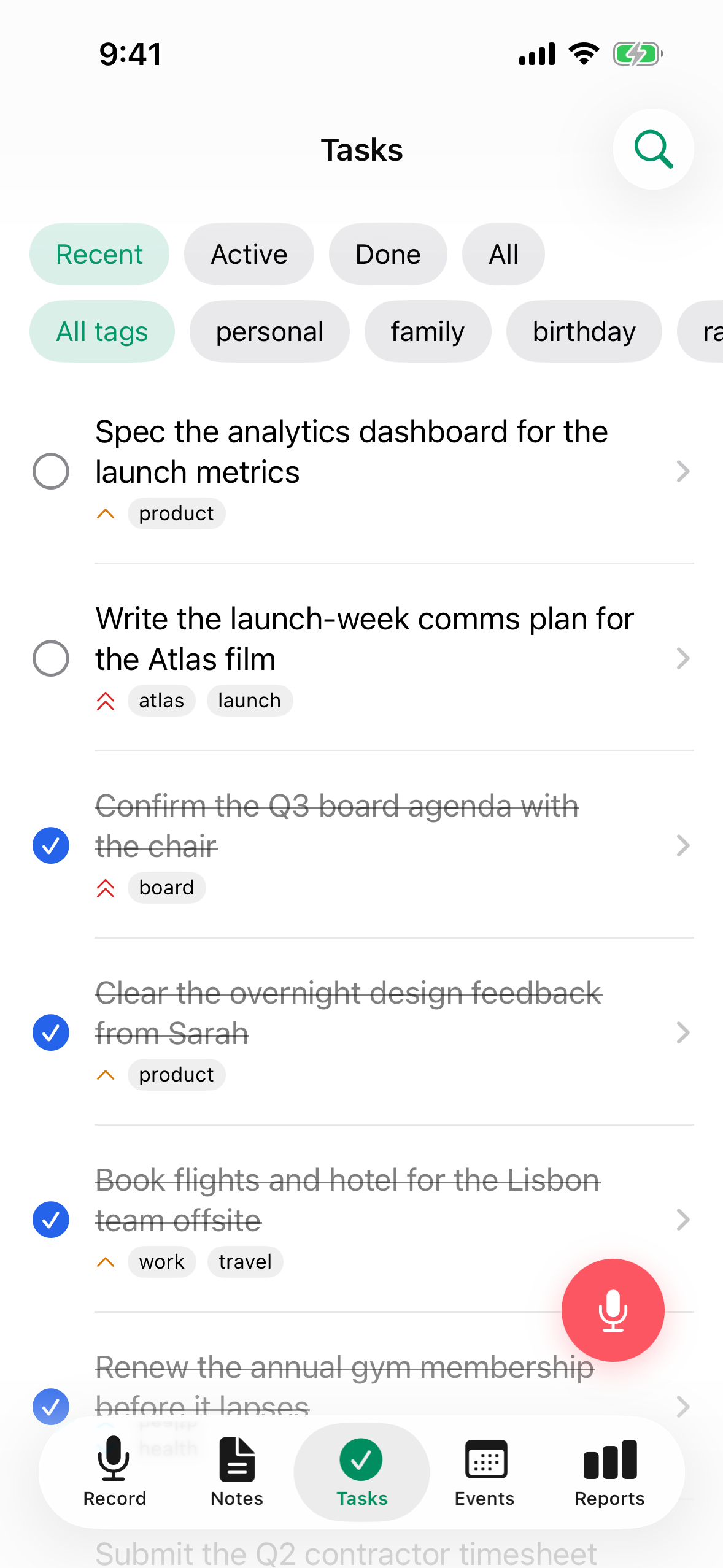
- Filter: Sve / Aktivni / Završeni / Nedavni
- Svaki zadatak prikazuje svoj naslov, ikonicu prioriteta, oznake i polje za potvrdu
- Dodirni zadatak da vidiš pune detalje
Filter Nedavni prikazuje zadatke iz poslednjih 7 dana, što olakšava pregled onoga na čemu si radio.
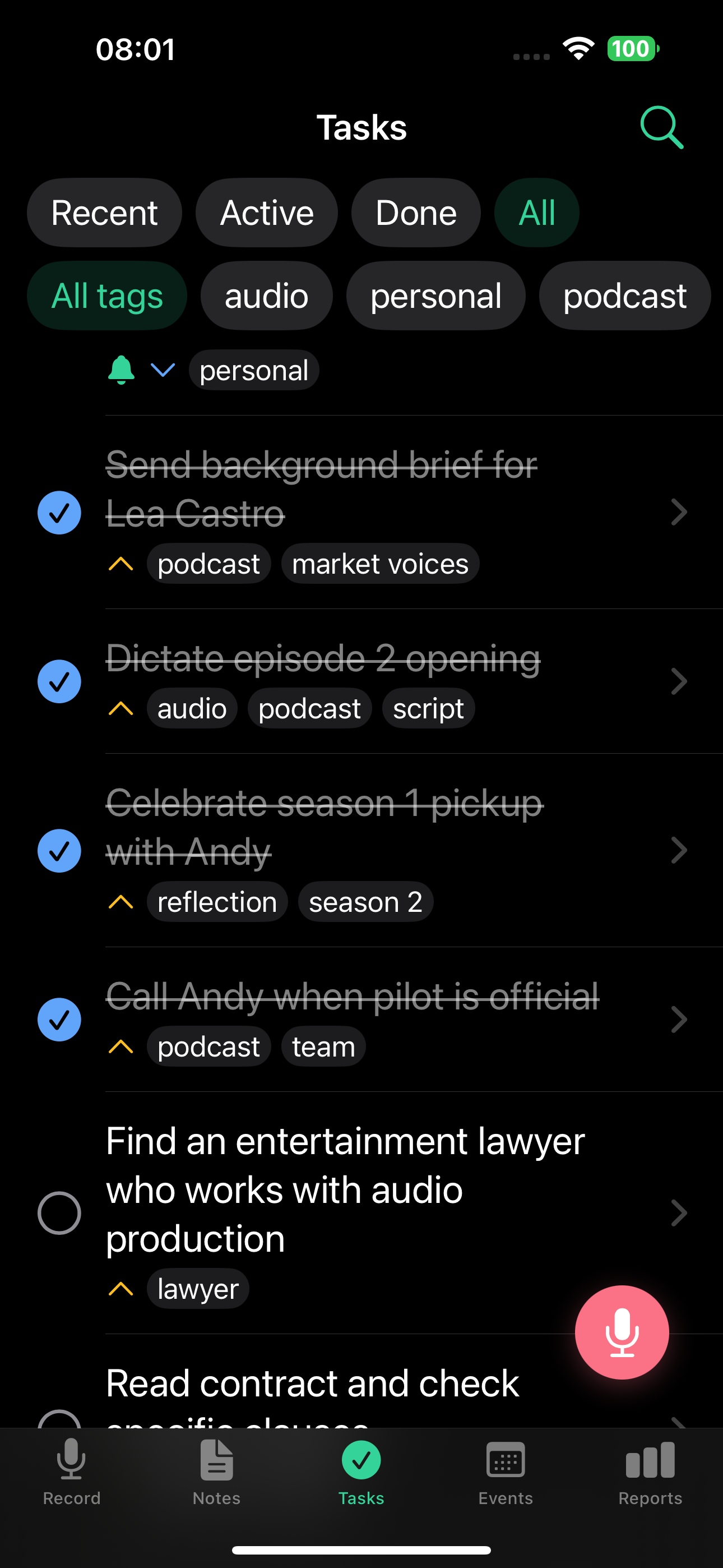
Detalj zadatka
U veb aplikaciji, detalj zadatka se otvara u podeljenom prikazu sa svim opcijama podsetnika i ponavljanja na licu mesta:
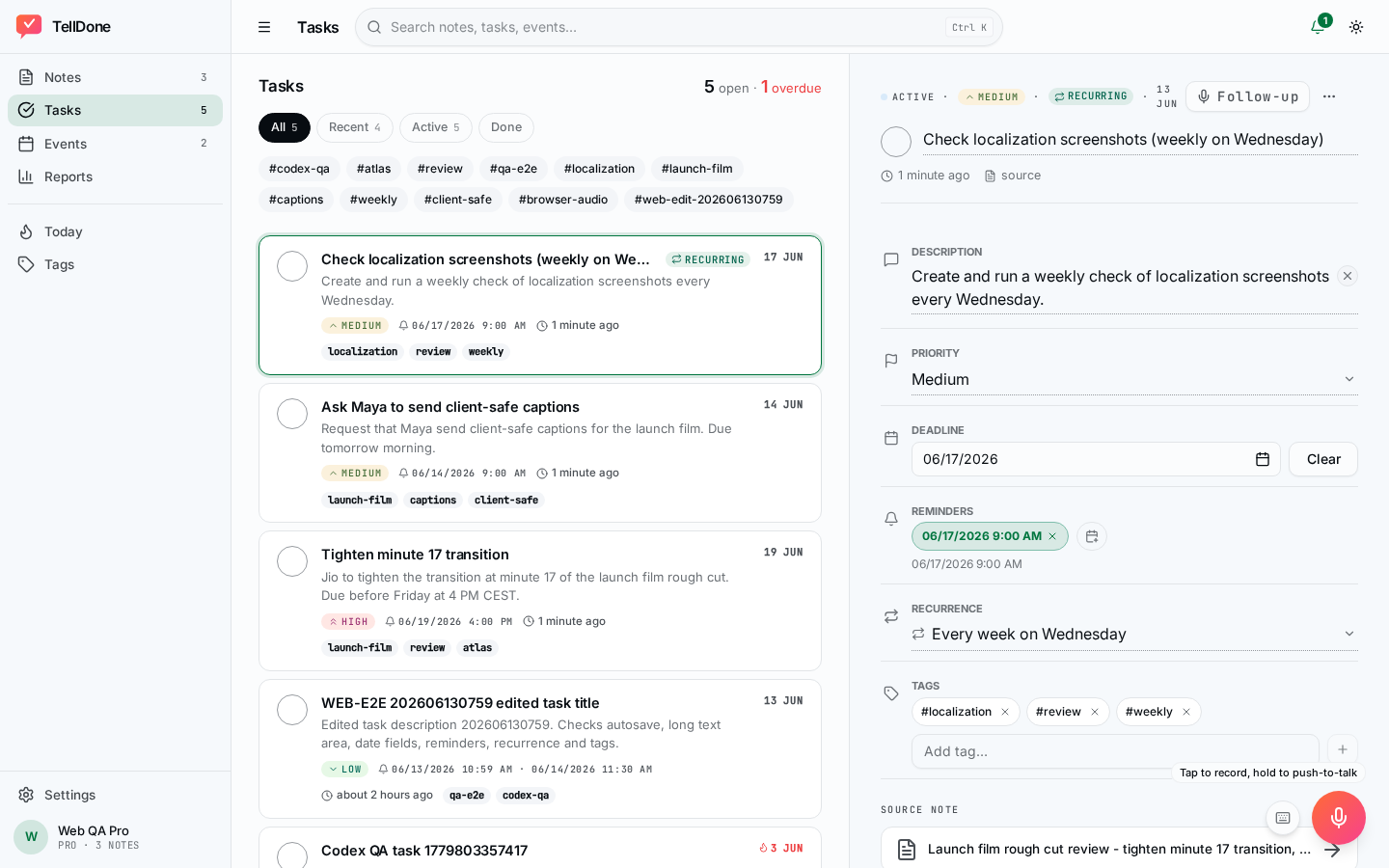
Svaki zadatak uključuje:
- Naslov i opis - mogu se urediti na licu mesta
- Status - za uraditi ili završeno
- Prioritet - visok, srednji ili nizak
- Rok - opcioni datum
- Podsetnici - jedno ili više push obaveštenja sa datumom i vremenom (pogledaj Više podsetnika po zadatku)
- Ponavljanje - opcioni raspored ponavljanja (pogledaj Zadaci koji se ponavljaju)
- Oznake - nasleđene iz izvorne beleške, potpuno se mogu urediti
- Veza ka izvornoj belešci - vidi originalni snimak
- Isečak zvuka - čuj deo gde je zadatak pomenut
Uređivanje na ekranu detalja
Svako polje na ekranu detalja zadatka može se urediti na licu mesta. Nema odvojenog obrasca za uređivanje ni ikonica olovke - ceo red je meta za dodir.
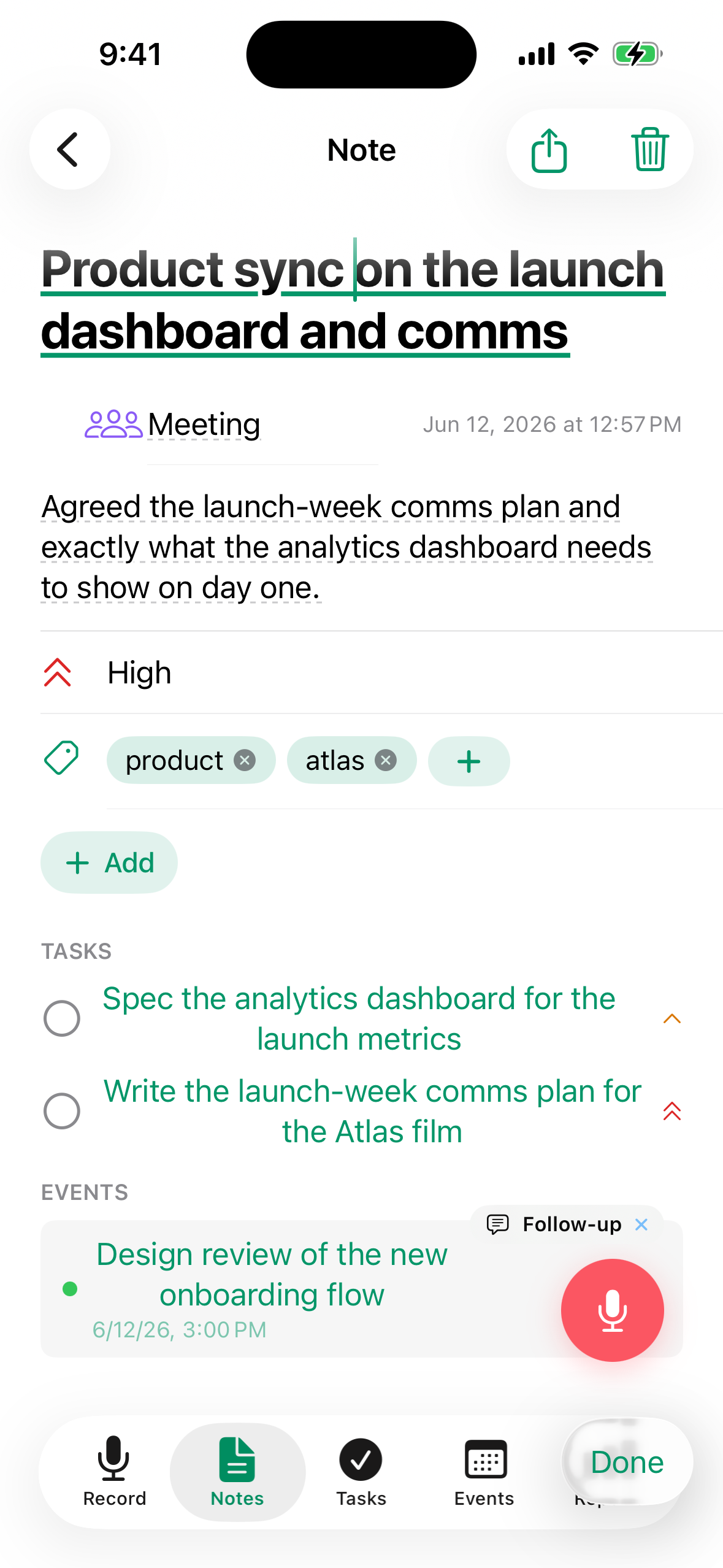
- Dodirni bilo koje polje na ekranu detalja da ga urediš. Promene se čuvaju automatski čim dodirneš van polja ili dodirneš Gotovo. Ako nešto promeniš greškom, dodirni Poništi na traci koja se pojavi na dnu da vratiš tu izmenu.
- Birači datuma i vremena koriste sistemski birač datuma (veliki, sa dugmetom „Obriši" na licu mesta). Vreme se prikazuje bez sekundi.
- Oznake koriste automatsko dovršavanje iz tvojih postojećih oznaka, plus dugme „+ potvrdi" za dodavanje nove.
- Opciona polja koja nisi postavio su skupljena. Koristi meni Dodaj polje da ih otkriješ - on prikazuje samo skrivena polja.
- Naslov je uvek vidljiv.
Kako čuvanje funkcioniše:
- iOS: promene se primenjuju odmah kada potvrdiš polje ili zatvoriš uređivač.
- Veb: izmene se grupišu. Koristi Sačuvaj da ih primeniš ili Otkaži da ih odbaciš. Sačuvaj je onemogućeno dok se nešto ne promeni.
Uređivanje na licu mesta je odlično za male izmene. Za ažuriranja u više koraka, snimi nastavak na zadatku i veštačka inteligencija primenjuje promene za tebe.
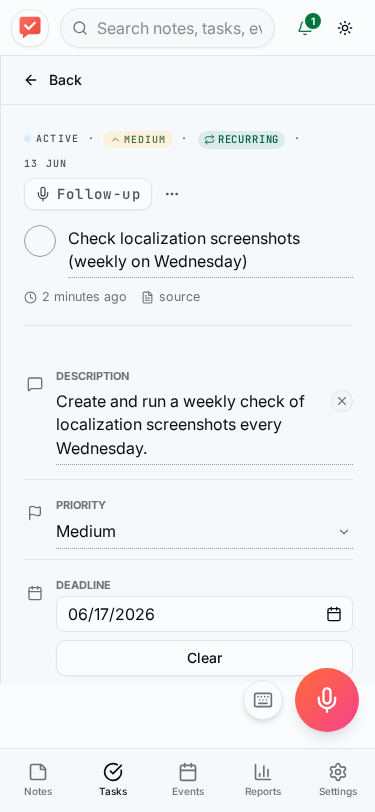
Podsetnike za zadatke možeš pregledati i urediti iz mobilne veb aplikacije bez otvaranja iPhone aplikacije.
Upravljanje zadacima
- Završi zadatak: Dodirni polje za potvrdu da ga označiš kao završen
- Ponovo otvori zadatak: Dodirni polje za potvrdu ponovo da ga označiš kao aktivan
- Obriši zadatak: Prevuci ili koristi opciju brisanja sa ekrana detalja
- Sinhronizuj sa integracijama: Zadaci se automatski sinhronizuju sa povezanim servisima (Todoist, Apple Reminders, Things 3)
Ažuriraj zadatke glasom (nastavak)
Otvori bilo koji zadatak i dodirni Nastavak da snimiš izmenu. Veštačka inteligencija razume kontekst zadatka i može:
- Završiti zadatak - reci „Završio sam ovo" ili „ovo je gotovo"
- Promeniti rok - reci „prebaci ovo na sledeći petak"
- Promeniti prioritet - reci „zapravo ovo je visok prioritet"
- Postaviti podsetnik - reci „podseti me na ovo sutra ujutru"
Sve promene se dešavaju automatski iz tvog glasa. Pogledaj Snimci nastavka za potpunu listu radnji, uključujući ažuriranje zadataka iz nastavka na belešci.
Završeni zadaci iz glasa
Kada nešto izdiktiraš u prošlom vremenu - poput „potpisao ugovor" ili „poslao izveštaj" - TellDone kreira zadatak kao već završen. Ovo je korisno za praćenje onoga što si uradio bez potrebe da ručno štikliraš stavke.
Koristi prošlo vreme da zabeležiš završen posao: „završio prezentaciju", „pozvao klijenta". TellDone automatski označava ove zadatke kao završene.
Zadaci koji se ponavljaju
TellDone podržava zadatke koji se ponavljaju u stilu navika. Reci „podseti me da se istežem svako jutro" ili „javi se timu svakog ponedeljka" i TellDone kreira jedan zadatak sa ugrađenim rasporedom ponavljanja. Raspored takođe možeš postaviti ili promeniti ručno sa ekrana detalja zadatka koristeći birač ponavljanja.
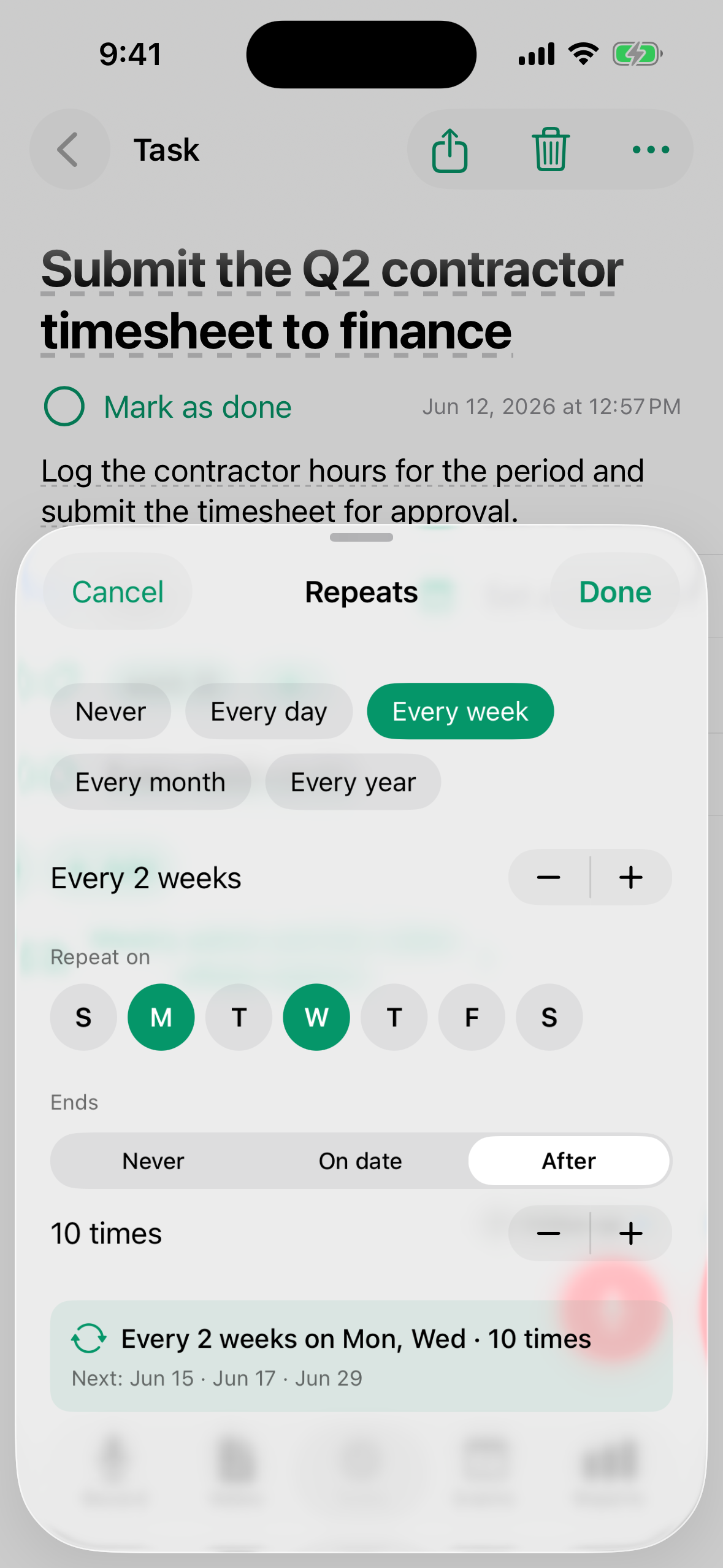
- Kada završiš zadatak koji se ponavlja, podsetnik se automatski pomera na sledeće pojavljivanje. Zadatak ostaje u tvojoj listi - ne arhivira se.
- Najkraći interval ponavljanja je svaki sat. Ako izdiktiraš nešto češće, npr. „svakih 5 minuta", TellDone to zaokružuje na svaki sat i obaveštava te napomenom u Podešavanja > Aktivnost.
- Oznaka ponavljanja (kružne strelice) pojavljuje se na redu zadatka tako da prepoznaš zadatke koji se ponavljaju na prvi pogled.
- Kada si već završio zadatak za trenutni period, red prikazuje „Završeno ovaj period - sledeće: [datum]" u prigušenom stilu.
Da zaustaviš zadatak koji se ponavlja, otvori zadatak i koristi meni sa dodatnim opcijama:
- Zaustavi ponavljanje - uklanja raspored ponavljanja; zadatak postaje jednokratna stavka. Sva vremena podsetnika koja si već postavio na zadatku ostaju na njemu i i dalje se aktiviraju na zakazane datume.
- Arhiviraj - skriva zadatak i zaustavlja sve buduće podsetnike.
Podsetnici za zadatke
Na bilo koji zadatak možeš postaviti podsetnik sa datumom i vremenom. Pomeni ga u svom snimku („podseti me u 17h") ili otvori zadatak i izaberi vreme podsetnika na ekranu detalja. Dobićeš push obaveštenje u zakazano vreme na svom iOS uređaju.
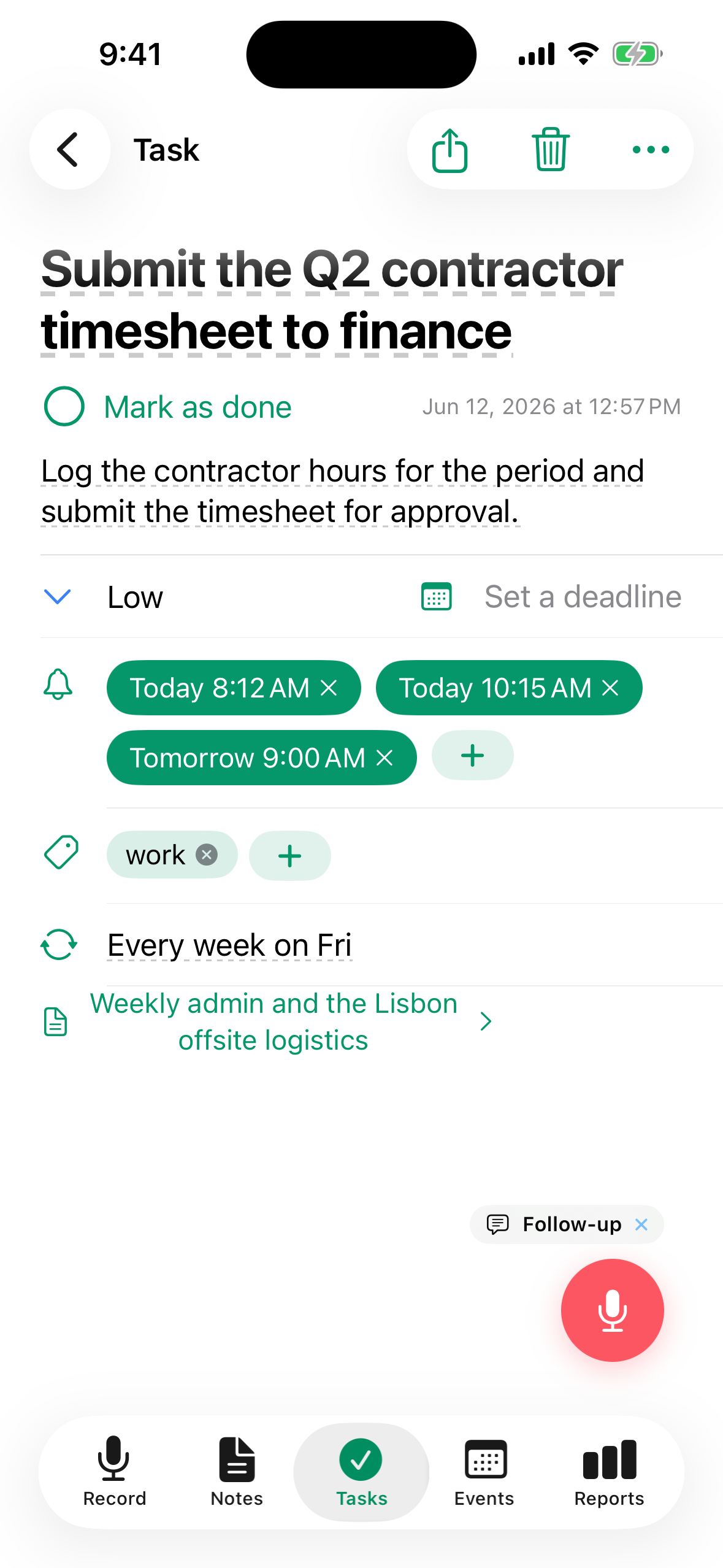
Više podsetnika po zadatku
Počev od TellDone 1.3 možeš postaviti nekoliko podsetnika na jednom zadatku tako što ih pomeneš zajedno u svom snimku („podseti me u 17h i ponovo u 20h"). Svaki podsetnik se pojavljuje kao čip na ekranu detalja. Svaki podsetnik se aktivira kao TellDone push obaveštenje. Ako je uključena integracija Apple Reminders, samo se prvo vreme podsetnika preslikava u Apple Reminders kao alarm - ostali se i dalje aktiviraju iz TellDone-a.
Brze radnje na obaveštenjima podsetnika
Kada stigne obaveštenje podsetnika za zadatak, možeš označiti zadatak kao Gotovo ili ga Odložiti odmah iz obaveštenja, bez otvaranja aplikacije.
Podsetnik na dan roka
Na dan kada nastupi rok zadatka, TellDone ti šalje obaveštenje upozorenja u 9h po lokalnom vremenu. Ovo je odvojeno od bilo kojih vremena podsetnika koja si postavio na zadatku, pa zadatak sa rokom danas i dalje dobija podsticaj čak i ako mu nikada nisi dodao podsetnik.
Smart Context automatsko završavanje
Smart Context zahteva plan Basic, Pro ili Ultra.
Kada pomeneš da si završio zadatak u novom snimku - poput „Završio sam izveštaj" ili „poslao imejl Ani" - TellDone automatski pronalazi odgovarajući zadatak i označava ga kao završen.
- Do 3 automatska završavanja po snimku
- Sva automatska završavanja mogu se pregledati i poništiti u Podešavanja > Aktivnost
Pametna dostignuća
Ako opišeš završen posao koji nije imao unapred postojeći zadatak, TellDone kreira zapis dostignuća. Tvoj napredak se prati čak i kada radiš na neplaniranim stavkama.
Saznaj više o automatskom završavanju i dostignućima u Smart Context.
Pogledaj i
- Smart Context - automatski završi zadatke i prati dostignuća
- Beleške - izvorne beleške iz kojih se izvlače zadaci
- Todoist - dvosmerna sinhronizacija zadataka
- Apple Calendar i Reminders - sinhronizacija sa Apple Reminders
- Things 3 - pošalji zadatke u Things 3
- Dnevni izveštaji - završeni i zadaci na čekanju u tvom dnevnom izveštaju