Zadaci
TellDone automatski izdvaja zadatke iz tvojih glasovnih bilješki. Do 5 zadataka po snimci, svaki s naslovom, prioritetom i neobaveznim rokom. Kad zadatak postoji, svako polje možeš uređivati izravno na zaslonu detalja zadatka.
Popis zadataka
Kartica Zadaci prikazuje sve tvoje izdvojene zadatke.
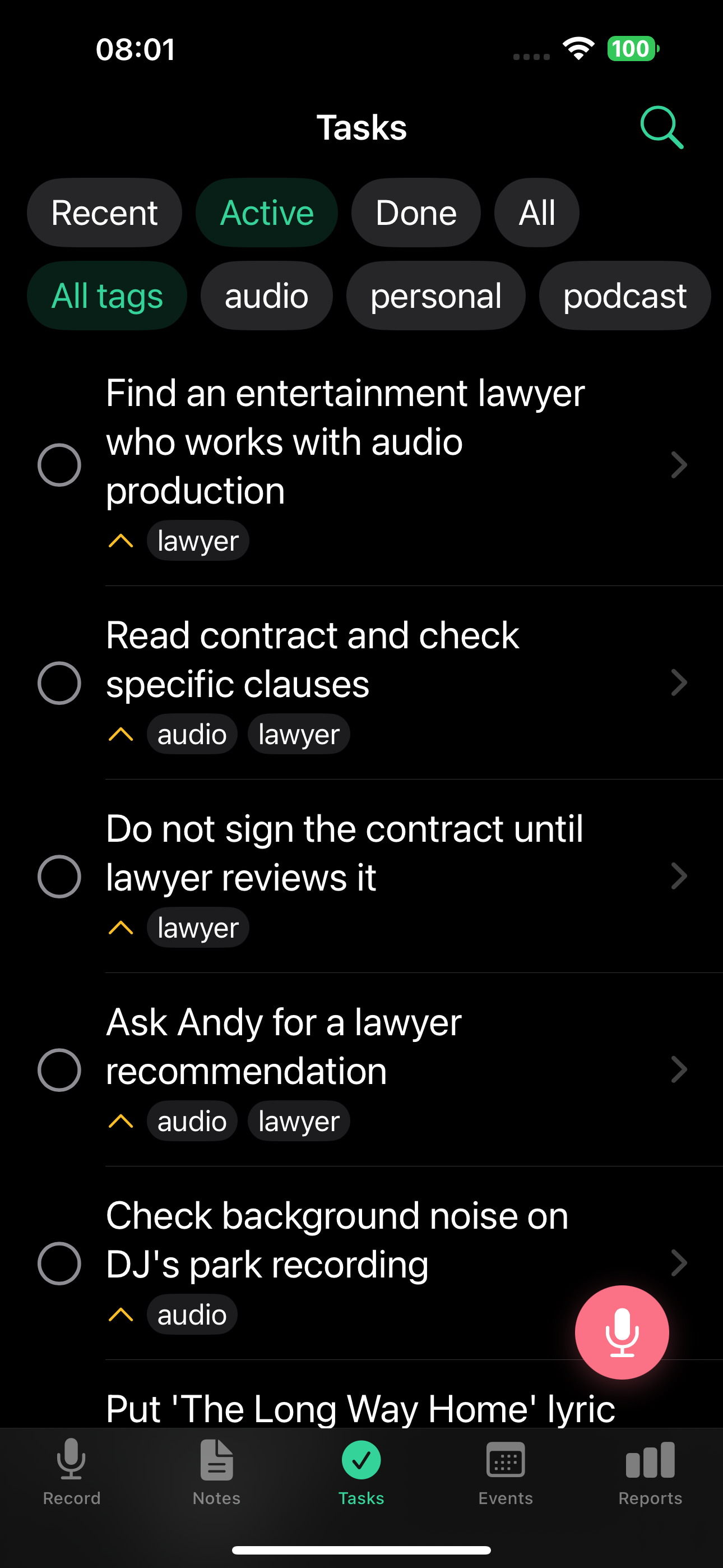
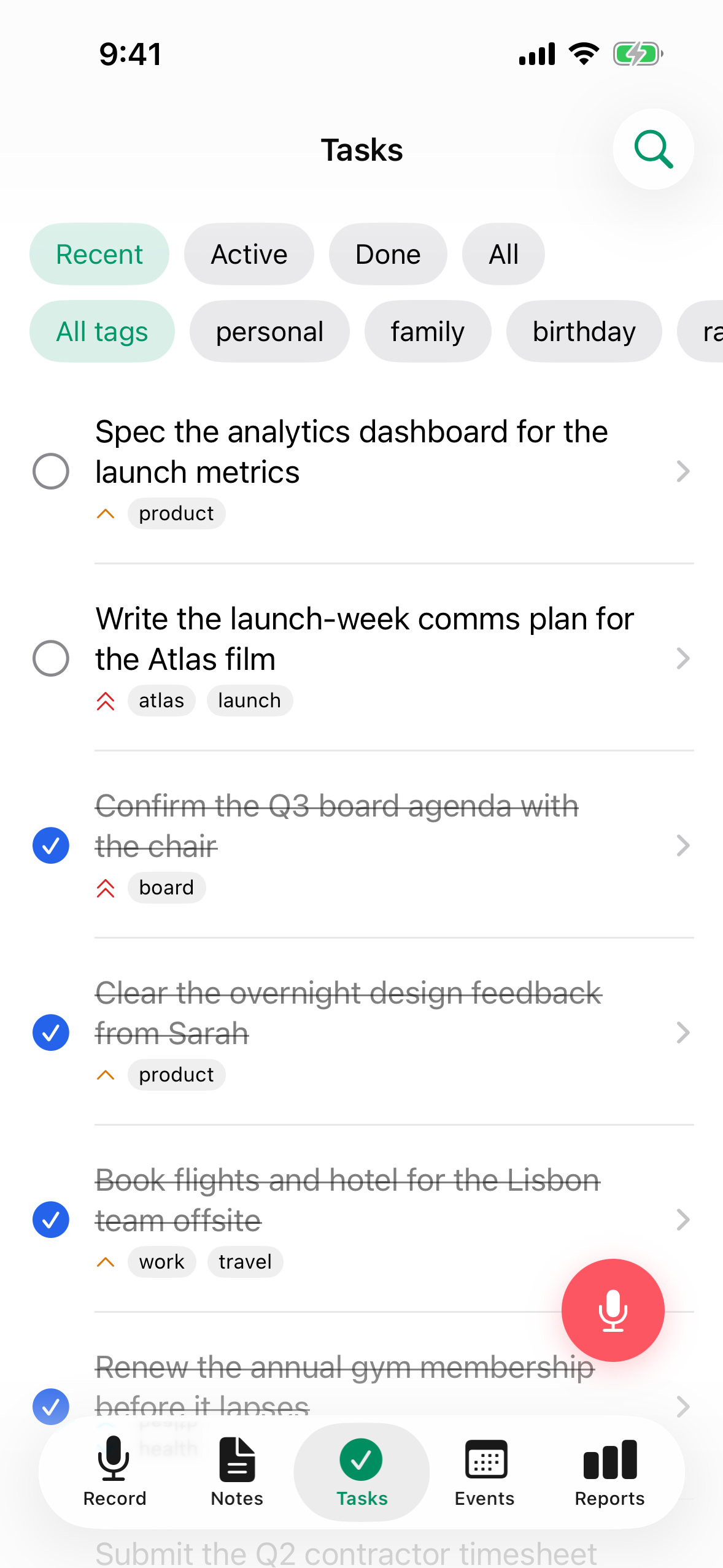
- Filtar: Sve / Aktivni / Gotovi / Nedavni
- Svaki zadatak prikazuje svoj naslov, ikonu prioriteta, oznake i kućicu za označavanje
- Dodirni zadatak da vidiš sve detalje
Filtar Nedavni prikazuje zadatke iz posljednjih 7 dana, što olakšava pregled onoga na čemu si radio.
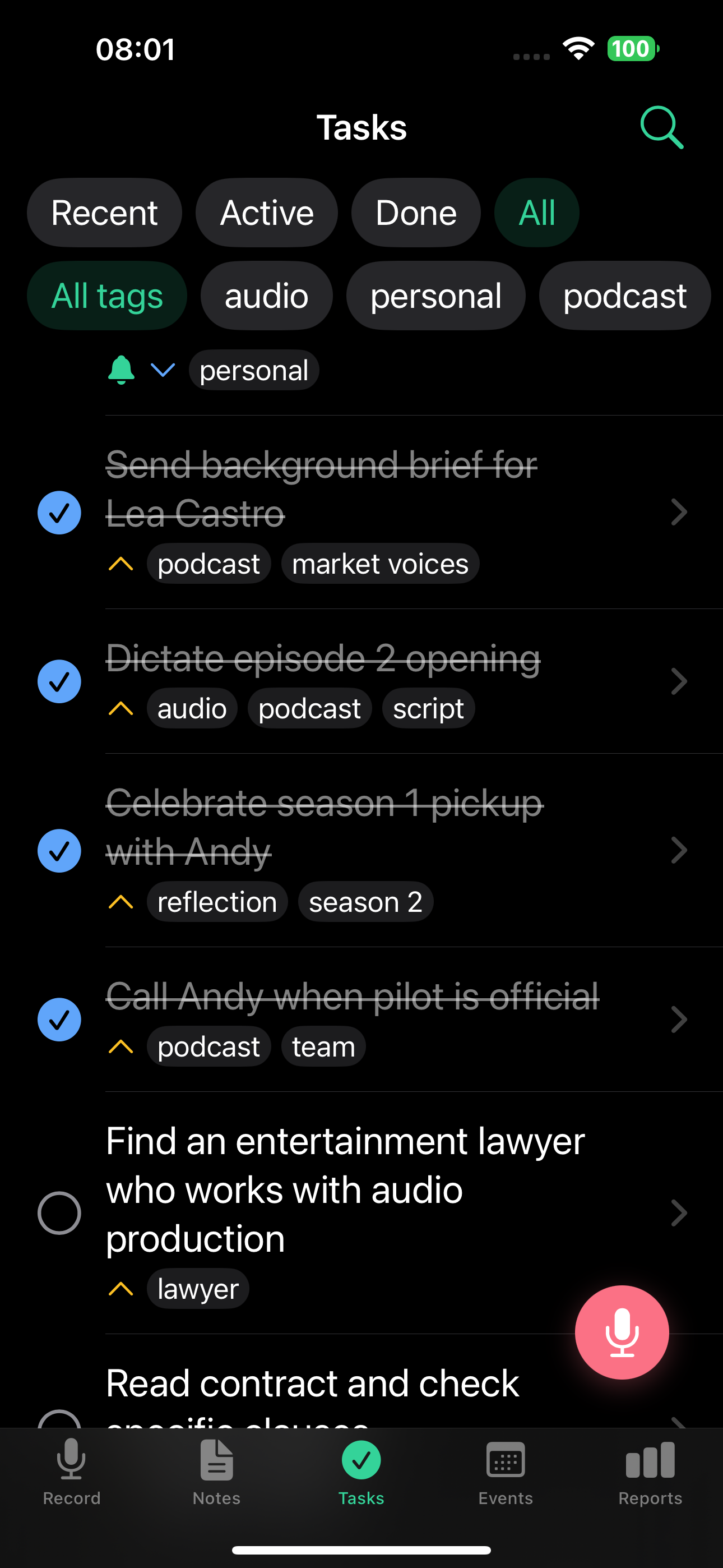
Detalj zadatka
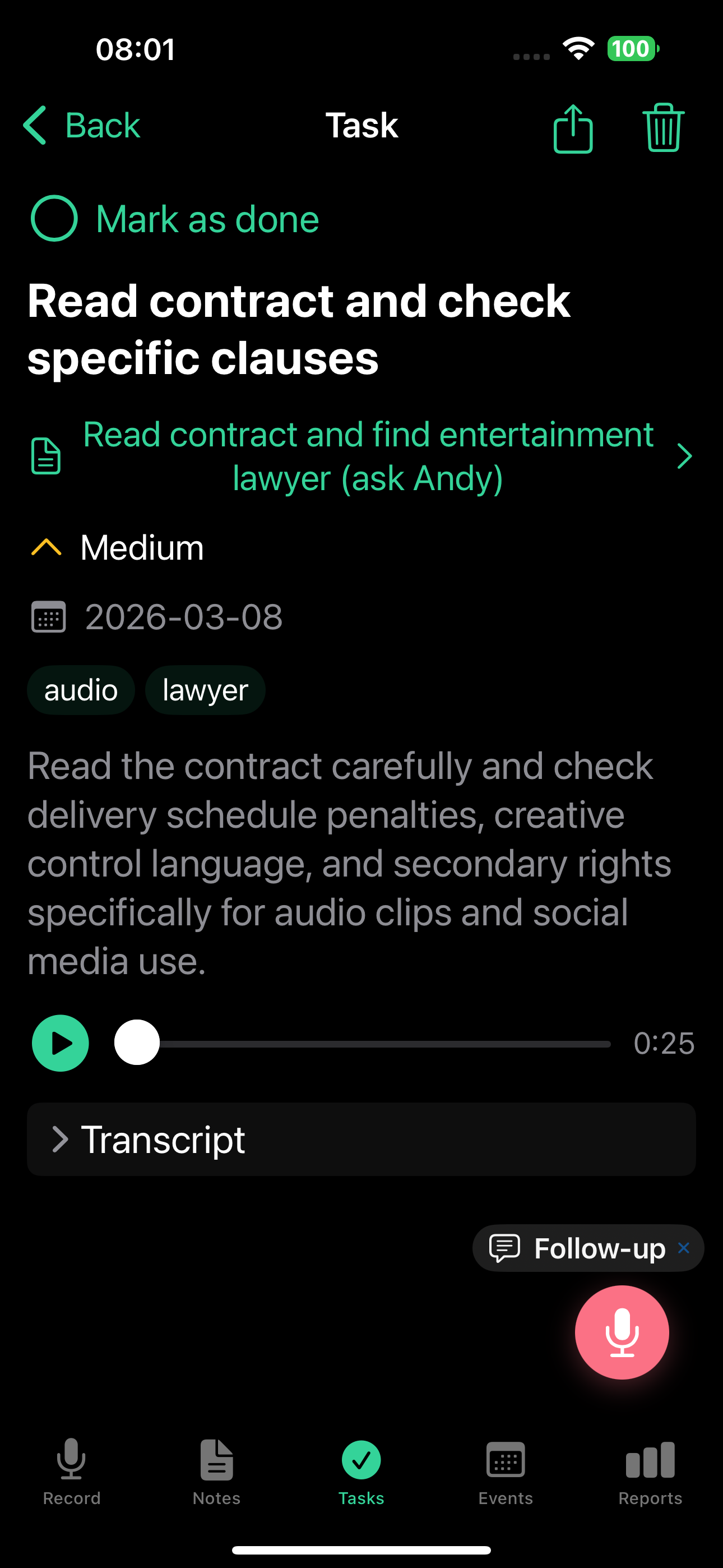
U web aplikaciji detalj zadatka otvara se u podijeljenom prikazu sa svim opcijama podsjetnika i ponavljanja izravno u prikazu:
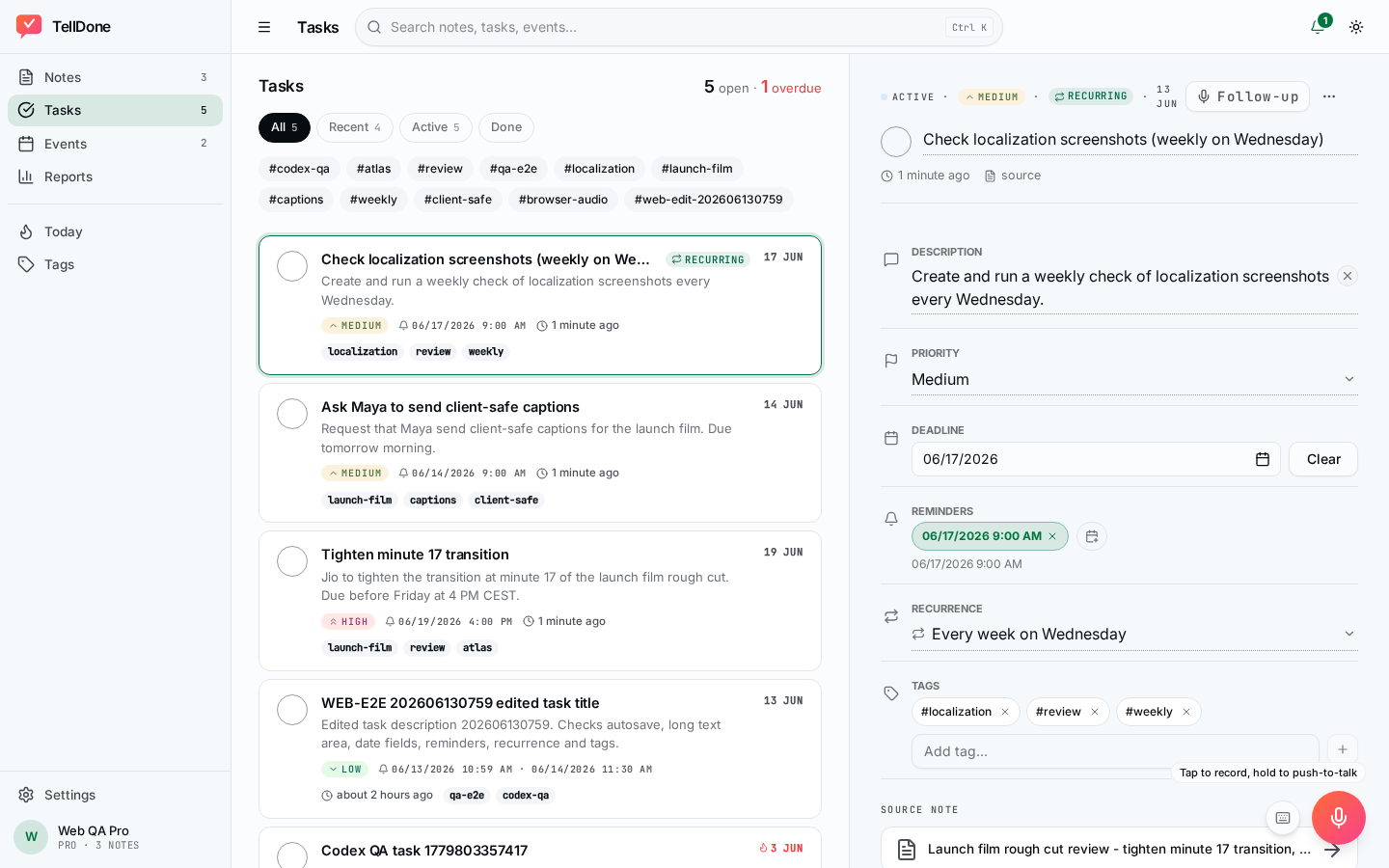
Svaki zadatak uključuje:
- Naslov i opis - uredive izravno
- Status - za obaviti ili gotovo
- Prioritet - visok, srednji ili nizak
- Rok - neobavezan datum
- Podsjetnici - jedna ili više push obavijesti s datumom i vremenom (pogledaj Više podsjetnika po zadatku)
- Ponavljanje - neobavezan raspored ponavljanja (pogledaj Ponavljajući zadaci)
- Oznake - naslijeđene iz izvorne bilješke, potpuno uredive
- Poveznica na izvornu bilješku - vidi izvornu snimku
- Audio isječak - poslušaj dio gdje je zadatak spomenut
Uređivanje na zaslonu detalja
Svako polje na zaslonu detalja zadatka može se uređivati izravno. Nema odvojenog obrasca za uređivanje ni ikona olovke - cijeli redak je meta dodira.
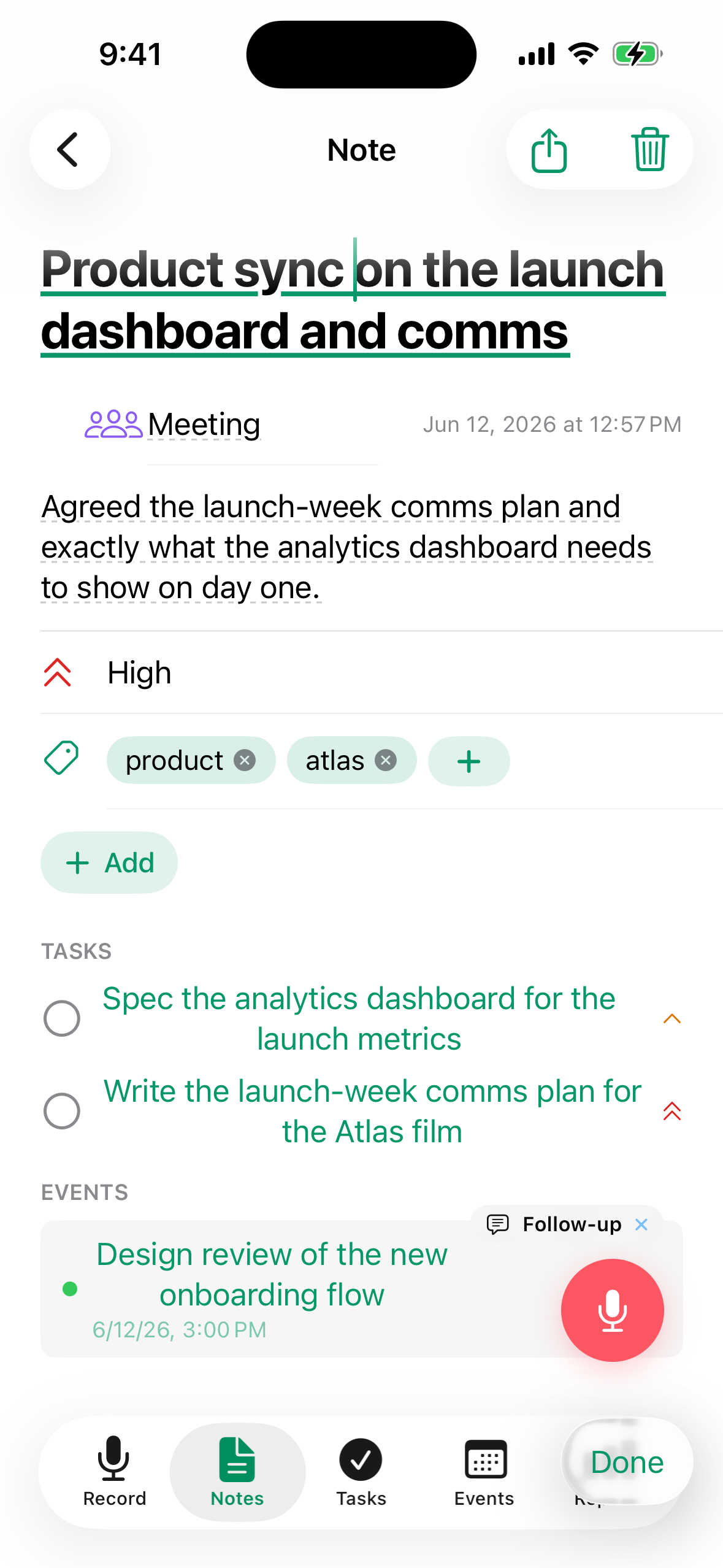
- Dodirni bilo koje polje na zaslonu detalja da ga urediš. Promjene se spremaju automatski čim dodirneš izvan polja ili dodirneš Gotovo. Ako nešto promijeniš greškom, dodirni Poništi na traci koja se pojavi na dnu da vratiš tu izmjenu.
- Birači datuma i vremena koriste sistemski birač datuma (veliki prikaz, s ugrađenim gumbom "Očisti"). Vrijeme se prikazuje bez sekundi.
- Oznake koriste automatsko dovršavanje iz tvojih postojećih oznaka, uz gumb "+ potvrdi" za dodavanje nove.
- Neobavezna polja koja nisi postavio prikazuju se sažeto. Upotrijebi izbornik Dodaj polje da ih otkriješ - navodi samo skrivena polja.
- Naslov je uvijek vidljiv.
Kako spremanje funkcionira:
- iOS: promjene se primjenjuju odmah kad potvrdiš polje ili zatvoriš uređivač.
- Web: izmjene se skupljaju. Upotrijebi Save da ih primijeniš ili Cancel da ih odbaciš. Save je onemogućen dok se nešto ne promijeni.
Izravne izmjene sjajne su za male prilagodbe. Za ažuriranja u više koraka snimi nastavak na zadatku i AI primjenjuje promjene umjesto tebe.
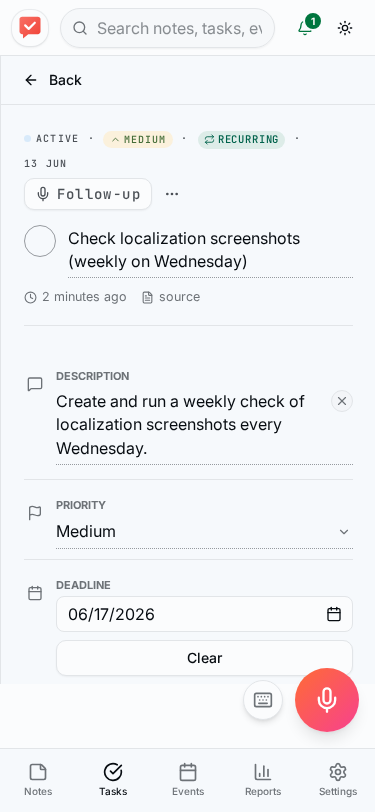
Podsjetnike za zadatke možeš pregledavati i uređivati iz mobilne web aplikacije bez otvaranja iPhone aplikacije.
Upravljanje zadacima
- Dovrši zadatak: dodirni kućicu da ga označiš gotovim
- Ponovno otvori zadatak: dodirni kućicu ponovno da ga označiš aktivnim
- Izbriši zadatak: prijeđi prstom ili upotrijebi opciju brisanja na zaslonu detalja
- Sinkroniziraj s integracijama: zadaci se automatski sinkroniziraju s povezanim uslugama (Todoist, Apple Reminders, Things 3)
Ažuriraj zadatke glasom (nastavak)
Otvori bilo koji zadatak i dodirni Nastavak da snimiš ažuriranje. AI razumije kontekst zadatka i može:
- Dovršiti zadatak - reci "Ovo sam završio" ili "ovo je gotovo"
- Promijeniti rok - reci "pomakni ovo na sljedeći petak"
- Promijeniti prioritet - reci "zapravo ovo je visok prioritet"
- Postaviti podsjetnik - reci "podsjeti me na ovo sutra ujutro"
Sve se promjene događaju automatski tvojim glasom. Za cijeli popis radnji, uključujući ažuriranje zadataka iz nastavka na bilješku, pogledaj Naknadne snimke.
Gotovi zadaci iz glasa
Kad nešto izdiktiraš u prošlom vremenu - poput "potpisao sam ugovor" ili "poslao izvještaj" - TellDone stvara zadatak kao već dovršen. To je korisno za praćenje onoga što si obavio bez potrebe za ručnim označavanjem stavki.
Koristi prošlo vrijeme da zabilježiš obavljeni posao: "završio prezentaciju", "nazvao klijenta". TellDone automatski označava te zadatke gotovima.
Ponavljajući zadaci
TellDone podržava ponavljajuće zadatke u stilu navika. Reci "podsjeti me da se istegnem svako jutro" ili "javi se timu svaki ponedjeljak" i TellDone stvara jedan zadatak s ugrađenim rasporedom ponavljanja. Raspored možeš postaviti ili promijeniti i ručno na zaslonu detalja zadatka pomoću birača ponavljanja.
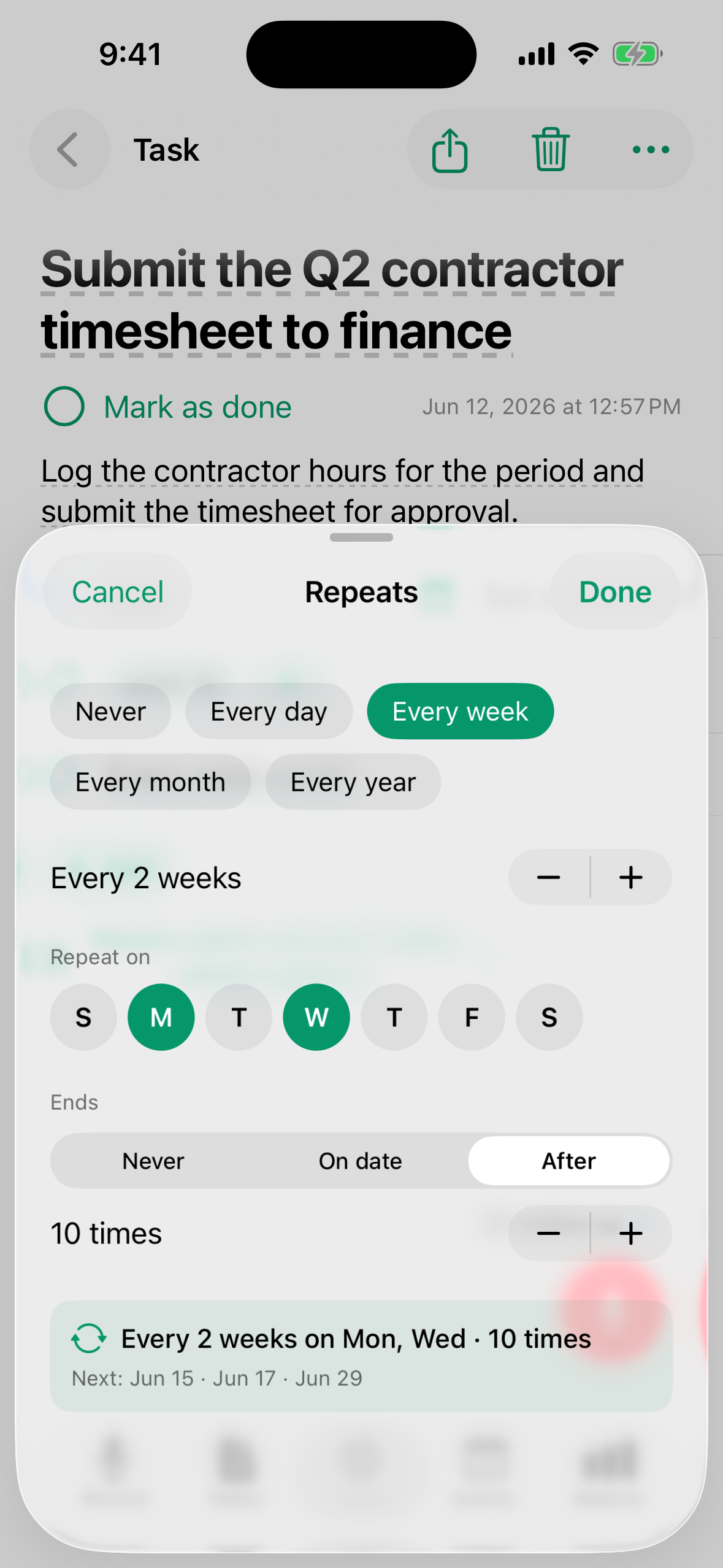
- Kad dovršiš ponavljajući zadatak, podsjetnik se automatski pomiče na sljedeće pojavljivanje. Zadatak ostaje na tvom popisu - ne arhivira se.
- Najkraći interval ponavljanja je svaki sat. Ako izdiktiraš nešto češće, npr. "svakih 5 minuta", TellDone to zaokružuje na svaki sat i obavještava te napomenom u Postavke > Aktivnost.
- Oznaka ponavljanja (kružne strelice) pojavljuje se u retku zadatka pa ponavljajuće zadatke prepoznaješ na prvi pogled.
- Kad si već dovršio zadatak za trenutno razdoblje, redak prikazuje "Gotovo u ovom razdoblju - sljedeće: [datum]" u prigušenom stilu.
Da zaustaviš ponavljajući zadatak, otvori zadatak i upotrijebi izbornik s dodatnim opcijama:
- Zaustavi ponavljanje - uklanja raspored ponavljanja; zadatak postaje jednokratna stavka. Sva vremena podsjetnika koja si već postavio na zadatku ostaju i dalje se aktiviraju na zakazane datume.
- Arhiviraj - skriva zadatak i zaustavlja sve buduće podsjetnike.
Podsjetnici za zadatke
Na bilo kojem zadatku možeš postaviti podsjetnik s datumom i vremenom. Spomeni ga u snimci ("podsjeti me u 17 h") ili otvori zadatak i odaberi vrijeme podsjetnika na zaslonu detalja. Dobit ćeš push obavijest u zakazano vrijeme na svom iOS uređaju.
Više podsjetnika po zadatku
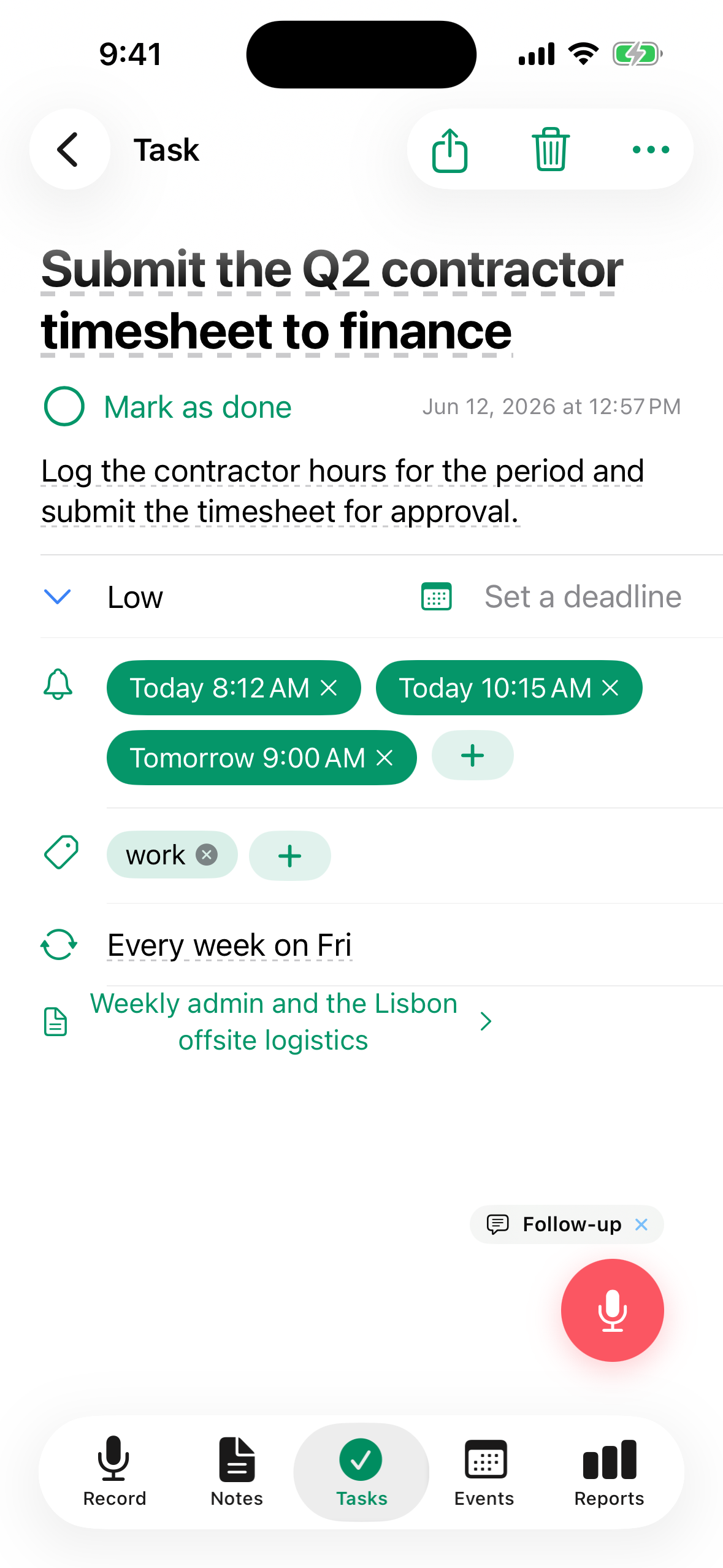
Počevši od TellDonea 1.3 možeš složiti nekoliko podsjetnika na jednom zadatku tako da ih zajedno spomeneš u snimci ("podsjeti me u 17 h i ponovno u 20 h"). Svaki se podsjetnik pojavljuje kao oznaka na zaslonu detalja. Svaki podsjetnik aktivira se kao TellDone push obavijest. Ako je integracija Apple Reminders uključena, samo se prvo vrijeme podsjetnika zrcali u Apple Reminders kao alarm - ostali se i dalje aktiviraju iz TellDonea.
Brze radnje na obavijestima podsjetnika
Kad stigne obavijest podsjetnika za zadatak, zadatak možeš označiti kao Gotovo ili ga Odgoditi izravno iz obavijesti, bez otvaranja aplikacije.
Podsjetnik na dan roka
Na dan kad nastupi rok zadatka, TellDone ti šalje obavijest za upozorenje u 9 h po lokalnom vremenu. To je odvojeno od svih vremena podsjetnika koja postaviš na zadatku, pa zadatak s rokom danas dobiva poticaj čak i ako mu nikad nisi dodao podsjetnik.
Automatsko dovršavanje Smart Contexta
Smart Context zahtijeva plan Basic, Pro ili Ultra.
Kad u novoj snimci spomeneš dovršavanje zadatka - poput "završio sam izvještaj" ili "poslao e-mail Anni" - TellDone automatski pronalazi odgovarajući zadatak i označava ga gotovim.
- Do 3 automatska dovršavanja po snimci
- Sva automatska dovršavanja mogu se pregledati i poništiti u Postavke > Aktivnost
Pametna postignuća
Ako opišeš obavljeni posao koji nije imao ranije postojeći zadatak, TellDone stvara zapis o postignuću. Tvoj se napredak prati čak i kad radiš na neplaniranim stavkama.
Saznaj više o automatskom dovršavanju i postignućima u Smart Contextu.
Pogledaj i
- Smart Context - automatski dovrši zadatke i prati postignuća
- Bilješke - izvorne bilješke iz kojih se izdvajaju zadaci
- Todoist - dvosmjerna sinkronizacija zadataka
- Apple Calendar i Reminders - sinkronizacija s Apple Reminders
- Things 3 - šalji zadatke u Things 3
- Dnevni izvještaji - dovršeni zadaci i zadaci na čekanju u tvom dnevnom izvještaju