Snimanje glasovnih bilješki
Snimanje je srce TellDonea. Reci, a AI pretvara tvoje riječi u strukturirane bilješke, zadatke i događaje.
Dva načina snimanja
- Način prebacivanja (zadano): dodirni mikrofon za početak. Dodirni ponovno za zaustavljanje.
- Način držanja za snimanje: drži gumb mikrofona, otpusti za zaustavljanje.
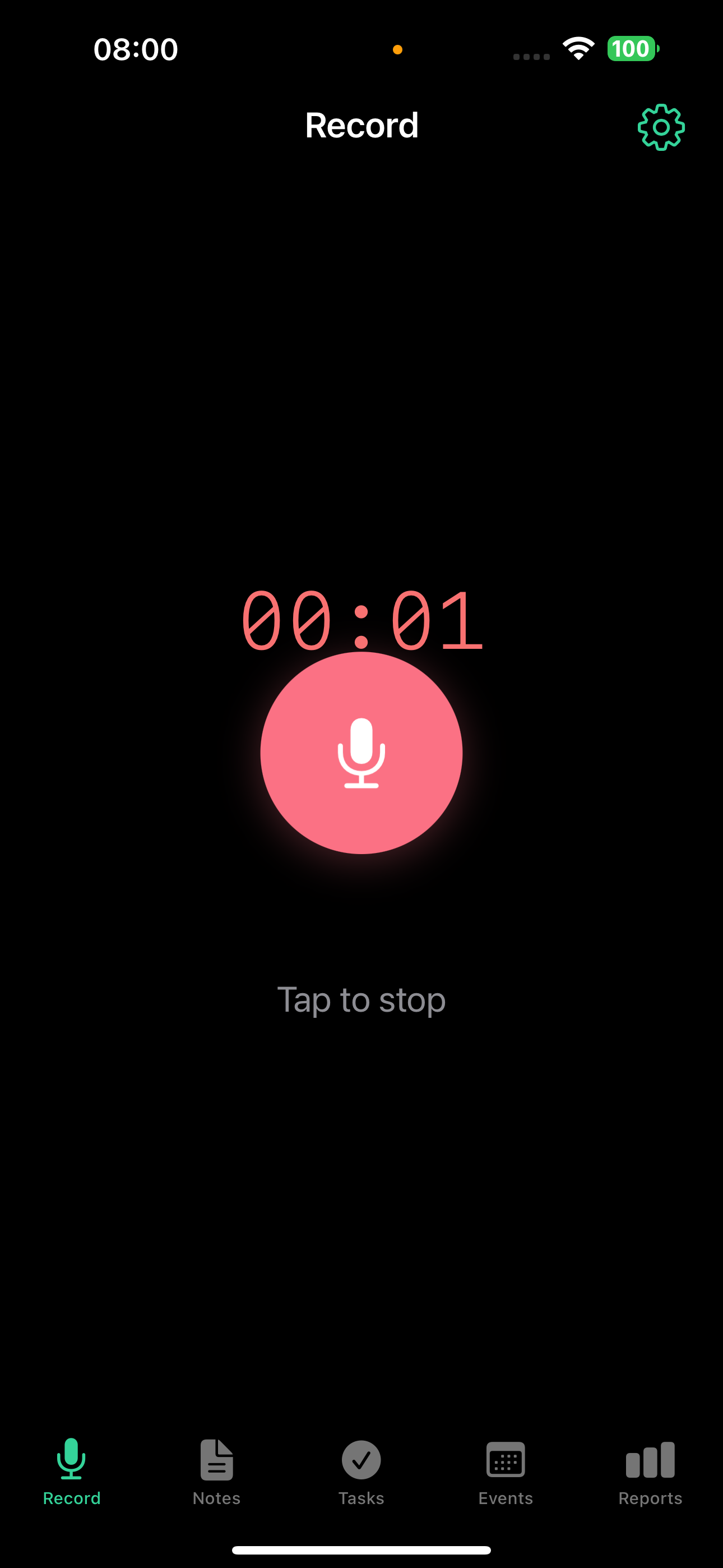
Tijekom snimanja
- Mjerač prikazuje koliko dugo snimaš
- Snimanje se nastavlja u pozadini - možeš prijeći u drugu aplikaciju
- Na iPhoneu se status snimanja pojavljuje u Dynamic Islandu (iPhone 14 Pro i noviji, hardverski zahtjev) i na zaključanom zaslonu. Natpis na zaključanom zaslonu s gumbom za zaustavljanje zahtijeva iOS 18 ili noviji.
- TellDone automatski odbija snimke kraće od 2 sekunde, tišinu i prazan audio
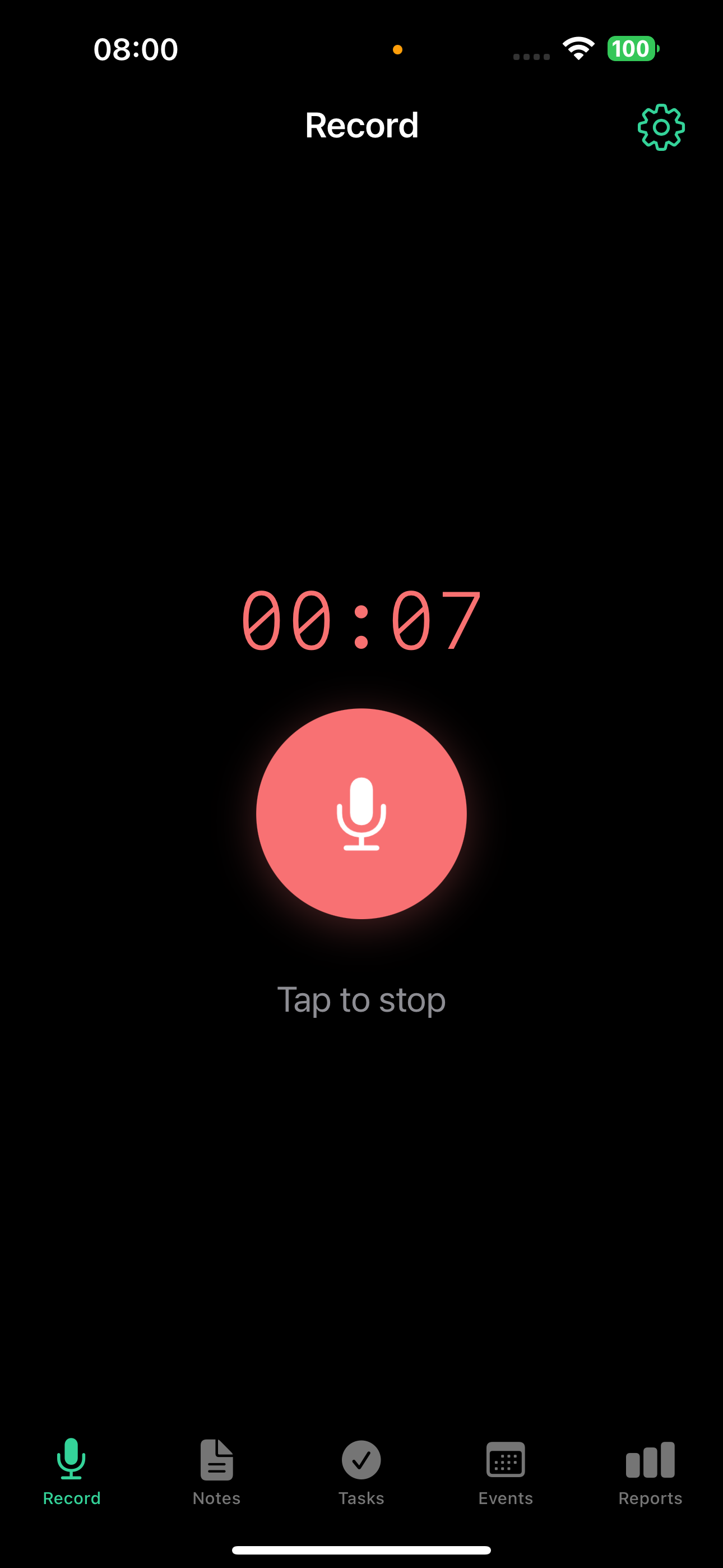
TellDone optimizira zvuk za govor: snimke se komprimiraju, a tišina se automatski uklanja. Vanjski mikrofoni (AirPods, Bluetooth slušalice) rade dobro - obrada zvuka prilagođena je bežičnom zvuku.
Nakon snimanja
Nakon što zaustaviš snimanje, na kartici bilješke pojavljuje se mala oznaka obrade koja prolazi kroz faze:
- Učitavanje - audio se šalje na poslužitelj
- Transkribiranje - tvoj se govor pretvara u tekst
- Analiza - AI izdvaja naslov, zadatke, događaje i oznake
- Spremanje - sve se zapisuje u tvoju knjižnicu
Duge snimke (preko 2 minute) dobivaju malu iskru (✨) na oznaci da znaš da je očekivano dodatno vrijeme obrade. Ako faza ostane aktivna više od 45 sekundi, oznaka mijenja natpis u "još radim" da znaš da se nije zaustavila. Snimka od jednog sata može trajati otprilike 5 minuta od početka do kraja.
Ako je oznaka i dalje na istoj fazi nakon otprilike 3 minute, povuci za osvježavanje ili ponovno učitaj stranicu. Aplikacija usklađuje stanje s poslužiteljem i briše oznaku ako je obrada već završila.
Kad obrada završi, TellDone je stvorio:
- Bilješku s naslovom i sažetkom koje generira AI
- Vrstu bilješke - automatski razvrstanu
- Do 5 oznaka dodijeljenih na temelju sadržaja
- Do 5 zadataka s prioritetima i rokovima
- Do 3 događaja s datumima, vremenima i sudionicima
- Izvorni audio koji se sprema i može reproducirati iz bilješke
Unos teksta
Radije tipkaš? Dodirni Tekstualna bilješka na zaslonu Snimanje.
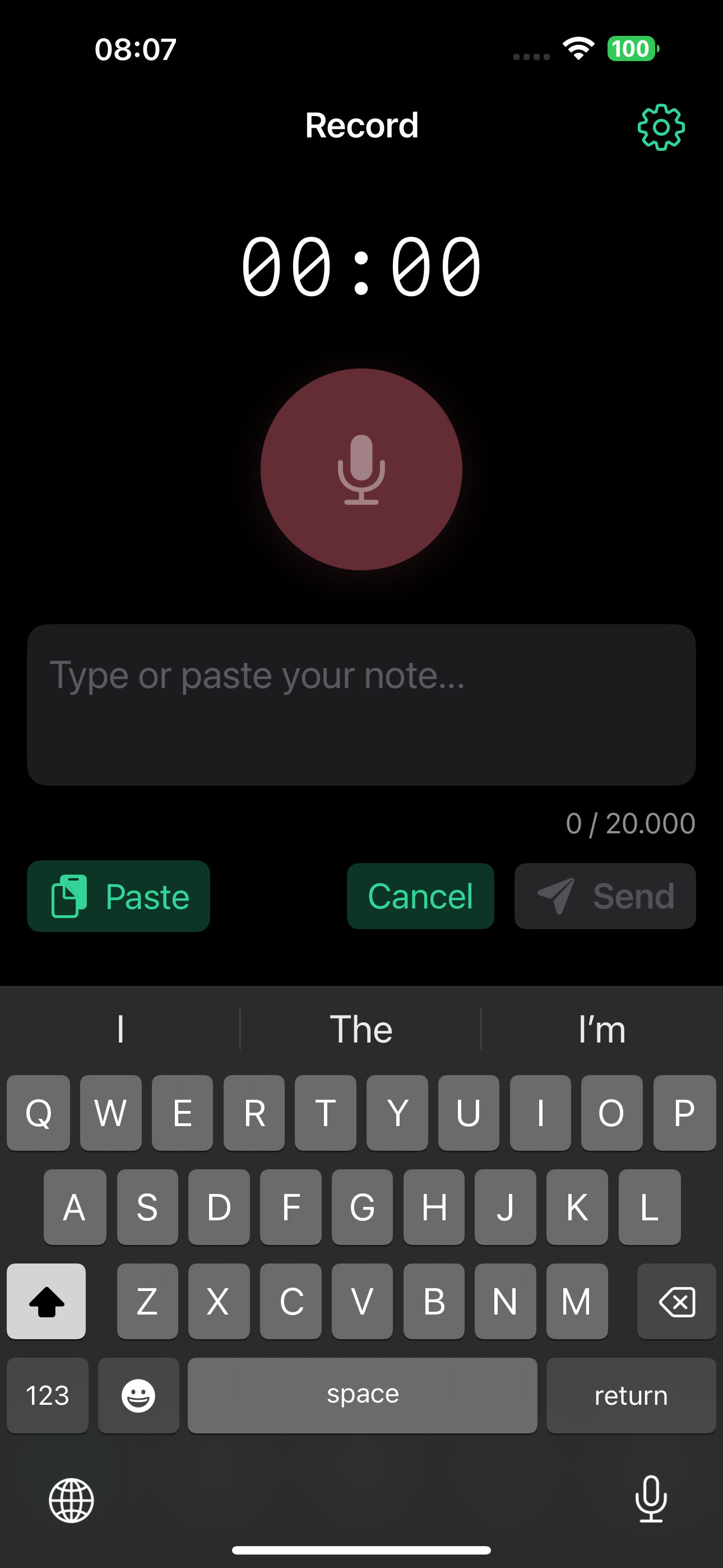
- Pojavljuje se tipkovnica s gumbima Paste, Cancel i Send
- Tekst prolazi kroz istu AI analizu kao glas
- Najveća duljina teksta razlikuje se po planu: Free 2.000 znakova, Basic 8.000, Pro 20.000, Ultra 50.000
Dijeljenje audiodatoteka u TellDone (iOS)
Postojeće audiosnimke možeš poslati u TellDone iz bilo koje aplikacije koja podržava iOS izbornik za dijeljenje (Voice Memos, Datoteke, Mail, Poruke, Telegram i drugi).
- Otvori audiodatoteku u bilo kojoj aplikaciji
- Dodirni Dijeli i odaberi TellDone
- Kratki zaslon za potvrdu prikazuje naziv i veličinu datoteke s gumbima Spremi i Odustani
- Datoteka se učitava i prolazi kroz isti tijek obrade kao obična snimka
Podržani formati: m4a, mp3, wav, caf, aiff i druge vrste public.audio (iOS glasovne poruke, audio prilozi u Mailu, Voice Memos bez gubitaka).
Ograničenje veličine: do 100 MB (otprilike 90 minuta audija bez gubitaka). Veće datoteke ljubazno se odbijaju porukom "datoteka prevelika".
Ograničenja plana i dalje vrijede. Gornja granica od 100 MB je tehnička. Ograničenje trajanja snimke tvog plana (Free 5 min, Basic 10, Pro 60, Ultra 90) i mjesečna kvota bilješki vrijede i za uvezeni audio, pa će Free korisnik koji dijeli 30-minutni sastanak prvo dosegnuti ograničenje trajanja svog plana.
Nastala bilješka ponaša se točno kao ona koju si snimio u aplikaciji, uključujući transkripciju, AI analizu, zadatke i događaje. Ista stavka u izborniku za dijeljenje prihvaća i obični tekst i URL-ove.
Snimanje u web pregledniku
Snimati možeš i na app.telldone.app pomoću mikrofona svog preglednika. Web snimač napravljen je i za preglednike na računalu i za one na mobitelu.
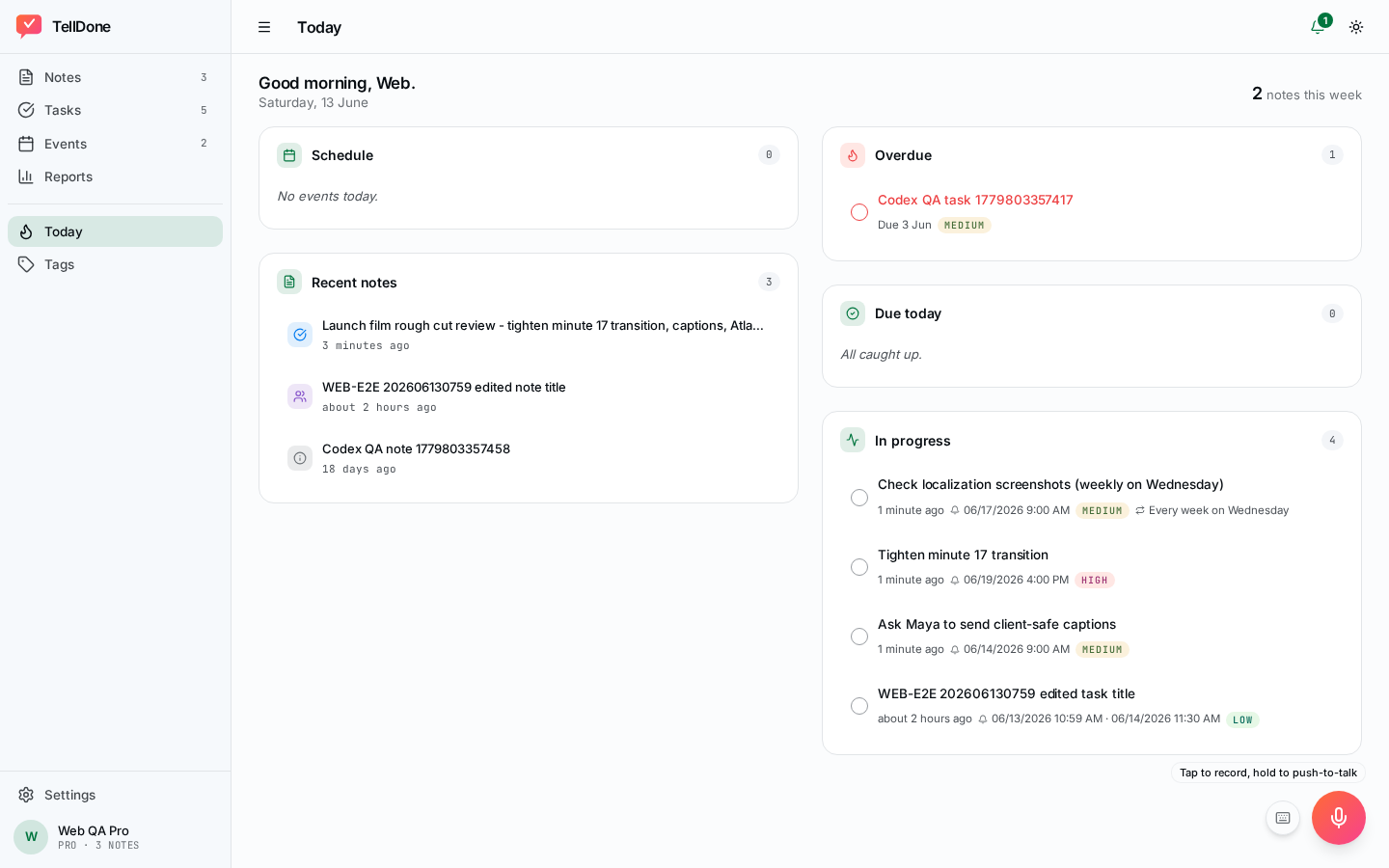
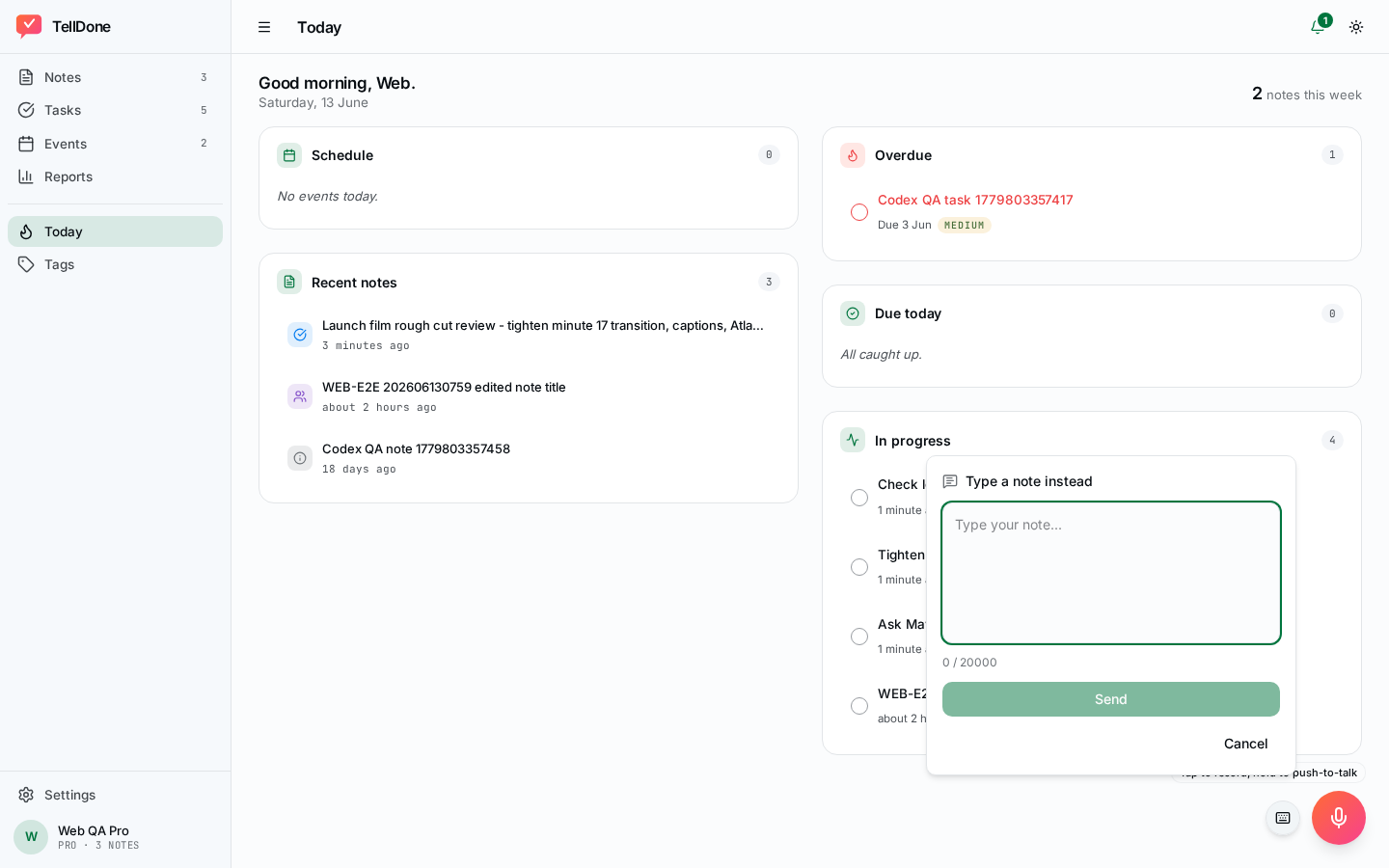
- Dodirni za snimanje - dodirni mikrofon za početak, dodirni ponovno za zaustavljanje
- Drži za govor - pritisni i drži za snimanje u stilu drži-i-govori
- Povuci za odustajanje - dok držiš, povuci od gumba da odbaciš snimku
- Tipkovnički prečaci (kad nijedno tekstualno polje nije u fokusu):
- R - pokreni ili zaustavi snimanje
- Space - zaustavi snimanje
- Esc - odustani od trenutne snimke
U iOS Safariju možeš odabrati Dijeli > Add to Home Screen da instaliraš web aplikaciju. Na Chromeu ili Edgeu na računalu upotrijebi Install iz adresne trake. Nakon instalacije preglednik pamti tvoje dopuštenje za mikrofon između sesija - korisno u iOS Safariju, koji inače svaki put traži pristup mikrofonu.
Za cijeli vodič kroz web pogledaj Vodič za web aplikaciju.
Lančano snimanje na Apple Watchu (Pro i Ultra)
Na planovima Pro i Ultra TellDone aplikacija za Apple Watch može snimati do 60 minuta lančanim povezivanjem 10-minutnih segmenata iza kulisa. Ne moraš raditi ništa posebno - duge sesije spajaju se u jednu bilješku na iPhoneu.
Kako lančana sesija funkcionira:
- Snimanje na Watchu započinješ kao inače
- Svaki temeljni segment traje do 10 minuta
- 20 sekundi prije kraja segmenta Watch daje haptički dodir i prikazuje prekrivač s "Nastavi" i "Završi"
- Dodirni "Nastavi" da odmah započneš sljedeći segment ili "Završi" da zaokružiš
- Ako ništa ne učiniš, 15-sekundni prozor počeka nakon kraja segmenta i dalje ti omogućuje da nastaviš
- Kad zaustaviš, svi se segmenti spajaju u jednu bilješku na iPhoneu
Na Free i Basic Watch snima jedan segment (Free 5 min, Basic 10 min) - bez lančanja. Pro i Ultra ograničavaju lančane Watch sesije na ukupno 60 minuta, iako Ultra dopušta 90 minuta na iPhoneu i webu.
Za potpunu postavu i upotrebu Apple Watcha pogledaj Apple Watch.
Naknadne snimke
Naknadne snimke jedna su od najkorisnijih TellDone značajki. Umjesto da samo dodaje kontekst, AI razumije nadređenu stavku i može poduzeti radnje na njoj - dovršiti zadatak, premjestiti događaj ili ažurirati rok, sve tvojim glasom.
Kako snimiti naknadnu snimku
Naknadnu snimku možeš pokrenuti s bilo kojeg zaslona detalja bilješke, zadatka ili događaja, i na iPhoneu i u web aplikaciji.
- Otvori bilješku, zadatak ili događaj
- Dodirni gumb Nastavak
- Snimi ili utipkaj svoje ažuriranje
Gumb za nastavak uvijek nosi kontekst nadređene stavke pa AI zna koju stavku ažuriraš bez obzira odakle si počeo.
Što AI zna
Kad snimiš naknadnu snimku, TellDone učitava potpuni kontekst nadređene stavke i prosljeđuje ga AI-ju:
- Nastavak na zadatak - AI vidi naslov zadatka, opis, prioritet, rok, podsjetnik i oznake
- Nastavak na bilješku - AI vidi naslov bilješke, sažetak, oznake, sve podređene zadatke (s prioritetima, rokovima, podsjetnicima) i sve podređene događaje (s vremenima, lokacijama i podsjetnicima)
- Nastavak na događaj - AI vidi naslov događaja, opis, lokaciju, vremena početka i završetka, oznaku cijelog dana, status, pravilo ponavljanja, podsjetnike, sudionike i oznake
To znači da AI točno razumije o čemu govoriš i može donositi pametne odluke.
Što AI može učiniti
Naknadne snimke ne samo da dodaju kontekst - one mogu promijeniti nadređenu stavku na temelju onoga što kažeš:
Nastavak na zadatak:
- "Ovo sam završio" - dovršava zadatak
- "Pomakni ovo na sljedeći petak" - ažurira rok
- "Zapravo ovo je visok prioritet" - mijenja prioritet
- "Podsjeti me na ovo sutra u 9 h" - postavlja podsjetnik
Nastavak na događaj:
- "Ovaj sastanak je otkazan" - otkazuje događaj
- "Pomakni ovo na 15 h" - premješta (čuva trajanje)
- "Nalazimo se u kafiću" - ažurira lokaciju
Nastavak na bilješku:
- "Završio sam zadatke 1 i 3 iz ove bilješke" - dovršava određene podređene zadatke
- "Sve je ovdje gotovo" - dovršava sve podređene zadatke
- "Pomakni sastanak na 11:30" - premješta podređeni događaj (čuva trajanje)
- "Sastanak je otkazan" - otkazuje podređeni događaj
- "Promijeni mjesto u kafić" - ažurira lokaciju podređenog događaja
- "Pomakni rok na petak" - ažurira rok podređenog zadatka
- "Ovaj zadatak sad je visok prioritet" - mijenja prioritet podređenog zadatka
- "Podsjeti me na taj zadatak sutra" - postavlja podsjetnik podređenog zadatka
Novi zadaci i događaji spomenuti u naknadnoj snimci također se izdvajaju i povezuju s istim kontekstom.
Naknadne snimke rade i s glasovnim i s tekstualnim unosom. Reci "Hej Siri, dodaj bilješku u TellDone" i izdiktiraj naknadnu misao ili otvori zadatak i utipkaj brzo ažuriranje.
iOS dodaci
Akcijski gumb (iPhone 15 Pro i noviji)
Dodijeli TellDone Akcijskom gumbu za snimanje jednim pritiskom s bilo kojeg mjesta. Na iOS 18 i novijem rade dva puta:
Preporučeno (iOS 18 kontrole):
- Idi na Postavke iPhonea > Akcijski gumb
- Prelistaj do Kontrole i odaberi TellDone Snimanje
- Pritisni Akcijski gumb da započneš snimanje; pritisni ponovno da zaustaviš
Alternativa (Prečaci):
- Idi na Postavke > Akcijski gumb
- Prelistaj do Prečac i odaberi TellDone prečac za snimanje
- Pritisni Akcijski gumb da prebaciš snimanje
Nema potrebe otvarati aplikaciju - snimanje počinje i zaustavlja se u pozadini.
Widget u Kontrolnom centru
Dodaj TellDone u Kontrolni centar za brzi pristup:
- Idi na Postavke iPhonea > Kontrolni centar
- Dodaj TellDone
- Povuci prema dolje da otvoriš Kontrolni centar, zatim dodirni TellDone widget da započneš ili zaustaviš snimanje
Više
- Siri prečaci - 6 glasovnih naredbi za stvaranje bilješki bez ruku
- Dynamic Island i kontrole na zaključanom zaslonu tijekom snimanja
Transkripcija
TellDone podržava više od 60 jezika za prepoznavanje govora. Dva načina transkripcije:
- Transkripcija na poslužitelju (preporučeno) - točnija, obrađuje se u oblaku
- Apple prepoznavanje govora - transkripcija se odvija na uređaju. Audio se i dalje učitava na poslužitelj radi reprodukcije i AI analize
Odaberi jezik kojim najčešće govoriš u Postavkama. Miješanje jezika u jednoj snimci smanjuje točnost.
Uobičajene poruke
Ako nešto pođe po zlu tijekom snimanja, možda vidiš jednu od ovih:
- "Čini se da je snimka tiha" - nije otkriven govor. Pokušaj snimiti ponovno u tišem okruženju.
- "Snimka premašuje najveće trajanje" - dosegnuo si vremensko ograničenje snimanja svog plana.
- "Premašena kvota minuta pretvaranja govora u tekst" - potrošene su ti mjesečne minute transkripcije. Provjeri svoju potrošnju u Postavkama ili nadogradi plan.
- "Premašena mjesečna kvota bilješki" - dosegnuo si ograničenje bilješki za ovaj mjesec.
Ograničenja snimanja
| Free | Basic | Pro | Ultra | |
|---|---|---|---|---|
| iPhone / web najveće trajanje | 5 min | 10 min | 60 min | 90 min |
| Apple Watch (lančano) | 5 min | 10 min | 60 min | 60 min |
| Bilješke/mjesec | 50 | 300 | 1.000 | Neograničeno |
| STT minute/mjesec | 60 | 300 | 600 | 1.500 |
Apple Watch je ograničen na 60 minuta po sesiji čak i na Ultra. iPhone i web mogu koristiti puno trajanje po planu.
Pogledaj i
- Bilješke - kako tvoje snimke postaju strukturirane bilješke
- Zadaci - zadaci izdvojeni iz tvog glasa
- Događaji - događaji u kalendaru stvoreni iz snimki
- Smart Context - automatski dovrši zadatke tako da ih spomeneš
- Vodič za web aplikaciju - snimaj i pregledavaj bilješke u pregledniku